اخیراً لازم بود یک عکس قدیمی را که از چند تصویر به هم دوخته شده بود، چاپ کنم؛ اما تنها چیزی که در اختیار داشتم فایل PSD آن بود که شامل لایههای تنظیمات و متن میشد. این فایل واقعاً حجیم بود و تقریباً ۱ گیگابایت حجم داشت. درون آن نیز پنج عکس عمودی مجزا کنار هم قرار گرفته بودند تا تصویری با ابعاد ۱۲۲۲۹ × ۵۰۵۲ پیکسل ایجاد شود.
برای مقایسه سرعت، میزان مصرف حافظه، نحوه رندر، پشتیبانی از لایهها و قابلیت ویرایش، همان نسخه از فایل را روی یک کامپیوتر ویندوزی در سه برنامه PhotoDemon و Krita و GIMP باز کردم. هر سه جایگزین موفق شدند فایل PSD را باز کنند؛ اما فقط یکی از آنها توانست در نهایت تصویری قابل چاپ تولید کند! در ادامه به بررسی عملکرد ۳ نرمافزار رایگان جایگزین فتوشاپ در ویندوز میپردازیم. با سیارهی آیتی همراه باشید.
PhotoDemon تقریباً به سرعت فتوشاپ فایل را باز کرد، اما پروژه را بههم ریخت
مصرف حافظه و سرعت عالی بود، اما بیشتر لایهها ناپدید شدند
شروع کار با PhotoDemon بسیار امیدوارکننده بود. این برنامه فایل PSD را تنها در ۱۶٫۴ ثانیه باز کرد؛ زمانی که تقریباً با فتوشاپ قابل مقایسه است. برنامه هیچ هشداری درباره لایههای ترکیبی و تنظیمات نمایش نداد، درباره نحوه مدیریت متن سؤالی نپرسید و هیچ گزینهای برای تبدیل فایل ارائه نکرد. در واقع، فایل را طوری بارگذاری کرد که انگار هیچ مشکلی وجود ندارد.
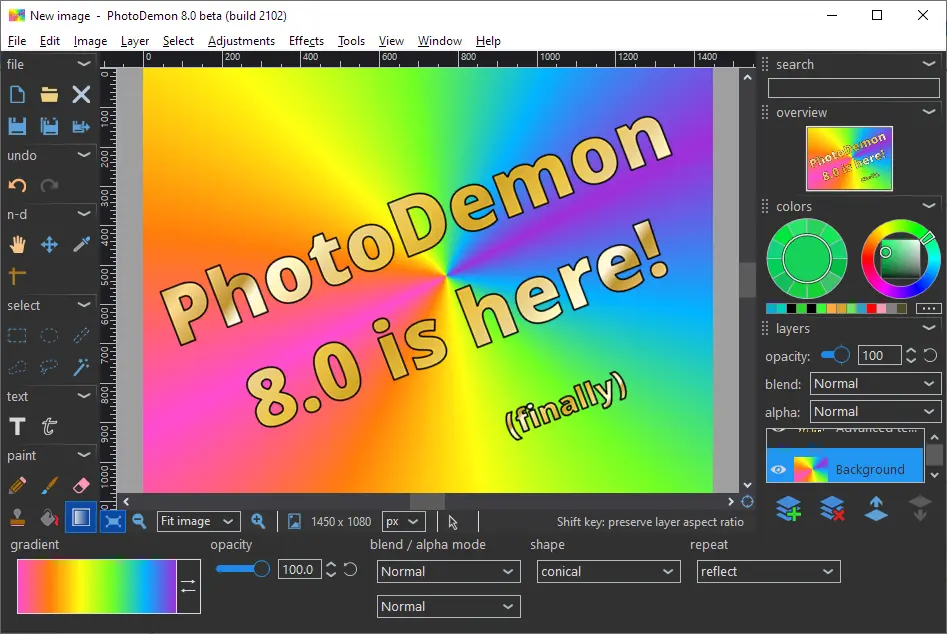
مصرف منابع نیز چشمگیر بود. PhotoDemon پس از باز شدن تصویر تنها ۵۶۶ مگابایت رم مصرف میکرد و در جریان باز کردن فایل، حداکثر مصرف حافظه آن به ۱۶۲۸ مگابایت رسید. برای یک ویرایشگر تصویر قابل حمل که از یک فایل دانلودی ۲۲ مگابایتی استخراج شده بود، این عملکرد بسیار بهینه محسوب میشود.
متأسفانه خبرهای خوب همینجا تمام شد. وقتی خروجی را با نسخه ایجادشده در فتوشاپ مقایسه کردم، رنگها و تعادل تونال تصویر پانوراما کاملاً اشتباه بودند و بیشتر ساختار لایهها نیز بهطور کامل از بین رفته بود. PhotoDemon نهتنها تصویر را به شکل نادرست بازسازی کرده بود، بلکه بخش قابل ویرایش پروژه را نیز حفظ نکرده بود.
PhotoDemon تلاش کرده بود لایههای تنظیمات را وارد کند، اما نتیجه حتی از یک تصویر تختشده نیز بدتر بود. در یک تصویر تختشده، قابلیت ویرایش غیرمخرب از بین میرود، اما همچنان میتوان تصویر را تغییر اندازه داد، شارپ کرد و برای چاپ خروجی گرفت. در اینجا، پیکسلها به لایه پایه بازگشته بودند و تمام اجزایی که برای اصلاح تصویر نیاز داشتم از بین رفته بودند.
PhotoDemon به عنوان یک ویرایشگر تصویر قابل حمل، سریع و فوقالعاده کممصرف بود؛ اما این مزایا در نهایت مشکل اصلی را حل نمیکردند. دسترسی سریع به یک پروژه آسیبدیده، آن را به جایگزینی مناسب برای فتوشاپ تبدیل نمیکرد.
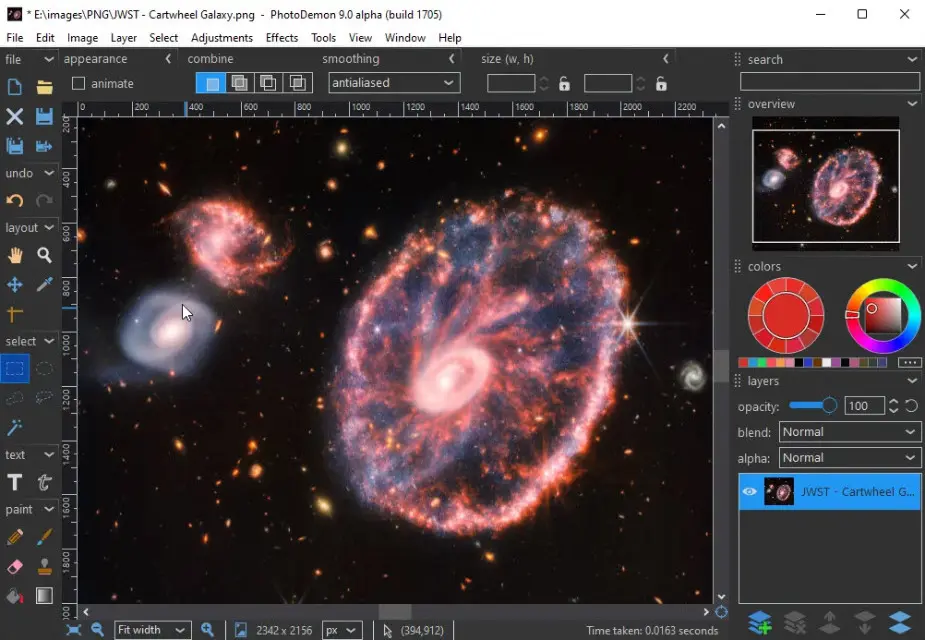
Krita لایهها و متن را حفظ کرد، اما نتوانست تصویر نهایی را نجات دهد
بهترین عملکرد آن در سازگاری با فایل نیز نتوانست ترکیببندی خرابشده را اصلاح کند
Krita بیشتر یک برنامه برای طراحی و نقاشی دیجیتال است تا یک ویرایشگر تصویر؛ با این حال، قابلیتهای آن در این زمینه واقعاً دستکم گرفته شدهاند. امیدوار بودم پشتیبانی بومی Krita از لایهها باعث شود ساختار لایههای فایل PSD نیز به شکل مناسبی حفظ شود.
Krita هنگام نخستین بارگذاری فایل، ۳۴ ثانیه زمان نیاز داشت که بیش از دو برابر زمان مورد نیاز فتوشاپ بود. پس از بارگذاری نیز ۲۷۲۲ مگابایت رم مصرف میکرد و حداکثر مصرف حافظه آن به ۴۴۴۶ مگابایت رسید.
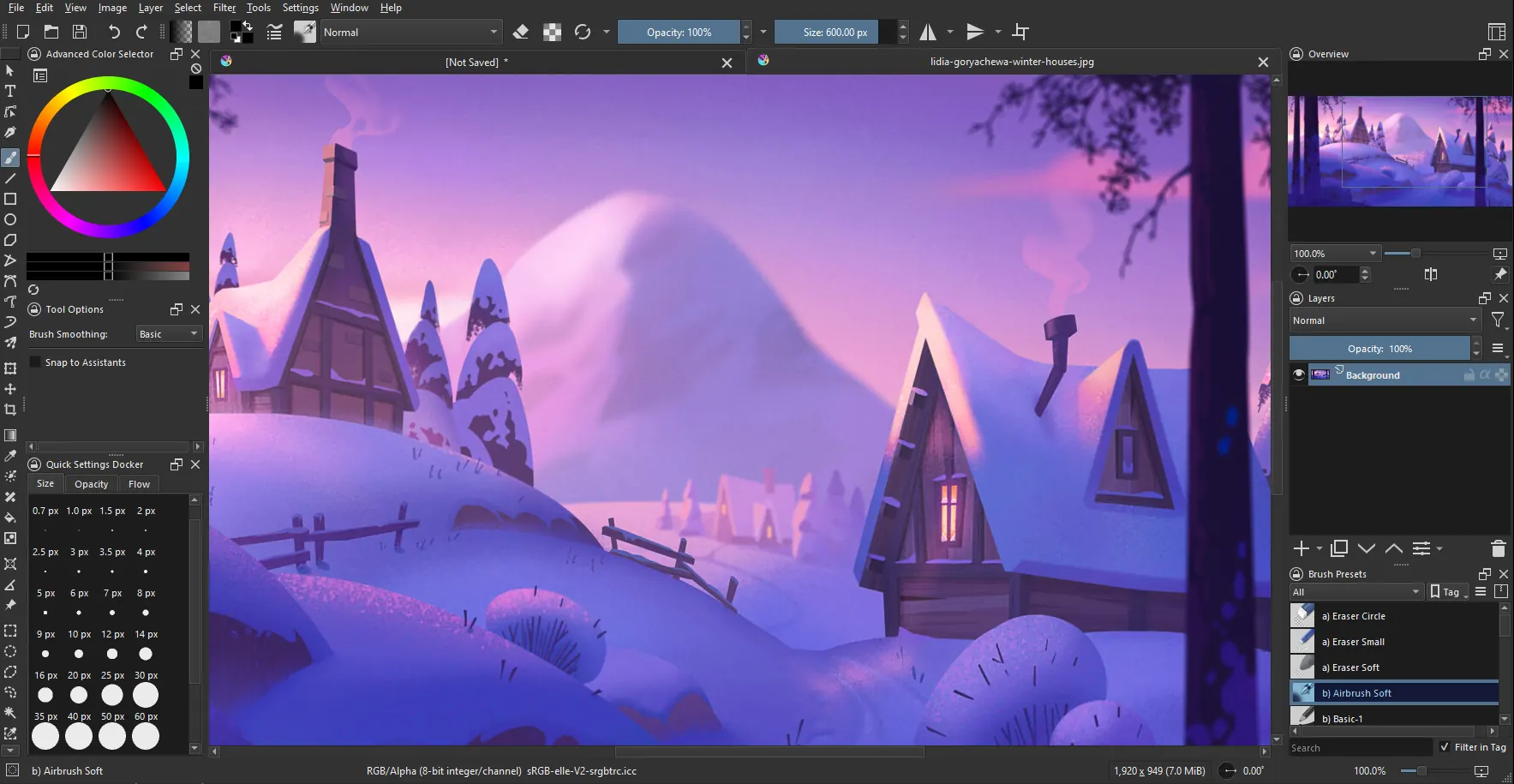
با وجود این، برخلاف PhotoDemon، Krita توانست بخشی از ساختار کاربردی پروژه را در جریان این پردازش اضافه حفظ کند. هنگام وارد کردن فایل، Krita متن فتوشاپ را شناسایی کرد و پرسید آیا میخواهم آن را به صورت یک لایه قابل ویرایش حفظ کنم یا خیر. گزینه بله را انتخاب کردم و این قابلیت واقعاً بدون مشکل کار کرد.
گروههای نامگذاریشده لایهها، ترتیب لایهها، ماسکها و تقریباً تمام ساختار اصلی فایل نیز همچنان قابل مشاهده بودند.
با این حال، لایههای تنظیمات فتوشاپ به نقطه ضعف اصلی تبدیل شدند. نام این لایهها در پنل Layers دیده میشد، اما انتخاب آنها کنترلهای اصلی را باز نمیگرداند. میتوانستم نام لایهها را تغییر دهم، اما امکان باز کردن مجدد تنظیمات Curves، رنگ یا تونال و ادامه کار بر اساس مقادیر ذخیرهشده وجود نداشت.
بدون این تنظیمات زنده، تصویر پانوراما دیگر با نسخه نهایی ایجادشده در فتوشاپ مطابقت نداشت.
البته این نتیجه کاملاً تقصیر Krita نیست. مستندات خود برنامه نیز PSD را به عنوان فرمت کاری داخلی فتوشاپ توصیف میکنند و برای انتقال فایل بین برنامههای مختلف، استفاده از فرمتهایی مانند OpenRaster یا TIFF را پیشنهاد میدهند.
من تلاش کردم فایل PSD را به TIFF تبدیل کنم و سپس آن را در Krita باز کنم، اما حتی پس از حذف دادههای PSD در هنگام نمایش هشدار مربوط به آن، با همان مشکلات مواجه شدم.
Krita در مقایسه با PhotoDemon بخش بسیار بیشتری از پروژه را حفظ کرد، اما هیچ مرجع ترکیبی دقیقی ارائه نکرد که نشان دهد تنظیمات آسیبدیده قرار بود تصویر را دقیقاً چگونه نمایش دهند. در واقع، قطعات بیشتری از پروژه را در اختیار داشتم، اما تصویر قابل اعتمادی برای مقایسه و اصلاح وجود نداشت.
GIMP دو نیمه ناقص از یک پروژه قابل استفاده را در اختیارم گذاشت
وارد کردن لایهها و پیشنمایش ترکیبی سرانجام یک مسیر برای بازیابی فایل ایجاد کرد
GIMP از نظر سرعت بین دو برنامه دیگر قرار گرفت و فایل PSD لایهدار را در ۲۹٫۶ ثانیه باز کرد. برنامه بلافاصله هشدار داد که برخی از لایههای فتوشاپ با آن سازگار نیستند و سپس پرسید آیا میخواهم گستره رنگی تعبیهشده را از sRGB به sRGB مخصوص GIMP نگه دارم یا تبدیل کنم.
مصرف حافظه GIMP پس از بارگذاری روی ۱۱۶۴ مگابایت ثابت شد که عدد قابل قبولی است، هرچند حداکثر مصرف آن با ۵۲۰۶ مگابایت از هر دو ویرایشگر دیگر بیشتر بود.
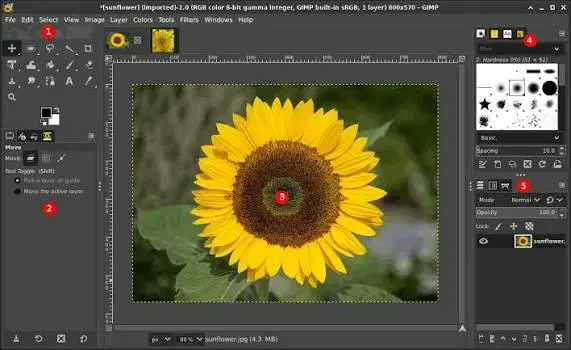
در ابتدا، نتیجه وارد کردن فایل نیز یک شکست دیگر به نظر میرسید. GIMP تمام ساختار لایهها، از جمله گروه تنظیمات، ماسکها و نام لایهها را حفظ کرده بود، اما لایههای تنظیمات فتوشاپ دیگر کار نمیکردند. در نتیجه، تصویر پانوراما نیز به شکل نادرستی رندر میشد.
GIMP همچنین متن را به حالت رستری تبدیل کرده بود و از این نظر، اگر قرار بود عنوان یا کپشن تصویر را تغییر دهم، Krita بهوضوح برتری داشت.
اما نقطه عطف کار زمانی بود که فایل PSD را دوباره باز کردم و گزینه مربوط به تصویر ترکیبی فتوشاپ را انتخاب کردم.
GIMP برای فایلهایی که لایههای فتوشاپ آنها نمیتوانند به شکل صحیح رندر شوند، آگاهانه چنین گزینه جایگزینی را ارائه میدهد. این بار تصویر پانوراما دقیقاً با نسخه فتوشاپ مطابقت داشت.
البته لایههای تنظیمات دیگر در دسترس نبودند، اما تأثیر بصری آنها در تصویر ترکیبی ذخیرهشده داخل فایل PSD ادغام شده بود.
این قابلیت مشکل فوری من را حل کرد. دیگر نمیتوانستم Curves یا تنظیمات رنگ را باز کنم و تغییر دهم، اما در این مورد نیازی نداشتم که پیش از چاپ، این تنظیمات را از ابتدا بازسازی کنم.
تصویر ترکیبی، رنگ، کنتراست و ظاهر نهایی را حفظ کرده بود و بنابراین میتوانستم بلافاصله یک نسخه با وضوح کامل برای چاپ خروجی بگیرم. Krita و PhotoDemon هیچکدام نتوانسته بودند نسخه نهایی دقیقی از تصویر تولید کنند.
با این حال، GIMP نیز تجربهای کاملاً سازگار با فایلهای PSD ارائه نمیکرد. نسخه لایهدار آن فاقد تنظیمات زنده بود، نسخهای که تصویر صحیح را نمایش میداد تختشده بود و بازسازی تکتک تنظیمات قابل ویرایش ساعتها زمان میبرد.
اگر قرار بود بهطور مرتب فایلهای PSD را با کاربران فتوشاپ ردوبدل کنم، چنین محدودیتی عملاً غیرقابل قبول بود و باعث میشد همچنان به اکوسیستم Adobe وابسته بمانم.
با این حال، برای بازیابی یک پروژه آرشیوی، GIMP تنها ویرایشگری بود که در یک وارد کردن فایل، ساختار کامل پروژه و در وارد کردن دیگر، نتیجه نهایی قابل چاپ را حفظ کرد.
در تئوری، میتوانم هر پروژه تعمیرشده را با فرمت XCF مخصوص GIMP ذخیره کنم یا هنگام انتقال به برنامههای دیگر، از TIFF استفاده کنم.
به GIMP مهاجرت میکنم و بهتدریج PSD را کنار میگذارم
برنده شدن در این آزمایش، GIMP را به جایگزینی مستقیم برای فتوشاپ تبدیل نمیکند
اگر بخواهم صادق باشم، هیچکدام از این ویرایشگرها نتوانستند جایگزین مناسبی برای نحوه مدیریت فایلهای PSD پیچیده در فتوشاپ باشند؛ البته انتظار چنین نتیجهای را هم داشتم.
احتمالاً فایلهای سادهتر را میتوان بدون مشکل بین برنامهها منتقل کرد، اما لایههای تنظیمات زنده، ماسکها و قابلیتهای ترکیببندی اختصاصی فتوشاپ همچنان به شکل قابل توجهی به اشتراک Adobe و افزایش قیمتهای آن گره خوردهاند.
Krita در حفظ بخش بزرگی از ساختار پروژه عملکرد چشمگیری داشت و PhotoDemon نیز بسیار سریع و بهینه بود. با این حال، GIMP تنها برنامهای بود که هم ساختار کامل لایهها و هم یک تصویر ترکیبی دقیق و آماده چاپ را در اختیارم گذاشت؛ هرچند نمیتوانست هر دو را به صورت همزمان و در یک نسخه ارائه کند.
پس با نزدیک شدن زمان تمدید اشتراک Adobe، تصمیمم چیست؟
تصمیم گرفتهام به صورت رسمی از Adobe فاصله بگیرم، اما این کار را بهآرامی انجام خواهم داد و GIMP را به عنوان ویرایشگر تصویر اصلی خودم انتخاب میکنم.
برای چاپ، از گزینه وارد کردن تصویر ترکیبی استفاده خواهم کرد و هر زمان که لازم باشد پروژههای قدیمی را ویرایش کنم، تنظیمات پشتیبانینشده را در نسخه لایهدار دوباره بازسازی خواهم کرد.
فعلاً اشتراک Adobe را به صورت ماهانه پرداخت میکنم.
چون ظاهراً حتی لغو Photography Plan هم در Adobe فرایندی است که باید لایهبهلایه انجام شود!
سیارهی آیتی