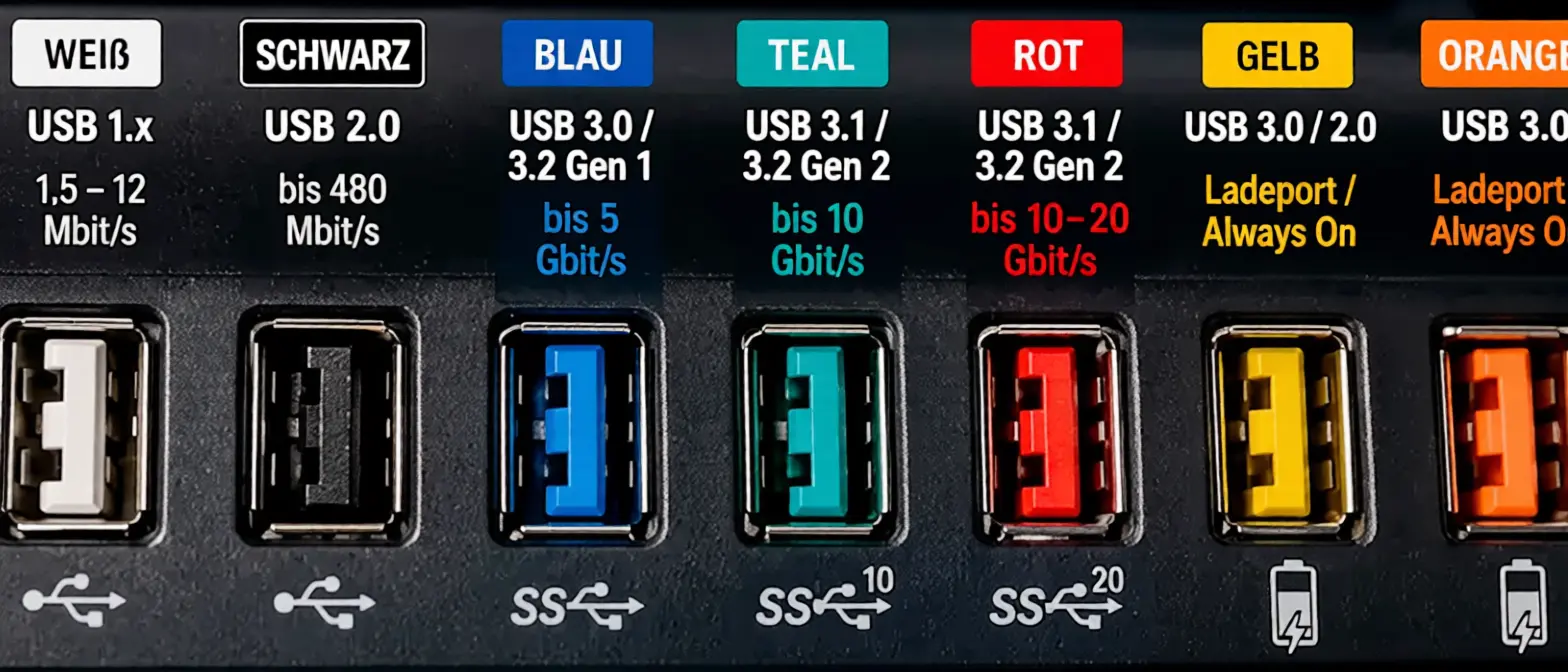
هدف از طراحی USB این بود که یک رابط استاندارد و همهمنظوره برای تأمین برق و اتصال دستگاههای الکترونیکی ایجاد شود، اما در عمل این استاندارد آنقدرها هم ساده نیست. برای نمونه، USB A شامل چندین استاندارد مختلف با سرعتهای متفاوت است، در حالی که تقریباً همه پورتها از نظر ظاهری شبیه یکدیگر هستند.
با وجود اینکه USB-C به استاندارد جدید تبدیل شده است، پورتهای USB A همچنان بهطور گسترده مورد استفاده قرار میگیرند. جالب اینکه با وجود چندین دهه حضور این پورتها در بازار، هنوز هم باید بدانید کدام پورت را برای هر دستگاه انتخاب کنید. اینجاست که رنگبندی پورتهای USB اهمیت پیدا میکند.
در ادامه مقاله با مفهوم رنگ پورتهای USB که روی مادربورد کامپیوتر و روی لپتاپها دیده میشود، آشنا میشویم و حالتهای مرسوم و استاندارد را بررسی میکنیم. با سیارهی آیتی همراه باشید.
رنگ پورتهای USB A چه اطلاعاتی در اختیار شما قرار میدهد؟
چهار رنگ برای چهار نسل USB
نوع اصلی Type-A یا USB A است، همان پورت مستطیلشکل معروف که آغازگر مسیر این نوع کانکتورها بود، اکنون بیش از ۳۰ سال قدمت دارد. نخستین نسخه آن یعنی USB 1.0 در سال ۱۹۹۶ با رنگ سفید معرفی شد. این استاندارد سرعتی بین ۱.۵ تا ۱۲ مگابیتبرثانیه ارائه میداد که در آن زمان پهنای باند قابل توجهی محسوب میشد. با این حال، محدودیتهایی نیز داشت؛ انتقال داده کند بود و تنها توان ۲.۵ وات با ولتاژ ۵ ولت و جریان ۵۰۰ میلیآمپر را فراهم میکرد. به همین دلیل بیشتر برای تجهیزاتی مانند مودمها و لوازم جانبی ساده مناسب بود.
در سال ۲۰۰۰، USB 2.0 با رنگ مشکی عرضه شد و سرعت انتقال داده را به ۴۸۰ مگابیتبرثانیه رساند. این جهش نسبت به نسل قبل بسیار چشمگیر بود، اما توان خروجی همچنان بدون تغییر باقی ماند. USB 2.0 سرعت کافی برای پشتیبانی از درایوهای نوری خارجی، فلش مموریها، چاپگرها و آداپتورهای شبکه را فراهم میکرد.
در سال ۲۰۰۸، USB 3.0 با رنگ آبی معرفی شد و هنوز هم یکی از رایجترین پورتهای USB A محسوب میشود. این نسخه بزرگترین تحول در تاریخ USB A بود و سرعت انتقال داده را به ۵ گیگابیت بر ثانیه افزایش داد. چنین سرعتی امکان استفاده از SSDهای اکسترنال، هابهای USB و سایر تجهیزات پرسرعت را فراهم کرد. تقریباً تمام پورتهای USB 3.0 با نسلهای قدیمیتر نیز سازگار هستند، هرچند سرعت آنها به محدودیت دستگاه قدیمی کاهش پیدا میکند.
| استاندارد | نام | رنگ | سال معرفی | حداکثر سرعت | سرعت اسمی |
|---|---|---|---|---|---|
| USB 1.0 | Low Speed | سفید | ۱۹۹۶ | — | ۱.۵ مگابیتبرثانیه |
| USB 1.0 | Full Speed | سفید | — | ۱ مگابایت بر ثانیه | ۱۲ مگابیتبرثانیه |
| USB 2.0 | Hi-Speed | مشکی | ۲۰۱۱ | ۴۰ مگابایت بر ثانیه | ۴۸۰ مگابیتبرثانیه |
| USB 3.0 | SuperSpeed | آبی | ۲۰۱۱ | ۳۰۰ مگابایت بر ثانیه | ۵ گیگابیت بر ثانیه |
| USB 3.1 | SuperSpeed+ یا SS+ و SS10 |
فیروزهای یا بنفش یا قرمز |
۲۰۱۴ | ۹۰۰ مگابایت بر ثانیه | ۱۰ گیگابیت بر ثانیه |
| USB 3.2 | SuperSpeed+ | USB-C | ۲۰۱۷ | ۲۰۰۰ مگابایت بر ثانیه | ۲۰ گیگابیت بر ثانیه |
| USB4 | SuperSpeed+ و Thunderbolt 3 | USB-C | ۲۰۱۹ | ۴۵۰۰ مگابایت بر ثانیه | ۲۰ تا ۴۰ گیگابیت بر ثانیه |
| USB-BC 1.2 | USB Battery Charging | — | — | — | — |
| USB-PD | USB Power Delivery | — | — | — | — |
نسخه USB 3.1 Gen 2 که معمولاً با رنگ فیروزهای و با نام SuperSpeed+ USB شناخته میشود، سرعت انتقال داده را به ۱۰ گیگابیت بر ثانیه رساند؛ یعنی دو برابر USB 3.0. البته برخی تولیدکنندگان این پورت را با رنگ قرمز نیز عرضه میکنند و این موضوع به سیاست طراحی هر شرکت بستگی دارد.
جدول رنگبندی پورتهای USB A
| رنگ | نسل | سال معرفی | سرعت انتقال داده | توان خروجی |
|---|---|---|---|---|
| سفید | USB 1.0 | ۱۹۹۶ | ۱۲ مگابیتبرثانیه | ۲.۵ وات |
| مشکی | USB 2.0 | ۲۰۰۰ | ۴۸۰ مگابیتبرثانیه | ۲.۵ وات |
| آبی | USB 3.0 | ۲۰۰۸ | ۵ گیگابیت بر ثانیه | ۴.۵ وات |
|
فیروزهای یا بنفش یا قرمز |
USB 3.1 Gen 2 | ۲۰۱۳ | ۱۰ گیگابیت بر ثانیه | ۴.۵ وات |
البته موضوع کمی پیچیدهتر از این است. طبق نامگذاری جدید، این استانداردها اکنون زیرمجموعه USB 3.2 محسوب میشوند؛ به این ترتیب USB 3.0 به USB 3.2 Gen 1 و USB 3.1 Gen 2 به USB 3.2 Gen 2 تغییر نام دادهاند. با این حال، بسیاری از تولیدکنندگان از این نامها بهصورت یکسان یا حتی قدیمی استفاده میکنند و همیشه از یک استاندارد مشخص پیروی نمیشود.
علاوه بر این رنگها، برخی رنگهای دیگر نیز وجود دارند که نشاندهنده نسل USB نیستند، بلکه ویژگی خاصی را معرفی میکنند. برای نمونه، پورتهای زرد یا نارنجی معمولاً از قابلیت Always-on Charging پشتیبانی میکنند. این قابلیت اجازه میدهد حتی زمانی که رایانه خاموش است، در صورت اتصال به برق، دستگاههای شما همچنان شارژ شوند.
این نوع پورتها چندان رایج نیستند، اما اگر آنها را مشاهده کردید، معمولاً برای شارژ سریع دستگاهها طراحی شدهاند. البته ممکن است این پورتها بر پایه USB 2.0 یا USB 3.0 باشند، بنابراین سرعت انتقال داده آنها بسته به نسل پورت متفاوت خواهد بود.
وقتی رنگها قابل اعتماد نیستند
رنگ پورت USB همیشه حقیقت را نشان نمیدهد
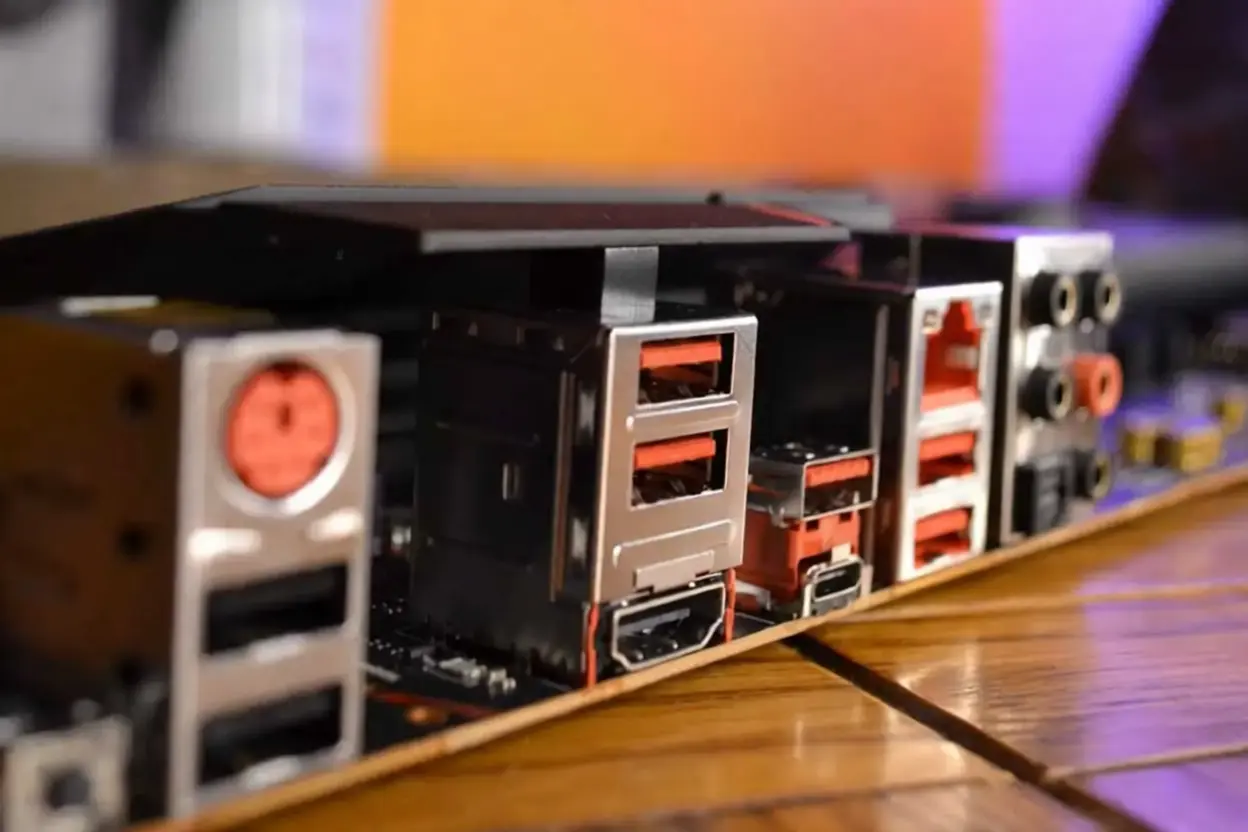
هرچند رنگ پورتهای USB معمولاً بیانگر قابلیتهای آنهاست، اما همیشه نمیتوان به آن اعتماد کرد. بسیاری از تولیدکنندگان اساساً از رنگبندی استاندارد استفاده نمیکنند و برخی برندها مانند ASUS رنگ پورتها را با طراحی کلی محصول هماهنگ میکنند.
برای نمونه، اگر مادربوردی با رنگ قرمز و طراحی مخصوص گیمرها تولید شده باشد، ممکن است تمام پورتهای USB نیز قرمز باشند. اما این موضوع به معنی USB 3.1 Gen 2 بودن همه آنها نیست. در چنین شرایطی بهترین راه، مراجعه به دفترچه راهنمای مادربورد یا لپتاپ و بررسی مشخصات هر پورت است.
در حال حاضر، USB 1.0 و USB 2.0 تا حد زیادی منسوخ شدهاند، هرچند USB 2.0 هنوز هم روی بسیاری از دستگاههای جدید دیده میشود.
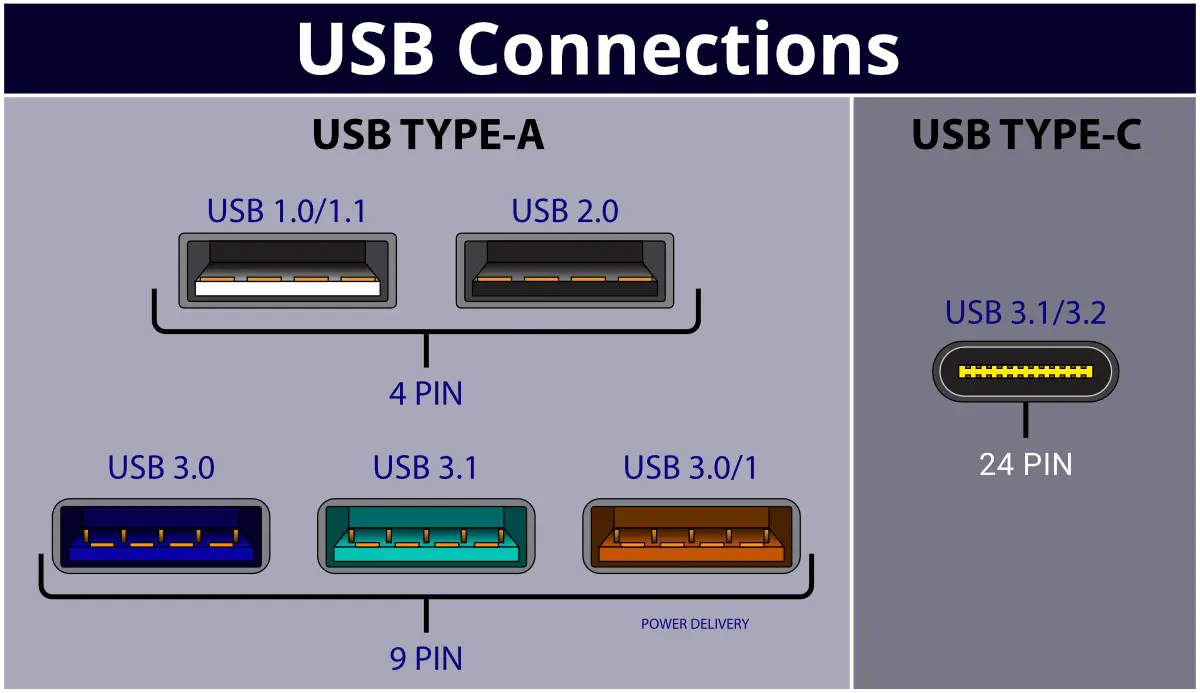
اگر بهدنبال روشی مطمئن برای تشخیص نسلهای مختلف USB هستید، به تعداد پینهای داخل کانکتور توجه کنید. کانکتورهای USB 1.0 و USB 2.0 دارای ۴ پین هستند، در حالی که USB 3.0 از ۹ پین استفاده میکند.
انتخاب پورت مناسب برای هر کاربرد
پس از اینکه متوجه شدید هر پورت از چه سرعتی پشتیبانی میکند، بهتر است از آن متناسب با نوع دستگاه استفاده کنید. نسلهای قدیمیتر برای تجهیزاتی مانند ماوس، صفحهکلید و سایر لوازم جانبی مناسب هستند، زیرا به پهنای باند بالایی نیاز ندارند.
در مقابل، بهتر است پورتهای USB 3.0 و نسخههای جدیدتر را برای SSDهای اکسترنال، هاردهای پرسرعت و هر سختافزاری که حجم زیادی از داده را جابهجا میکند، اختصاص دهید.
بهطور کلی، در رایانههای رومیزی سریعترین پورتهای USB A معمولاً در پنل پشتی و کنار ورودی و خروجیهای مادربورد قرار دارند. در لپتاپها نیز این پورتها اغلب در کنار Thunderbolt یا USB-C دیده میشوند، زیرا ممکن است از کنترلر پرسرعت مشترک استفاده کنند. با این حال، برای اطمینان از قابلیت هر پورت، همیشه دفترچه راهنمای دستگاه بهترین مرجع خواهد بود.
سیارهی آیتی