
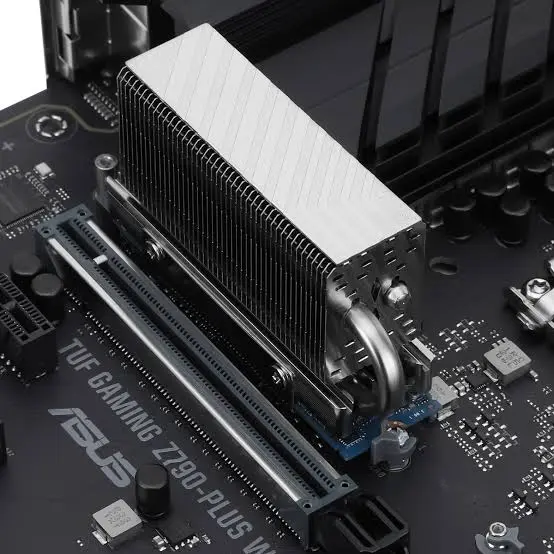
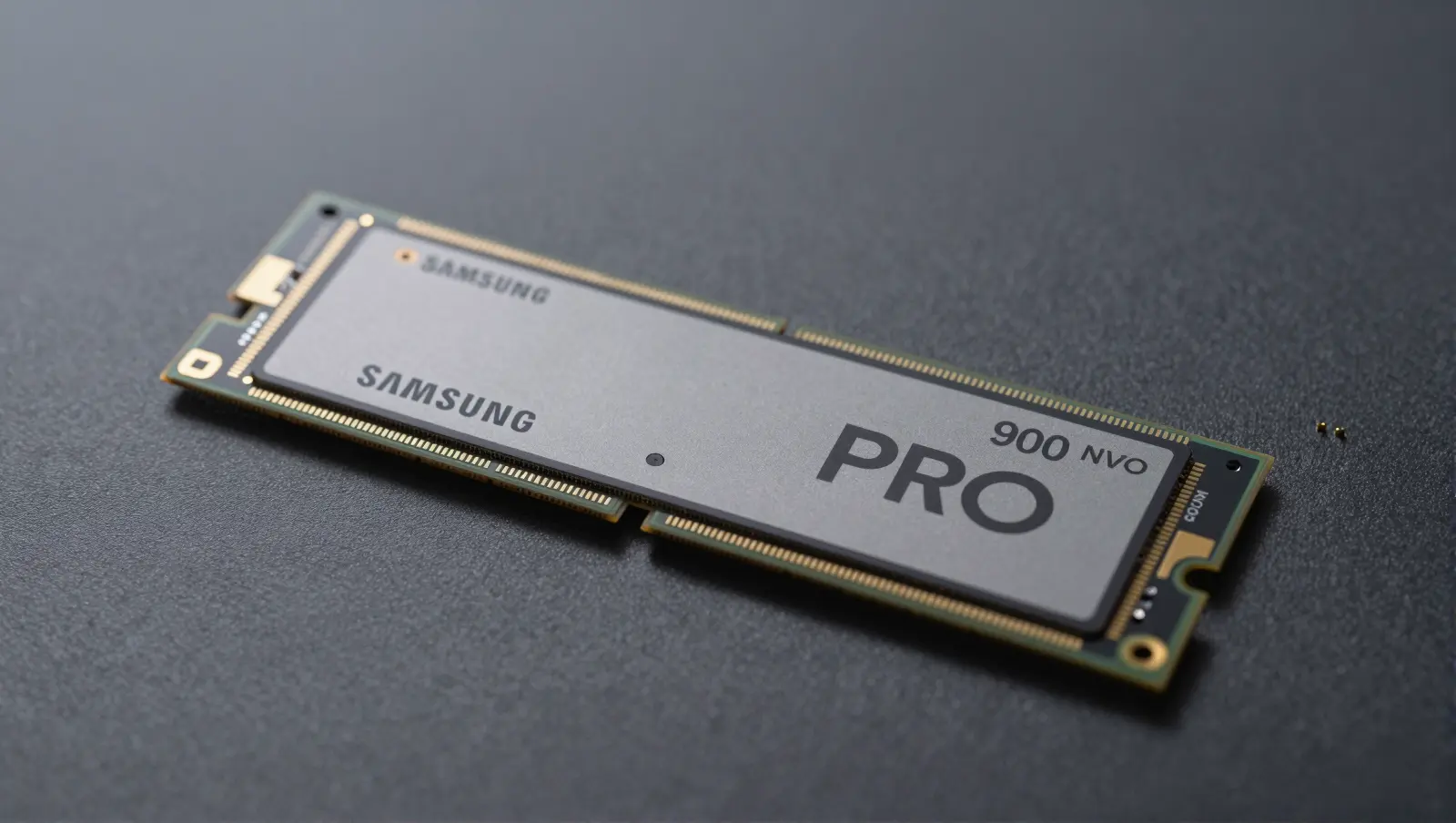
درایوهای SSD بسیار سریع امروزی که مبتنی بر پروتکل NVMe عمل میکنند و در اسلاتی به نام M.2 قرار میگیرند، کوچکتر از درایوهای SSD قدیمی هستند. یکی از مشکلات این نوع SSDها، سیستم خنککاری است. البته این درایوها توان مصرفی پایینی دارند اما به دلیل کوچک بودن، ممکن است دمای کاری نسبتاً بالا باشد و در درازمدت درایو SSD گرانقیمت، آسیب ببیند.
استفاده از یک درایو NVMe بدون هیتسینک (Heat Sink) علاوه بر کاهش عمر مفید، ممکن است باعث کاهش عملکرد، افت سرعت و پایداری درایو شود. خوشبختانه، برای این مشکل راهحلی وجود دارد که هم ارزانتر و هم بسیار سادهتر از چیزی است که تصور میکنید و آن استفاده از هیتسینک است.
در ادامه به روش چک کردن دمای SSD و بهبود عملکرد و عمر مفید آن به کمک هیتسینکهای ارزان میپردازیم.
داغ شدن بیش از حد، بهآرامی SSD NVMe شما را از بین میبرد!
درایوهای NVMe M.2 مدرن بهگونهای طراحی شدهاند که بهطور طبیعی در دمای نسبتاً بالایی کار کنند. بیشتر آنها میتوانند تا حدود ۷۰ درجه سانتیگراد به فعالیت خود ادامه دهند و تنها پس از رسیدن به این دما، برای کاهش حرارت، سرعت انتقال داده را بهصورت خودکار کاهش میدهند.
در واقع، حتی برخی معتقدند که خنک کردن بیش از حد نیز میتواند باعث کاهش عملکرد شود؛ زیرا تراشههای حافظه فلش در دمای کمی بالاتر عملکرد بهتری دارند، در حالی که کنترلر (Controller) درایو هرچه خنکتر باشد، بهتر کار میکند. بنابراین، لازم نیست نگران خنک شدن بیش از اندازه SSD NVMe خود باشید، اما داغ شدن بیش از حد موضوعی است که باید آن را جدی بگیرید.
بهطور معمول، هرچه یک SSD NVMe سریعتر باشد، گرمای بیشتری نیز تولید میکند. بسیاری از درایوهای PCIe Gen 3 بهگونهای طراحی شدهاند که بدون هیتسینک نیز بهخوبی کار کنند؛ اما درایوهای PCIe Gen 4 و بهویژه PCIe Gen 5 آنقدر گرما تولید میکنند که این موضوع میتواند به یک مشکل جدی تبدیل شود.
البته باید توجه داشت که همه SSDهای NVMe آنقدر داغ نمیشوند که از محدوده دمای ایمن خود عبور کنند. به عنوان مثال برخی از درایوهای SSD گیمینگ که سرعت بالاتری نسبت به مدلهای ارزانتر دارند، به همراه هیتسینک عرضه میشوند. هیتسینک قطعهای است که معمولاً از فلزاتی نظیر آلومینیوم ساخته میشود که هدایت حرارتی بالایی دارند. شکل هیتسینک نیز معمولاً به شکل پرهپره و شبیه به رادیاتور است تا سطح انتقال حرارت افزایش پیدا کند و گرمای جذب شده از تراشههای داغ، به خوبی دفع شود.
برای مثال، کانال JayzTwoCents یک آزمایش شرایط کاری سخت به مدت ۱۵ دقیقه روی Samsung 990 Pro 1TB PCIe Gen 4 NVMe انجام داد. در این آزمایش، دمای درایو بهسرعت به محدوده ۸۵ تا ۹۰ درجه سانتیگراد رسید و در همان بازه باقی ماند؛ دمایی که اگر درایو بهطور مداوم در آن کار کند، قطعاً میتواند به آن آسیب برساند.
البته این دماها بهصورت تصادفی ایجاد نمیشوند، زیرا هنگام انجام کارهای سبک، SSD تنها از بخش کوچکی از حداکثر توان خود استفاده میکند. اما اگر بازیهایی را اجرا کنید که فایلهای حجیم زیادی دارند یا مرتب فایلهای بزرگ را به SSD منتقل کنید، احتمال رسیدن به این دماهای خطرناک بسیار بیشتر از چیزی خواهد بود که درایو برای آن طراحی شده است.
اگر شک دارید که SSD NVMe شما بیش از حد داغ میشود، شاید قبلاً متوجه شده باشید که دیگر مانند روزهای اول، سرعت بارگذاری برنامهها یا انتقال فایلها را ارائه نمیدهد.
اگر احتمال مشکلات نرمافزاری را رد کردهاید، احتمال زیادی وجود دارد که درایو شما بیش از حد داغ شده باشد و حتی در آستانه خرابی قرار گرفته باشد.
با این حال، در بیشتر مواقع پیش از آنکه خیلی دیر شود، هیچ نشانه واضحی از داغ شدن بیش از حد مشاهده نخواهید کرد. یک SSD PCIe Gen 4 NVMe میتواند سرعت خواندن ترتیبی بین ۵٬۰۰۰ تا ۷٬۰۰۰ مگابایت بر ثانیه ارائه دهد. بنابراین، حتی اگر به دلیل گرمای زیاد سرعت آن به ۵۰ درصد کاهش پیدا کند، در بیشتر کارهای روزمره متوجه این افت عملکرد نخواهید شد. وبگردی، ویرایش اسناد و حتی اجرای بیشتر بازیها آنقدر سنگین نیستند که بتوانند تمام ظرفیت یک درایو ۵٬۰۰۰ مگابایت بر ثانیهای را اشغال کنند.
به بیان دیگر، مگر اینکه بهطور مرتب صدها گیگابایت داده را جابهجا کنید، بهندرت تأثیر داغ شدن بیش از حد را احساس خواهید کرد؛ در حالی که این گرما، بهآرامی در حال آسیب رساندن به SSD گرانقیمت شما است.
در صورت امکان درایو SSD را دور از کارت گرافیک نصب کنید
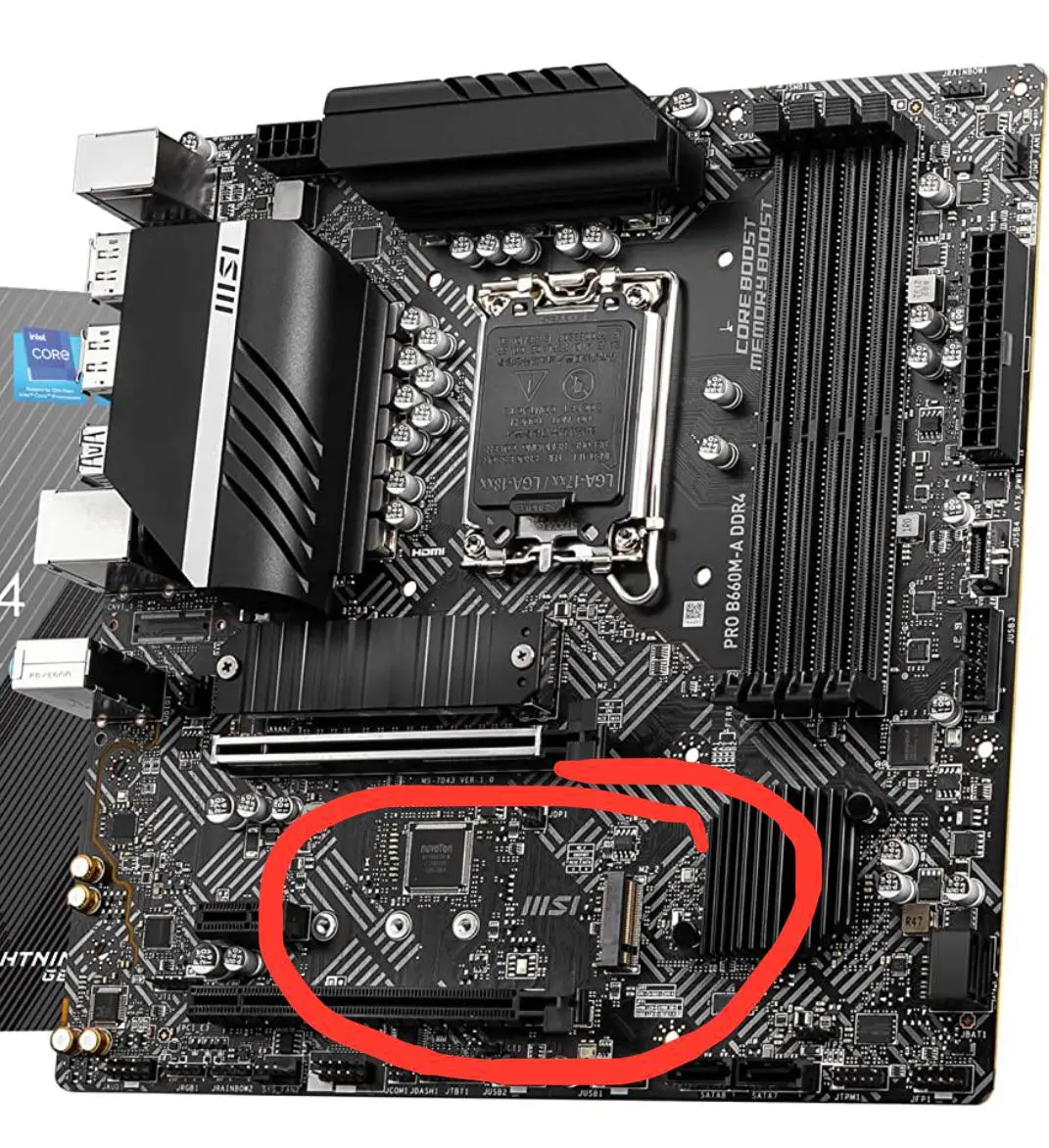
از آنجا که SSD NVMe معمولاً بین پردازنده (CPU) و کارت گرافیک (GPU) قرار میگیرد، هنگام سنگین بودن بار کاری سیستم، هوای اطراف آن نیز بسیار داغ میشود و این موضوع دمای درایو را بیشتر افزایش میدهد. نکتهی جالب این است که در اغلب مادربوردهای ردهاول، بیش از ۱ اسلات برای نصب کردن کارت SSD وجود دارد. اگر مادربورد سیستم شما دو اسلات M.2 دارد و یکی از اسلاتها درست کنار اسلات کارت گرافیک است، بهتر است از این اسلات استفاده نکنید و درایو SSD را در اسلات دیگری که دور از کارت گرافیک و پردازنده قرار گرفته، نصب کنید.
چگونه بررسی کنید که آیا SSD NVMe شما بیش از حد داغ میشود؟
از برنامه CrystalDiskInfo یا HWiNFO استفاده کنید
SSDهای NVMe دارای حسگرهای داخلی اندازهگیری دما هستند؛ بنابراین بررسی دمای کاری آنها بسیار سادهتر از چیزی است که تصور میکنید. یکی از بهترین ابزارها برای این کار CrystalDiskInfo است که علاوه بر نمایش دمای SSD، وضعیت سلامت (Health) آن را نیز گزارش میکند.
ابزار مشابه دیگری نیز به نام HWiNFO وجود دارد که میتواند هم دمای SSD و هم وضعیت کلی سلامت آن را بهصورت لحظهای پایش کند.
پس از نصب و اجرای CrystalDiskInfo، میتوانید دمای SSD NVMe خود را مشاهده کنید. دمایی که بهصورت پیشفرض نمایش داده میشود، دمای کنترلر (Controller Temperature) است. اگر نشانگر ماوس را روی این مقدار نگه دارید، دماهای ثبتشده توسط سایر حسگرها نیز نمایش داده میشوند؛ که معمولاً شامل دمای تراشههای حافظه NAND و دمای برد مدار چاپی (PCB) است. با این حال، دمای کنترلر مهمترین شاخص محسوب میشود و بهتر است همین مقدار را زیر نظر داشته باشید.
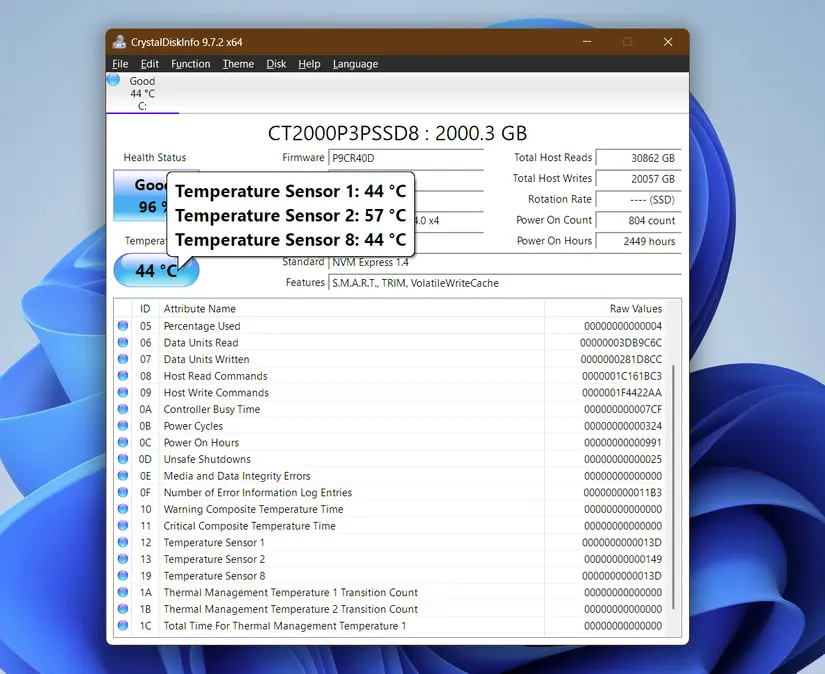
برای مشاهده دمای لحظهای، میتوانید کلید F5 را فشار دهید تا اطلاعات بهروزرسانی شوند. همچنین اگر میخواهید دما بهطور خودکار در بازههای زمانی مشخص بهروزرسانی شود، از منوی Function > Auto Refresh زمان دلخواه خود را انتخاب کنید.
اما اگر واقعاً میخواهید بدانید SSD NVMe شما در شرایط واقعی و هنگام استفاده سنگین به چه دمایی میرسد، باید آن را تحت فشار قرار دهید. برای این کار، در CrystalDiskInfo از مسیر Function > Graph نمودار دما را باز کنید.
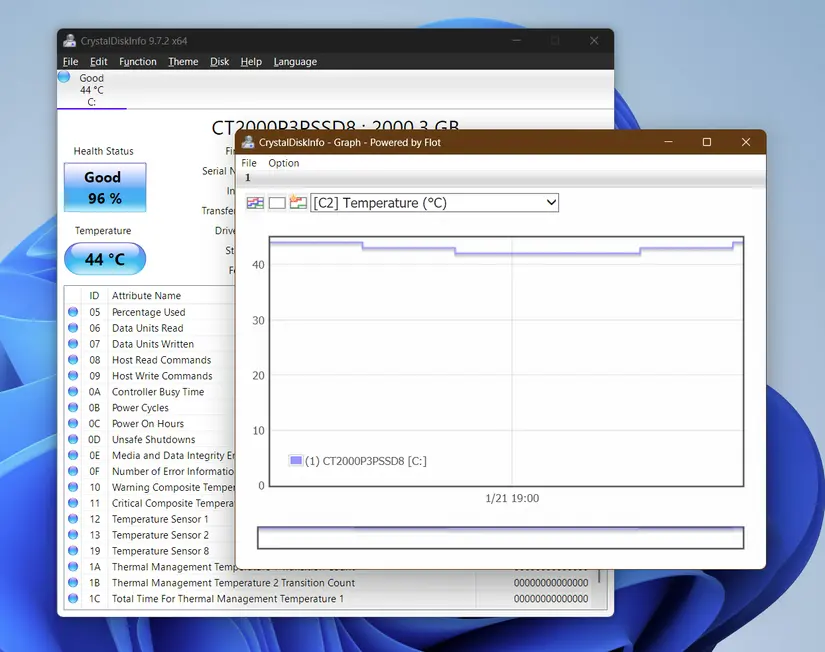
این نمودار به شما کمک میکند تغییرات دمای SSD را در طول زمان مشاهده کنید. سپس برای ایجاد بار کاری، میتوانید یک بازی سنگین اجرا کنید یا یک فایل حجیم را از SSD NVMe به یک درایو دیگر منتقل کنید.
اگر بخواهید آزمایش سختگیرانهتری انجام دهید، میتوانید از نرمافزار CrystalDiskMark برای اجرای تست فشار (Stress Test) استفاده کنید. البته به خاطر داشته باشید که تستهای فشار، SSD را تا حداکثر توان خود درگیر میکنند و حتی اگر روی SSD هیتسینک نصب باشد، ممکن است دمای آن را به حدی بالا ببرند که موقتاً بیش از حد گرم شود.
اگر متوجه شدید که SSD NVMe شما هنگام انجام کارهای معمول رایانهتان، بهطور مرتب از حداکثر دمای کاری خود (که معمولاً حدود ۷۰ درجه سانتیگراد یا کمی بیشتر است) فراتر میرود، به احتمال زیاد بیش از حد داغ میشود و استفاده از یک هیتسینک (Heat Sink) میتواند بسیار مفید باشد.
از درایو خود با یک هیتسینک ارزان محافظت کنید
یا هیتسینکی را که هماکنون استفاده میکنید بررسی کنید
احتمالاً با خودتان فکر میکنید که چرا باید باز هم قطعهای جدید برای رایانهتان بخرید. خبر خوب این است که هیتسینک SSDهای NVMe لازم نیست یک قطعه پیچیده یا بسیار گرانقیمت باشد تا وظیفه خود را بهخوبی انجام دهد.
اگر مادربرد یا درایو SSD شما همراه با هیتسینک M.2 عرضه شده است، میتوانید میتوانید بهراحتی از همان استفاده کنید. خوشبختانه این روزها بسیاری از مادربردهای اقتصادی و میانرده نیز به همراه هیتسینک درایو SSD به فروش میرسند. به عنوان مثال مادربرد ASRock B650M PG Riptide همراه با هیتسینک عرضه شده است.
دقت کنید که هیتسینک و پد حرارتی روی آن، یک لایهی نازک محافظ دارد! اگر در حال حاضر از هیتسینک همراه مادربرد استفاده میکنید، آیا مطمئن شدهاید که فیلم محافظ روی پدهای حرارتی (Thermal Pads) زیر آن را جدا کردهاید؟ اگر این کار را انجام ندادهاید، اکنون زمان مناسبی است که آن را بررسی کنید.
اگر مادربرد شما هیتسینک ندارد، یا چند SSD سریع از نوع NVMe دارید اما فقط یک هیتسینک همراه مادربرد دریافت کردهاید، هیتسینک به صورت جداگانه نیز در بازار موجود است و هزینهی زیادی ندارد چرا که کوچک و سبک و ساده است.
در مورد لپتاپها نیز یک هیتسینک کوچک و دستساز که شبیه به یک ورق فلزی ساده باشد، بهتر از نصب کردن SSD بدون هیتسینک است.
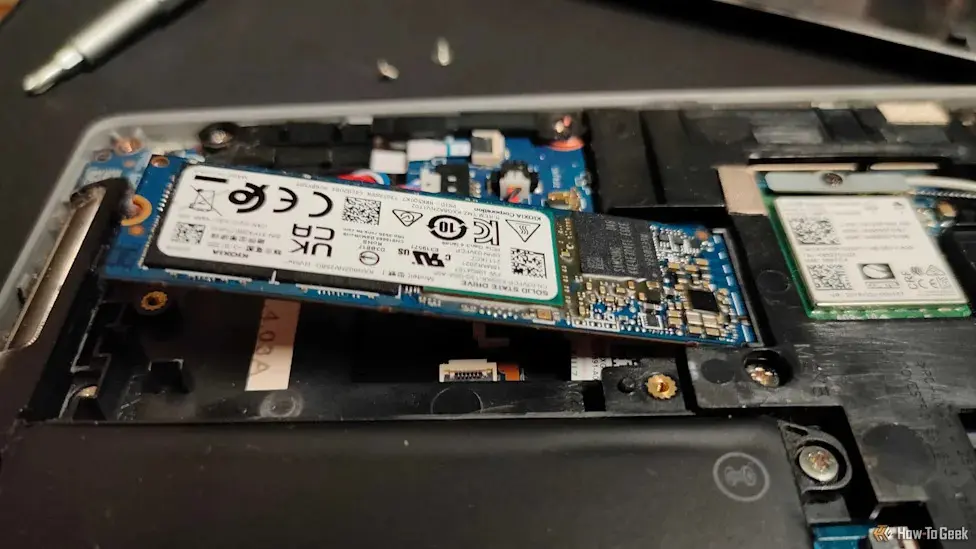
اگر کمبود فضا دارید، میتوانید از هیتسینکهای کوچک و کمارتفاع استفاده کنید. به عنوان مثال ID-COOLING ZERO-M05 اغلب بهعنوان یکی از بهترین هیتسینکهای کمارتفاع یا به زبان دیگر Low Profile برای درایوهای سریع NVMe شناخته میشود و معمولاً میتوان آن را با قیمتی در حدود ۵ دلار در فروشگاههای آنلاین پیدا کرد. گزینه دیگر، ARCTIC M2 Pro است.
سخن آخر: خنککاری SSD را جدی بگیرید
همانطور که در مقدمه توضیح دادیم، سرعت درایوهای SSD امروزی با وجود اینکه به صورت کارت کوچک طراحی شدهاند، بسیار زیاد است در حالی که توان مصرفی در شرایط کاری سنگین، ممکن است بیشتر از ۵ وات باشد. به طور کلی هر قطعهی سختافزار که مثل پردازنده و تراشهی مرکزی کارت گرافیک، محاسبات زیاد و سنگین انجام بدهد، نیاز به خنککاری مناسب دارد. در مورد پردازنده و کارت گرافیک، با توجه به اینکه توان مصرفی به مراتب بیشتر از توان مصرفی SSD است، سیستم خنککاری بزرگ و دارای فن ضروری است اما در مورد درایوهای SSD شاید یک هیتسینک جوابگو باشد.
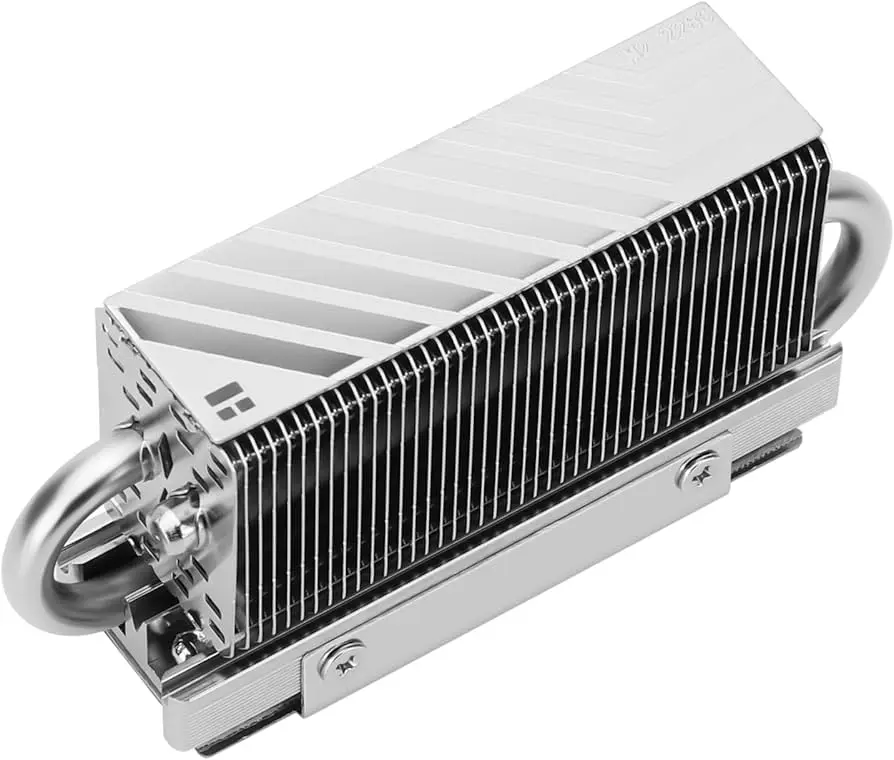
برای درایوهای SSD که از PCIe 5.0 پشتیبانی میکنند و سرعت سرسامآوری دارند، بهتر است از هیتسینک دارای فن استفاده کنید! به عنوان مثال Thermalright HR10 2280 PRO با هزینهای در حدود ۱۵ دلار، برای یک درایو SSD گرانقیمت و ردهاول گزینهی خوبی است.
سیارهی آیتی