
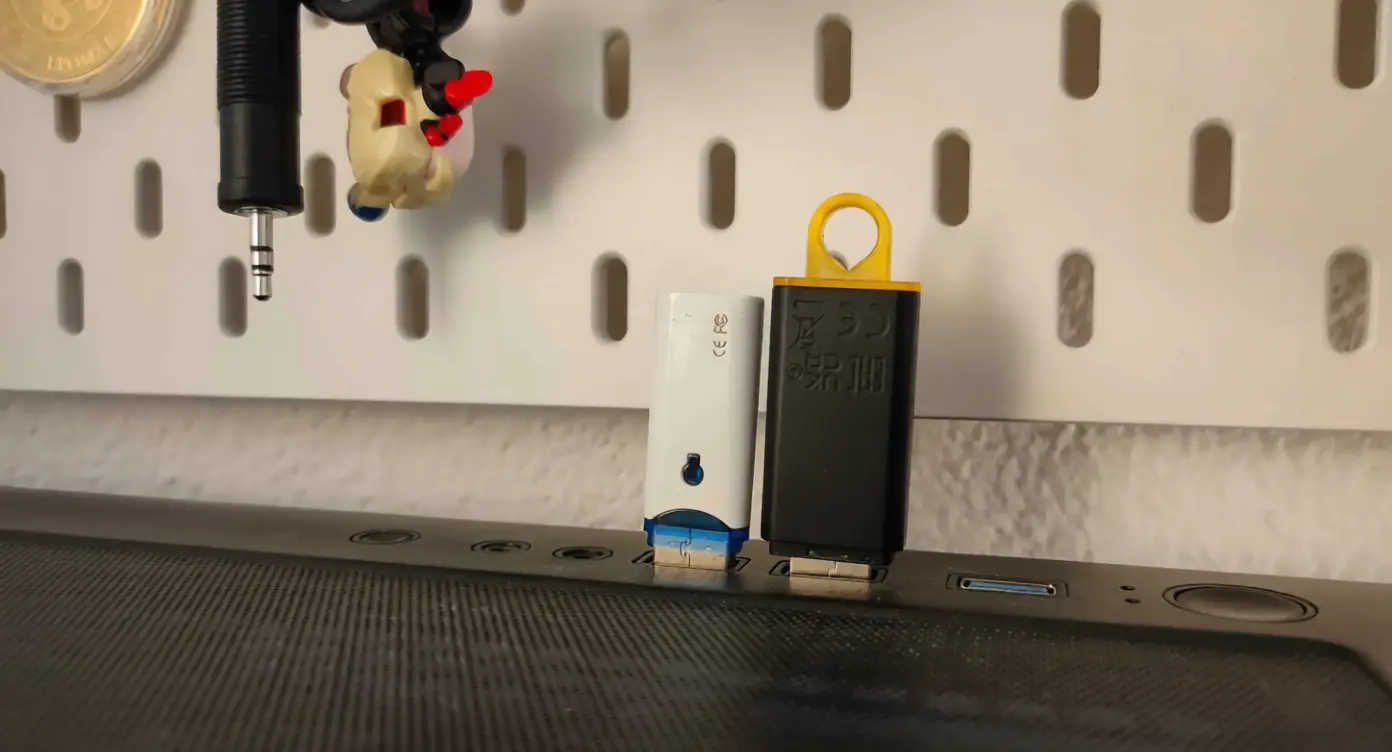
بیشتر کاربران ویندوز تنها زمانی به سابقه دستگاههای USB فکر میکنند که مشکلی پیش بیاید. یک فلش مموری شناسایی نمیشود، هارد اکسترنال مرتب قطع و وصل میشود، گوشی فقط شارژ میشود اما امکان انتقال فایل ندارد یا نام یک دستگاه ناشناس بدون هیچ توضیح مشخصی در Device Manager ظاهر میشود. واقعیت این است که ویندوز اطلاعات بسیار بیشتری از آنچه اغلب کاربران تصور میکنند درباره دستگاههای USB ذخیره میکند، اما این سابقه را به شکلی ساده و قابل فهم نمایش نمیدهد. این اطلاعات میان رکوردهای سیستمی، ورودیهای دستگاهها و ارتباطات قدیمی سختافزاری پراکنده شدهاند و حتی مدتها پس از جدا شدن دستگاه نیز باقی میمانند.
اینجاست که USBDeview به ابزاری کاربردی تبدیل میشود. این نرمافزار سبک از شرکت NirSoft هم دستگاههای USB متصل در حال حاضر و هم تمام دستگاههایی را که در گذشته به رایانه متصل شدهاند، در یک فهرست کامل نمایش میدهد.
چرا ویندوز سابقه دستگاههای USB را ذخیره میکند
قابلیت Plug and Play اطلاعات بیشتری از آنچه تصور میکنید ذخیره میکند
هر بار که یک دستگاه USB را به رایانه متصل میکنید، ویندوز آن را شناسایی میکند، درایور مناسب را انتخاب میکند، یک شناسه اختصاصی برای آن میسازد و اطلاعات مربوط به آن را ذخیره میکند تا در اتصالهای بعدی همان سختافزار سریعتر شناسایی شود. به همین دلیل است که یک دستگاه USB همیشه مانند یک سختافزار کاملاً جدید شناسایی نمیشود.
این قابلیت در کنار راحتی، یک سابقه کامل نیز ایجاد میکند. رایانه شما ممکن است همچنان فلش مموری که یکبار از کسی قرض گرفته بودید، هارد اکسترنالی که سالها قبل خراب شده، دسته بازی که دیگر از آن استفاده نمیکنید یا آداپتوری که فقط برای یک پروژه به کار برده بودید را به خاطر داشته باشد.
در اغلب موارد این موضوع مشکلی ایجاد نمیکند، اما مسئله اینجاست که ویندوز صفحهای اختصاصی برای نمایش «تاریخچه USB» در اختیار کاربران قرار نمیدهد. اگر محل آن را بدانید، Device Manager میتواند دستگاههای مخفی را نمایش دهد، اما این روش چندان راحت نیست، امکانات محدودی دارد و برای بررسی سریع طراحی نشده است.
USBDeview این اطلاعات پنهان را به یک جدول خوانا تبدیل میکند. به جای جابهجایی میان چندین بخش مختلف ویندوز، همه اطلاعات را در قالب یک جدول مشاهده میکنید که هر دستگاه با جزئیات مفید در آن فهرست شده است. هنگام عیبیابی، همین اطلاعات معمولاً برای پیدا کردن الگوهایی که در حالت عادی پنهان میمانند کافی است.
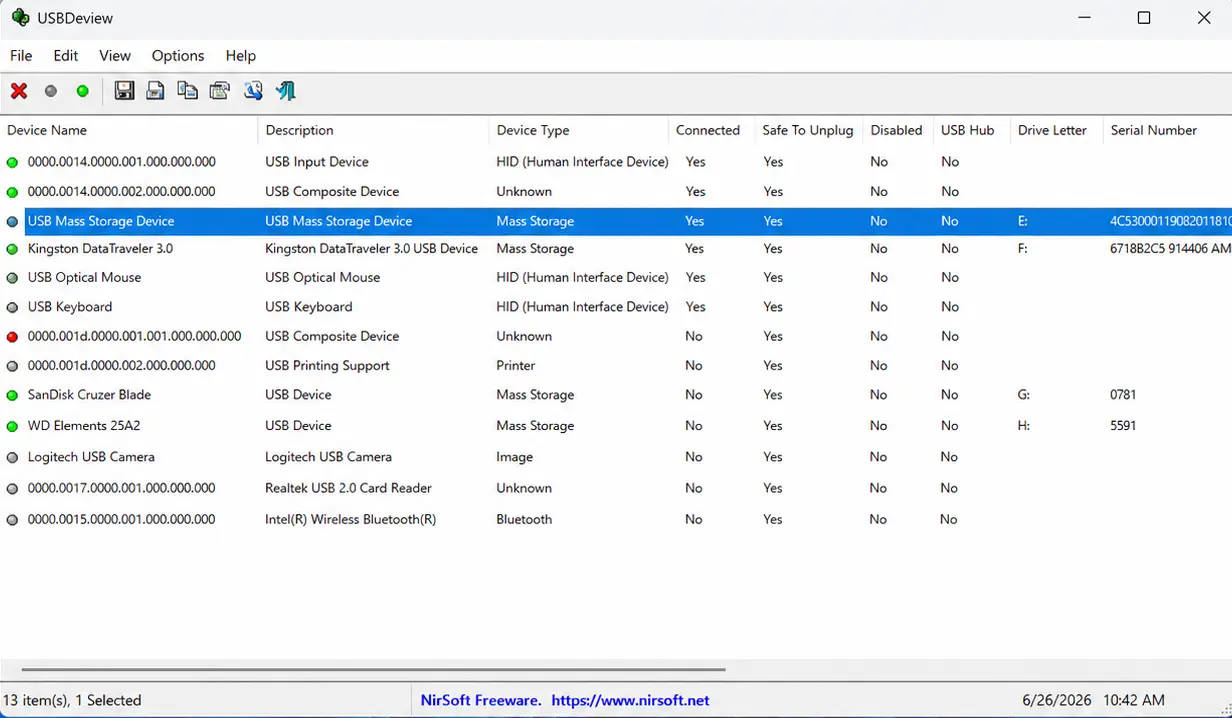
USBDeview چه اطلاعاتی را نمایش میدهد
تمام اطلاعات مهم دستگاههای USB در یک صفحه قرار دارند
مهمترین مزیت USBDeview این است که اطلاعات مربوط به دستگاههای USB را در یک نمای واحد جمعآوری میکند تا حتی کاربران عادی نیز بتوانند بهراحتی آنها را بررسی کنند. در این برنامه میتوانید نام دستگاه، توضیحات، نوع دستگاه، شماره سریال در صورت وجود، حرف اختصاصیافته به درایو برای برخی حافظههای ذخیرهسازی، وضعیت اتصال، وضعیت جداسازی ایمن، شناسه سازنده یا Vendor ID، شناسه محصول یا Product ID و همچنین زمانهای مربوط به اتصال دستگاه را مشاهده کنید.
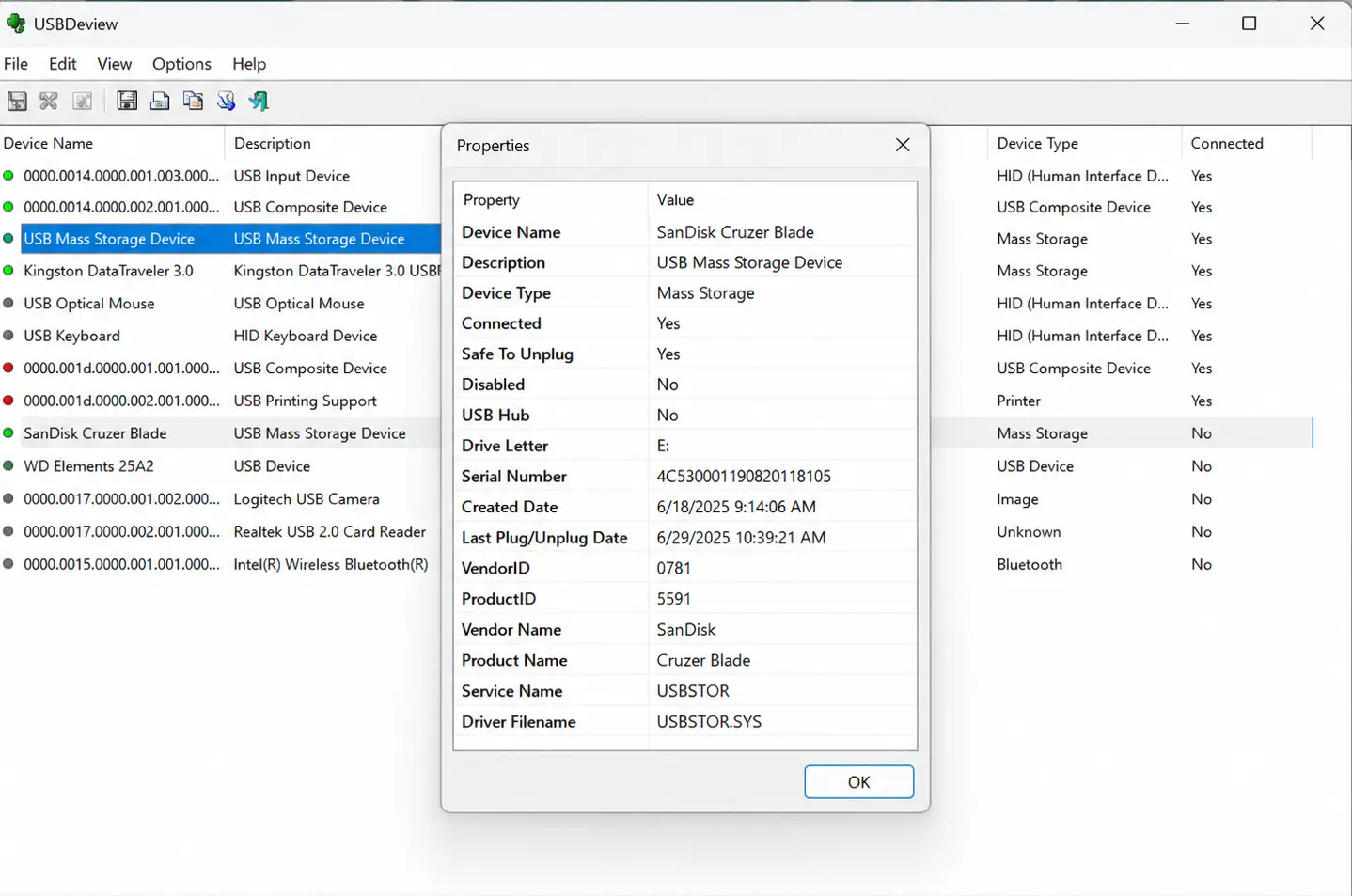
این اطلاعات اهمیت زیادی دارند، زیرا بسیاری از مشکلات USB ناشی از الگوهای خاص هستند. ممکن است یک فلش مموری فقط روی یک درگاه خاص دچار مشکل شود. یک هارد اکسترنال ممکن است به دلیل اتصال از طریق هابهای مختلف، چندین بار در فهرست ثبت شده باشد. همچنین ممکن است یک گوشی هوشمند یک روز بهعنوان حافظه ذخیرهسازی شناسایی شود و روز دیگر فقط در حالت شارژ ظاهر شود.
حتی یک دانگل وای-فای ارزان که نام تجاری مشخصی ندارد، از طریق شناسه Vendor ID و Product ID میتواند اطلاعات بیشتری درباره سختافزار واقعی خود ارائه دهد.
برای حافظههای ذخیرهسازی، شماره سریال اهمیت ویژهای دارد. ممکن است دو فلش مموری از یک برند در ویندوز کاملاً مشابه به نظر برسند، اما شماره سریال آنها تفاوت میان دو دستگاه فیزیکی را مشخص میکند. این ویژگی هنگام بررسی اینکه آیا یک حافظه قبلاً استفاده شده است، حذف رکوردهای قدیمی یا پیدا کردن علت تداخل درایورها بسیار مفید خواهد بود.
چه زمانی USBDeview بیشترین کاربرد را دارد
زمانی که همه چیز عادی به نظر میرسد اما دستگاهها رفتار غیرعادی دارند
مشکلات USB معمولاً آزاردهنده هستند، زیرا اغلب کاملاً تصادفی به نظر میرسند. یک دستگاه روز دوشنبه بدون مشکل کار میکند اما سهشنبه دیگر شناسایی نمیشود. یک هارد روی یک رایانه بهدرستی کار میکند اما روی رایانه دیگر اصلاً ظاهر نمیشود. یک صفحهکلید USB در محیط BIOS بدون مشکل عمل میکند اما در ویندوز دچار اختلال میشود. یا یک وبکم در یک نرمافزار دیده میشود اما در برنامهای دیگر ناپدید میشود. در چنین شرایطی، USBDeview نقطه شروع بسیار بهتری نسبت به حدس زدن در اختیار شما قرار میدهد.
برای مثال میتوانید دستگاهها را بر اساس وضعیت اتصال مرتب کنید و بهسرعت تشخیص دهید کدام دستگاهها اکنون متصل هستند و کدامها فقط بهعنوان رکوردهای قدیمی باقی ماندهاند. همچنین میتوانید ورودیهای تکراری مربوط به یک دستگاه را پیدا کنید و ببینید آیا ویندوز در طول زمان یک سختافزار واحد را بهعنوان چند دستگاه مختلف ثبت کرده است یا خیر.
علاوه بر این، میتوانید بررسی کنید آیا قبلاً برای یک حافظه ذخیرهسازی حرف درایو اختصاص داده شده است یا نه و در صورت نیاز، رکورد دستگاههایی را که دیگر استفاده نمیشوند حذف کنید.
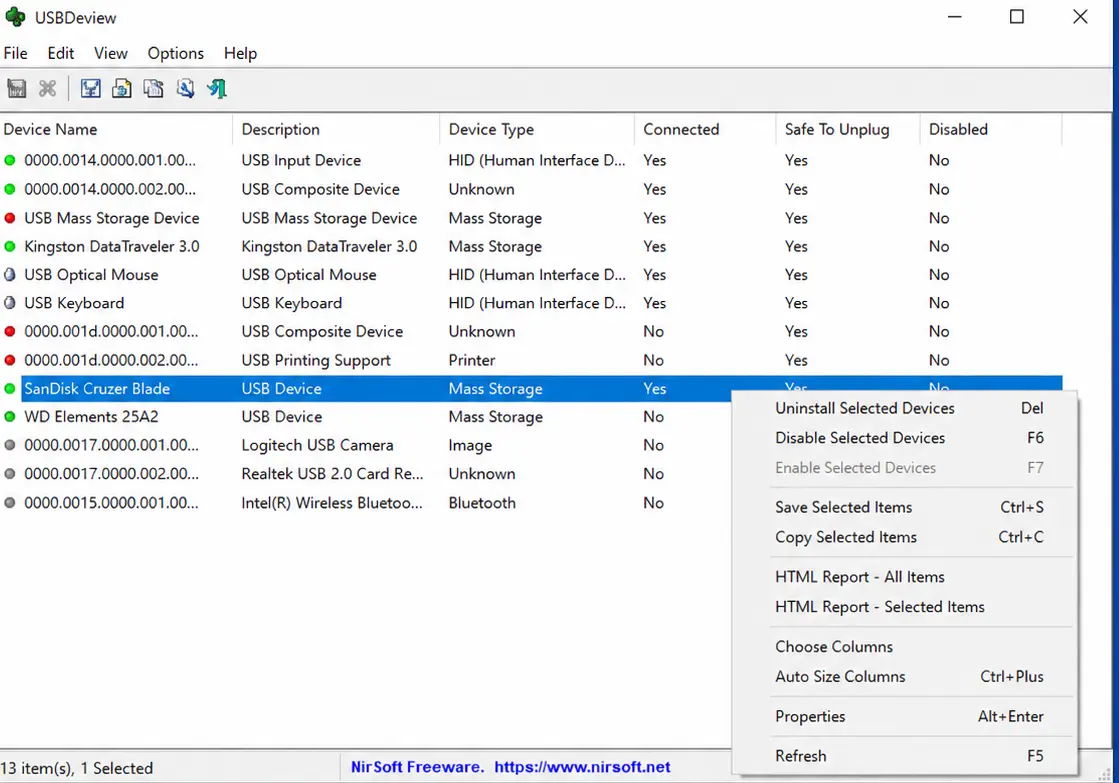
این قابلیت پس از چند سال استفاده معمول از رایانه نیز بسیار ارزشمند است. یک لپتاپ کاری ممکن است در طول عمر خود به دهها فلش مموری، آداپتور اتاق جلسات، داک، گوشی هوشمند، هاب USB، چاپگر، کارتخوان هوشمند و هارد اکسترنال متصل شده باشد. رایانهای که برای تعمیر سیستمهای مختلف استفاده میشود، معمولاً سابقه بسیار طولانیتری دارد. USBDeview این تاریخچه را بدون نیاز به جستوجوی دستی در رجیستری ویندوز در اختیار شما قرار میدهد.
حذف رکوردهای قدیمی دستگاههای USB
پاک کردن ورودیهای قدیمی عیبیابی را سادهتر میکند
یکی از قابلیتهای کاربردی USBDeview امکان حذف ورودی دستگاههای USB است که قبلاً به رایانه متصل شدهاند. این قابلیت فایلهای شما را حذف نمیکند و تأثیری بر خود سختافزار ندارد. تنها رکورد ذخیرهشده در ویندوز را پاک میکند تا هنگام اتصال دوباره همان دستگاه، ویندوز آن را مانند یک اتصال جدید شناسایی کند.
این ویژگی زمانی مفید است که ویندوز تنظیمات اشتباه یا قدیمی را برای یک دستگاه ذخیره کرده باشد. برای مثال ممکن است یک کارت صدای USB قدیمی همچنان با نام اشتباه نمایش داده شود یا پس از تعویض یک آداپتور Wi-Fi یا بلوتوث، ورودیهای خراب و قدیمی همچنان باقی بمانند.
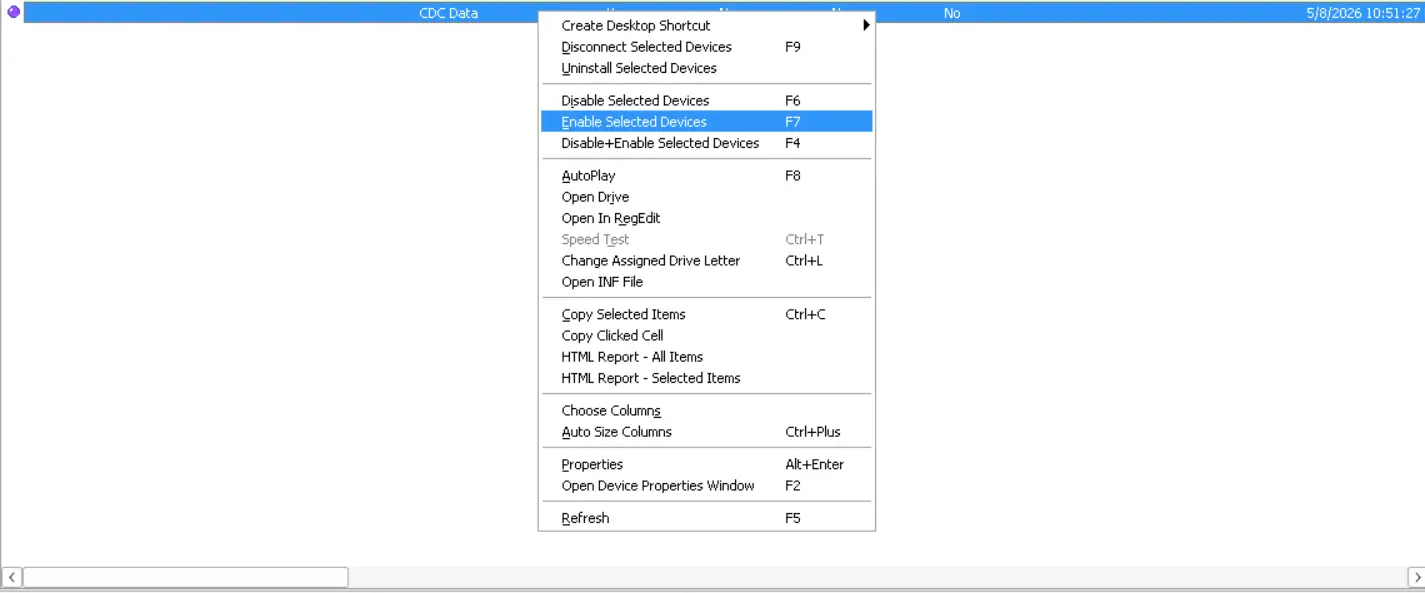
من نیز با مشکلی مشابه روبهرو شدم؛ زمانی که یک رایانه رومیزی قدیمی را به کارت PCIe Wi-Fi و بلوتوث مجهز کردم، ویندوز همچنان اطلاعات مربوط به دانگل قدیمی بلوتوث USB را نگه داشته بود و همین موضوع باعث میشد برخی دستگاهها جفتشده به نظر برسند اما دیگر نتوانند دوباره متصل شوند.
در چنین شرایطی USBDeview بسیار کاربردی است، زیرا به شما اجازه میدهد رکوردهای قدیمی دستگاههای USB را پیدا و حذف کنید، به جای اینکه حدس بزنید ویندوز هنوز چه اطلاعاتی را ذخیره کرده است.
البته حذف ورودیهای قدیمی همیشه همه مشکلات USB را برطرف نمیکند، اما پیش از امتحان کردن راهکارهای پیچیدهتر، یک مرحله عیبیابی ساده و منطقی محسوب میشود.
USBDeview از نظر حریم خصوصی نیز کاربرد دارد
USBDeview از نظر امنیت و حفظ حریم خصوصی نیز میتواند مفید باشد. اگر رایانهای با فایلهای حساس سروکار داشته باشد، سابقه دستگاههای USB میتواند نشان دهد چه نوع حافظهها یا تجهیزات قابل حملی به آن متصل شدهاند.
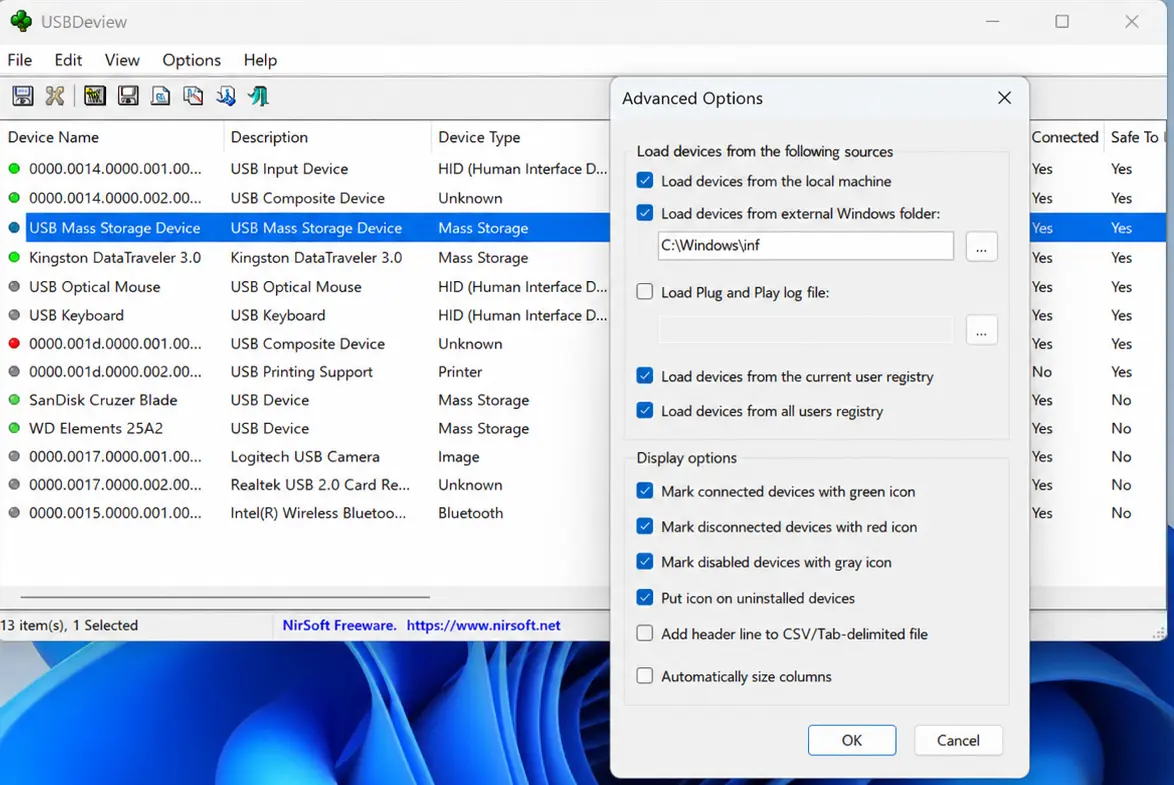
البته این اطلاعات جایگزین یک گزارش امنیتی کامل نیست و نباید بهتنهایی بهعنوان مدرک قطعی مورد استفاده قرار گیرد، اما میتواند سؤالات مهمی را مطرح کند. آیا یک فلش مموری ناشناس به این رایانه متصل شده است؟ آیا این هارد اکسترنال قبلاً استفاده شده است؟ آیا رکوردهایی وجود دارند که با سختافزارهای معمول شما مطابقت ندارند؟
ابزار کوچک اما بسیار کاربردی برای مدیریت سابقه USB
بهترین ویژگی USBDeview تمرکز آن روی یک وظیفه مشخص است. این برنامه یک بسته سنگین تعمیر و نگهداری، ابزار بهروزرسانی درایورها یا نرمافزاری با صدها قابلیت تبلیغاتی نیست. تنها کاری که انجام میدهد نمایش تاریخچه دستگاههای USB، ارائه اطلاعات کامل درباره هر دستگاه و فراهم کردن چند ابزار کاربردی برای مدیریت آنها است.
همین سادگی باعث شده استفاده از آن آسان باشد و جایگزین مناسبی برای رابط محدود ویندوز محسوب شود.
برای کاربران عادی، USBDeview سریعترین راه برای پاسخ دادن به این سؤال است که «چه دستگاههایی تاکنون به این رایانه متصل شدهاند؟»
برای کاربران حرفهای نیز این ابزار روشی مناسب برای پیدا کردن ورودیهای قدیمی، دستگاههای تکراری، نامهای غیرعادی، حافظههای ذخیرهسازی قدیمی و باقیمانده درایورهای حذفشده به شمار میرود.
howtogeekسیارهی آیتی