
توی ویندوز 10 چند راه مختلف برای اجرای برنامه ها با دسترسی Administrator وجود داره. میتونی فایل EXE برنامه رو مستقیم باز کنی، از میانبر اون استفاده کنی، برنامه رو از کاشی سنجاق شده توی منوی Start اجرا کنی یا از لیست برنامه ها بازش کنی. یه راه دیگه هم استفاده از پنجره Run ویندوزه.
اگه میخوای یه برنامه رو با دسترسی ادمین باز کنی، ساده ترین راه اینه که روی فایل EXE یا میانبر اون کلیک راست کنی و گزینه Run as administrator رو بزنی. همین روش برای برنامه هایی که با جستجوی ویندوز پیدا میکنی هم جواب میده.
البته بعضی وقت ها این روش ها کاربردی نیستن. به عنوان مثال ممکنه یه قابلیت خاص درست کار نکنه یا برنامه جواب نده. توی این شرایط پنجره Run معمولا یه راه مطمئن برای اجرای برنامه با دسترسی Administrator هست.
به صورت پیش فرض وقتی یه برنامه رو از طریق Run باز میکنی، با دسترسی معمولی کاربر اجرا میشه. برای اینکه برنامه رو از داخل Run در حالت ادمین باز کنی، باید از ترکیب کلیدهای مخصوص استفاده کنی. در ادامه کلید میانبر موردبحث و همین طور چند روش باز کردن برنامه با دسترسی ادمین تو ویندوز ۱۱ و ویندوز ۱۰ رو توضیح میدیم. با سادهگو همراه باشید.
اجرای برنامه با Administrator از طریق File Explorer یا میانبر دسکتاپ
- وارد File Explorer شو و فایل EXE برنامه رو پیدا کن یا روی میانبر برنامه در دسکتاپ برو.
- روی فایل یا میانبر کلیک راست کن.
- گزینه Run as administrator رو انتخاب کن.
- پیام UAC که ظاهر میشه رو تایید کن.
اجرای برنامه ادمین از منوی Start ویندوز
- منوی Start رو باز کن و برنامه موردنظرت رو در بخش All Apps یا بین برنامه های سنجاق شده پیدا کن.
- روی برنامه کلیک راست کن.
- گزینه More رو انتخاب کن و بعد Run as administrator رو بزن.
- پیام UAC رو تایید کن.
البته این گزینه بیشتر برای برنامه های دسکتاپ معمولی کار میکنه و ممکنه برای همه برنامه های Microsoft Store نمایش داده نشه.
اجرای برنامه با دسترسی Administrator از طریق جستجوی ویندوز
- روی نوار جستجوی ویندوز کلیک کن یا کلیدهای Win + S رو بزن.
- اسم برنامه رو تایپ کن.
- وقتی برنامه در نتایج ظاهر شد، روی Run as administrator در سمت راست کلیک کن یا روی نتیجه جستجو کلیک راست کن و همین گزینه رو انتخاب کن.
- پیام UAC رو تایید کن.
اجرای برنامه ادمین از آیکون سنجاق شده در Taskbar
روی آیکون برنامه در نوار وظیفه کلیک راست کن تا لیست میانبرهای اون باز بشه.
برای خیلی از برنامه های دسکتاپ قدیمی، میتونی دوباره روی اسم برنامه در این لیست کلیک راست کنی و گزینه Run as administrator رو انتخاب کنی. البته همه برنامه های سنجاق شده این گزینه رو ندارن. اگه این گزینه رو ندیدی، بهتره از روش جستجوی ویندوز یا File Explorer استفاده کنی.
در هر روشی که برای افزایش دسترسی برنامه استفاده کنی، پیام UAC همچنان نمایش داده میشه.
اجرای برنامه با دسترسی Administrator از طریق Run
- برای باز کردن پنجره Run کلیدهای Win + R رو همزمان فشار بده.
- حالا اسم برنامه ای که میخوای با حالت ادمین اجرا بشه رو وارد کن.
- به جای زدن Enter ، کلیدهای Ctrl + Shift + Enter رو با هم فشار بده.
- با این کار برنامه با دسترسی Administrator باز میشه.
- بعد از این کار یه پیام روی صفحه ظاهر میشه که میپرسه آیا اجازه میدی برنامه تغییراتی در سیستم ایجاد کنه یا نه.
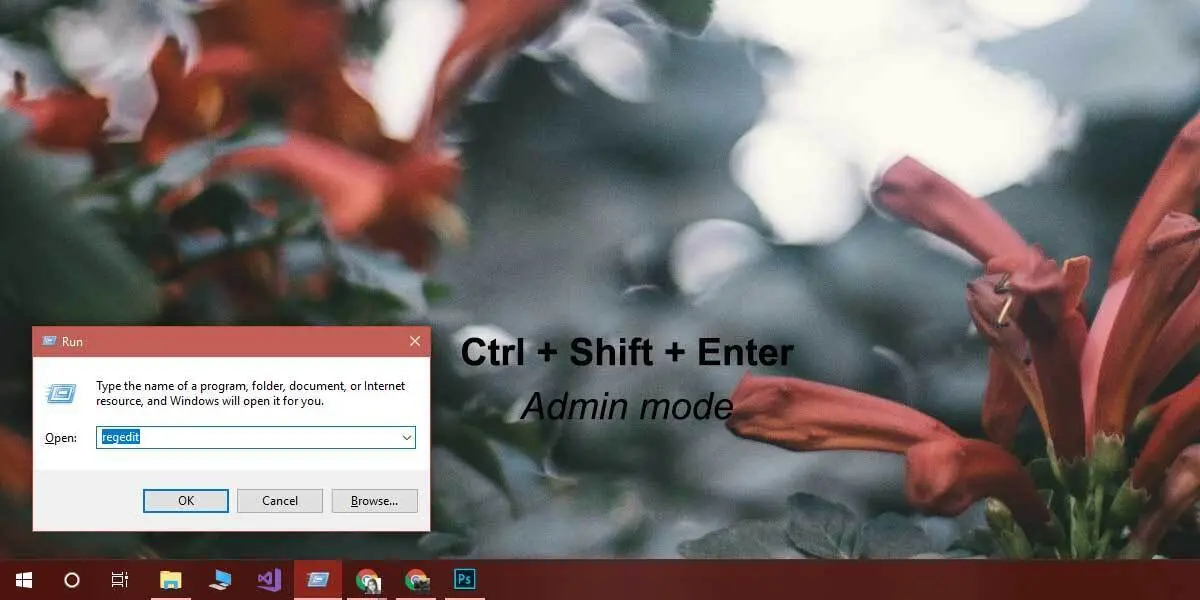
این پیام به خاطر اجرای برنامه در حالت ادمین نمایش داده میشه، نه صرفا به خاطر استفاده از پنجره Run. فرقی هم نمیکنه برنامه چی باشه؛ چه بخوای رجیستری ویندوز رو باز کنی، چه مرورگر رو اجرا کنی.
محدودیت روش Run برای اجرای برنامه ها با دسترسی ادمین
روش Run برای برنامه های دسکتاپ معمولی و ابزارهای داخلی ویندوز که اسم فایل اجرایی مشخصی دارن خیلی خوب کار میکنه.
به عنوان مثال برنامه هایی مثل:
- regedit
- cmd
- notepad
- msconfig
به راحتی از طریق Run اجرا میشن. اما این روش برای همه برنامه های نصب شده روی سیستم مناسب نیست. برنامه های Microsoft Store یا برنامه هایی که فایل اجرایی مستقل ندارن معمولا با روش Win + R مثل برنامه های معمولی اجرا نمیشن.
آیا همیشه باید برنامه ها را با دسترسی Administrator اجرا کنیم؟
نه، اصلا همیشه لازم نیست. تا وقتی کاری که انجام میدی نیاز به دسترسی بالا نداشته باشه، حالت معمولی کاملا کافیه.
به عنوان مثال اگر فقط میخوای با Chrome وبگردی کنی، ایمیل هات رو چک کنی یا ویدیوهای YouTube ببینی، نیازی نیست مرورگر رو با دسترسی Administrator باز کنی. دسترسی معمولی کاربر برای این کارها کاملا جواب میده.
چه زمانی باید برنامه ها را با Administrator اجرا کنیم؟
بعضی کارها واقعا به دسترسی ادمین نیاز دارن. کارهایی مثل:
- نصب نرم افزار
- تغییر فایل های سیستمی ویندوز
- ویرایش رجیستری
- اجرای بعضی ابزارهای عیب یابی
- تغییر تنظیمات مهم سیستم
- عضی از دستورهای مهم ویندوز فقط در حالت ادمین درست اجرا میشن.
این موارد معمولا بدون دسترسی Administrator انجام نمیشن. اگه یه برنامه خطای Access Denied بده یا نتونه کاری رو کامل کنه، دوباره اجرا کردن اون در حالت ادمین معمولا مشکل رو حل میکنه.
چرا با وجود داشتن حساب Administrator باز هم خطای دسترسی میگیریم؟
یه چیزی که خیلی از کاربران رو گیج میکنه اینه که حتی اگر با حساب Administrator وارد ویندوز شده باشی، باز هم ممکنه با خطای دسترسی مواجه بشی.
دلیلش قابلیتی به اسم User Account Control یا UAC هست.
حتی وقتی حساب کاربری تو دسترسی ادمین داره، ویندوز بیشتر برنامه ها رو به صورت عادی اجرا میکنه. وقتی یه برنامه بخواد تغییرات مهمی در سیستم ایجاد کنه، UAC وارد عمل میشه و ازت تایید میگیره. به این کار افزایش سطح دسترسی یا Elevation گفته میشه. در واقع UAC مثل یه ترمز امنیتی عمل میکنه تا برنامه ها بدون اطلاع تو تغییرات مهمی روی ویندوز ایجاد نکنن.
تفاوت حساب Administrator و حساب معمولی در UAC
اگه با حساب Administrator کار کنی، UAC معمولا فقط یه سوال ساده با گزینه های Yes و No نشون میده.
اما اگه با حساب معمولی وارد ویندوز شده باشی، باید نام کاربری و رمز عبور یک حساب Administrator رو وارد کنی.
هیچ کدوم از این حساب ها باعث نمیشن همه برنامه ها به صورت خودکار با دسترسی کامل اجرا بشن. ویندوز برای هر برنامه و هر کاری جداگانه تصمیم میگیره.
کم کردن هشدار UAC باعث اجرای خودکار برنامه ها با دسترسی ادمین نمیشه
بعضی ها فکر میکنن اگر سطح هشدار UAC رو پایین بیارن، همه برنامه ها خودکار با دسترسی Administrator اجرا میشن. اما اینطور نیست. کم کردن حساسیت UAC فقط تعداد دفعات نمایش پیام تایید رو تغییر میده و دسترسی ادمین رو به همه برنامه ها نمیده.
هنگام اجرای برنامه ها با دسترسی Administrator مراقب باشید
وقتی یه برنامه رو با دسترسی Administrator اجرا میکنی، اون برنامه دسترسی بیشتری به بخش های مختلف سیستم پیدا میکنه. پس فقط وقتی واقعا نیاز داری از حالت ادمین استفاده کن و این دسترسی رو فقط به برنامه های مطمئن از شرکت های معتبر بده.
اگر همیشه مجبور میشی یک برنامه خاص رو با دسترسی بالا اجرا کنی، میتونی یک میانبر بسازی که همیشه با Administrator باز بشه. برای این کار:
- روی میانبر برنامه کلیک راست کن.
- گزینه Properties رو انتخاب کن.
- وارد بخش Shortcut شو.
- روی Advanced کلیک کن.
- گزینه Run as administrator رو فعال کن.
بعد از این کار دیگه لازم نیست هر بار از Run استفاده کنی.
چطور Command Prompt، PowerShell یا Windows Terminal را با Administrator باز کنیم؟
خیلی از خطاهای مربوط به دستورات ویندوز به خاطر نداشتن دسترسی نیست؛ بلکه به این دلیله که خود محیط خط فرمان با دسترسی بالا باز نشده.
اگر داخل Command Prompt یا PowerShell خطایی مثل Access is denied یا You must be an administrator دیدی، باید خود ترمینال رو در حالت Administrator اجرا کنی.
باز کردن Terminal یا PowerShell با دسترسی ادمین در ویندوز 11
- روی دکمه Start کلیک راست کن یا کلیدهای Win + X رو بزن.
- گزینه Terminal Admin یا Windows PowerShell Admin رو انتخاب کن.
- پیام UAC رو تایید کن.
باز کردن Command Prompt در ویندوز 10 با دسترسی ادمین
- توی جستجوی ویندوز عبارت Command Prompt، PowerShell یا Windows Terminal رو وارد کن.
- روی گزینه Run as administrator در سمت راست کلیک کن یا روی نتیجه کلیک راست کن.
- پیام UAC رو تایید کن.
حالا یک محیط خط فرمان با دسترسی Administrator داری.
دستور sfc /scannow
این دستور فایل های خراب ویندوز رو پیدا میکنه و تعمیر میکنه. اگر داخل ترمینال معمولی اجرا بشه ممکنه خطا بده یا نتیجه کامل نشون نده.
دستور DISM /Online /Cleanup-Image /RestoreHealth
این ابزار برای تعمیر فایل ایمیج ویندوز استفاده میشه و حتما به دسترسی Administrator نیاز داره. همچنین تغییر فایل های محافظت شده مثل:
C:\Windows\System32
یا تغییر تنظیمات کارت شبکه از طریق خط فرمان هم نیاز به دسترسی ادمین داره.
اجرای برنامه با یک کاربر دیگر در ویندوز
اگر بخوای یک برنامه رو با یک حساب کاربری کاملا متفاوت اجرا کنی، نه فقط با دسترسی بیشتر، ویندوز یک دستور داخلی به اسم runas داره.
به عنوان مثال دستور:
runas /user:ComputerName\AdminAccount notepad.exe
برنامه Notepad رو با حساب کاربری مشخص شده اجرا میکنه. این روش با اجرای معمولی به عنوان Administrator فرق داره. در حالت Administrator فقط سطح دسترسی کاربر فعلی بیشتر میشه، اما دستور runas کل حساب کاربری اجراکننده برنامه رو تغییر میده. اگر واقعا نیاز نداری با یک حساب دیگر برنامه ای رو اجرا کنی، همان روش های کلیک راست، جستجوی ویندوز و میانبرها بهترین گزینه هستن.
addictivetipsسیارهی آیتی