بهروزرسانی نرمافزارها موضوعی است که همیشه آن را جدی میگیرم؛ بخشی از این موضوع به کارم مربوط میشود، چون لازم است قابلیتهای جدید را بلافاصله پس از انتشار آزمایش کنم، اما دلیل مهمتر این است که استفاده از نرمافزارهای قدیمی میتواند یک خطر امنیتی واقعی باشد. ویندوز در بهروز نگه داشتن سیستمعامل و درایورها عملکرد قابلقبولی دارد، اما وضعیت برنامهها متفاوت است.
همیشه تصور میکردم Microsoft Store مراقب بهروزرسانی تمام برنامههای من است، اما اینطور نیست. وقتی برای اولین بار UniGetUI را اجرا کردم، این برنامه ۳۶ نرمافزار را پیدا کرد که بروزرسانی نشده بودند. جالب اینکه Microsoft Store هیچکدام از آنها را شناسایی نکرده بود و حتی اطلاعی از وجود برخی از آنها نداشت!
در ادامه با سیارهی آیتی همراه باشید تا نرمافزار رایگان UniGetUI را بیشتر بررسی کنیم.
فکر میکردم Microsoft Store بهخوبی از تمام برنامههایم مراقبت میکند
نیمی از برنامهها کاملاً به حال خودشان رها شده بودند
فروشگاه ویندوز که نام آن به مایکروسافت استور تغییر کرده، طی سالهای اخیر پیشرفت زیادی کرده است، اما همچنان یک نقطهضعف بزرگ دارد: این فروشگاه فقط برنامههایی را میشناسد که از طریق خودش نصب کرده باشید. هر برنامه دیگری عملاً از دید آن پنهان است.
برای مثال، تعداد زیادی برنامه و ابزار روی کامپیوتر من وجود دارد که از Microsoft Store دانلود نشدهاند. بعضی از آنها اصلاً در فروشگاه مایکروسافت عرضه نمیشوند و برای برخی دیگر، دانلود مستقیم از وبسایت توسعهدهنده سادهتر بوده است. از جمله این برنامهها میتوان به WinRAR و WizTree و 7-Zip و دهها ابزار دیگر اشاره کرد.
البته بعضی از این برنامهها هنگام اجرا بهصورت خودکار وجود نسخه جدید را بررسی میکنند. اما این قابلیت در همه برنامهها وجود ندارد. بنابراین اگر خودم بهصورت دستی به دنبال بهروزرسانیها نگردم یا نسخه جدید را مستقیماً از وبسایت سازنده دانلود نکنم، ممکن است مدت زیادی از نسخه قدیمی یک برنامه استفاده کنم و Microsoft Store هم هیچ اقدامی برای رفع این مشکل انجام نمیدهد.
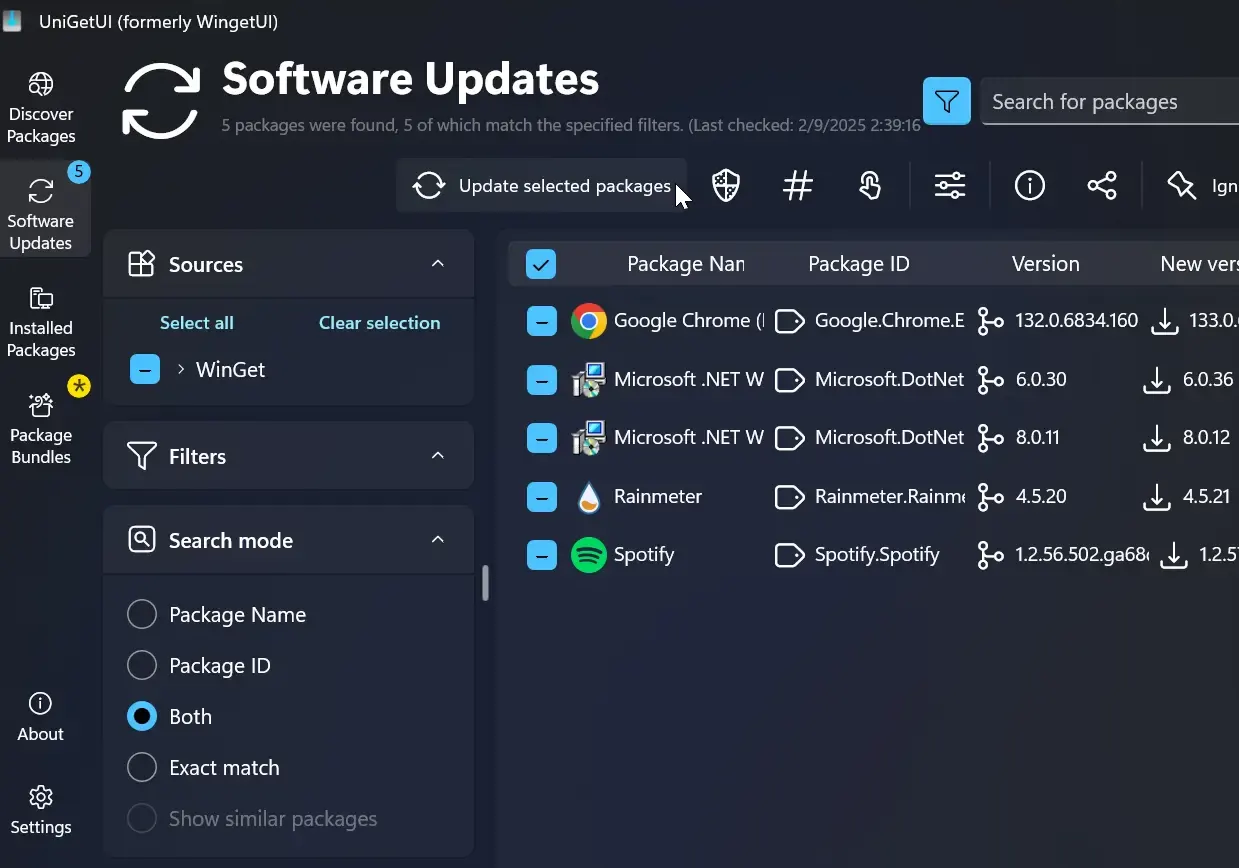
البته ویندوز برای این مشکل یک راهکار دارد. این ابزار Winget نام دارد و در واقع مدیر بسته مایکروسافت است. میتوان دستور winget upgrade را در پنجره ترمینال اجرا کرد تا فهرست نرمافزارهای قدیمی در عرض چند ثانیه بررسی شود. با این حال، همچنان باید به خاطر داشته باشید که این کار را انجام دهید. ضمن اینکه تایپ کردن دستورات در ترمینال برای بررسی بهروزرسانیها به اندازه فشردن یک دکمه «بهروزرسانی همه» ساده و روان نیست.
UniGetUI همان کاری را انجام میدهد که Microsoft Store باید انجام دهد
بهروزرسانی، اعلان و کنترل؛ همه در یک مکان
UniGetUI یک برنامه رایگان و متنباز است که یک رابط گرافیکی ساده روی مدیران بستهای مانند Winget قرار میدهد. بهجای اجرای دستورات در پنجره ترمینال، UniGetUI محیطی شبیه Microsoft Store در اختیار شما میگذارد که در آن بهروزرسانی برنامهها با چند کلیک انجام میشود.
اما مزیت اصلی این برنامه چیز دیگری است: UniGetUI تمام برنامههای موجود روی کامپیوتر را بررسی میکند، نه فقط برنامههایی را که از Microsoft Store دانلود کردهاید.
حتی از Winget مایکروسافت هم کاربردیتر است، زیرا UniGetUI اطلاعات خود را از چندین مدیر بسته مختلف دریافت میکند؛ از جمله Chocolatey و Scoop و pip و npm و غیره. بنابراین احتمال اینکه برنامهای از قلم بیفتد بسیار کم است.
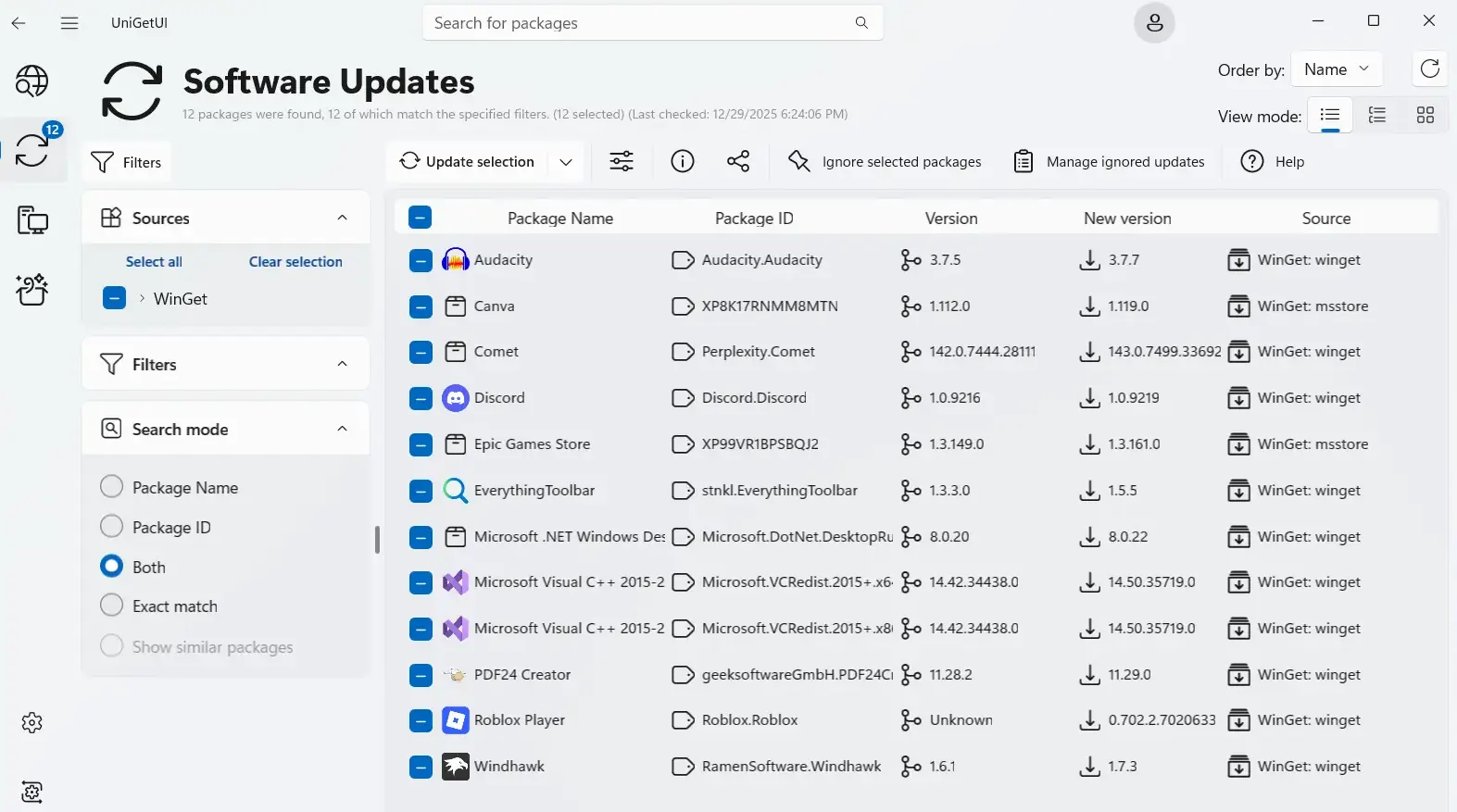
یکی دیگر از قابلیتهایی که در UniGetUI مفید است، سیستم اعلان آن برای بهروزرسانی برنامههاست. هر زمان نسخه جدیدی از یک برنامه منتشر شود، UniGetUI یک اعلان نمایش میدهد و شما میتوانید با انتخاب گزینه Update، نصب نسخه جدید را آغاز کنید.
اگر ترجیح میدهید برای هر بهروزرسانی اعلان جداگانه دریافت نکنید، میتوانید وارد بخش Software Updates شوید و تمام برنامهها را بهصورت یکجا بهروزرسانی کنید. حتی گزینه Auto Update نیز وجود دارد تا فرآیند بهروزرسانی کاملاً خودکار شود. البته این قابلیت بهصورت پیشفرض غیرفعال است.
یکی دیگر از ویژگیهای قابلتوجه UniGetUI، کنترل کاملی است که روی فرآیند بهروزرسانی در اختیار کاربر قرار میدهد. اگر به هر دلیلی نمیخواهید برنامه خاصی بهصورت خودکار بهروز شود، میتوانید آن را از فرآیند بهروزرسانی کنار بگذارید. بنابراین حتی در صورت فعال بودن بهروزرسانی خودکار، کنترل برنامهها کاملاً از دست شما خارج نمیشود.
از طرف دیگر، UniGetUI هنگام بهروزرسانی برنامهها معمولاً شما را با پنجرههای تأیید و درخواستهای دستی متعدد درگیر نمیکند. بسیاری از برنامهها هنگام نصب نسخه جدید، از کاربر میخواهند شرایط استفاده را تأیید کند یا چند پنجره را پشت سر بگذارد؛ UniGetUI تا حد زیادی این فرآیند را خودکار میکند و اجازه میدهد بهروزرسانیها بدون دخالت مداوم کاربر انجام شوند.
UniGetUI قابلیتهای کاربردی بسیار بیشتری دارد
بهروزرسانی برنامهها تنها یکی از مزایای آن است
بهروزرسانی ساده برنامهها تنها دلیل استفاده از UniGetUI نیست. این ابزار حتی میتواند تا حد زیادی جایگزین Microsoft Store شود.
برای شروع، تب Discover Packages امکان جستوجو، مشاهده و دانلود برنامههای جدید را فراهم میکند. نکته مهم این است که در اینجا با یک فهرست محدود از برنامهها مواجه نیستید. تقریباً هر نوع برنامهای را میتوان پیدا کرد؛ حتی ابزارهای تخصصی و کمطرفداری که روی GitHub میزبانی میشوند.
میتوانید نام یک برنامه مشخص را جستوجو کنید یا سراغ عبارتهای عمومیتر بروید؛ برای مثال بازیها، ابزارهای بهرهوری یا برنامههای متنباز. این موضوع باعث میشود UniGetUI صرفاً یک ابزار برای بهروزرسانی نباشد و به مرکزی برای مدیریت نرمافزارهای ویندوز تبدیل شود.
قابلیت Bulk Install نیز امکان نصب تعداد زیادی برنامه بهصورت همزمان را فراهم میکند. اگر بهتازگی ویندوز را نصب کرده باشید و بخواهید کامپیوتر را دوباره به محیط کاری موردنظر خود تبدیل کنید، همین قابلیت میتواند زمان زیادی برایتان ذخیره کند.
فرآیند حذف گروهی برنامهها نیز تقریباً به همین شکل است. بهجای اینکه وارد تنظیمات ویندوز شوید و برنامههای اضافی یا Bloatware را یکییکی حذف کنید، میتوانید چند برنامه را همزمان انتخاب کرده و همه آنها را در یک مرحله حذف کنید.
با این حال، شاید کمتر از همه به قابلیت Export و Import این برنامه توجه شده باشد؛ در حالی که برای افرادی که مرتباً کامپیوتر خود را عوض میکنند یا چند سیستم مختلف دارند، یکی از کاربردیترین ویژگیهای UniGetUI است.
اگر کامپیوتر جدیدی خریدهاید یا میخواهید چند سیستم را با پیکربندی مشابه راهاندازی کنید، میتوانید فهرست کامل برنامههای نصبشده را به همراه اطلاعات نسخه و منابع بستهها بهصورت یک فایل خروجی بگیرید. سپس همین فایل را روی کامپیوتر جدید وارد کنید تا برنامههای موردنیازتان با حداقل دردسر دوباره راهاندازی شوند.
در مجموع، UniGetUI مشکل مهمی را در مدیریت نرمافزارهای ویندوز برطرف میکند؛ مشکلی که بسیاری از کاربران حتی متوجه وجود آن نیستند. Microsoft Store برای برنامههایی که از فروشگاه مایکروسافت نصب شدهاند مناسب است، اما نمیتواند تمام نرمافزارهای موجود روی کامپیوتر را پوشش دهد. UniGetUI با گردآوری چند مدیر بسته و ارائه یک رابط گرافیکی ساده، امکان بررسی، بهروزرسانی، نصب و حذف برنامهها را از یک مکان فراهم میکند.
سیارهی آیتی