سالها هر کسی از من درباره مانیتورهای خمیده میپرسید، میگفتم مانیتورهای خمیده با مانیتور معمولی تفاوت زیادی ندارد و بهتر است به کیفیت پنل توجه کنید نه فاکتور مثل خمیده بودن. در واقع اگر به جای یک نفر، ۲ نفر روبروی یک مانیتور خمیده نسبتاً بزرگ مثل مدل ۳۴ اینچی Samsung 34" ViewFinity (S65TC) بنشیند، خمیده بودن مانیتور امتیاز خاصی محسوب نمیشود.
اما اگر یک کاربر روبروی یک مانیتور خمیده بنشیند، مزیت آن نسبت به مانیتور تخت کاملاً محسوس است، انحنای صفحه به حفظ کیفیت رنگ در لبهها کمک میکند و زاویهی دید را افزایش میدهد. در ادامه به مزیت مانیتور خمیده نسبت به مانیتور معمولی میپردازیم. با سیارهی آیتی همراه باشید.
تمام صفحه تقریباً در فاصله یکسانی از چشمها قرار میگیرد
در مانیتورهای فوقعریض تخت، هر بار که در عرض صفحه حرکت میکنید باید دوباره فوکوس کنید
عدد 1000R روی جعبه، اندازه شعاع انحنا را نشان میدهد که البته بر حسب میلیمتر است. 1000R به این معنی است که مانیتور بخشی از یک استوانه به شعاع ۱ متر یا همان ۱۰۰۰ میلیمتر است. در واقع اگر انحنای صفحه را از لبههای آن ادامه دهید، در نهایت به دایرهای با عرض یک متر تبدیل میشود؛ اندازهای که اتفاقاً تقریباً با قوس دید محیطی چشم انسان در فاصلهای که بیشتر ما از مانیتور مینشینیم، مطابقت دارد.
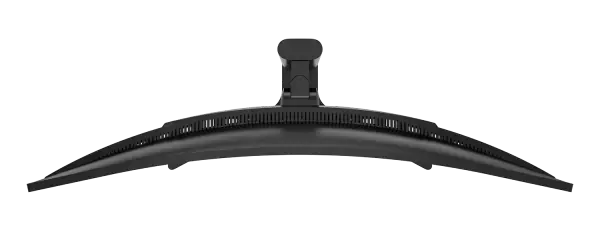
در یک مانیتور فوقعریض تخت، هندسه صفحه علیه شما عمل میکند. وقتی ۳۱ اینچ شیشه را در یک خط مستقیم قرار میدهید، گوشههای بیرونی چند اینچ دورتر از صورت شما نسبت به بخش میانی قرار میگیرند و علاوه بر این، خارج از محور دید هستند. هر بار که پنجرهای را از مرکز به سمت لبه صفحه میکشید، چشمهایم مجبور میشوند دوباره فوکوس کنند. هنگام وقوع این اتفاق متوجه آن نمیشوید. حدود ساعت ۴ بعدازظهر متوجه میشوید؛ زمانی که احساس میکنید چشمهایتان انگار یک شغل دوم هم داشتهاند.
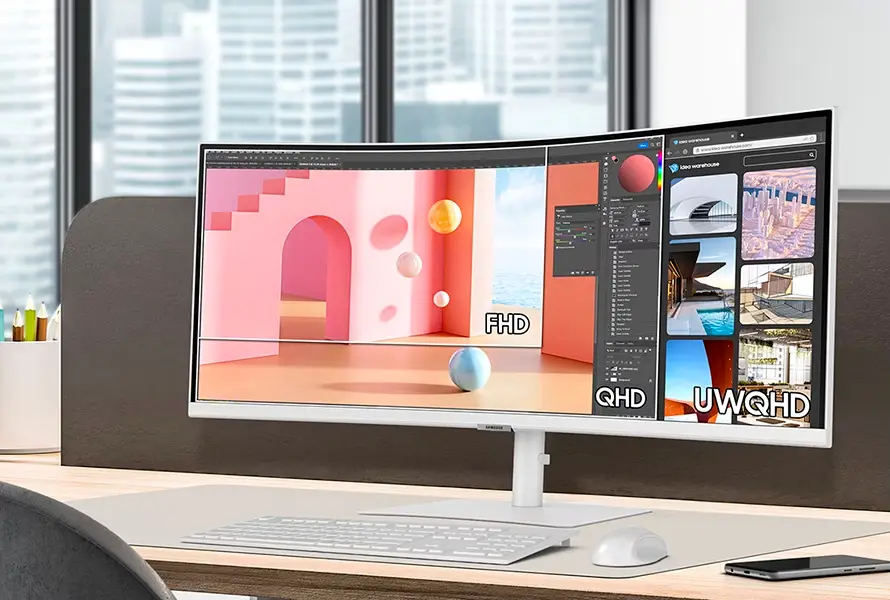
خمکردن شیشه باعث میشود گوشهها دوباره به سمت شما برگردند تا فاصله در سراسر صفحه یکنواختتر شود. اولین بعدازظهری که با آن کار کردم، صادقانه بگویم، عجیب بود؛ انگار لبههای صفحه به سمت من متمایل شده بودند. این حس خیلی زود از بین رفت. ظرف دو روز دیگر برای خواندن چیزی که در یکسوم سمت چپ صفحه قرار داشت، سرم را نمیچرخاندم.
رنگها در لبههای صفحه همچنان کیفیت خود را حفظ میکنند
پنلهای VA در لبهها کنتراست خود را از دست میدهند و انحنای صفحه جلوی این مشکل را میگیرد
این یک پنل VA است و به همین دلیل نسبت کنتراست 3000:1 و رنگهای مشکی عمیقی ارائه میدهد که مانیتورهای IPS در این محدوده قیمتی بهندرت میتوانند با آن رقابت کنند. پنلهای VA همیشه یک نقطهضعف داشتهاند: زاویه دید. اگر یک صفحه VA تخت را از کنار نگاه کنید، رنگهای مشکی به خاکستری متمایل میشوند و رنگها نیز تغییر میکنند.
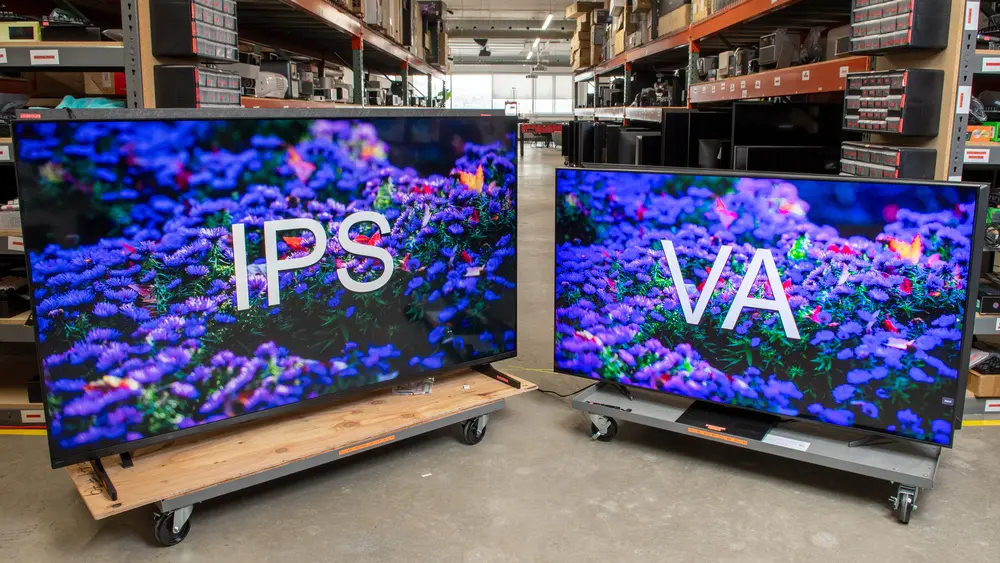
اما مشکل اینجاست که کمتر کسی به آن اشاره میکند. وقتی یک پنل تخت ۳۱ اینچی دارید، گوشههای صفحه را چه بخواهید و چه نخواهید از یک زاویه مشاهده میکنید. شما مستقیم روبهروی نمایشگر نشستهاید، اما لبههای آن مستقیماً مقابل شما نیستند. خمیدهبودن شیشه باعث میشود بخش بیشتری از سطح صفحه دوباره رو به صورت شما قرار بگیرد و در نتیجه کنتراست از یک سمت صفحه تا سمت دیگر ثابتتر باقی بماند. این موضوع را بیشتر از همه زمانی متوجه شدم که یک برنامه نوشتاری با تم تیره را در منتهیالیه سمت چپ صفحه قرار دادم و دیدم ظاهرش دقیقاً مشابه زمانی است که در مرکز صفحه قرار دارد.
مانیتورهای خمیده قرار نیست از بازار ناپدید شوند. پرچمدار جدید Alienware، یعنی نخستین مانیتور OLED جهان با ابعاد ۳۹ اینچ و فناوری RGB Stripe و وضوح 5K، با انحنای 1500R عرضه میشود. تولیدکنندگان همچنان به ساخت این مانیتورها ادامه میدهند، چون این هندسه واقعاً مزایایی دارد، نه صرفاً به این دلیل که در تبلیغات جذاب به نظر میرسد.
یک مانیتور فوقعریض خمیده میتواند جای دو مانیتور تخت را بگیرد
وضوح 3440x1440 بهجای یک حاشیه در وسط، ستونهای واقعی در اختیار شما قرار میدهد
وضوح تصویر به 3440x1440 میرسد. در مقایسه با یک مانیتور ۲۷ اینچی 1440p، این یعنی ۸۸۰ پیکسل عرض بیشتر. در واقع حدود یکسوم فضای دسکتاپ بیشتر که همگی روی یک سطح یکپارچه قرار گرفتهاند.
بیشتر روزها سه ستون را اجرا میکنم. برنامه نوشتاری در سمت چپ با عرضی کامل و مناسب برای خواندن قرار میگیرد، مرورگر فضای میانی را در اختیار دارد و Slack نیز در هر مقدار فضایی که در سمت راست باقی بماند، قرار میگیرد. قابلیت چیدمان داخلی macOS میتواند بدون نیاز به نرمافزار اضافی، پنجرهها را در نیمهها و یکچهارمهای صفحه قرار دهد. برای هر چیزی که به چیدمان اختصاصیتری نیاز داشته باشد، Easy Setting Box سامسونگ امکان ساخت یک شبکه سفارشی و قرار دادن مستقیم پنجرهها در آن را فراهم میکند. حالت Picture-by-Picture نیز وجود دارد که صفحه را بین دو کامپیوتر تقسیم میکند.
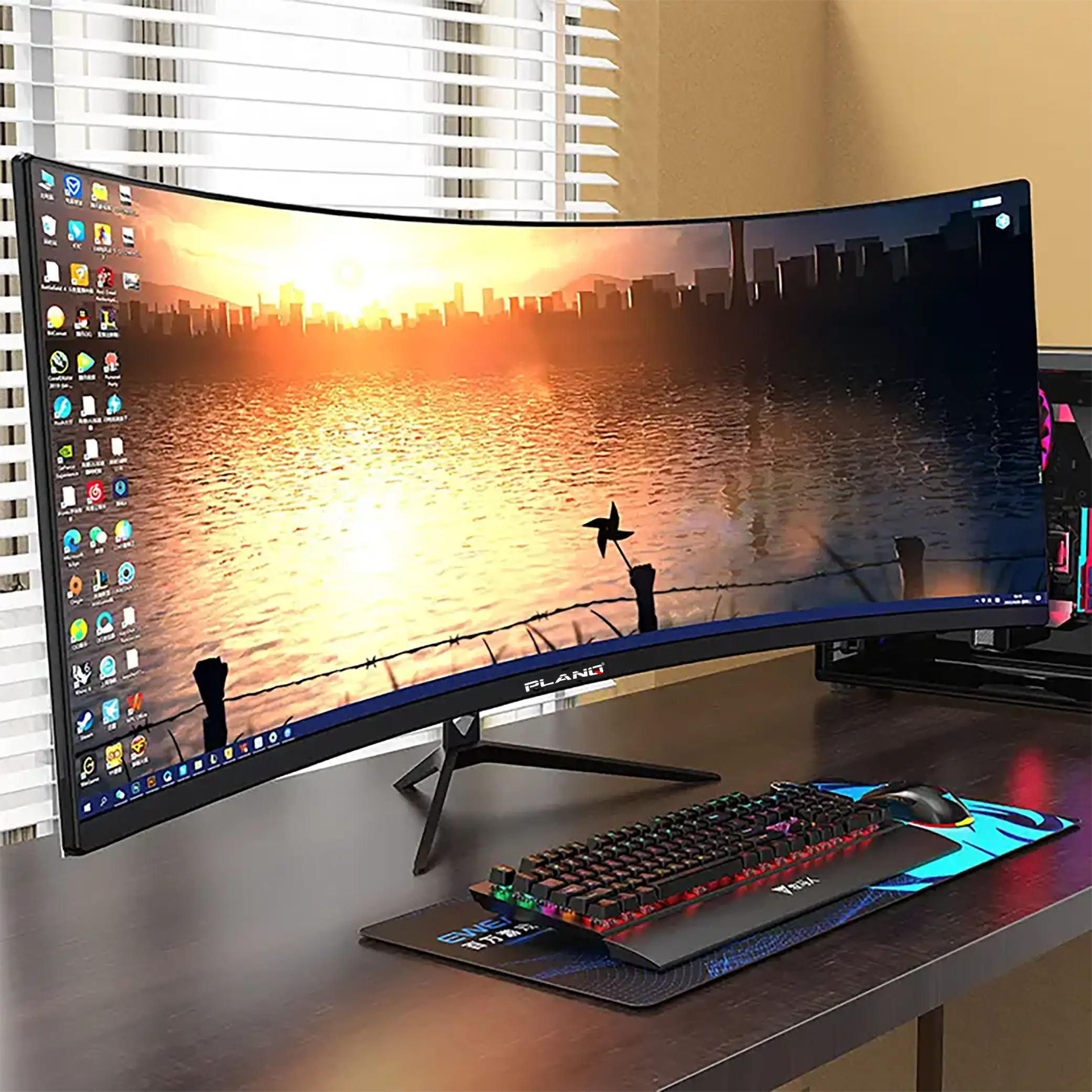
چیزی که اصلاً دلم برایش تنگ نمیشود، حاشیه بین دو مانیتور است. استفاده از دو مانیتور یعنی یک حاشیه پلاستیکی دقیقاً وسط چیزی قرار میگرفت که در حال خواندنش بودم و مجموعهای کامل از عادتها برای کشیدن اسناد به اطراف آن پیدا کرده بودم.
البته یک نکته وجود دارد. وقتی وضوح 3440x1440 را روی نمایشگری ۳۴ اینچی پخش میکنید، به تراکم تقریباً ۱۱۰ پیکسل بر اینچ میرسید که تقریباً دقیقاً با یک صفحه ۲۷ اینچی 1440p مطابقت دارد. متنها شارپ هستند، اما به شفافیت Retina نیستند و یک پنل 4K با این ابعاد کیفیت بالاتری ارائه میدهد.
یک کابل، مانیتور را به کل فضای کاری تبدیل میکند
یک کابل Thunderbolt تمام کارهای مربوط به تصویر و شارژ را انجام میدهد
Mac mini تنها دستگاهی نیست که روی این صفحه قرار میگیرد. MacBook Pro مدل 2019 زمانی که بخواهم از دفتر اصلیام فاصله بگیرم به طبقه پایین میآید و iPad Pro 13 اینچی نیز بیشتر از چیزی که انتظار داشتم وارد فرایندهای ویرایش شده است.
هرکدام از این دستگاهها با یک کابل متصل میشوند. Thunderbolt 4 تصویر را در یک جهت و حداکثر ۹۰ وات توان شارژ را در جهت دیگر منتقل میکند؛ بنابراین MacBook Pro اصلاً به آداپتور برق خودش نیاز ندارد. iPad بیشتر من را شگفتزده کرد. iPadOS 26 قابلیت واقعی مدیریت پنجرهها روی نمایشگرهای خارجی را به ارمغان آورده و تراشه M5 میتواند یک نمایشگر را تا وضوح 4K با نرخ نوسازی 120Hz راهاندازی کند؛ بنابراین برای وضوح 3440x1440 با نرخ نوسازی 100Hz فضای کافی باقی میماند. تبلت را که وصل میکنم، یک دسکتاپ سهستونه را اجرا میکند و همزمان باتریاش را نیز شارژ میکند.
سایر درگاهها هم کاربرد خودشان را دارند. یک هاب USB A کیبورد و موس من را مدیریت میکند و درگاه Ethernet داخلی نیز به اتصال کابلی پشت میز متصل میشود؛ در نتیجه لپتاپی که درگاه LAN ندارد هم میتواند از اتصال شبکه سیمی استفاده کند. کاربران دیگری هم هنگام اضافهکردن یک نمایشگر ثانویه ۵ اینچی و یک داک فوقعریض به فضای کاری خود، به نتیجه مشابهی رسیدهاند. قابلیت KVM در هر لحظه دو منبع را مدیریت میکند، نه هر سه منبع را؛ بنابراین جابهجایی میان تمام دستگاهها همچنان به رفتن به منو نیاز دارد.
سیارهی آیتی