ویندوز 11 همچنان سیستمعامل اصلی من است، اما کار کردن با آن گاهی شبیه کشمکشی دائمی میان روش کاری مورد علاقهام و روشی است که مایکروسافت تصور میکند باید با ویندوز کار کنم. ویندوز را دوست دارم، با بخشهای مختلف آن آشنا هستم و برای گردش کار من بهتر از گزینههای دیگر جواب میدهد. چیزی که آزاردهنده است، این است که مایکروسافت برای بسیاری از جزئیات کوچک، گزینههای شخصیسازی متعددی در اختیار کاربر قرار میدهد، اما تغییر بعضی از مشکلات بزرگتر را به شکل عجیبی دشوار کرده است.
این موضوع زمانی عجیبتر به نظر میرسد که ببینیم اپلیکیشن Settings ویندوز 11 تا چه اندازه گسترده شده است. بخش بزرگی از سیستمعامل را میتوان از یک محل تنظیم کرد، اما هنوز برخی تنظیمات پیشفرض آزاردهنده وجود دارند که مایکروسافت برای تغییر آنها گزینه مستقیمی ارائه نمیدهد. برای برطرف کردن این سه مورد، باید Settings را کنار گذاشت و سراغ PowerShell رفت. خوشبختانه هیچکدام از این کارها پیچیده نیستند. در بیشتر موارد کافی است فرمان موردنظر را با دقت کپی و پیست کنید، Enter را بزنید و اجازه دهید ویندوز بقیه کار را انجام دهد. با سیارهی آیتی همراه باشید تا با دستورات پاورشل که در برطرف کردن اشکالات ویندوز ۱۱ موثر است، آشنا شویم.
بازگرداندن منوی کامل کلیک راست
نمیخواهم برای دیدن گزینههایی که قبلاً در دسترس بودند، دوبار کلیک کنم
منوی کلیک راست کوتاهشده در ویندوز 11 یکی از تغییراتی است که هیچوقت واقعاً با آن کنار نیامدم. مایکروسافت منوی قدیمی را کاملاً حذف نکرده، اما یک مرحله اضافی میان کاربر و برخی گزینههایی قرار داده است که مرتب از آنها استفاده میشود. همچنان میتوان با نگه داشتن Shift هنگام کلیک راست، منوی کامل را نمایش داد و این قابلیت در مواقع ضروری کاربردی است. مشکل اینجاست که مجبور شدن به استفاده از یک کلید اضافی برای هر بار کلیک راست، چندان شبیه یک پیشرفت نیست. همچنین میتوان از برنامههای جانبی برای تغییر منو استفاده کرد، اما وقتی خود ویندوز امکان انجام این کار را دارد، نصب برنامهای دیگر چندان منطقی به نظر نمیرسد.
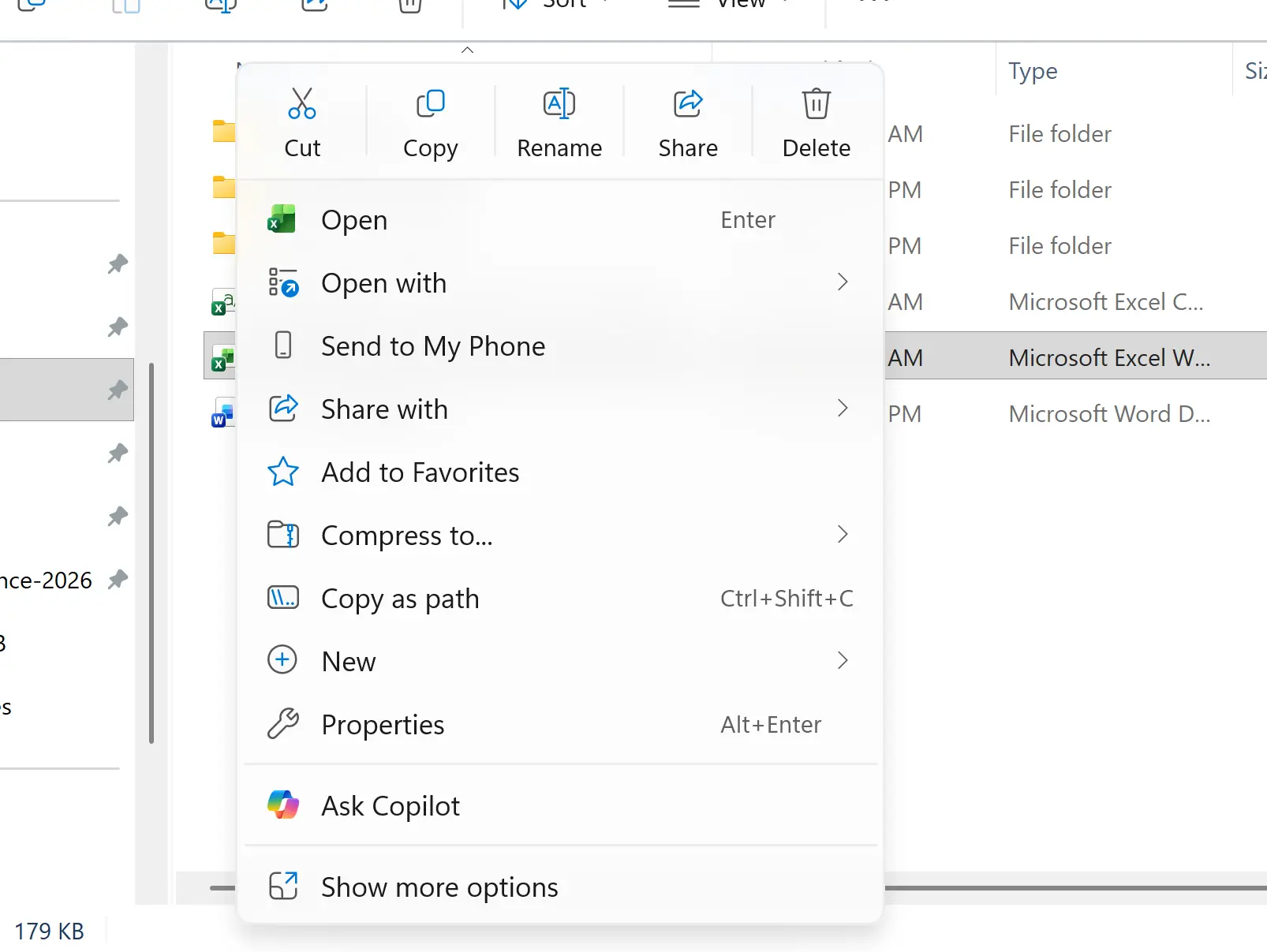
سادهترین راهحل، استفاده از PowerShell برای بازگرداندن منوی زمینه کلاسیک است. این فرمان یک تنظیم در Registry را تغییر میدهد و به ویندوز میگوید منوی قدیمی را بهصورت پیشفرض نمایش دهد. پس از اعمال تغییر، با یک کلیک راست معمولی، منوی کامل بدون نیاز به انتخاب Show more options نمایش داده میشود. این روش همچنان در انجمن Microsoft Q&A نیز بهعنوان یکی از راههای بازگرداندن منوی کلاسیک ویندوز 11 مطرح میشود.
برای بازگرداندن منوی کلاسیک، منوی Start را باز کنید، عبارت PowerShell را جستوجو کنید، روی PowerShell در نتایج جستوجو کلیک راست کنید و Run as administrator را انتخاب کنید. پس از تأیید پنجره User Account Control، فرمان زیر را در PowerShell پیست کرده و Enter را بزنید:
reg add "HKCU\Software\Classes\CLSID\{86ca1aa0-34aa-4e8b-a509-50c905bae2a2}\InprocServer32" /f /ve
برای مشاهده تغییر، Windows Explorer باید مجدداً راهاندازی شود. میتوانید کامپیوتر را ریاستارت کنید، اما راه سریعتر، راهاندازی مجدد Explorer از طریق PowerShell است:
Stop-Process -Name explorer -Force
Explorer باید بهصورت خودکار دوباره اجرا شود. پس از آن، روی یک فایل یا فضای خالی دسکتاپ کلیک راست کنید. اکنون منوی کلاسیک و کامل باید مستقیماً نمایش داده شود و دیگر نیازی به انتخاب Show more options یا نگه داشتن Shift نخواهید داشت.
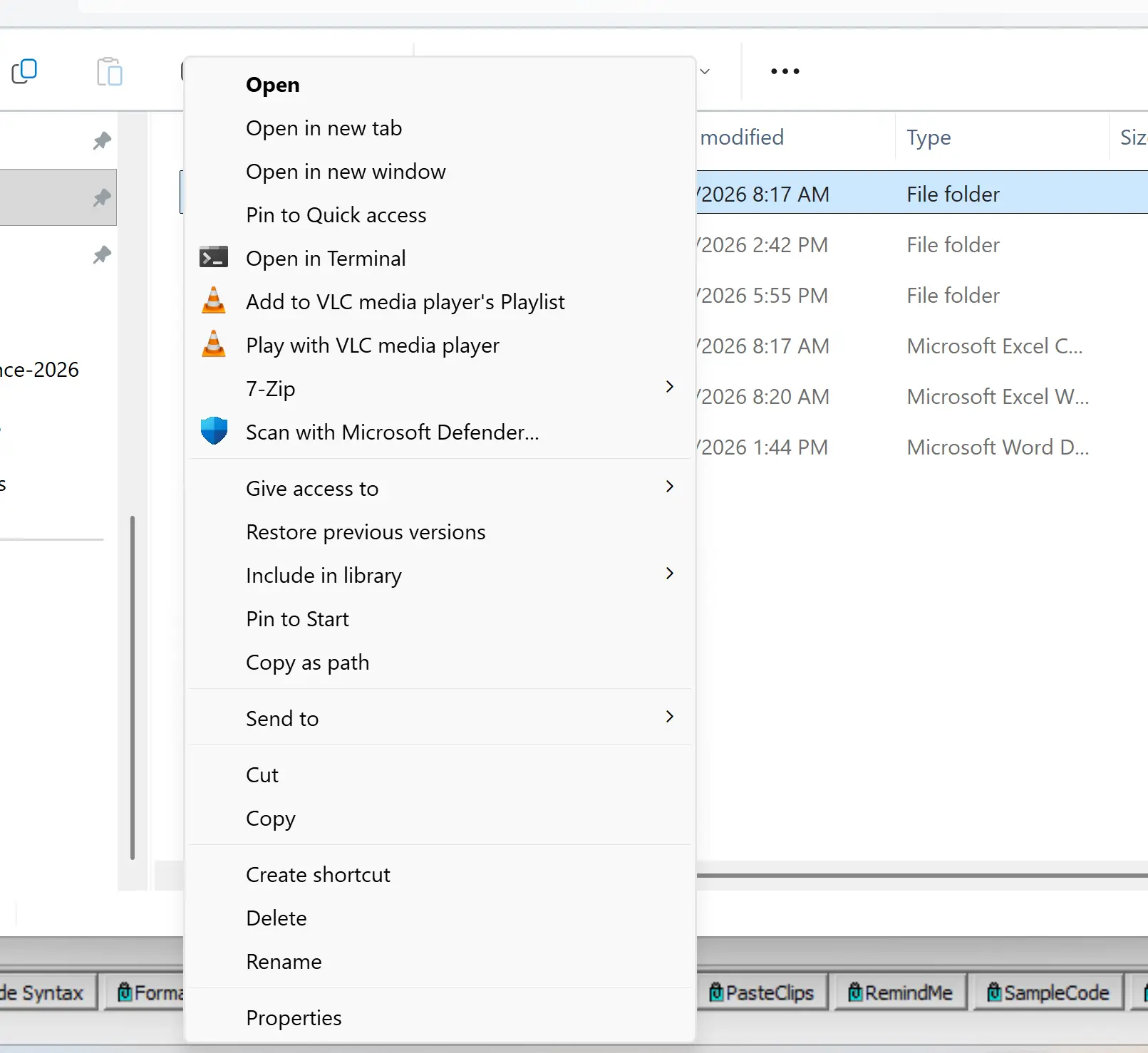
اگر بعداً تصمیم گرفتید منوی جدید ویندوز ۱۱ را ترجیح میدهید، میتوانید این تغییر را برگردانید. PowerShell را دوباره با دسترسی Administrator باز کنید و فرمان زیر را اجرا کنید:
reg delete "HKCU\Software\Classes\CLSID\{86ca1aa0-34aa-4e8b-a509-50c905bae2a2}" /f
سپس Explorer را یک بار دیگر ریاستارت کنید تا منوی کوتاهشده ویندوز ۱۱ بازگردد.
اگر پس از ریاستارت Explorer منوی کلاسیک ظاهر نشد، کامپیوتر را بهطور کامل ریاستارت کنید.
این تغییر فقط روی حساب کاربری فعلی اعمال میشود و از آنجا که مایکروسافت ممکن است در بهروزرسانیهای آینده نحوه بارگذاری منوهای زمینه را تغییر دهد، احتمال دارد یک بهروزرسانی بزرگ ویندوز این تنظیم را دوباره به حالت پیشفرض برگرداند.
جلوگیری از نمایش نتایج Bing در سرچ ویندوز
وقتی دنبال چیزی در کامپیوتر هستم، نمیخواهم جستوجوی وب انجام شود
یکی از آزاردهندهترین ویژگیهای Windows Search این است که وقتی فقط به دنبال یک اپلیکیشن، فایل یا تنظیمات هستم، نتایج Bing نیز نمایش داده میشوند. وقتی از منوی Start جستوجو میکنم، معمولاً دنبال چیزی در کامپیوتر هستم، نه در وب.
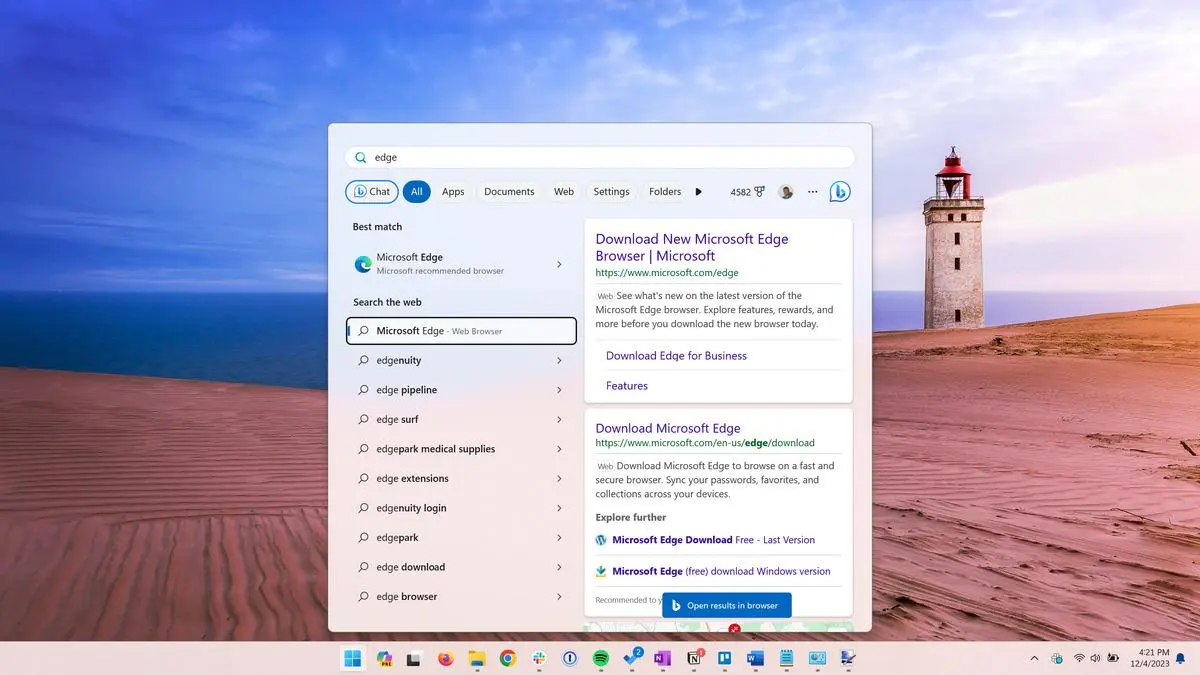
راهحل نسبتاً ساده است. PowerShell را با دسترسی Administrator باز کنید، فرمان زیر را پیست کنید و Enter را بزنید:
reg add "HKCU\Software\Policies\Microsoft\Windows\Explorer" /v DisableSearchBoxSuggestions /t REG_DWORD /d 1 /f
پس از ریاستارت کامپیوتر یا خروج از حساب کاربری و ورود مجدد، نتایج وب باید از Windows Search حذف شوند. این روش همچنان در راهکارهای منتشرشده در انجمنهای Microsoft Q&A نیز مورد استفاده قرار میگیرد.
برای برگرداندن تنظیم قبلی، فرمان زیر را اجرا کنید:
reg delete "HKCU\Software\Policies\Microsoft\Windows\Explorer" /v DisableSearchBoxSuggestions /f
سپس کامپیوتر را ریاستارت کنید یا از حساب کاربری خارج شوید و دوباره وارد شوید.
روش دیگری برای کاربران Windows Pro و Enterprise
اگر از Windows 11 Pro یا Enterprise استفاده میکنید، یک روش دیگر نیز وجود دارد که به PowerShell وابسته نیست. در Group Policy میتوان سیاستهای مربوط به جستوجوی وب را تغییر داد. مایکروسافت در راهنمای رسمی خود نیز تنظیمات مختلف مربوط به Windows Search را مستند کرده است.
در نسخههای جدیدتر ویندوز ۱۱، بسته به نسخه و تنظیمات سیستم، ممکن است گزینههای موجود در Group Policy با چیزی که در نسخههای قدیمی دیده میشد تفاوت داشته باشند. بنابراین اگر روش Registry روی سیستم شما نتیجه مورد انتظار را نداد، بهتر است تنظیمات Search در Group Policy و نسخه دقیق ویندوز را نیز بررسی کنید.
همچنین باید توجه داشت که Microsoft Q&A در سال 2026 همچنان روشهای مبتنی بر Registry را برای محدود کردن نتایج وب در Windows Search پیشنهاد میکند؛ بنابراین این روشها هنوز در برخی نسخههای فعلی ویندوز قابل استفاده هستند.
حذف Widgets به جای مخفی کردن آن
اگر از آن استفاده نمیکنم، دلیلی ندارد گوشه دسکتاپ باقی بماند
ویندوز 11 اجازه میدهد دکمه Widgets را از Taskbar مخفی کنید، اما این کار لزوماً خود قابلیت Widgets را حذف نمیکند. اگر از پنل Widgets یا فید خبری Microsoft Start استفاده نمیکنید، مخفی کردن آیکون Taskbar ممکن است کافی نباشد. در چنین شرایطی میتوانید کل این بخش را از سیستم حذف کنید.
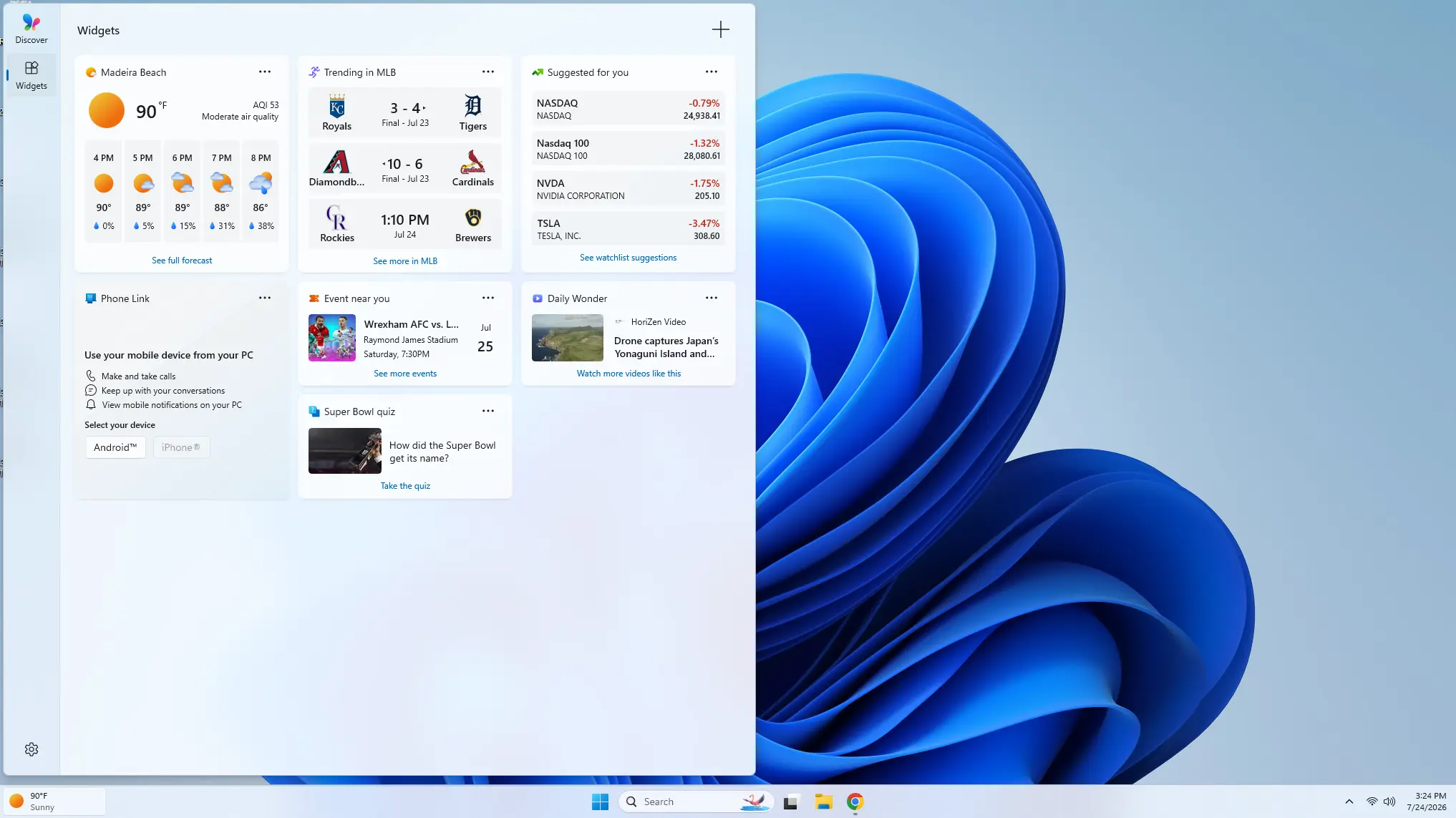
PowerShell را با دسترسی Administrator باز کنید، فرمان زیر را پیست کرده و Enter را بزنید:
winget uninstall "Windows Web Experience Pack"
دستور winget uninstall برای حذف بستههای نصبشده در ویندوز طراحی شده و مایکروسافت نیز استفاده از آن را برای حذف اپلیکیشنها مستند کرده است.
پس از اتمام فرایند، ویندوز را ریاستارت کنید. Windows Web Experience Pack بخشهایی از تجربههای مبتنی بر وب ویندوز، از جمله Widgets، را تأمین میکند. حذف آن میتواند باعث حذف پنل Widgets شود؛ بنابراین این کار چیزی فراتر از مخفی کردن دکمه آن از Taskbar است.
اگر بعداً نظرتان تغییر کرد، میتوانید این بسته را دوباره نصب کنید:
winget install 9MSSGKG348SP
پس از ریاستارت، Widgets باید دوباره در دسترس قرار بگیرد. این روش برای حذف و نصب مجدد Windows Web Experience Pack در Microsoft Q&A نیز مطرح شده است.
البته باید به یک نکته مهم توجه کنید: Windows Web Experience Pack فقط به Widgets محدود نمیشود. حذف آن ممکن است روی برخی دیگر از قابلیتهای مبتنی بر وب ویندوز نیز تأثیر بگذارد. بنابراین اگر فقط از اخبار یا فید Widgets ناراضی هستید، حذف کامل بسته شاید انتخاب مناسبی نباشد.
اگر فقط از فید خبری Widgets ناراضی هستید
لازم نیست برای خلاص شدن از اخبار، کل Windows Web Experience Pack را حذف کنید. در برخی نسخههای ویندوز ۱۱ میتوانید از تنظیمات خود Widgets، نمایش فید خبری را غیرفعال کنید و همچنان قابلیتهایی مانند نمایش وضعیت آبوهوا را نگه دارید. Microsoft Q&A نیز این روش را بهعنوان گزینهای برای کاربرانی مطرح کرده است که میخواهند اخبار را حذف کنند اما سایر قابلیتهای Widgets را حفظ کنند.
بنابراین اگر هدف فقط حذف محتوای خبری است، ابتدا تنظیمات Widgets را بررسی کنید. حذف Windows Web Experience Pack بیشتر برای کاربرانی مناسب است که میخواهند کل این مجموعه قابلیتها را کنار بگذارند.
چند فرمان ساده PowerShell میتواند بسیار کاربردی باشد
هیچکدام از این تغییرات پیچیده نیستند و نکته اصلی نیز همین است. چند فرمان ساده میتوانند مشکلاتی را در ویندوز برطرف کنند که مایکروسافت تغییر آنها را از طریق رابط کاربری بسیار دشوار کرده است.
PowerShell ممکن است برای کسی که تاکنون از آن استفاده نکرده است، ترسناک به نظر برسد، اما برای تغییرات سادهای مانند این موارد، معمولاً کار به چیزی بیشتر از کپی کردن فرمان صحیح، پیست کردن آن و فشردن Enter نیاز ندارد.
البته هنگام اجرای فرمانهای PowerShell و بهویژه فرمانهایی که Registry را تغییر میدهند، باید دقت بیشتری داشته باشید. تغییر نادرست Registry میتواند باعث بروز مشکلات سیستمی شود؛ Microsoft Q&A نیز در راهنمای مربوط به تغییرات Registry بر احتیاط و تهیه نسخه پشتیبان پیش از اعمال تغییرات تأکید کرده است.
در نهایت، PowerShell قرار نیست جایگزین همیشگی Settings ویندوز باشد؛ اما وقتی مایکروسافت برای یک تنظیم ساده گزینه مستقیمی ارائه نمیدهد، میتواند یکی از سریعترین راهها برای بازگرداندن کنترل بیشتر به کاربر باشد.
سیارهی آیتی