مایکروسافت بخش زیادی از سال گذشته را صرف ادغام هرچه بیشتر هوش مصنوعی Copilot در ویندوز ۱کرده است، اما با بهروزرسانی ویندوز به نسخهی جدید سال ۲۰۲۶، سرانجام روشی رسمی برای حذف Copilot ارائه شده است؛ به جای اینکه فقط آن را مخفی کنید. گزینه «Remove Copilot» در ابزار Group Policy Editor، این برنامه را بهطور کامل از سیستم حذف میکند.
اگر این روش برای شما کار نمیکند، گزینههای دیگری نیز وجود دارد. میتوانید رجیستری ادیتور را باز کنید و تغییراتی اعمال کنید و همینطور میتوانید یک دستور ساده را در واسط خط دستور PowerShell وارد کنید. در ادامه با سیارهی آیتی همراه باشید تا ۳ روش حذف هوش مصنوعی Copilot و روش مخفی کردن آن در ویندوز ۱۱ را بررسی کنیم.
حذف Copilot از طریق Group Policy Editor
توجه کنید پس از فعالسازی گزینهی «Remove Copilot» در در گروپ پالسی ادیتور، ۲۸ روز پس از متوقف کردن استفاده از قابلیتهای Copilot، هوش مصنوعی مایکروسافت در ویندوز متوقف میشود؛ بنابراین ممکن است مدتی طول بکشد تا تغییرات اعمال شوند.
- کلیدهای Win + R را فشار دهید.
- عبارت gpedit.msc را وارد کنید و روی OK کلیک کنید.
- به مسیر زیر بروید:
User Configuration > Administrative Templates > Windows Components > Windows Copilot
- روی گزینه Remove Microsoft Copilot app دوبار کلیک کنید.
- گزینه Enabled را انتخاب کنید، سپس برای تأیید روی Apply و OK کلیک کنید.
- ویرایشگر را ببندید و کامپیوتر را مجدداً راهاندازی کنید؛ یا از حساب کاربری خارج شوید و دوباره وارد شوید.
حذف Copilot از طریق Registry Editor
این روش برای Windows 11 Home مناسب است، زیرا Group Policy Editor معمولاً در این نسخه در دسترس نیست. این روش نیز دارای تأخیر ۲۸ روزه است.
- کلیدهای Win + R را فشار دهید.
- عبارت regedit را وارد کنید و کلید Enter را بزنید.
- در صورت نمایش پنجره User Account Control، درخواست را تأیید کنید.
- به مسیر زیر بروید:
HKEY_CURRENT_USER\Software\Policies\Microsoft\Windows
میتوانید این مسیر را مستقیماً در نوار آدرس بالای پنجره وارد کنید. برای این کار باید ابتدا آدرس موجود را انتخاب کنید و سپس مسیر جدید را جایگزین آن کنید.
- روی پوشه Windows کلیک راست کنید.
- گزینه New و سپس Key را انتخاب کنید.
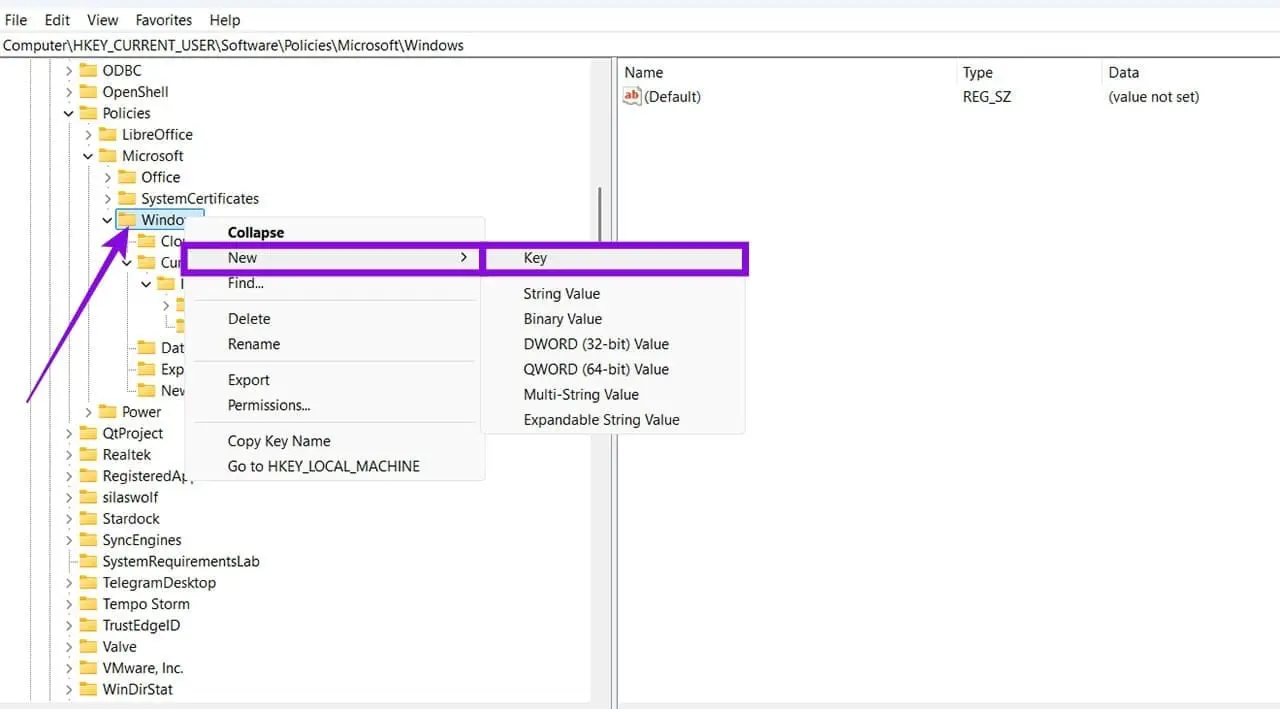
- نام کلید جدید را WindowsAI بگذارید.
- فولدر یا کلید جدید را باز کنید، در فضای خالی سمت راست کلیک راست کنید و گزینه New و سپس DWORD (32-bit) Value را انتخاب کنید.
- نام مقدار جدید را RemoveMicrosoftCopilotApp بگذارید.
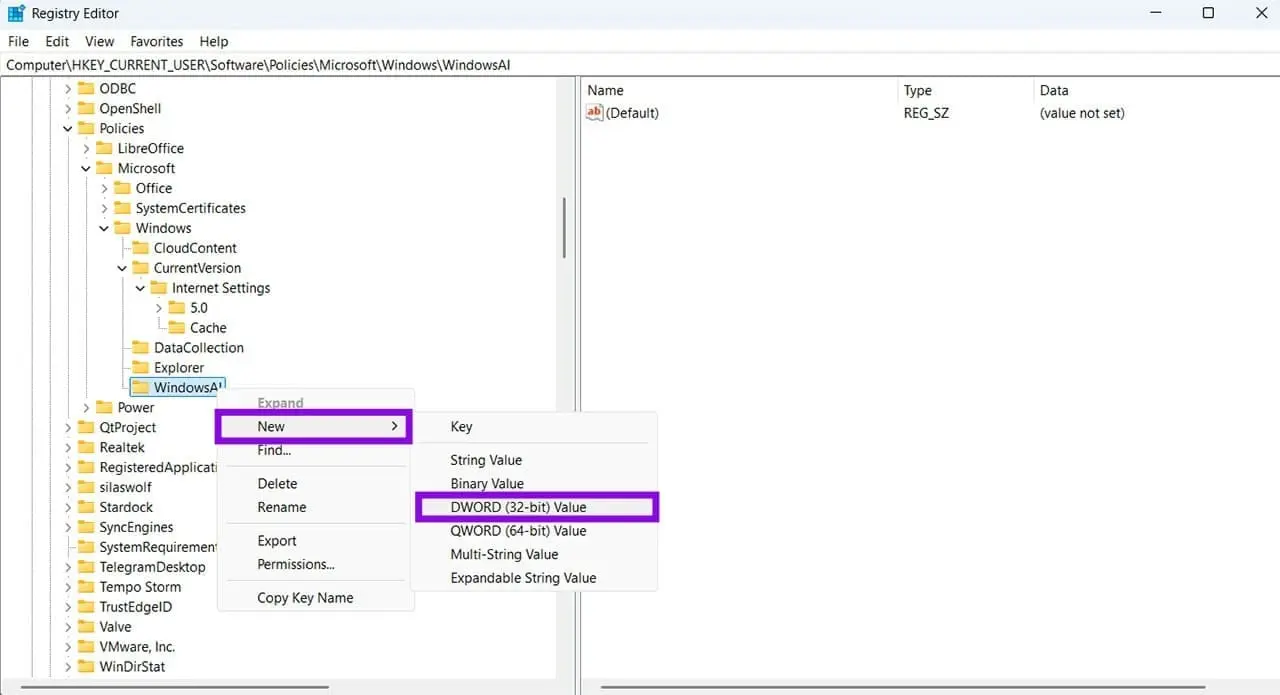
- روی آن دوبار کلیک کنید و مقدار آن را 1 وارد کنید.
- روی OK کلیک کنید.
- Registry Editor را ببندید و کامپیوتر را مجدداً راهاندازی کنید یا از حساب کاربری خارج شوید.
روش سوم – حذف Copilot با PowerShell
اگر نمیخواهید برای اعمال خودکار هیچیک از دو روش بالا منتظر بمانید، میتوانید با استفاده از دستور زیر برنامه Copilot را بلافاصله حذف کنید.
- روی آیکون استارت منو کلیک راست کنید.
- گزینه Terminal (Admin) را انتخاب کنید.
- با اجرای دستور زیر، بسته Copilot نصبشده روی سیستم را شناسایی کنید:
Get-AppxPackage *Copilot*
- نام بسته نمایشدادهشده را یادداشت کنید، سپس با اجرای دستور زیر آن را حذف کنید:
Get-AppxPackage -AllUsers -Name "<PackageName>" | Remove-AppxPackage -AllUsers
نکته: عبارت <PackageName> را با نام بستهای که در مرحله 2 نمایش داده شده است جایگزین کنید.
- Terminal را ببندید و برای اطمینان از حذف Copilot، از حساب کاربری خارج شوید یا کامپیوتر را مجدداً راهاندازی کنید.
این روش برنامه را بلافاصله حذف میکند، اما بهتر است در کنار آن از تنظیم Registry یا Group Policy که در روشهای بالا توضیح داده شد نیز استفاده کنید تا ویندوز پس از یک بهروزرسانی آینده، Copilot را بدون اطلاع دوباره نصب نکند.
روش مخفی کردن Copilot در ویندوز ۱۱
اگر حذف کامل Copilot برایتان بیش از حد است و ترجیح میدهید فقط آن را مخفی کنید و در عین حال امکان فعالسازی دوباره آن را حفظ کنید، یک تنظیم قدیمی و جداگانه با نام Turn off Windows Copilot در همان مسیر Group Policy وجود دارد.
این مسیر به صورت زیر است:
User Configuration > Administrative Templates > Windows Components > Windows Copilot
همچنین میتوانید از کلید Registry زیر استفاده کنید:
HKEY_CURRENT_USER\Software\Policies\Microsoft\Windows\WindowsCopilot
در این کلید، یک مقدار DWORD با نام TurnOffWindowsCopilot ایجاد کنید و مقدار آن را روی 1 قرار دهید.
این روش فقط آیکون Copilot را مخفی میکند و دسترسی به آن را از طریق رابط کاربری ویندوز غیرفعال میکند. خود برنامه همچنان روی سیستم نصب باقی میماند، اما کاربران نمیتوانند آن را از طریق رابط ویندوز اجرا کنند.
سیارهی آیتی