کامپیوتر شما قرار نیست یک روز خودش ناگهان خاموش شود. اما نسخه ویندوزی که در حال حاضر روی آن نصب شده است، عمر مشخصی دارد؛ و این مدت احتمالاً کوتاهتر از چیزی است که تصور میکنید. احتمالاً خبرهای مربوط به پایان پشتیبانی از ویندوز ۱۰ را شنیدهاید. اما موضوع اینجا کمی متفاوت است.
حتی اگر هماکنون از ویندوز ۱۱ استفاده میکنید، نسخهای که روی کامپیوتر نصب شده است، چه 23H2 باشد، چه 24H2 یا 25H2، تاریخ پایان پشتیبانی مخصوص به خودش را دارد. این تاریخ به ورژن ویندوز نیز بستگی دارد. بیشتر کاربران تا زمانی که دریافت بهروزرسانیها متوقف نشود یا، بدتر از آن، مشکلی پیش نیاید، به این موضوع توجه نمیکنند و آن زمان متوجه میشوند که سیستمشان ماههاست از وصلههای امنیتی بیبهره مانده است.
اگر ترجیح میدهید همین حالا از وضعیت سیستم مطلع شوید و بعداً با یک غافلگیری ناخوشایند مواجه نشوید، ابتدا بررسی کنید که آیا کامپیوترتان اصلاً شرایط ارتقا به ویندوز ۱۱ را دارد یا خیر. این موضوع میزان فوریت تصمیمگیری را برای شما تغییر میدهد. در ادامه نحوه چک کردن تاریخ انقضاء ویندوز را توضیح میدهیم.
صبر کنید، مگر ویندوز تاریخ انقضا دارد؟
قرار نیست ویندوز بلااستفاده شود؛ این فقط برنامه پشتیبانی و بهروزرسانی است
این موضوع به معنای تلاش مایکروسافت برای مجبور کردن کاربران به انجام کاری خاص نیست. این همان ساختاری است که مایکروسافت سالها برای ارائه بهروزرسانیها استفاده کرده است. هر بهروزرسانی سالانه قابلیتهای ویندوز ۱۱ یک دوره پشتیبانی مشخص دارد و این دوره به نسخه ویندوز بستگی دارد:
- ویرایشهای Home و Pro معمولاً برای هر نسخه قابلیت، حدود ۲۴ ماه پشتیبانی دریافت میکنند.
- ویرایشهای Enterprise و Education معمولاً حدود ۳۶ ماه پشتیبانی میشوند.
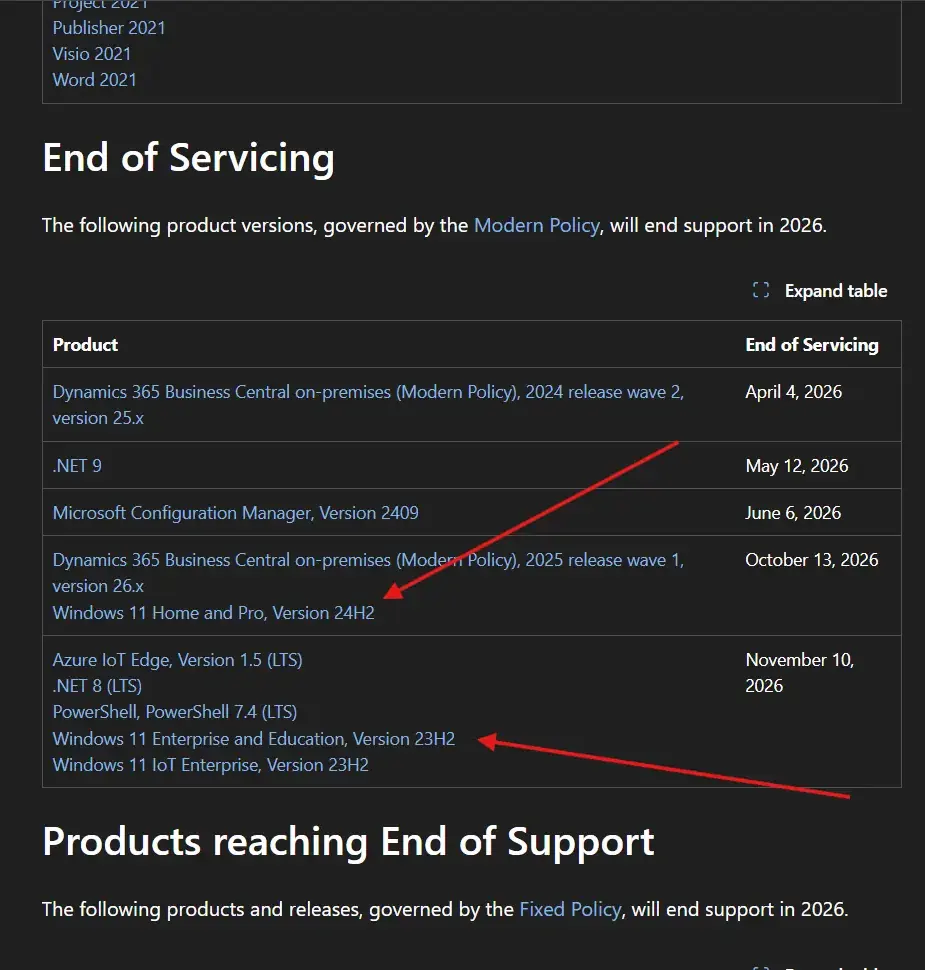
بنابراین ممکن است یک نوع ویندوز، بسته به ورژن ویندوز، دو تاریخ پایان پشتیبانی کاملاً متفاوت داشته باشد. برای مثال، ویندوز ۱۱ نسخه 23H2 در ویرایشهای Home و Pro در تاریخ ۱۱ نوامبر ۲۰۲۵ به پایان پشتیبانی رسیده است.
در مقابل، نسخه 24H2 در ویرایشهای Home و Pro تا ۱۳ اکتبر ۲۰۲۶ پشتیبانی میشود و همان نسخه در ویرایشهای Enterprise و Education تا ۱۲ اکتبر ۲۰۲۷ به پشتیبانی خود ادامه میدهد. بنابراین شماره نسخه یکسان است، اما تاریخ پایان پشتیبانی کاملاً به ویرایش ویندوز بستگی دارد.
پس از پایان پشتیبانی نسخه ویندوز چه اتفاقی میافتد؟
کامپیوتر خاموش نمیشود، اما استفاده از آن پرخطرتر خواهد شد
این همان بخشی است که بسیاری از کاربران را دچار اشتباه میکند. در تاریخ پایان پشتیبانی اتفاق ناگهانی و چشمگیری رخ نمیدهد. برنامهها همچنان اجرا میشوند، فایلها همچنان در دسترس هستند و ویندوز شما را قفل نمیکند یا دائماً برای ارتقا مزاحم نمیشود.
چیزی که متوقف میشود، دریافت بستهها یا پچهای امنیتی ماهانه است؛ همان بهروزرسانیهای پسزمینهای که آسیبپذیریهای امنیتی تازه شناساییشده را برطرف میکنند.
خطر اصلی دقیقاً همین است. هر ماهی که کامپیوتر بدون دریافت این وصلهها سپری میکند، آسیبپذیریهای جدیدی که در ویندوز شناسایی میشوند ممکن است بدون اصلاح روی سیستم باقی بمانند. این اتفاق لزوماً به معنای یک فاجعه فوری نیست؛ بیشتر شبیه این است که هر ماه، برای مدت بیشتری، درِ خانهای را بدون قفل رها کنید.
این موضوع صرفاً به پشتیبانی امنیتی مربوط میشود. پایان پشتیبانی به معنای خراب شدن سختافزار یا غیرفعال شدن کامپیوتر توسط مایکروسافت از راه دور نیست. کامپیوتر همچنان مانند روز قبل به کار خود ادامه میدهد.
چگونه تاریخ دقیق پایان پشتیبانی کامپیوتر را پیدا کنیم؟
دو روش برای بررسی وجود دارد؛ یکی روی خود کامپیوتر و دیگری در سایت مایکروسافت
پیدا کردن نسخه ویندوز کمتر از یک دقیقه زمان میبرد. مراحل به این صورت است:
- کلیدهای Win + R را فشار دهید تا پنجره Run باز شود.
- سپس دستور winver را وارد کنید.
- Enter را فشار دهید یا روی OK کلیک کنید.
- پنجره کوچکی باز میشود که نسخه دقیق ویندوز و شماره Build را نمایش میدهد.
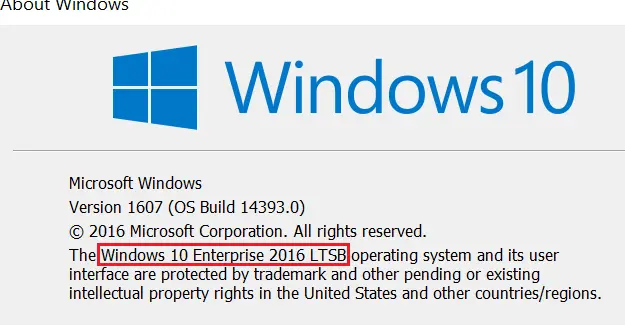
روش دیگر این است که در برنامه تنظیمات بخش System و سپس About را باز کنید. با پایین رفتن در صفحه، اطلاعات مربوط به نسخه و ویرایش ویندوز را در بخش Windows info مشاهده خواهید کرد.
پس از مشخص شدن نسخه و ویرایش ویندوز، این اطلاعات را در ابزار جستوجوی Lifecycle Policy مایکروسافت وارد کنید. این ابزار تاریخ دقیق پایان پشتیبانی همان ترکیب نسخه و ویرایش را نمایش میدهد. به عنوان مثال، این صفحه تاریخهای مربوط به ویرایشهای Home و Pro را فهرست کرده است. امکان جستوجو بر اساس سال نیز وجود دارد.
مرحله سوم اهمیت بیشتری از چیزی دارد که بسیاری از کاربران تصور میکنند. دو کامپیوتر که دقیقاً از یک شماره نسخه ویندوز استفاده میکنند، ممکن است به دلیل تفاوت ویرایش، تاریخ پایان پشتیبانی کاملاً متفاوتی داشته باشند؛ مثلاً یکی Pro و دیگری Enterprise باشد. بنابراین نباید حدس بزنید؛ اطلاعات سیستم خود را بررسی کنید.
پس از مشخص شدن تاریخ پایان پشتیبانی چه کاری باید انجام دهید؟
اقدام بعدی به فاصله شما تا تاریخ پایان پشتیبانی بستگی دارد
پس از مشخص شدن تاریخ، میتوان وضعیت را تقریباً اینطور ارزیابی کرد: اگر هنوز حدود یک سال یا بیشتر فرصت باقی مانده است، در حال حاضر اقدام خاصی لازم نیست. فقط تاریخ را به خاطر داشته باشید.
اگر تنها چند ماه باقی مانده است، برای آپدیت کردن اقدام کنید. به عبارت دیگر به بخش Windows Update در برنامه Settings بروید و روی Check for updates کلیک کنید. ویندوز معمولاً زمانی که سیستم واجد شرایط باشد، نسخه بعدی را به صورت خودکار پیشنهاد میدهد.
اما اگر تاریخ پایان پشتیبانی گذشته است، باید در اسرع وقت سیستم را بهروزرسانی کنید. اگر هنوز از ویندوز ۱۰ استفاده میکنید و به دلیل محدودیتهای سختافزاری امکان ارتقا به ویندوز ۱۱ را ندارید، میتوانید برای خرید زمان بیشتر، در برنامه Extended Security Updates ثبتنام کنید و در همین مدت درباره قدم بعدی تصمیم بگیرید.
گزینه دیگری که محبوبیت کمتری دارد نیز وجود دارد: مهاجرت به یک سیستمعامل دیگر!
یک قانون کلی مناسب این است: اگر نسخه نصبشده دیگر تحت پشتیبانی نیست و مرتباً به شبکههای Wi-Fi عمومی متصل میشوید، اطلاعات حساس را مدیریت میکنید یا صرفاً نمیخواهید مدتی دیگر نگران این موضوع باشید، منتظر نمانید. بهتر است همین حالا سیستم را بهروزرسانی کنید.
از اینجا به بعد، پیگیری زمان پایان پشتیبانی بر عهده شماست
هر کامپیوتر ویندوزی در نهایت به یک دوره پشتیبانی مشخص محدود است. خبر خوب این است که بررسی تاریخ پایان پشتیبانی تنها حدود ۳۰ ثانیه زمان میبرد و پس از مشخص شدن آن، کنترل وضعیت سیستم عمدتاً به این بستگی دارد که هر چند وقت یکبار گزینه Check for updates را بررسی کنید.
اگر میخواهید این فرایند تا حد امکان خودکار باشد، میتوانید چند تنظیم ویندوز ۱۱ را تغییر دهید تا Windows Update در ادامه این کار را به صورت خودکار برای شما انجام دهد.
سیارهی آیتی