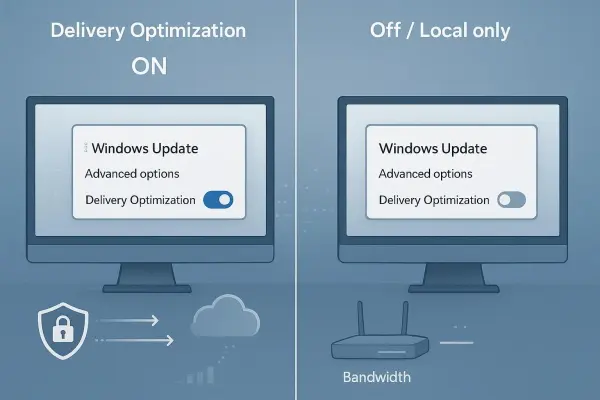
Windows Update

خاموش کردن Delivery Optimization در ویندوز ۱۱ و کاهش مصرف اینترنت

در ویندوز ۱۱ قابلیتی به نام Delivery Optimization وجود دارد که برای دریافت سریع‌تر بروزرسانی‌ها و برخی برنامه‌های مایکروسافت طراحی شده است. این قابلیت می‌تواند بخش‌هایی از فایل‌های بروزرسانی را از کامپیوترهای دیگر دریافت کند و در شرایطی نیز بخشی از داده‌های دریافت‌شده را با دستگاه‌های دیگر به اشتراک بگذارد. مایکروسافت می‌گوید این قابلیت به فایل‌های شخصی، پوشه‌ها یا اسناد کاربر دسترسی ندارد و فقط محتوای مرتبط با بروزرسانی‌ها و برنامه‌های پشتیبانی‌شده را مدیریت می‌کند.

نکته مهم این است که اشتراک‌گذاری اینترنتی با اشتراک‌گذاری داخل شبکه محلی یکسان نیست. در حالت پیش‌فرض Windows Client، حالت LAN برای Delivery Optimization استفاده می‌شود و ارتباط همتا‌به‌همتا در شبکه محلی را فعال می‌کند. حالت مربوط به دستگاه‌های اینترنتی تنظیم جداگانه‌ای دارد.

آپدیت جدید ویندوز ۱۱؛ تغییرات Start و Taskbar و Windows Search و روش فعال کردن آن‌ها

آپدیت سپتامبر ۲۰۲۶ ویندوز ۱۱ چند قابلیت مهم برای شخصی‌سازی محیط دسکتاپ اضافه کرده است. در این آپدیت می‌توان جای Taskbar را تغییر داد و آن را به بالای صفحه منتقل کرد. امکان کوچک‌تر کردن Taskbar و تغییر اندازه Start نیز اضافه شده و Windows Search هم کنترل بیشتری برای حذف نتایج وب و پیشنهادهای Microsoft Store در اختیار کاربر قرار می‌دهد. این قابلیت‌ها برای Windows 11 نسخه‌های 24H2 و 25H2 در نظر گرفته شده‌اند و عرضه آن‌ها ممکن است به‌صورت تدریجی انجام شود.

۵ قابلیت ویندوز که عمر SSD را کاهش می‌دهد

Fast Startup معمولاً یکی از اولین قابلیت‌هایی است که هنگام نگرانی درباره فرسودگی SSD به آن اشاره می‌شود. دلیلش هم مشخص است؛ ویندوز برای این قابلیت از فایل hiberfil.sys استفاده می‌کند که ممکن است چندین گیگابایت از فضای درایو را اشغال کند. هنگام خاموش کردن سیستم، ویندوز ابتدا نشست کاربر را می‌بندد و سپس وضعیت کرنل و درایورهای بارگذاری‌شده را در این فایل ذخیره می‌کند تا بوت بعدی سریع‌تر انجام شود.

با این حال، بزرگ بودن hiberfil.sys به این معنی نیست که Fast Startup بیشترین میزان نوشتن را روی SSD ایجاد می‌کند. فعالیت‌هایی مانند Hibernate کامل، ایندکس‌سازی گسترده فایل‌ها، نصب آپدیت‌های ویندوز، همگام‌سازی حجم زیادی از فایل‌های OneDrive و استفاده سنگین از فایل پیجینگ می‌توانند در شرایط خاص حجم بسیار بیشتری از عملیات نوشتن را به SSD تحمیل کنند.

در نتیجه، اگر هدف کاهش نوشتن روی SSD و بررسی علت فعالیت بالای دیسک است، بهتر است قبل از غیرفعال کردن Fast Startup سراغ این فرایندها بروید.

پنل Task View در ویندوز ۱۱ باز نمی‌شود؟ ۷ راهکار برای رفع مشکل

اگر Task View در ویندوز 11 باز نمی‌شود و برنامه‌های باز یا دسکتاپ‌های مجازی را نمایش نمی‌دهد، پیدا کردن علت مشکل ممکن است کمی دشوار باشد. در بیشتر مواقع، اختلال در نوار وظیفه یا Windows Explorer باعث چنین مشکلی می‌شود، اما خود قابلیت Task View نیز ممکن است به دلایل مختلف پاسخ ندهد.

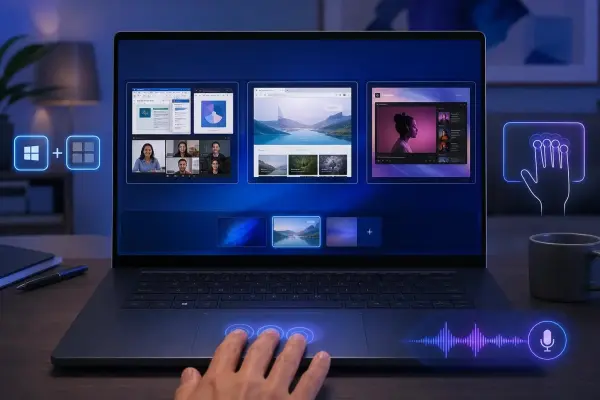
Task View نمایی کلی از پنجره‌های باز و دسکتاپ‌های مجازی ارائه می‌دهد و می‌توان آن را از طریق دکمه مربوط به آن در نوار وظیفه یا میانبر Win + Tab باز کرد.

اگر Task View در ویندوز ۱۱ برای شما کار نمی‌کند، راهکارهای که در این مقاله از سیاره‌ی آی‌تی معرفی می‌کنیم را به‌ترتیب امتحان کنید.

تاریخ انقضای ویندوز چیست؟ چگونه پایان پشتیبانی نسخه ویندوز را پیدا کنیم؟

کامپیوتر شما قرار نیست یک روز خودش ناگهان خاموش شود. اما نسخه ویندوزی که در حال حاضر روی آن نصب شده است، عمر مشخصی دارد؛ و این مدت احتمالاً کوتاه‌تر از چیزی است که تصور می‌کنید. احتمالاً خبرهای مربوط به پایان پشتیبانی از ویندوز ۱۰ را شنیده‌اید. اما موضوع اینجا کمی متفاوت است.

حتی اگر هم‌اکنون از ویندوز ۱۱ استفاده می‌کنید، نسخه‌ای که روی کامپیوتر نصب شده است، چه 23H2 باشد، چه 24H2 یا 25H2، تاریخ پایان پشتیبانی مخصوص به خودش را دارد. این تاریخ به ورژن ویندوز نیز بستگی دارد. بیشتر کاربران تا زمانی که دریافت به‌روزرسانی‌ها متوقف نشود یا، بدتر از آن، مشکلی پیش نیاید، به این موضوع توجه نمی‌کنند و آن زمان متوجه می‌شوند که سیستمشان ماه‌هاست از وصله‌های امنیتی بی‌بهره مانده است.

اگر ترجیح می‌دهید همین حالا از وضعیت سیستم مطلع شوید و بعداً با یک غافلگیری ناخوشایند مواجه نشوید، ابتدا بررسی کنید که آیا کامپیوترتان اصلاً شرایط ارتقا به ویندوز ۱۱ را دارد یا خیر. این موضوع میزان فوریت تصمیم‌گیری را برای شما تغییر می‌دهد. در ادامه نحوه چک کردن تاریخ انقضاء ویندوز را توضیح می‌دهیم.

بررسی ۴ نمونه از تعمیرات ویندوز به کمک هوش مصنوعی Claude

ویندوز گاهی به شکلی عجیب از کار می‌افتد؛ مشکلاتی که لزوماً پیچیده نیستند، اما ابزارهای داخلی مایکروسافت برای رفع آن‌ها یا کارآیی لازم را ندارند یا اصلاً سراغ ریشه مشکل نمی‌روند. در چنین شرایطی می‌توان از هوش مصنوعی Claude کمک گرفت تا علت اصلی خطا شناسایی و راهکار دقیق‌تری برای رفع آن پیشنهاد شود. در بسیاری از موارد، نتیجه حتی از ابزارهای عیب‌یابی داخلی ویندوز هم بهتر است.

در ادامه با ما همراه باشید تا ۴ نمونه از تعمیرات ویندوز و سیستم ویندوزی به کمک ربات هوش مصنوعی Claude را بررسی کنیم.

آخرین دیدگاه‌ها
۲۰۰ دیدگاه و پاسخ آخر
لایسنس اورجینال ویندوز 11 سی پی ارزان کالاف موبایل خرید سرور مجازی شاتل