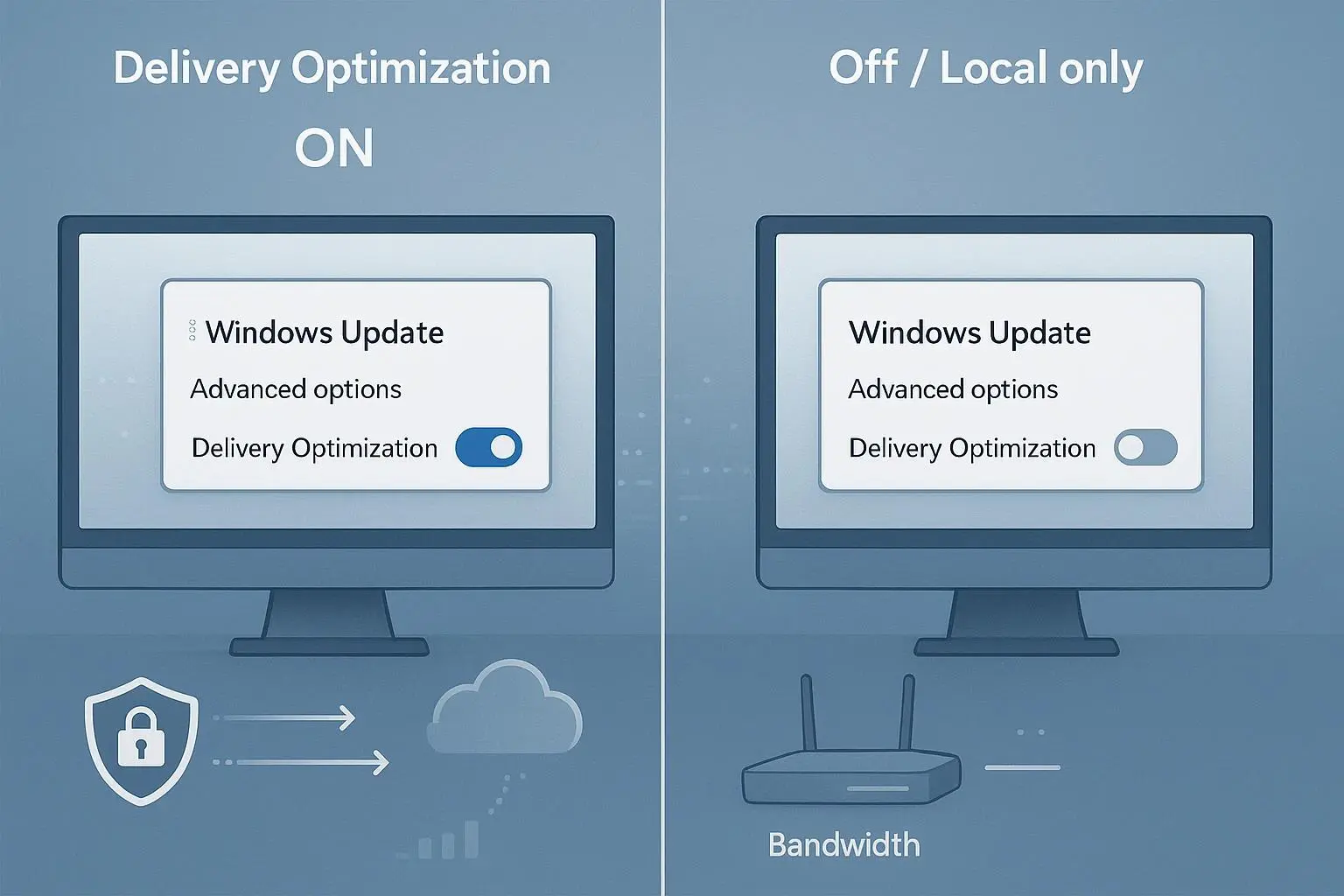
در ویندوز ۱۱ قابلیتی به نام Delivery Optimization وجود دارد که برای دریافت سریعتر بروزرسانیها و برخی برنامههای مایکروسافت طراحی شده است. این قابلیت میتواند بخشهایی از فایلهای بروزرسانی را از کامپیوترهای دیگر دریافت کند و در شرایطی نیز بخشی از دادههای دریافتشده را با دستگاههای دیگر به اشتراک بگذارد. مایکروسافت میگوید این قابلیت به فایلهای شخصی، پوشهها یا اسناد کاربر دسترسی ندارد و فقط محتوای مرتبط با بروزرسانیها و برنامههای پشتیبانیشده را مدیریت میکند.
نکته مهم این است که اشتراکگذاری اینترنتی با اشتراکگذاری داخل شبکه محلی یکسان نیست. در حالت پیشفرض Windows Client، حالت LAN برای Delivery Optimization استفاده میشود و ارتباط همتابههمتا در شبکه محلی را فعال میکند. حالت مربوط به دستگاههای اینترنتی تنظیم جداگانهای دارد.
Delivery Optimization در ویندوز ۱۱ چیست و چه کاری انجام میدهد؟
Delivery Optimization بخشی از سیستم بروزرسانی ویندوز است که میتواند برای دریافت Windows Update و برخی برنامهها از منابع دیگری غیر از سرورهای مایکروسافت استفاده کند. ویندوز در صورت فعال بودن قابلیت اشتراکگذاری، میتواند قسمتهایی از محتوای موردنیاز را از کامپیوترهای واجد شرایط در شبکه دریافت کند و همزمان از سرورهای مایکروسافت نیز استفاده کند.
این قابلیت به معنی اشتراکگذاری فایلهای شخصی نیست. Delivery Optimization به فایلها و پوشههای شخصی دسترسی ندارد و دادههای مربوط به بروزرسانیها نیز پیش از نصب از نظر اصالت بررسی میشوند.
در مقابل، فعال بودن اشتراکگذاری میتواند مقداری از پهنای باند اینترنت را برای ارسال دادههای مربوط به بروزرسانی مصرف کند. به همین دلیل اگر اینترنت محدود دارید یا نمیخواهید کامپیوتر شما در توزیع بروزرسانی برای دستگاههای دیگر مشارکت کند، بهتر است تنظیمات این بخش را بررسی کنید.
چگونه اشتراکگذاری بروزرسانی در ویندوز ۱۱ را خاموش کنیم؟
برای بررسی تنظیمات Delivery Optimization در ویندوز ۱۱ به این مسیر بروید:
Settings → Windows Update → Advanced options → Delivery Optimization
تنظیمات ← Windows Update ← گزینههای پیشرفته ← بهینهسازی تحویل
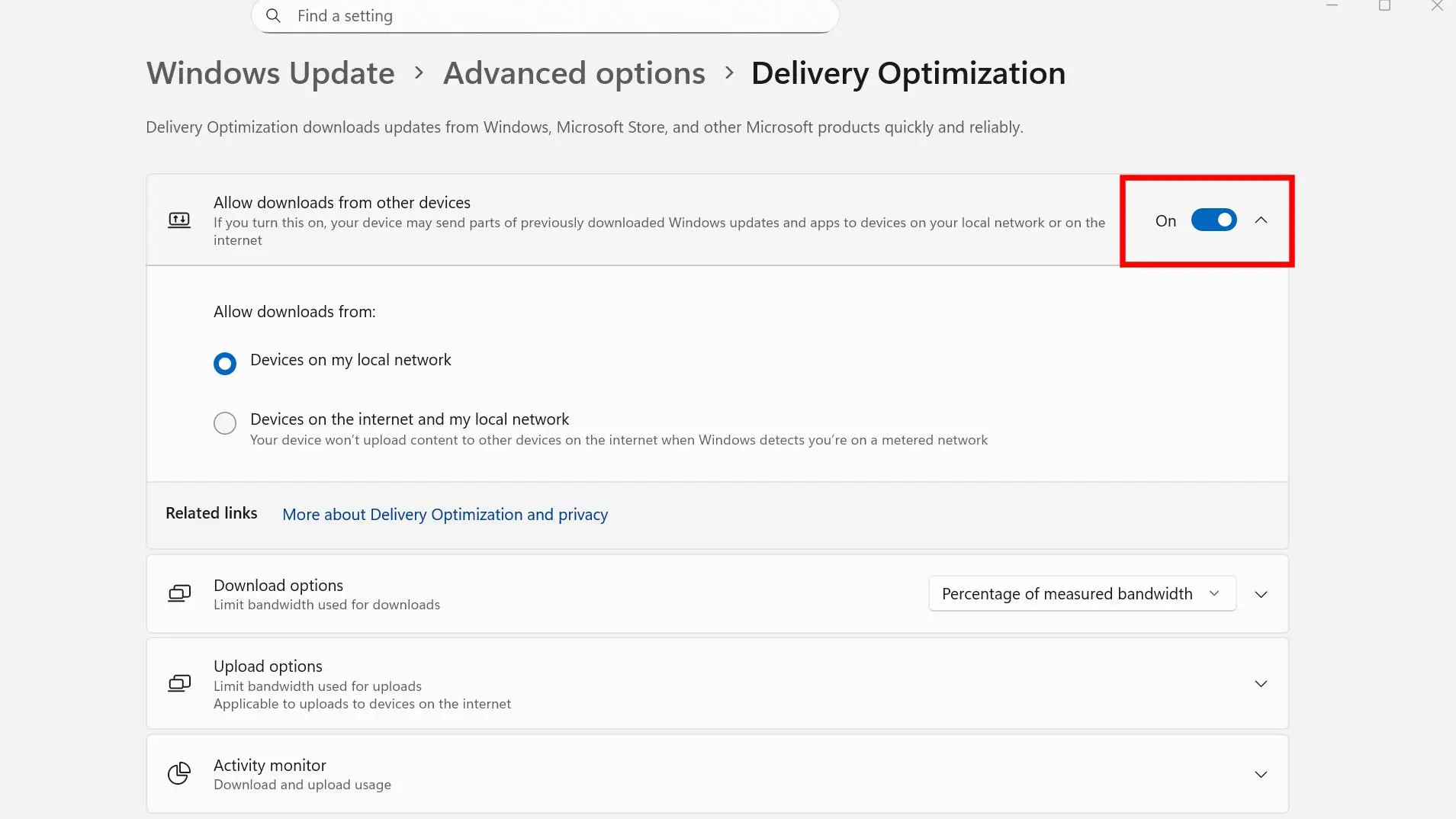
در بخش Allow downloads from other devices میتوانید اشتراکگذاری با دستگاههای دیگر را کنترل کنید. اگر این گزینه را خاموش کنید، ویندوز همچنان بروزرسانیها و برنامههای مربوط به مایکروسافت را دریافت میکند اما دیگر از کامپیوترهای دیگر دریافت نمیکند و دادههای بروزرسانی را نیز برای آنها ارسال نمیکند.
اگر میخواهید قابلیت فعال باشد اما فقط به شبکه داخلی محدود شود، گزینه Devices on my local network را انتخاب کنید. گزینه Devices on the internet and my local network دامنه اشتراکگذاری را به دستگاههای موجود در اینترنت نیز گسترش میدهد.
چطور بفهمیم ویندوز چقدر از اینترنت برای Delivery Optimization استفاده کرده است؟
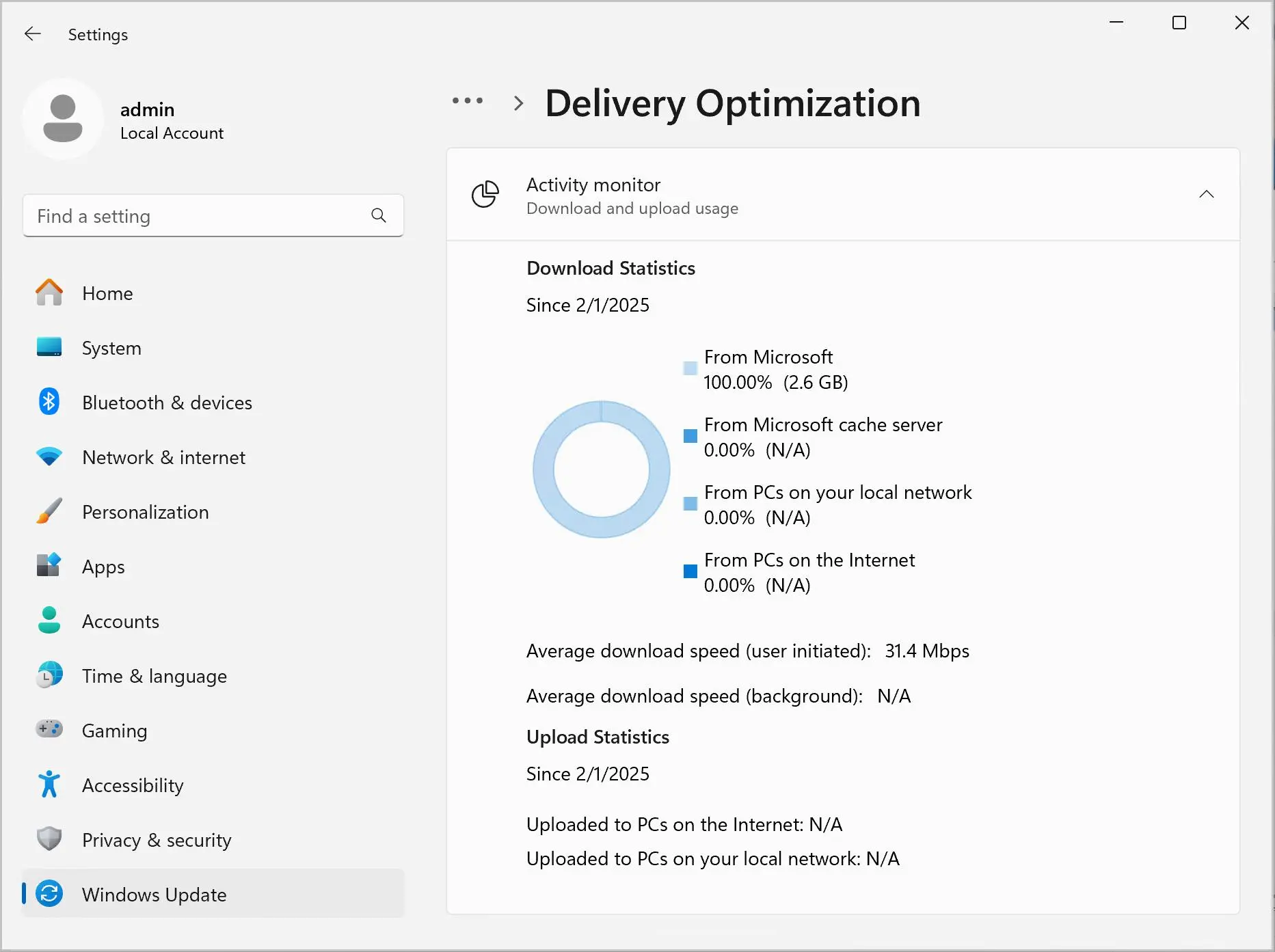
مایکروسافت در همین بخش Activity monitor را قرار داده است. این قسمت میزان دریافت اطلاعات از منابع مختلف و همچنین مقدار دادهای را که کامپیوتر شما برای دستگاههای دیگر ارسال کرده است نمایش میدهد.
برای مشاهده گزارش مصرف به این مسیر بروید:
Settings → Windows Update → Advanced options → Delivery Optimization → Activity monitor
تنظیمات ← Windows Update ← گزینههای پیشرفته ← بهینهسازی تحویل ← نظارت بر فعالیت
در این صفحه میتوانید آمار مربوط به دریافت از مایکروسافت و دستگاههای شبکه محلی یا اینترنت و همچنین آمار آپلود را مشاهده کنید. این بخش برای زمانی مفید است که احساس میکنید ویندوز در پسزمینه از پهنای باند اینترنت استفاده میکند.
محدود کردن مصرف اینترنت Delivery Optimization
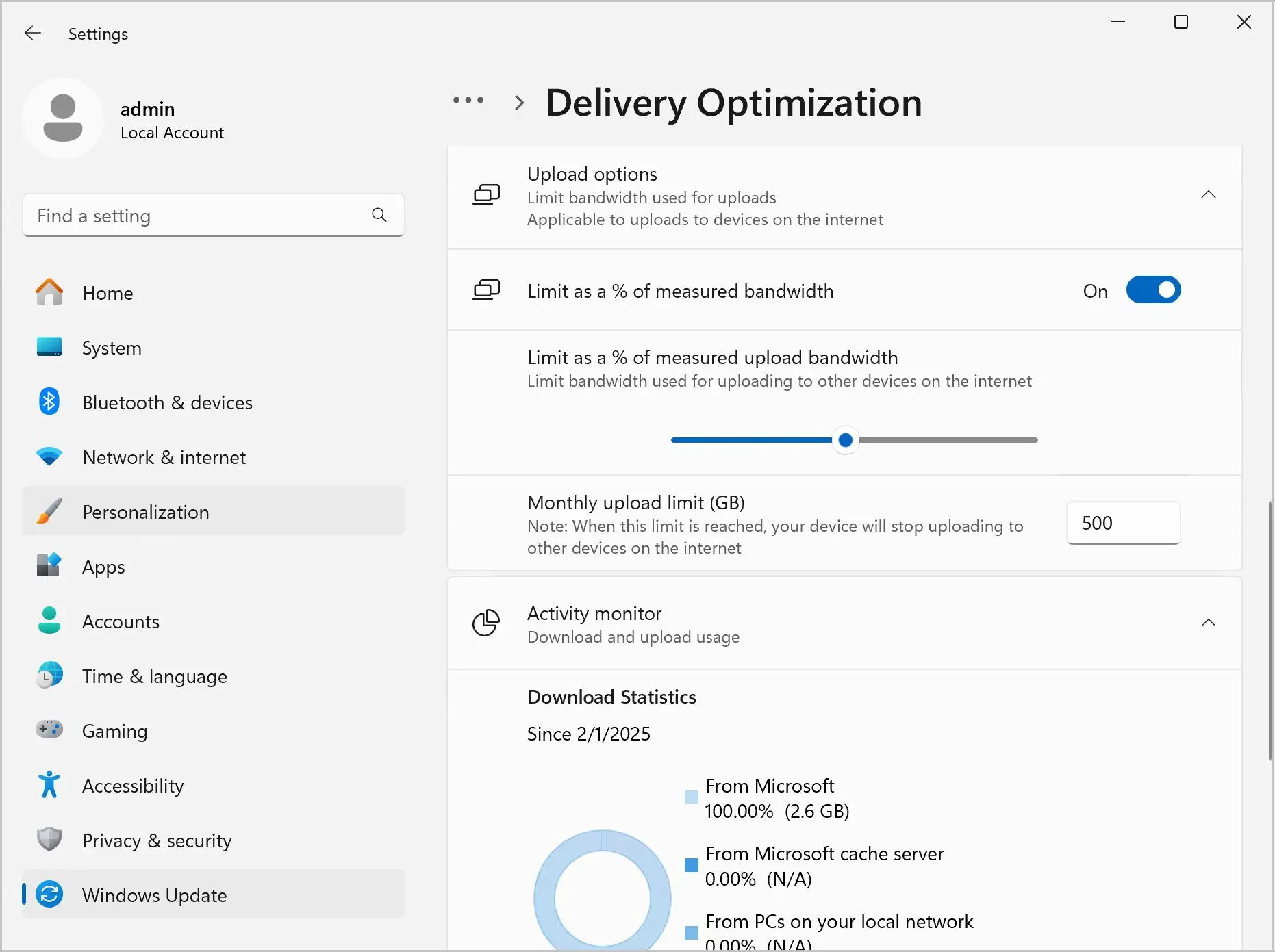
اگر نمیخواهید این قابلیت را کاملاً خاموش کنید، میتوانید مقدار پهنای باند مورد استفاده برای دانلود و آپلود را محدود کنید. ویندوز برای دانلود و آپلود تنظیمات جداگانهای دارد و حتی امکان تعیین سقف ماهانه برای آپلود نیز فراهم شده است.
برای دسترسی به این تنظیمات به این مسیر بروید:
Settings → Windows Update → Advanced options → Delivery Optimization
تنظیمات ← Windows Update ← گزینههای پیشرفته ← بهینهسازی تحویل
در قسمت Download options میتوانید محدودیت پهنای باند دانلود را تنظیم کنید. در بخش Upload options نیز امکان محدود کردن پهنای باند آپلود و تعیین سقف ماهانه وجود دارد. مایکروسافت امکان تعیین سقف ماهانه بین ۱ تا ۵۰۰ گیگابایت را ارائه میکند.
اگر تنظیمات Delivery Optimization روی کامپیوتر شما توسط سازمان مدیریت شده باشد، ممکن است گزینههای مربوط به آن خاکستری باشند و امکان تغییرشان را نداشته باشید. مایکروسافت این وضعیت را برای دستگاههایی که تحت مدیریت مدیر سیستم هستند مستند کرده است.
در نتیجه، اگر هدف شما جلوگیری از مصرف ناخواسته پهنای باند است، ابتدا Activity monitor را بررسی کنید. اگر نمیخواهید کامپیوتر شما هیچ دادهای را با دستگاههای دیگر به اشتراک بگذارد، میتوانید Allow downloads from other devices را خاموش کنید. اگر فقط اشتراکگذاری اینترنتی برایتان مشکل است، گزینه Devices on my local network را انتخاب کنید.
سیارهی آیتی