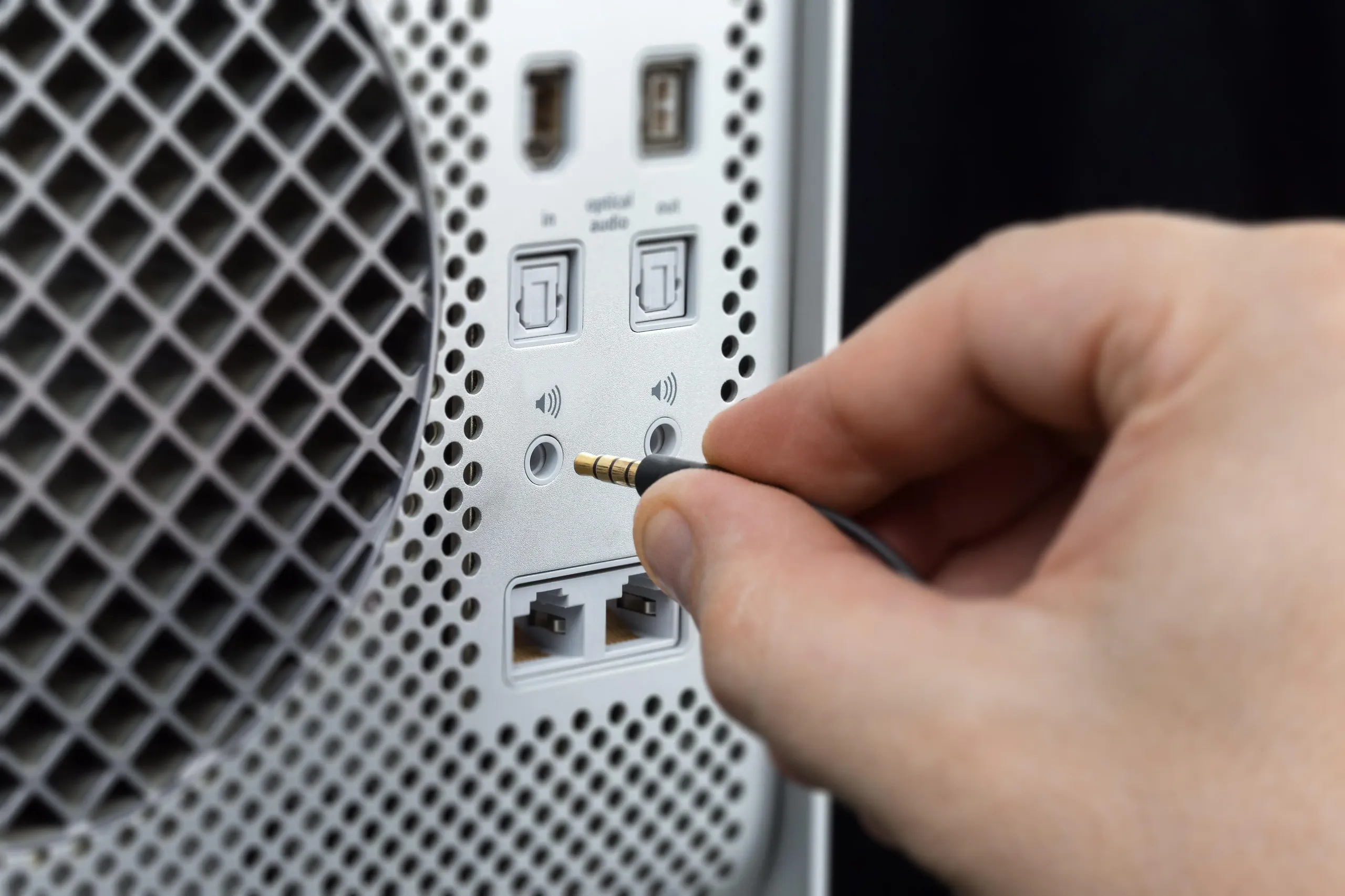
جک ۳.۵ میلیمتری فقط برای اتصال هدفون نیست. بسته به سختافزار و درایور کامپیوتر میتوان از آن برای خروجی صدای آنالوگ، اتصال سیستم صوتی، ضبط صدا و حتی در بعضی مادربوردها برای خروجی دیجیتال اپتیکال استفاده کرد.
البته همه این قابلیتها در هر کامپیوتر یا لپتاپی وجود ندارند. نوع چیپ صوتی، مادربورد، درایور و نوع جک تعیین میکند که کدام قابلیتها در دسترس باشند. در لپتاپها نیز جک ترکیبی هدفون و میکروفون معمولاً محدودیتهای بیشتری دارد.
استفاده از جک ۳.۵ میلیمتری برای صدای دیجیتال اپتیکال
بعضی کامپیوترهای رومیزی و لپتاپها جک ۳.۵ میلیمتری دارند که علاوه بر صدای آنالوگ میتواند خروجی اپتیکال Mini-TOSLINK هم باشد. در این حالت همان محل اتصال فیش ۳.۵ میلیمتری میتواند سیگنال صوتی را به شکل نور منتقل کند.
برای تشخیص این قابلیت میتوانید در محیط نسبتاً تاریک به داخل جک نگاه کنید. اگر هنگام فعال بودن خروجی صدا نور قرمز از داخل آن دیده شود، احتمال دارد جک دستگاه از خروجی اپتیکال پشتیبانی کند. البته برای اطمینان بهتر است مشخصات مادربورد یا لپتاپ را بررسی کنید.
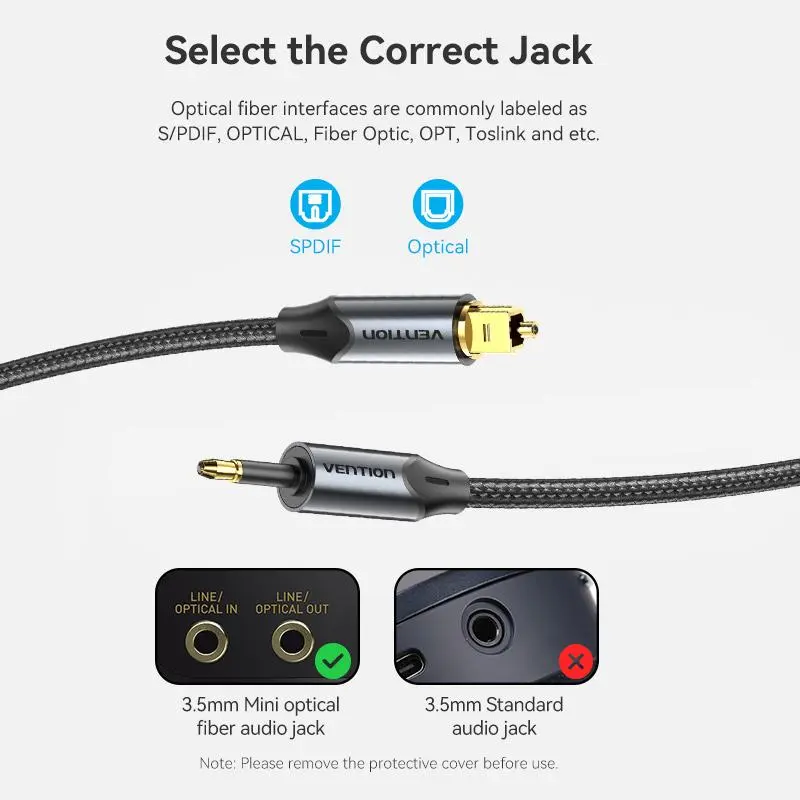
برای اتصال چنین خروجیای به ساندبار، گیرنده صوتی یا DAC دارای ورودی اپتیکال میتوان از کابل یا مبدل ۳.۵ میلیمتری به TOSLINK استفاده کرد. این اتصال برق موردنیاز دستگاه مقصد را تأمین نمیکند و دستگاه گیرنده باید ورودی اپتیکال و منبع تغذیه جداگانه داشته باشد.
در اتصال S/PDIF نیز قابلیتهای صوتی به سختافزار مقصد بستگی دارد. صدای PCM استریو معمولاً پشتیبانی میشود و برای صدای چندکاناله فشرده باید تجهیزات و قابلیتهای سازگار در دو طرف اتصال وجود داشته باشد.
تبدیل جک خروجی به ورودی صدا برای ضبط
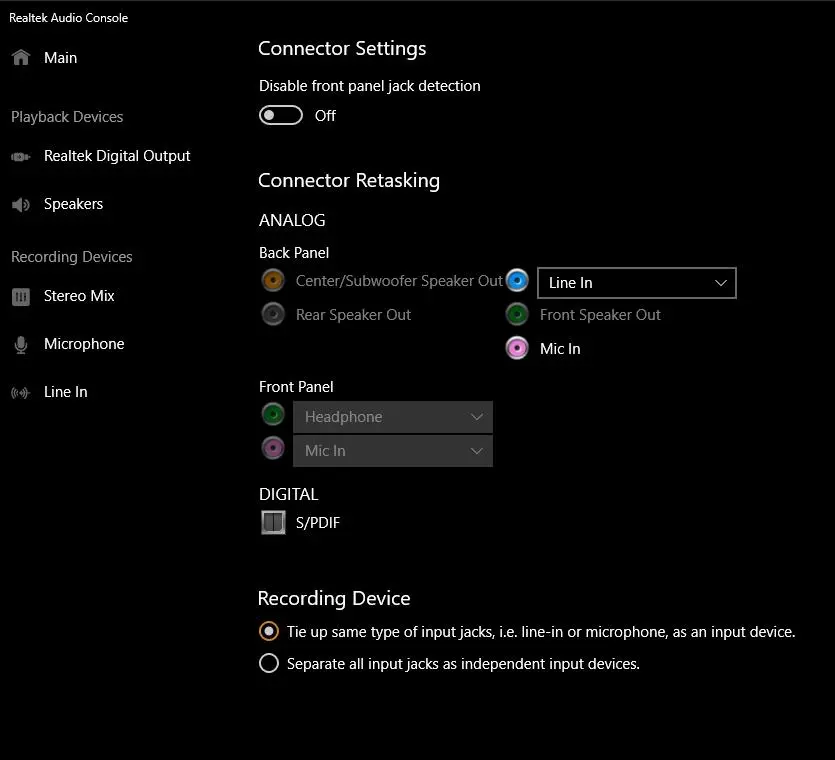
در بعضی کامپیوترهای مجهز به چیپ صوتی Realtek میتوان عملکرد برخی جکها را از طریق نرمافزار تغییر داد. اگر سختافزار و درایور اجازه بدهند گزینهای مانند Connector Retasking در Realtek Audio Console میتواند یک جک خروجی را برای ورودی صدا تنظیم کند.
مسیر احتمالی در ویندوز:
Realtek Audio Console → Connector Retasking
ریلتک آدیو کنسول ← تغییر کاربری جک
در این حالت میتوان تجهیزاتی مانند میکسر، سینتیسایزر یا دستگاه پخش صوتی را به کامپیوتر متصل و صدای آن را ضبط کرد. با این حال وجود این گزینه تضمینشده نیست و برخی لپتاپها یا درایورهای جدید اجازه تغییر کاربری جک را نمیدهند.
یک نکته مهم درباره لپتاپها این است که جک ترکیبی TRRS معمولاً برای هدفون و میکروفون طراحی شده و ورودی میکروفون آن الزاماً ورودی استریوی Line-in نیست. بنابراین ممکن است نتوانید صدای استریوی یک سینتیسایزر یا خروجی میکسر را مستقیماً از همان جک ضبط کنید.
اگر گزینه Connector Retasking را پیدا نمیکنید، احتمال دارد محدودیت از سختافزار یا درایور دستگاه باشد و صرفاً با نصب نسخه دیگری از برنامه Realtek Audio Console برطرف نشود.
اتصال جک ۳.۵ میلیمتری به اسپیکر، آمپلیفایر یا ساندبار
سادهترین استفاده از جک ۳.۵ میلیمتری این است که خروجی صدای کامپیوتر را به تجهیزات صوتی بزرگتر منتقل کنید. با کابل ۳.۵ میلیمتری به RCA یا کابل ۳.۵ میلیمتری دو سر نری میتوانید کامپیوتر را به آمپلیفایر، اسپیکر اکتیو یا ورودی AUX ساندبار متصل کنید.
اگر صدای کامپیوتر به اسپیکرهای مانیتور ضعیف است، این روش میتواند امکان استفاده از سیستم صوتی جداگانه را فراهم کند. فقط توجه داشته باشید که خروجی هدفون کامپیوتر برای راهاندازی هدفون طراحی شده و الزاماً خروجی Line-out ثابت نیست.
بهتر است ابتدا صدای ویندوز را پایین بیاورید و سپس بهتدریج آن را افزایش دهید تا از صدای بیشازحد بلند یا اعوجاج جلوگیری شود. ویندوز برای خروجیهای صوتی کنترل سطح صدا دارد و سطح مناسب به نوع سختافزار و ورودی دستگاه مقصد نیز بستگی دارد.
اگر آمپلیفایر یا ساندبار هم ورودی اپتیکال و هم ورودی ۳.۵ میلیمتری دارد، تفاوت اصلی این است که در اتصال ۳.۵ میلیمتری صدای آنالوگ منتقل میشود. در اتصال اپتیکال سیگنال دیجیتال به دستگاه مقصد میرسد و تبدیل صدا در همان دستگاه انجام میشود.
اتصال گیتار و ساز به کامپیوتر برای ضبط صدا
جک ۳.۵ میلیمتری در برخی شرایط میتواند برای ورود صدای ساز به کامپیوتر هم استفاده شود. با یک مبدل مناسب میتوان گیتار، بیس یا کیبورد را به سیستم متصل و صدای آن را داخل نرمافزار ضبط صدا دریافت کرد.
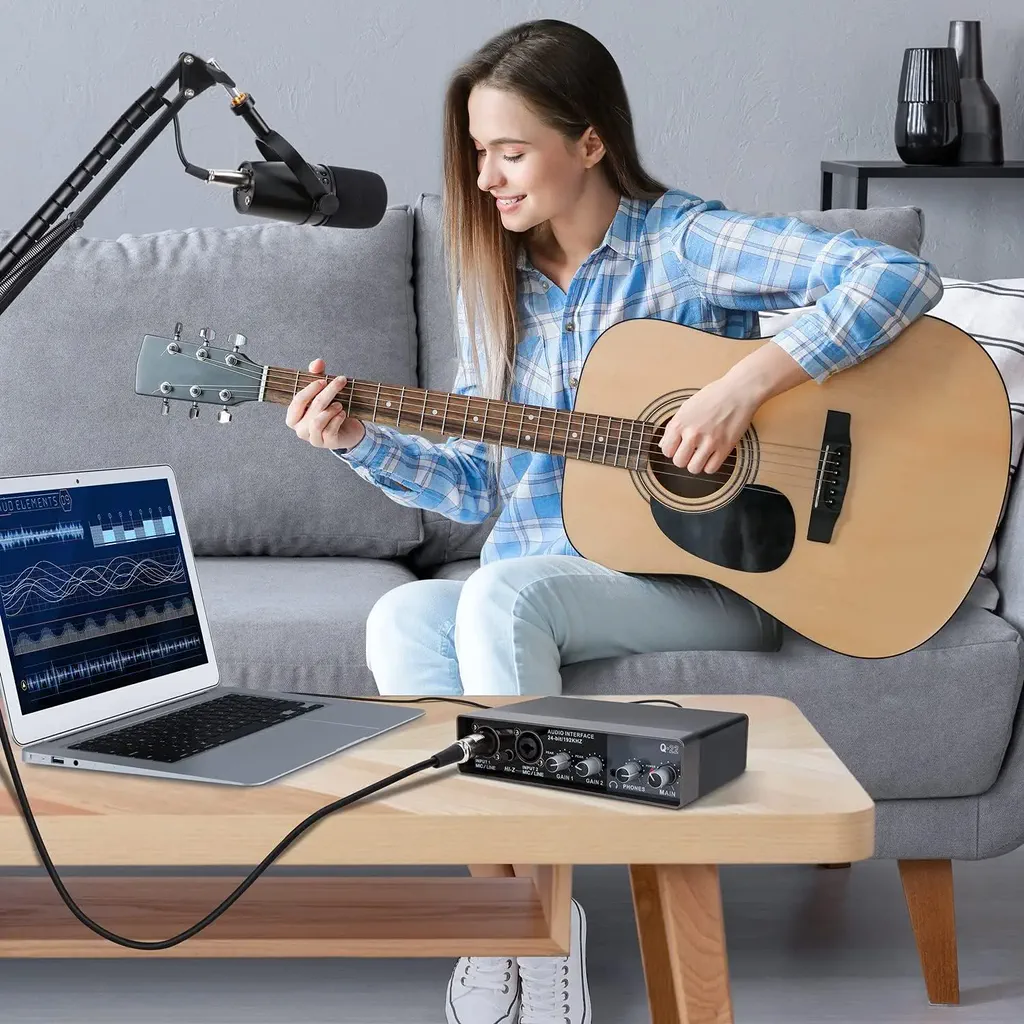
با این حال اتصال مستقیم گیتار یا بیس به ورودی میکروفون معمولاً راهحل مناسبی نیست. خروجی این سازها مشخصات متفاوتی دارد و برای دریافت تمیز سیگنال معمولاً ورودی Hi-Z یا کارت صدای مخصوص ساز مناسبتر است. تجهیزات USB نیز معمولاً کنترل بهتری روی سطح ورودی و مانیتورینگ فراهم میکنند.
بنابراین جک ۳.۵ میلیمتری میتواند برای شروع ضبط ایدههای ساده مفید باشد اما برای ضبط با کیفیت بالاتر بهتر است از کارت صدای مناسب استفاده کنید.
اتصال همزمان دو هدفون به یک جک ۳.۵ میلیمتری
اگر دو نفر بخواهند صدای یک کامپیوتر را با هدفونهای سیمی بشنوند، بهجای خرید تجهیزات پیچیده میتوان از یک اسپلیتر Y استفاده کرد. این مبدل یک خروجی ۳.۵ میلیمتری را به دو خروجی تبدیل میکند و هر دو هدفون همان سیگنال صوتی را دریافت میکنند.
برای استفاده کافی است اسپلیتر را به جک خروجی کامپیوتر متصل کنید و دو هدفون را به دو خروجی آن وصل کنید. مدلهای چندخروجی نیز وجود دارند که امکان اتصال تعداد بیشتری هدفون را فراهم میکنند.
مسیر تنظیم خروجی صدا در ویندوز ۱۱:
استارت ← تنظیمات ← سیستم ← صدا
در بخش خروجی، مطمئن شوید همان دستگاه صوتی متصل به جک ۳.۵ میلیمتری انتخاب شده است.
استفاده از اسپلیتر غیرفعال ممکن است باعث کاهش نسبی سطح صدا شود؛ بهخصوص اگر هدفونها امپدانس بالایی داشته باشند. در چنین شرایطی بهتر است ابتدا صدای سیستم را پایین نگه دارید و سپس بهآرامی افزایش دهید.
جک ۳.۵ میلیمتری را قبل از خرید تجهیزات بررسی کنید
مهمترین نکته این است که وجود جک ۳.۵ میلیمتری بهتنهایی به معنی پشتیبانی از تمام این قابلیتها نیست. قبل از خرید مبدل یا کابل مشخصات مادربورد یا لپتاپ و قابلیتهای چیپ صوتی و درایور را بررسی کنید.
در کامپیوترهای رومیزی ممکن است چند جک مستقل برای خروجی بلندگو، ورودی Line-in و میکروفون وجود داشته باشد. در مقابل بسیاری از لپتاپها تنها یک جک ترکیبی دارند و همین موضوع قابلیتهای ورودی آن را محدود میکند.
سیارهی آیتی