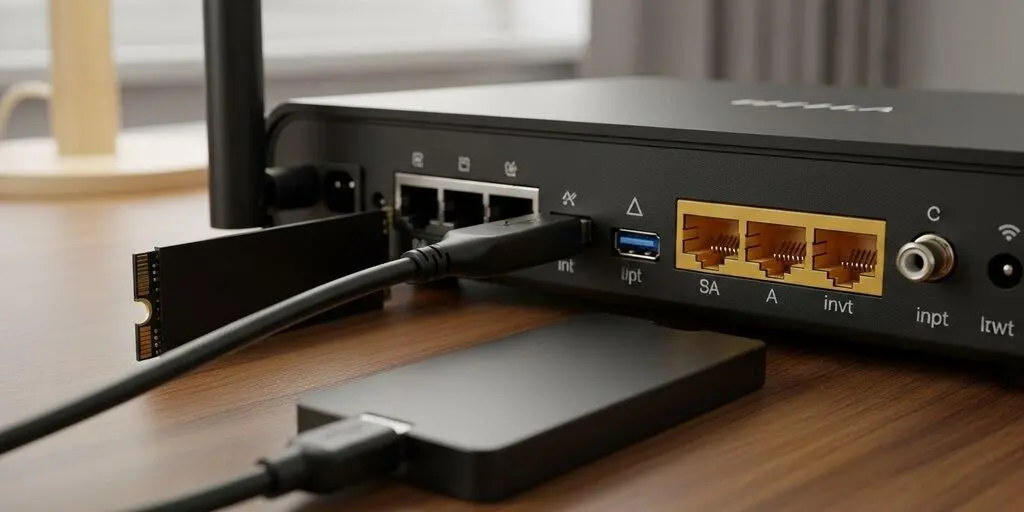
اگر یک مودم یا روتر قدیمی یا فعلی در خانه دارید که به درگاه USB مجهز است، ممکن است بدون خرید NAS بتوانید از آن برای اشتراکگذاری فایل در شبکه استفاده کنید. بسیاری از مودم یا روترها میتوانند یک هارد اکسترنال یا فلش USB را شناسایی کنند و فایلهای موجود روی آن را در اختیار کامپیوترها و گوشیهای متصل به شبکه قرار دهند. بسته به مدل مودم یا روتر، این قابلیت ممکن است با نامهایی مانند USB Storage Sharing یا Samba یا SMB یا Network Storage یا ReadySHARE دیده شود.
البته وجود درگاه USB بهتنهایی کافی نیست. مودم یا روتر باید از اشتراکگذاری فایل روی شبکه پشتیبانی کند و سیستمعامل یا Firmware آن نیز باید فایلسیستم هارد را بشناسد. بنابراین بهتر است قبل از خرید تجهیزات جدید، مشخصات مودم یا روتر فعلی را بررسی کنید.
آیا مودم یا روتر شما میتواند به NAS تبدیل شود؟
درگاه USB مودم یا روتر چه کاربردی دارد؟
در این حالت مودم یا روتر عملاً یک فضای ذخیرهسازی اشتراکی ساده ایجاد میکند. کامپیوترهای ویندوزی، مکاواس و در بعضی مدلها گوشیهای اندرویدی و آیفون نیز میتوانند از طریق روشهای پشتیبانیشده به فایلها دسترسی پیدا کنند.
از کجا بفهمیم مودم یا روتر از USB Storage Sharing پشتیبانی میکند؟
در مشخصات یا پنل مدیریت مودم یا روتر به دنبال گزینههایی مانند USB Storage یا Storage Sharing یا File Sharing یا Network Storage یا SMB یا Samba بگردید. نام این قابلیت در برندها و مدلهای مختلف یکسان نیست. به عنوان مثال NETGEAR از نام ReadySHARE استفاده میکند و در برخی محصولات ASUS گزینههایی مانند Network Place و AiDisk دیده میشود.
همچنین باید توجه داشته باشید که ممکن است یک مدل از یک برند دارای درگاه USB باشد اما قابلیت اشتراکگذاری فایل را ارائه نکند. حتی در مدلهای دارای این قابلیت نیز فرمتهای قابل پشتیبانی و امکانات اشتراکگذاری میتواند بر اساس Firmware و مدل متفاوت باشد.
انتخاب هارد مناسب برای اتصال به مودم یا روتر
NTFS و FAT32 یا exFAT؛ کدام فایلسیستم بهتر است؟
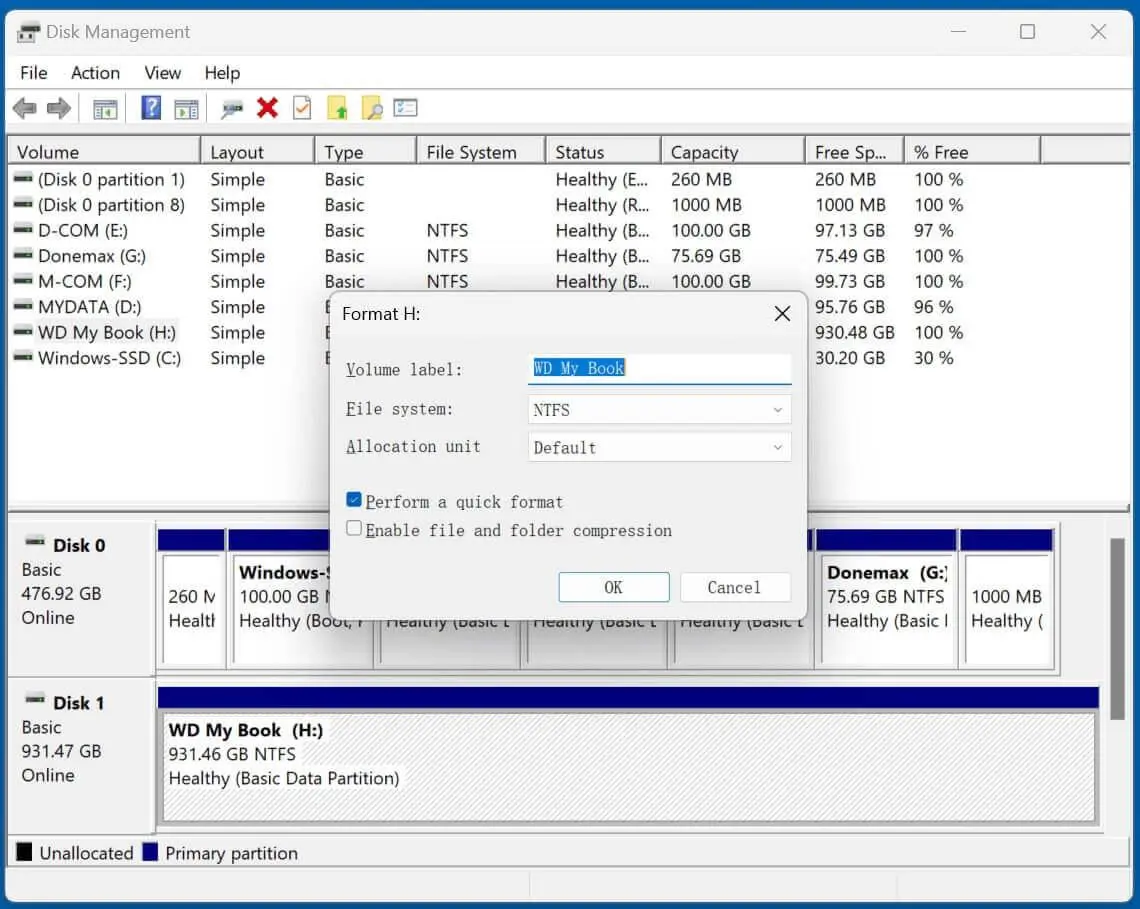
قبل از اتصال حافظه USB باید فایلسیستم آن را بررسی کنید. پشتیبانی دقیق به مدل مودم یا روتر بستگی دارد اما NTFS و FAT32 در بسیاری از مودم یا روترها پشتیبانی میشوند و بعضی مدلها از exFAT یا HFS+ نیز پشتیبانی میکنند.
اگر قرار است فایلهای حجیم مانند فیلمهای باکیفیت یا فایلهای پشتیبان روی این حافظه قرار بگیرند، FAT32 محدودیت مهمی دارد و نمیتواند یک فایل بزرگتر از حدود ۴ گیگابایت را ذخیره کند. به همین دلیل اگر مودم یا روتر از NTFS یا exFAT پشتیبانی میکند، این گزینهها برای چنین استفادهای مناسبتر هستند.
هارد اکسترنال یا SSD؛ کدام را به مودم یا روتر وصل کنیم؟
برای اشتراکگذاری فایلهای معمولی یک فلش USB یا هارد اکسترنال میتواند کافی باشد. اگر سرعت انتقال فایل برایتان اهمیت بیشتری دارد، SSD اکسترنال گزینه جذابتری است اما نباید انتظار سرعتی مشابه اتصال مستقیم SSD به کامپیوتر داشته باشید.
دلیل این موضوع این است که دادهها در این روش از مسیر مودم یا روتر عبور میکنند و پردازنده، درگاه USB و رابط شبکه مودم یا روتر هم در فرایند انتقال دخالت دارند. بنابراین حتی اگر حافظه بسیار سریع باشد، مودم یا روتر میتواند به عامل محدودکننده سرعت تبدیل شود.
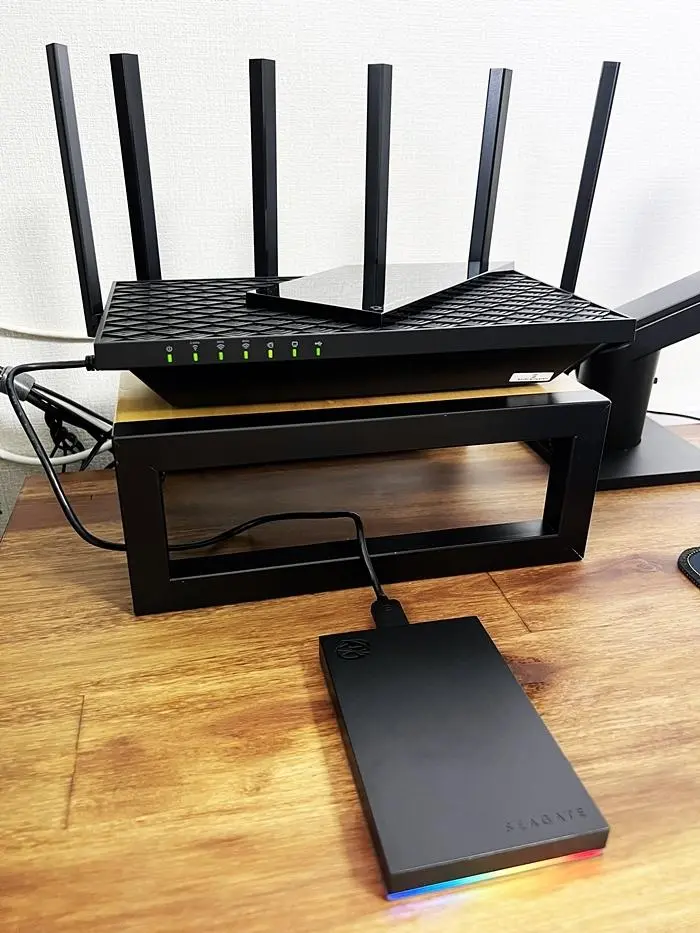
اگر هارد اکسترنال به آداپتور برق جداگانه نیاز دارد، همان آداپتور را هنگام اتصال به مودم یا روتر استفاده کنید. بعضی مودم یا روترها نمیتوانند توان کافی برای هاردهای پرمصرف را از USB تأمین کنند. همچنین بهتر است هنگام جدا کردن حافظه از مودم یا روتر از گزینه Safely Remove استفاده کنید تا احتمال آسیب به اطلاعات کاهش پیدا کند.
فعال کردن اشتراکگذاری فایل روی مودم یا روتر
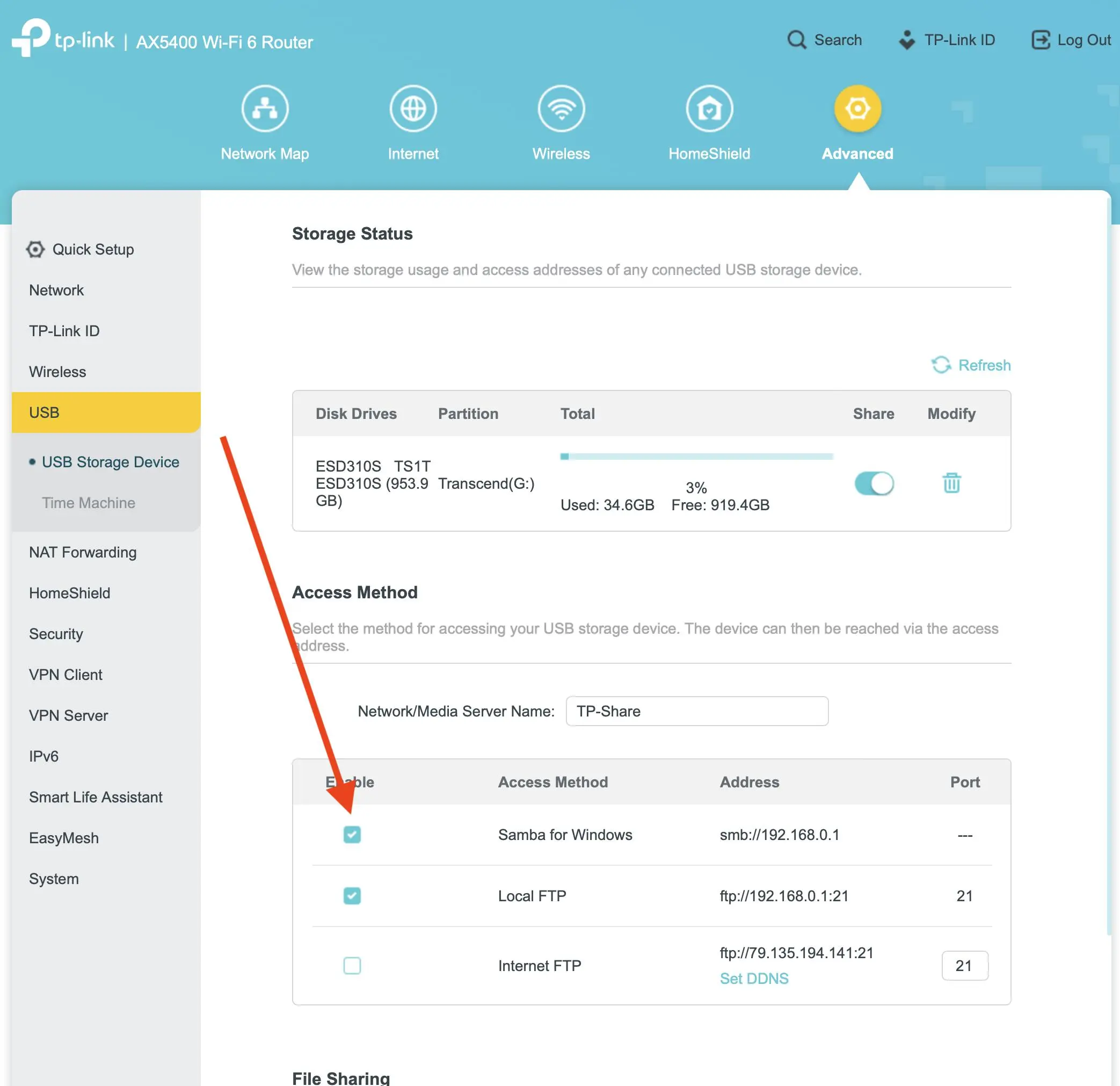
فعال کردن USB Storage و SMB یا Samba
بعد از اتصال حافظه، وارد پنل مدیریتی مودم یا روتر شوید. مسیر دقیق در هر مدل متفاوت است اما معمولاً تنظیمات مربوط به حافظه USB در بخش USB Settings یا Advanced قرار دارد.
مسیرهای رایج در مودم یا روترها:
Advanced → USB Settings → Storage Sharing
یا:
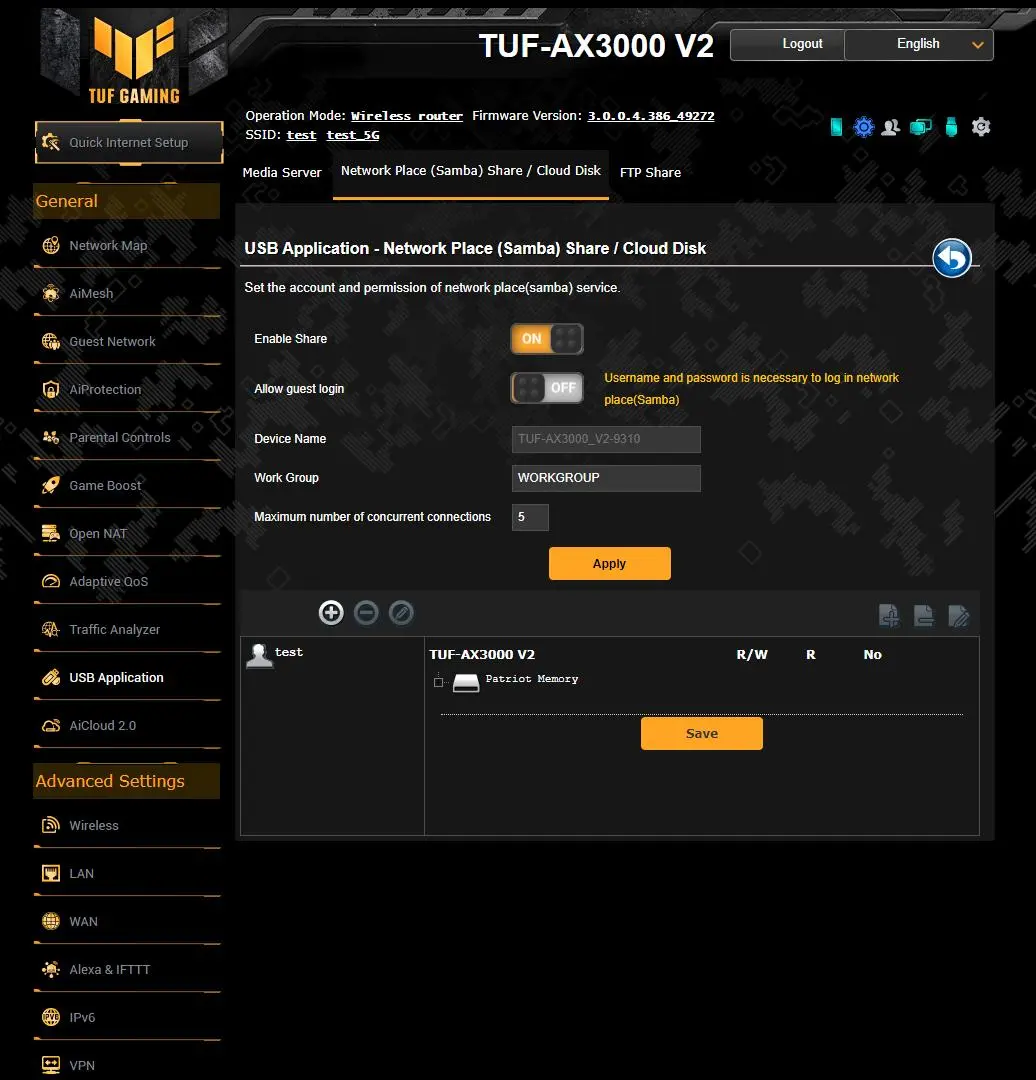
Advanced → USB Application → Network Place
در بعضی مدلها نیز گزینه SMB یا Samba داخل بخش اشتراکگذاری شبکه قرار دارد. TP-Link امکان اشتراکگذاری محلی از طریق SMB یا Samba را در برخی مدلهای خود ارائه میکند و ASUS نیز در بعضی مودم یا روترها گزینه Network Place مبتنی بر Samba دارد.
پس از فعال کردن قابلیت، ممکن است بتوانید نام حافظه اشتراکی، پوشههای قابل دسترسی و حسابهای کاربری را تعیین کنید.
برای دسترسی به فایلها رمز عبور تعیین کنید
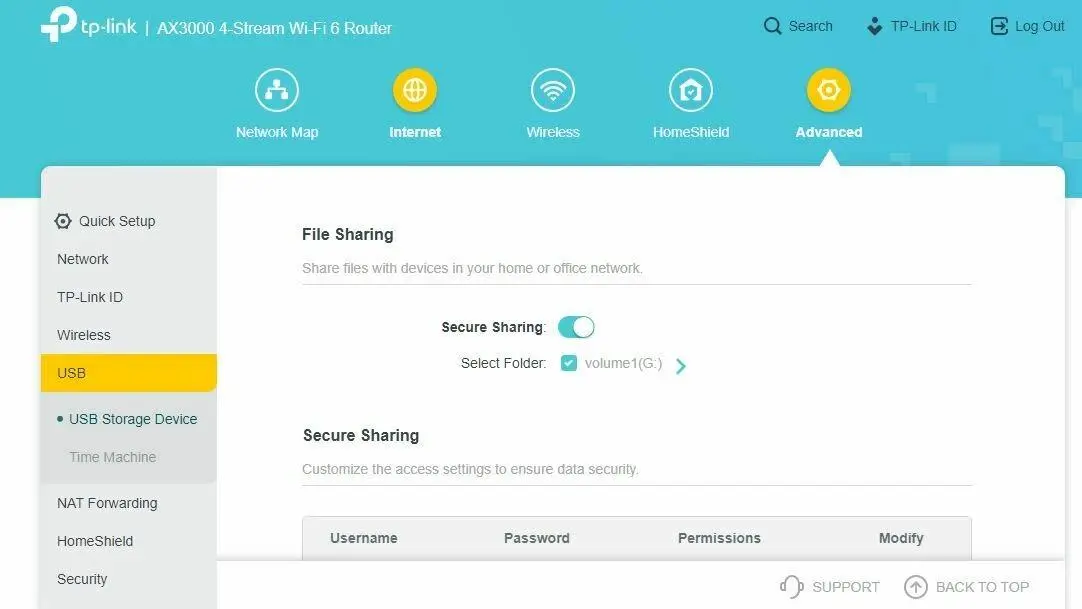
اگر مودم یا روتر اجازه میدهد، بهتر است برای دسترسی به حافظه USB یک حساب کاربری و رمز عبور تعیین کنید. بعضی مودم یا روترها امکان مشخص کردن مجوز خواندن و نوشتن را نیز دارند؛ در این حالت میتوانید برای برخی کاربران فقط دسترسی خواندن ایجاد کنید و اجازه حذف یا تغییر فایلها را ندهید.
فعال بودن دسترسی ناشناس یا Anonymous Access برای یک شبکه خانگی کوچک ممکن است در بعضی مدلها به صورت پیشفرض وجود داشته باشد، اما استفاده از حساب کاربری و رمز عبور کنترل بیشتری روی فایلها ایجاد میکند. اگر گزینه Secure Sharing یا Enable Authentication در اختیار دارید، استفاده از آن منطقیتر است.
دسترسی به هارد متصل به مودم یا روتر در ویندوز و دستگاههای دیگر
باز کردن فایلهای مودم یا روتر در ویندوز
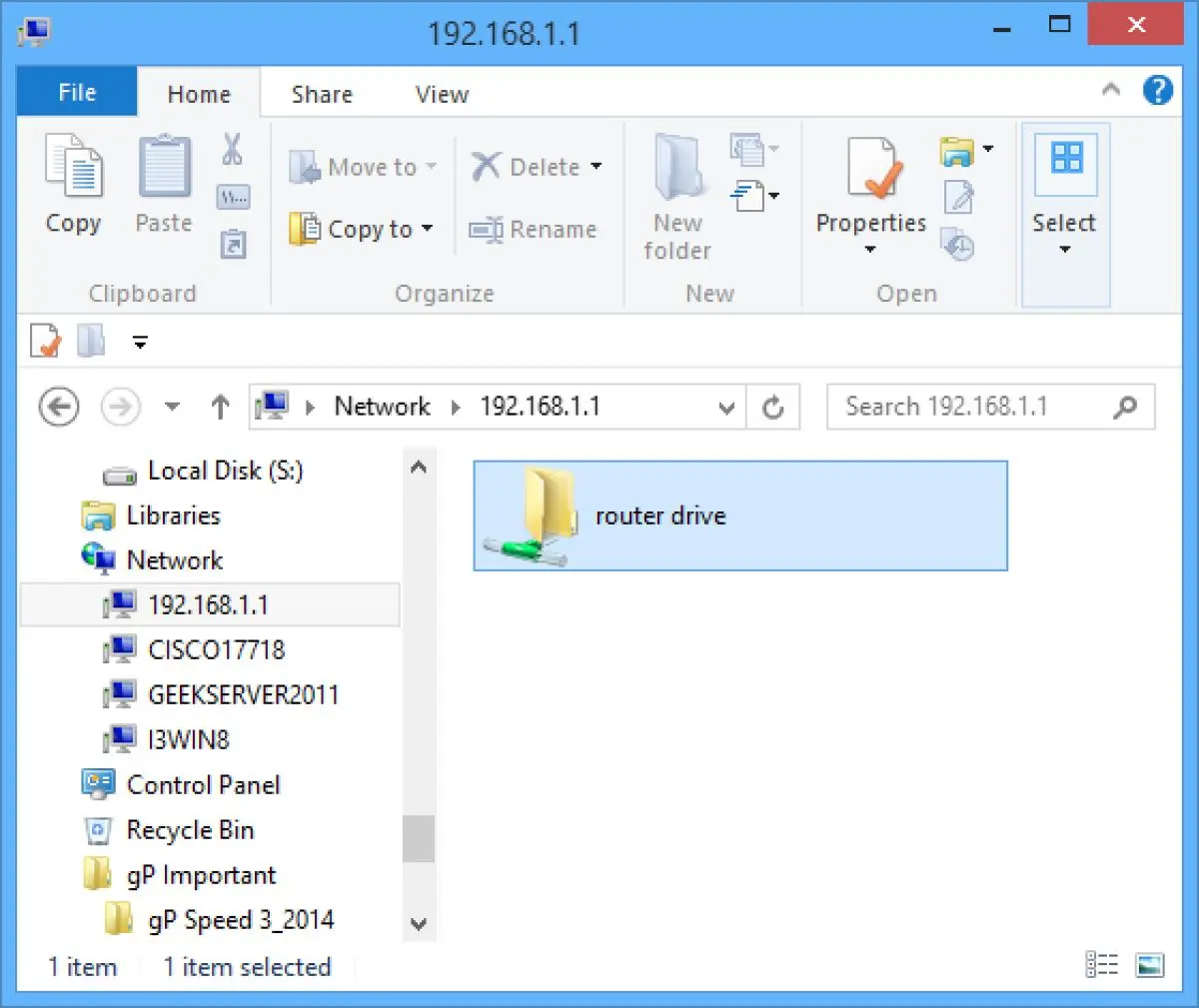
پس از فعال شدن اشتراکگذاری، ویندوز میتواند حافظه را مانند یک پوشه شبکه نمایش دهد. اگر مودم یا روتر آدرس اشتراک شبکه مشخصی داشته باشد، میتوانید آن را در File Explorer وارد کنید.
برای باز کردن پنجره Run ویندوز از کلید میانبر Win + R استفاده کنید و سپس آدرس شبکهای که مودم یا روتر برای حافظه تعیین کرده است وارد کنید. در برخی مودم یا روترها این آدرس به شکل نام دستگاه یا آدرس IP مودم یا روتر ارائه میشود. TP-Link و NETGEAR هر دو روش دسترسی به حافظه USB از طریق اشتراک شبکه در ویندوز را مستند کردهاند.
در صورت پشتیبانی مودم یا روتر میتوانید پوشه اشتراکی را به عنوان Network Drive نیز در ویندوز اضافه کنید تا دسترسی به آن سادهتر شود.
دسترسی از مکاواس و گوشی
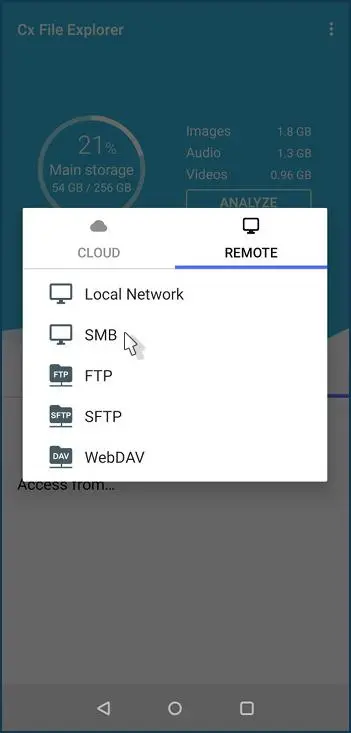
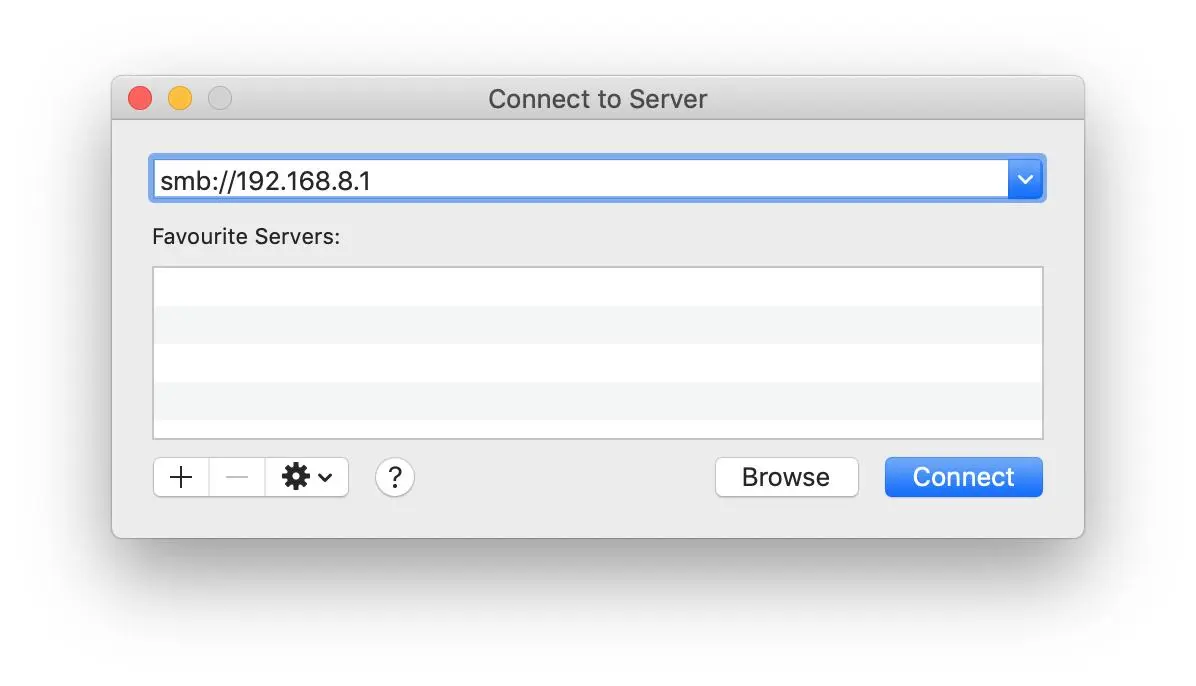
در مکاواس میتوان از قابلیت اتصال به سرور برای دسترسی به اشتراک SMB استفاده کرد. در گوشیهای اندرویدی نیز بعضی برنامههای مدیریت فایل از SMB پشتیبانی میکنند. TP-Link دسترسی به حافظه USB مودم یا روتر از طریق SMB را برای اندروید و iOS نیز مستند کرده است.
برای دسترسی از خارج خانه نیز بعضی مودم یا روترها قابلیتهایی مانند FTP یا سرویسهای اختصاصی سازنده دارند. با این حال بهتر است بدون نیاز واقعی، دسترسی مستقیم فایلها از اینترنت را فعال نکنید؛ زیرا باز کردن سرویسهای شبکه برای اینترنت میتواند سطح حمله دستگاه را افزایش دهد.
محدودیتهای تبدیل مودم یا روتر به NAS
چرا سرعت آن با NAS واقعی قابل مقایسه نیست؟
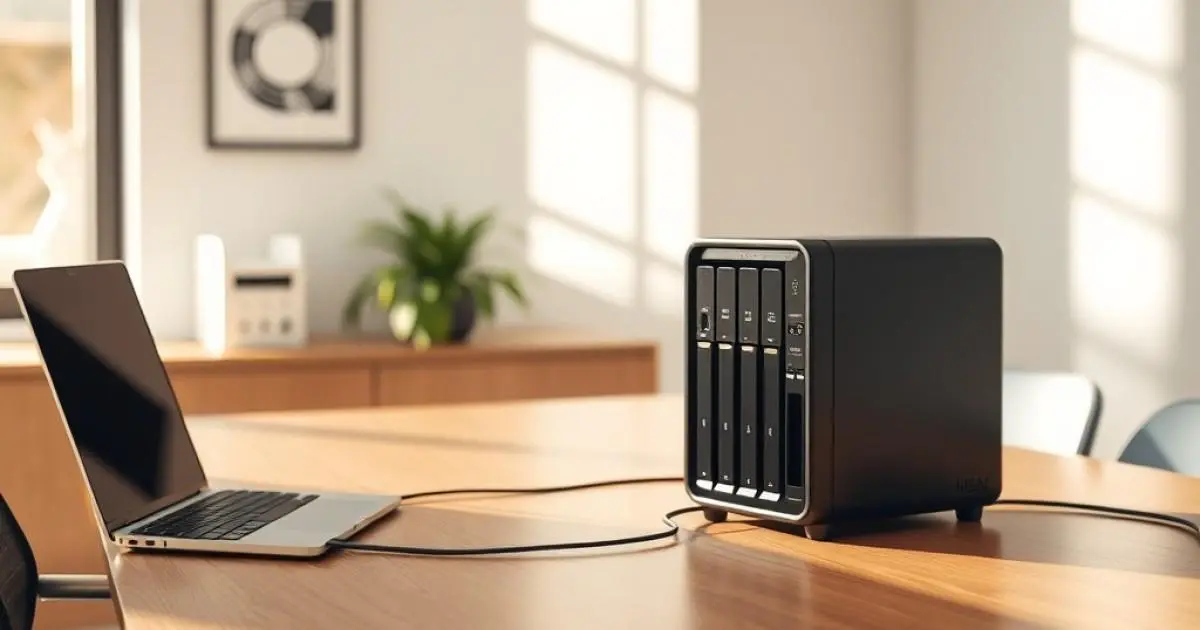
این روش برای اشتراکگذاری ساده فایل بسیار کاربردی است اما جای یک NAS واقعی را نمیگیرد. در یک NAS اختصاصی سختافزار، سیستمعامل و سرویسهای ذخیرهسازی برای همین کار طراحی شدهاند؛ در حالی که مودم یا روتر باید همزمان وظیفه مسیریابی، وایفای و مدیریت شبکه را نیز انجام دهد.
حتی وجود USB 3.0 هم به معنای رسیدن به سرعت بالای انتقال نیست. سرعت نهایی به پردازنده مودم یا روتر، سرعت USB، نوع حافظه، فایلسیستم و سرعت شبکه بستگی دارد. در بعضی شرایط حتی یک SSD سریع نیز ممکن است به دلیل محدودیت پردازنده یا رابط شبکه مودم یا روتر بسیار کندتر از اتصال مستقیم به کامپیوتر عمل کند.
چه امکاناتی را از یک NAS واقعی نخواهید داشت؟
مودم یا روتر معمولاً امکانات تخصصی NAS مانند چندین محفظه هارد و RAID و Snapshot و مدیریت پیشرفته پشتیبانگیری و سیستم مانیتورینگ کامل را ندارد. همچنین قابلیتهای ارائهشده بین مدلهای مختلف مودم یا روتر بسیار متفاوت است.
بنابراین اگر فقط میخواهید یک هارد را در خانه بین کامپیوترها و سایر دستگاهها به اشتراک بگذارید، استفاده از USB مودم یا روتر میتواند راهکاری کمهزینه باشد. اما اگر ذخیرهسازی دائمی اطلاعات، پشتیبانگیری حرفهای یا امکانات مدیریتی پیشرفته برایتان اهمیت دارد، NAS اختصاصی امکانات بسیار بیشتری ارائه میکند.
آیا تبدیل مودم یا روتر به NAS ارزش دارد؟
اگر همین حالا مودم یا روتر دارای USB و یک هارد یا SSD بلااستفاده دارید، ارزش دارد ابتدا قابلیت USB Storage Sharing آن را بررسی کنید. در صورت پشتیبانی، بدون خرید NAS میتوانید یک فضای ذخیرهسازی ساده برای اشتراک فایل در شبکه خانه ایجاد کنید.
مهمترین نکته این است که قبل از فرمت کردن حافظه، از اطلاعات مهم آن نسخه پشتیبان داشته باشید و فایلسیستم مورد پشتیبانی مودم یا روتر را از مشخصات همان مدل بررسی کنید. پشتیبانی از NTFS، FAT32، exFAT یا HFS+ بین مدلهای مختلف یکسان نیست.
سیارهی آیتی