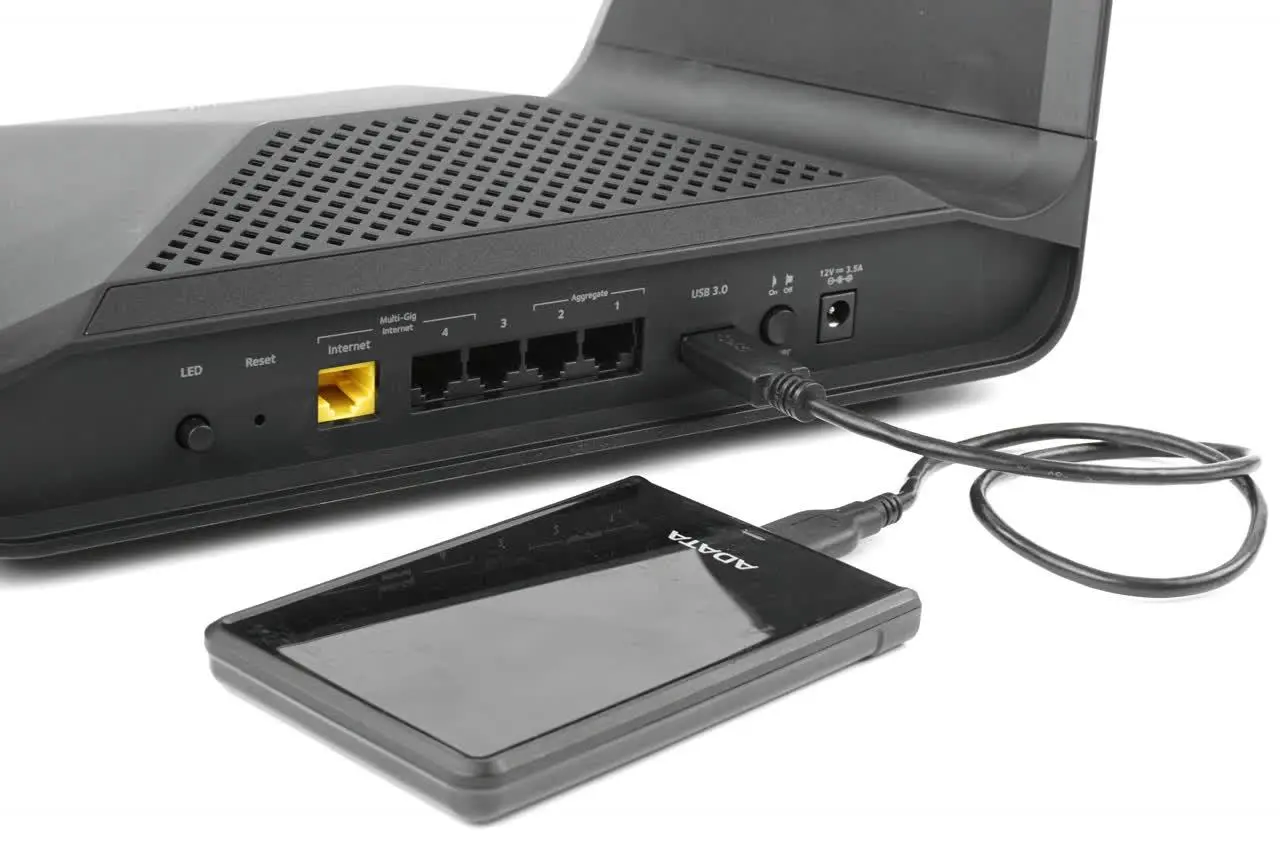
کاربردهای پورت USB مودم؛ اشتراک هارد و پرینتر و اینترنت پشتیبان
اگر پشت مودم یا مودممودم شما یک پورت USB وجود دارد، احتمالاً این پورت فقط برای شارژ کردن گوشی نیست. در بسیاری از مدلها میتوان از آن برای اتصال فلش و هارد اکسترنال، اشتراک فایل، راهاندازی پرینت سرور، پخش محتوای چندرسانهای و حتی تأمین اینترنت پشتیبان استفاده کرد. البته قابلیتهای دقیق به مدل مودم و firmware آن بستگی دارد.
برای استفاده از این امکانات ابتدا باید مشخص کنید مودم شما چه قابلیتهایی را برای USB ارائه میکند. نام گزینهها نیز بین سازندههایی مثل ASUS و TP-Link و NETGEAR متفاوت است و ممکن است یک مدل فقط اشتراک فایل را ارائه دهد و مدل دیگری امکانات بیشتری داشته باشد.
تبدیل پورت USB مودم به حافظه اشتراکی برای خانه
یکی از کاربردیترین قابلیتهای پورت USB مودم اتصال فلش یا هارد اکسترنال و تبدیل آن به فضای ذخیرهسازی مشترک در شبکه است. در این حالت فایلها به جای اینکه روی یک کامپیوتر مشخص قرار داشته باشند میتوانند از طریق شبکه محلی در اختیار دستگاههای دیگر قرار بگیرند.
در مودمهای سازگار معمولاً امکان دسترسی از طریق SMB یا Samba و گاهی FTP وجود دارد. در ویندوز میتوان فضای ذخیرهسازی را از طریق Network یا به شکل Network Drive در دسترس قرار داد و در گوشیهای اندروید و iOS نیز میتوان از فایلمنیجرهای سازگار با SMB استفاده کرد. TP-Link نیز دسترسی محلی به حافظه USB از طریق Samba و دسترسی از راه دور از طریق FTP را برای مدلهای سازگار توضیح داده است.
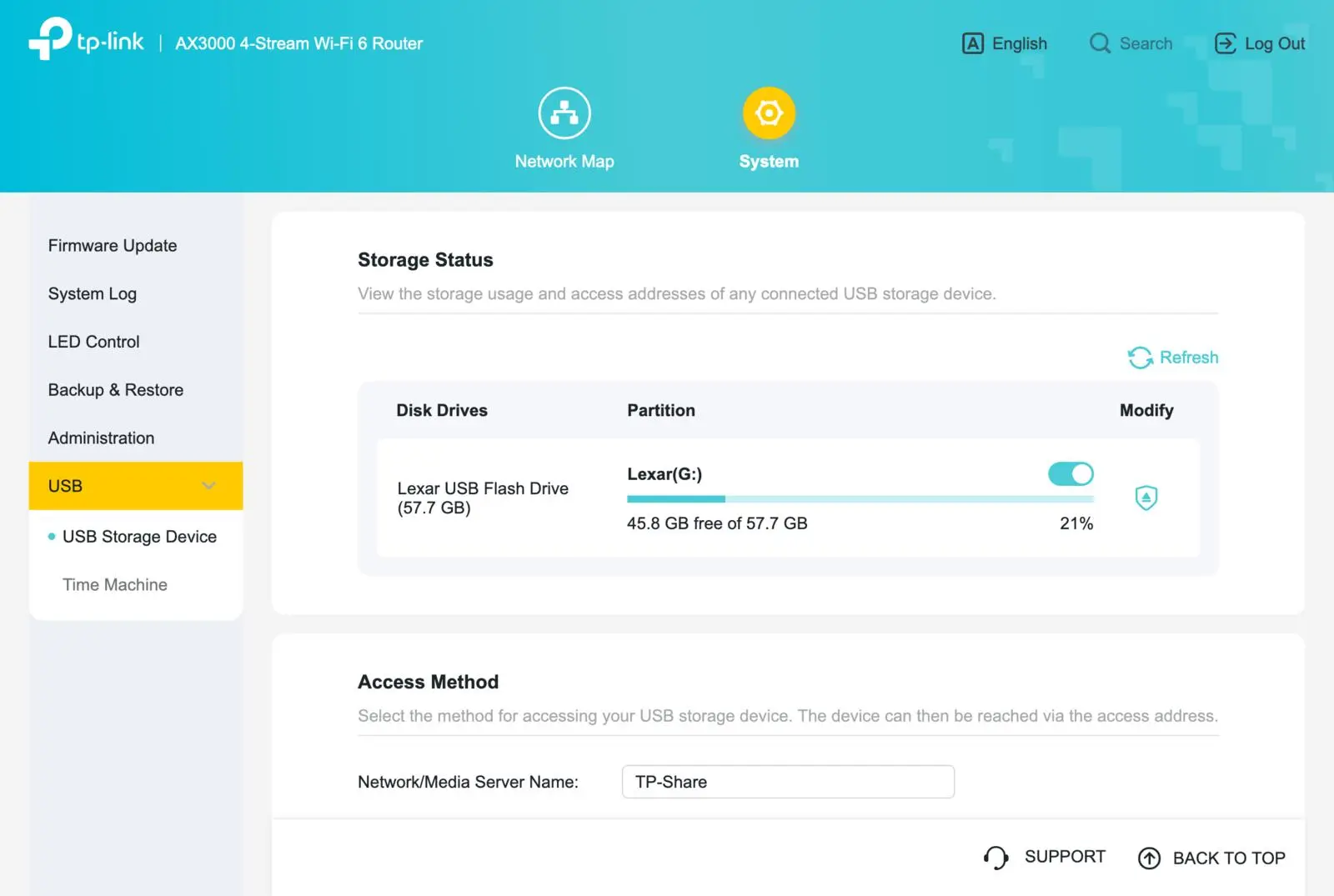
برای فعال کردن اشتراک حافظه در بسیاری از مودمهای TP-Link میتوانید ابتدا وارد پنل مدیریت شوید و بخش USB را باز کنید:
Advanced > USB > USB Storage Device
در مدلهای مختلف ممکن است نام گزینهها کمی متفاوت باشد. پس از شناسایی هارد یا فلش میتوانید اشتراک فایل را فعال کنید و در صورت وجود گزینه Secure Sharing برای دسترسی به فایلها نام کاربری و رمز عبور تعیین کنید.
این قابلیت از نظر عملکرد جای NAS واقعی را نمیگیرد. معمولاً امکانات مدیریتی و امنیتی و افزونگی یک NAS اختصاصی را ندارد و سرعت آن نیز به سختافزار مودم و نوع پورت USB و هارد بستگی دارد. با این حال برای اشتراک فایلهای روزمره در یک خانه میتواند کاملاً کاربردی باشد.
اشتراک یک پرینتر USB بین چند کامپیوتر
اگر پرینتر قدیمی شما فقط USB دارد و Wi-Fi یا Ethernet ندارد، پورت USB مودم در بعضی مدلها میتواند آن را به یک پرینتر شبکهای تبدیل کند. در این حالت پرینتر به جای اتصال دائمی به یک کامپیوتر به مودم متصل میشود و دستگاههای دیگر شبکه نیز میتوانند از آن استفاده کنند.
البته پشتیبانی از Print Server به معنی سازگاری با همه پرینترها نیست. بعضی مودمها به نرمافزار اختصاصی یا پروتکل خاصی نیاز دارند و باید فهرست سازگاری مدل مودم و پرینتر را بررسی کنید. TP-Link برای برخی مودمهای خود USB Printer Controller ارائه میکند و قابلیت اشتراک پرینتر و حتی در برخی مدلها اشتراک اسکنر چندکاره را توضیح داده است.
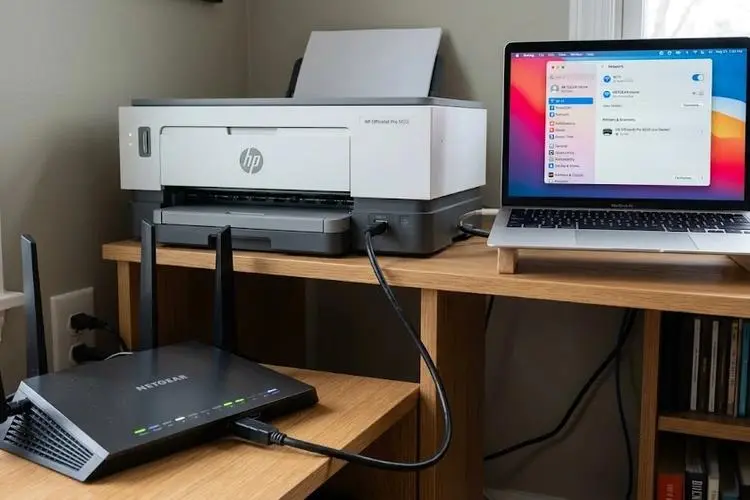
در مودمهای سازگار TP-Link معمولاً روند کلی به این شکل است: درایور پرینتر را روی کامپیوترهای موردنیاز نصب کنید و سپس پرینتر را با کابل USB به مودم وصل کنید. اگر مدل مودم به USB Printer Controller نیاز داشته باشد باید این ابزار نیز روی کامپیوترها نصب شود.
در برخی مدلهای ASUS نیز قابلیت EZ Printer Sharing وجود دارد و از طریق پنل مودم میتوان Network Printer Server را تنظیم کرد. این قابلیت در مدلهای مختلف محدودیتهای متفاوتی دارد و بنابراین بررسی دفترچه یا صفحه پشتیبانی مدل دقیق مودم ضروری است.
استفاده از گوشی یا مودم USB برای اینترنت پشتیبان
یکی دیگر از کاربردهای مهم پورت USB در برخی مودمها استفاده از اینترنت سیمکارت به عنوان اتصال پشتیبان است. در مدلهای سازگار میتوان یک مودم USB نسل ۳G یا ۴G را به مودم متصل کرد تا در صورت قطع شدن اتصال اصلی اینترنت از شبکه موبایل استفاده شود.
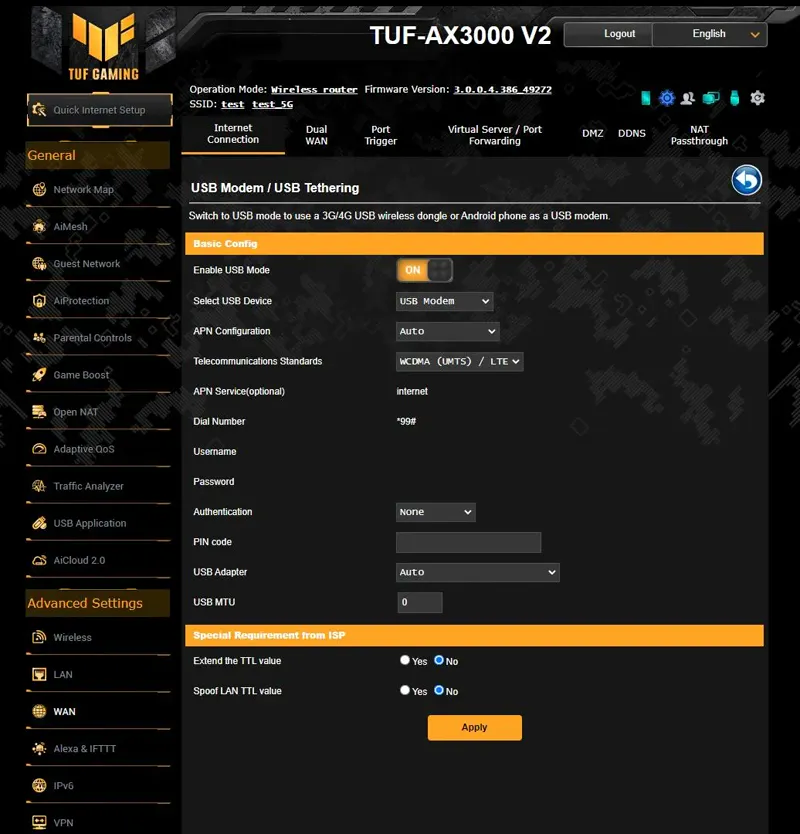
بعضی مودمهای جدیدتر حتی از USB Tethering گوشی پشتیبانی میکنند. در این حالت گوشی اندرویدی از طریق کابل USB به مودم متصل میشود و اینترنت موبایل آن میتواند در اختیار شبکه قرار بگیرد. ASUS برای مدلهای سازگار امکان استفاده از گوشی اندرویدی به عنوان USB modem و فعال شدن Dual WAN را ارائه کرده است.
در مودمهای ASUS مسیر مربوط به Dual WAN در مدلهای پشتیبانیشده معمولاً از این بخش قابل دسترسی است:
WAN > Dual WAN
در برخی مدلهای TP-Link نیز تنظیم اینترنت پشتیبان 3G/4G در بخش زیر قرار دارد:
Advanced > USB Sharing > 3G/4G Settings
گزینهها و مسیر دقیق ممکن است با توجه به مدل و نسخه firmware متفاوت باشد. در حالت Failover مودم زمانی از اتصال دوم استفاده میکند که اتصال اصلی اینترنت در دسترس نباشد.
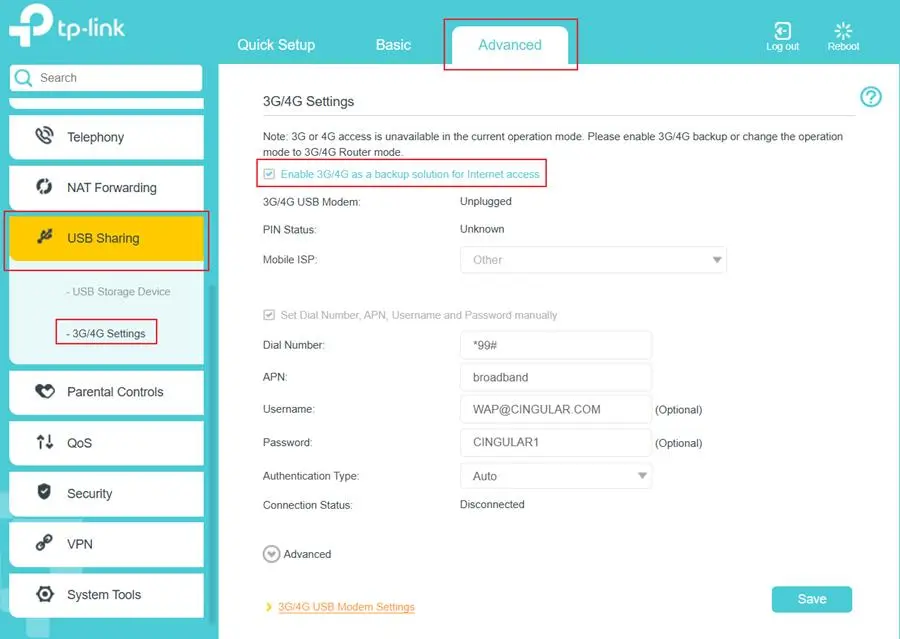
این قابلیت برای خانه یا محل کاری که قطع شدن اینترنت دردسرساز است میتواند مفید باشد. البته باید سازگاری مودم USB یا گوشی و همچنین پشتیبانی اپراتور و مودم از حالت موردنظر بررسی شود.
پخش عکس و فیلم با USB و DLNA
اگر هارد یا فلشی پر از فیلم و موسیقی دارید، بعضی مودمها میتوانند به عنوان یک Media Server ساده عمل کنند. با فعال کردن DLNA یا UPnP Media Server دستگاههای سازگار در شبکه میتوانند محتوای ذخیرهشده روی حافظه USB را شناسایی و پخش کنند.
این قابلیت میتواند برای تلویزیون هوشمند و کامپیوتر و بعضی پخشکنندههای رسانهای مناسب باشد. TP-Link نیز برای مودمهای سازگار امکان پخش عکس و موسیقی و فیلم ذخیرهشده روی USB را از طریق دستگاههای دارای DLNA توضیح داده است.
در برخی مدلهای ASUS مسیر فعال کردن Media Server به شکل زیر است:
USB Application > Media Server
در مدلهای مختلف TP-Link نیز گزینه Media Server معمولاً در بخش تنظیمات USB قرار دارد:
Advanced > USB Settings > Media Server
پس از فعال کردن Media Server میتوانید پوشههایی را که قرار است در شبکه قابل دسترسی باشند انتخاب کنید.
البته Media Server مودم را نباید با سرویسهایی مانند Plex اشتباه گرفت. امکانات آن معمولاً سادهتر است و برای اشتراک مستقیم محتوای چندرسانهای در شبکه خانگی طراحی شده است.
دسترسی از راه دور به فایلهای روی USB؛ قابلیتی که باید با احتیاط استفاده شود
بعضی مودمها امکان دسترسی به حافظه USB از خارج شبکه را نیز ارائه میکنند. این قابلیت معمولاً از طریق FTP یا سرویسهای مشابه انجام میشود و میتواند زمانی مفید باشد که بخواهید فایلی را که در خانه باقی گذاشتهاید از محل دیگری دریافت کنید.
در مدلهایی که این قابلیت را دارند ممکن است تنظیمات در مسیر زیر قرار داشته باشد:
Advanced > USB > USB Storage Device
فعال کردن دسترسی اینترنتی به فایلها موضوع متفاوتی با اشتراک فایل داخل خانه است و ریسک امنیتی بیشتری دارد. اگر مودم امکان Secure Sharing دارد آن را فعال کنید و از حساب کاربری با رمز عبور قوی استفاده کنید. همچنین بهتر است دسترسی از راه دور فقط زمانی فعال باشد که واقعاً به آن نیاز دارید. TP-Link نیز برای دسترسی از راه دور USB استفاده از Secure Sharing را توصیه کرده و تأکید میکند که SMB برای دسترسی از راه دور پشتیبانی نمیشود و این نوع دسترسی در مدلهای مربوطه از طریق FTP انجام میشود.
به همین دلیل بهتر است پورت USB مودم را به عنوان یک NAS کامل یا سرویس ابری خصوصی در نظر نگیرید. اگر فقط اشتراک فایل داخل خانه میخواهید استفاده محلی معمولاً انتخاب سادهتر و کمریسکتری است.
قبل از استفاده از پورت USB مودم چه چیزهایی را بررسی کنیم؟
همه مودمهای دارای USB امکانات یکسانی ندارند. قبل از اتصال هارد یا پرینتر بهتر است صفحه مشخصات و فهرست سازگاری مدل دقیق مودم را بررسی کنید.
- بررسی کنید پورت USB از چه استانداردی مانند USB 2.0 یا USB 3.0 استفاده میکند.
- فرمتهای فایل سیستم قابل پشتیبانی مودم را بررسی کنید. بسته به مدل ممکن است FAT32 یا NTFS یا exFAT و فرمتهای دیگری پشتیبانی شوند.
- اگر هارد اکسترنال برق زیادی نیاز دارد از منبع تغذیه مناسب استفاده کنید.
- برای اشتراک فایل از راه دور حتماً قابلیتهای امنیتی مودم را بررسی کنید.
- قبل از جدا کردن هارد یا فلش از مودم از گزینه Safely Remove یا Eject استفاده کنید تا احتمال آسیب به دادهها کاهش پیدا کند.
- برای پرینتر USB فهرست سازگاری مودم را بررسی کنید چون همه مدلها الزاماً با Print Server کار نمیکنند.
- اگر هدف شما اینترنت پشتیبان است سازگاری مودم 3G یا 4G یا قابلیت USB Tethering را بررسی کنید.
در مجموع پورت USB مودم میتواند از یک درگاه تقریباً بلااستفاده به ابزاری برای اشتراک فایل و پرینتر و محتوای چندرسانهای و حتی اینترنت پشتیبان تبدیل شود. مهمترین نکته این است که قابلیتهای واقعی مودم خودتان را بررسی کنید چون وجود فیزیکی پورت USB به تنهایی به معنی پشتیبانی از تمام این امکانات نیست.
سیارهی آیتی