آپدیت سپتامبر ۲۰۲۶ ویندوز ۱۱ چند قابلیت مهم برای شخصیسازی محیط دسکتاپ اضافه کرده است. در این آپدیت میتوان جای Taskbar را تغییر داد و آن را به بالای صفحه منتقل کرد. امکان کوچکتر کردن Taskbar و تغییر اندازه Start نیز اضافه شده و Windows Search هم کنترل بیشتری برای حذف نتایج وب و پیشنهادهای Microsoft Store در اختیار کاربر قرار میدهد. این قابلیتها برای Windows 11 نسخههای 24H2 و 25H2 در نظر گرفته شدهاند و عرضه آنها ممکن است بهصورت تدریجی انجام شود.
تغییرات جدید Start در ویندوز ۱۱ و حذف بخشهای اضافی
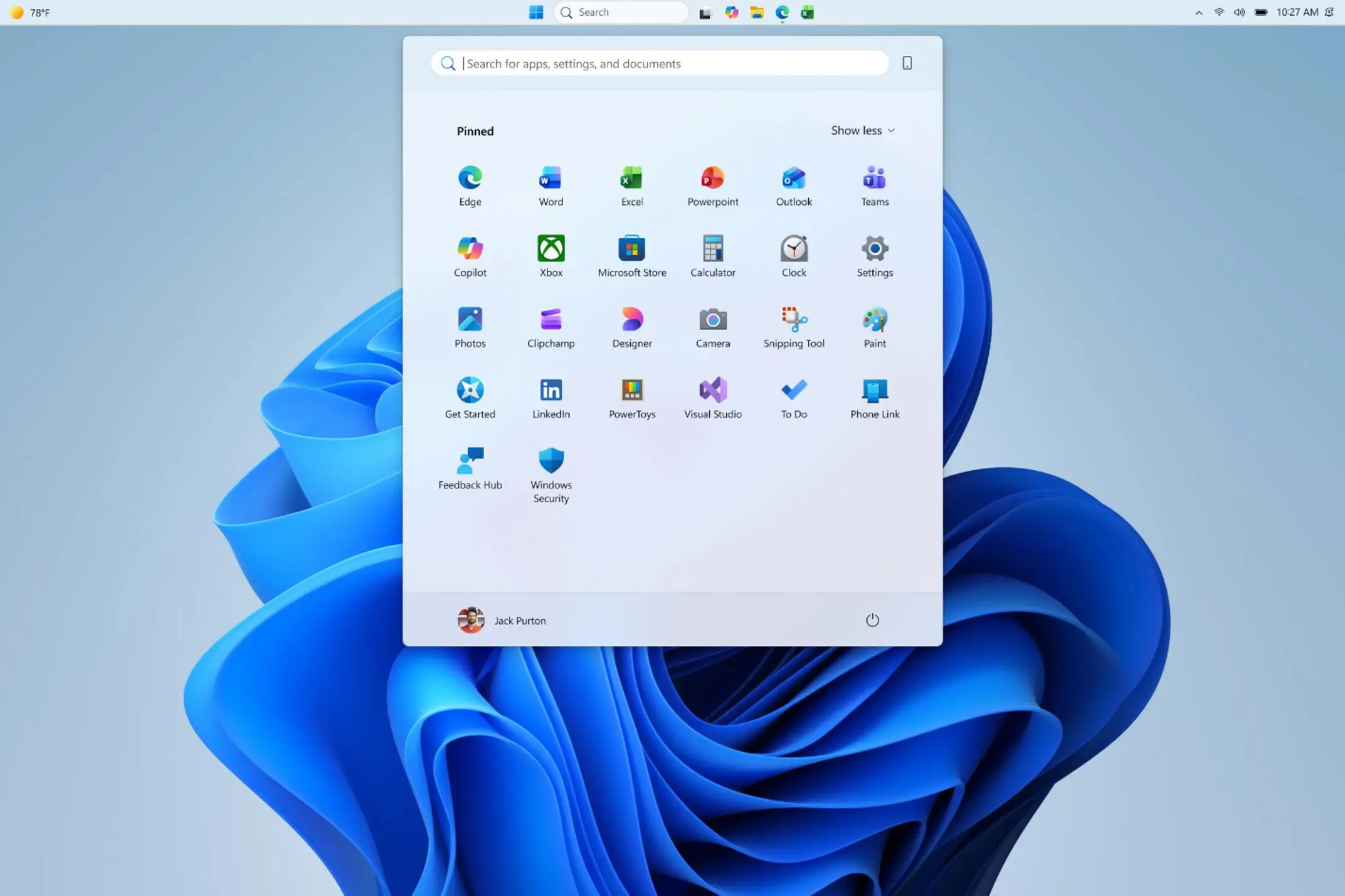
یکی از تغییرات مهم، اضافه شدن کنترلهای بیشتر برای Start است. اکنون میتوان اندازه منوی Start را روی حالت کوچک یا بزرگ قرار داد و بخشهای مختلف آن را مستقلتر کنترل کرد. همچنین بخش Recommended با نام Recent نمایش داده میشود و امکان مخفی کردن نام و تصویر حساب کاربری نیز وجود دارد.
برای تغییر اندازه Start از مسیر زیر وارد تنظیمات شوید:
Settings > Personalization > Start > Start menu size
در این بخش میتوانید اندازه منو را روی حالت Small یا Large قرار دهید. همچنین در تنظیمات Start گزینههایی برای نمایش یا مخفی کردن بخشهای مختلف این منو وجود دارد. بنابراین اگر ظاهر شلوغ Start را نمیپسندید میتوانید قسمتهای غیرضروری را غیرفعال کنید.
انتقال Taskbar به بالای صفحه و کوچک کردن نوار وظیفه
ویندوز ۱۱ حالا امکان قرار دادن Taskbar در چهار سمت صفحه را فراهم میکند. میتوانید آن را پایین صفحه نگه دارید یا به بالا و حتی سمت چپ یا راست منتقل کنید. در حالتهای بالا و پایین امکان استفاده از نسخه کوچکتر Taskbar نیز وجود دارد.
برای تغییر محل Taskbar مسیر زیر را باز کنید:
Settings > Personalization > Taskbar > Taskbar behaviors > Taskbar position
برای کوچک کردن Taskbar نیز از این مسیر استفاده کنید:
Settings > Personalization > Taskbar > Taskbar behaviors > Taskbar size
با انتخاب گزینه Small اندازه آیکونها و ارتفاع Taskbar کاهش پیدا میکند و فضای عمودی بیشتری برای برنامهها در اختیار خواهید داشت. مایکروسافت اعلام کرده است که برخی از این قابلیتها بهصورت تدریجی فعال میشوند و ممکن است بلافاصله پس از نصب آپدیت روی همه سیستمها دیده نشوند.
کنترل نتایج وب و پیشنهادهای Store در Windows Search
Windows Search نیز در این آپدیت تغییر کرده است. رابط Search Home سادهتر شده و منبع نتیجهها واضحتر نمایش داده میشود تا کاربر راحتتر تشخیص دهد نتیجه مربوط به یک برنامه یا فایل یا تنظیمات یا وب است.
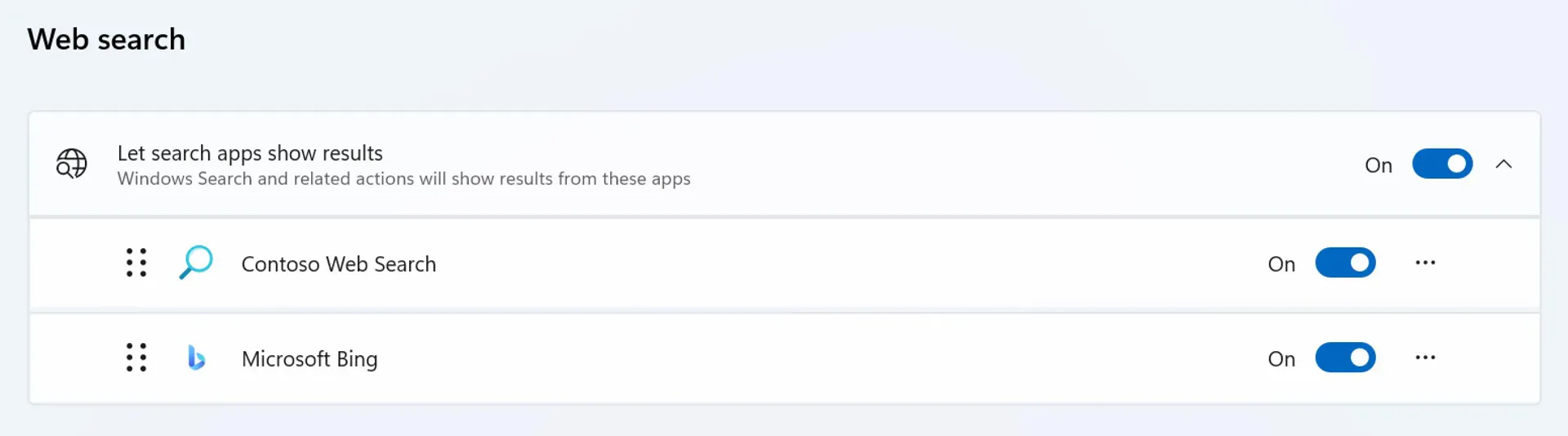
مهمتر از آن اینکه میتوانید نمایش نتایج وب و پیشنهادهای Microsoft Store را کنار نتایج محلی کنترل کنید. برای دسترسی به این تنظیمات مسیر زیر را باز کنید:
Settings > Privacy & Security > Search
در این بخش میتوانید نمایش پیشنهادهای وب و Microsoft Store را کنترل کنید. ویندوز همچنین میتواند پوشههایی را که بیشتر استفاده میکنید به شکل خودکار برای Search در نظر بگیرد. مسیر مربوط به این قابلیت نیز به شکل زیر است:
Settings > Privacy & Security > Search > Automatically find additional relevant locations
این تغییرات برای کاربری که بیشتر به دنبال فایلها و برنامههای نصبشده روی کامپیوتر است مفید است زیرا تشخیص منبع نتیجه قبل از باز کردن آن سادهتر میشود.
چگونه آپدیت جدید ویندوز ۱۱ را دریافت کنیم؟
اگر هنوز این گزینهها را در ویندوز ۱۱ نمیبینید ابتدا باید مطمئن شوید سیستم شما آخرین آپدیتهای موجود را دریافت کرده است. برای بررسی آپدیتها مسیر زیر را باز کنید:
Settings > Windows Update
سپس روی Check for updates بزنید. آپدیت امنیتی سپتامبر ۲۰۲۶ برای نسخههای 24H2 و 25H2 منتشر شده است اما برخی قابلیتهای جدید بهصورت تدریجی عرضه میشوند. به همین دلیل نصب آپدیت لزوماً به معنی فعال شدن فوری همه گزینههای جدید نیست.
در نتیجه اگر بعد از آپدیت گزینه انتقال Taskbar یا تنظیمات جدید Start را مشاهده نکردید، احتمالاً قابلیت هنوز برای دستگاه شما فعال نشده است و بهتر است در زمان دیگری Windows Update را بررسی کنید.
سیارهی آیتی