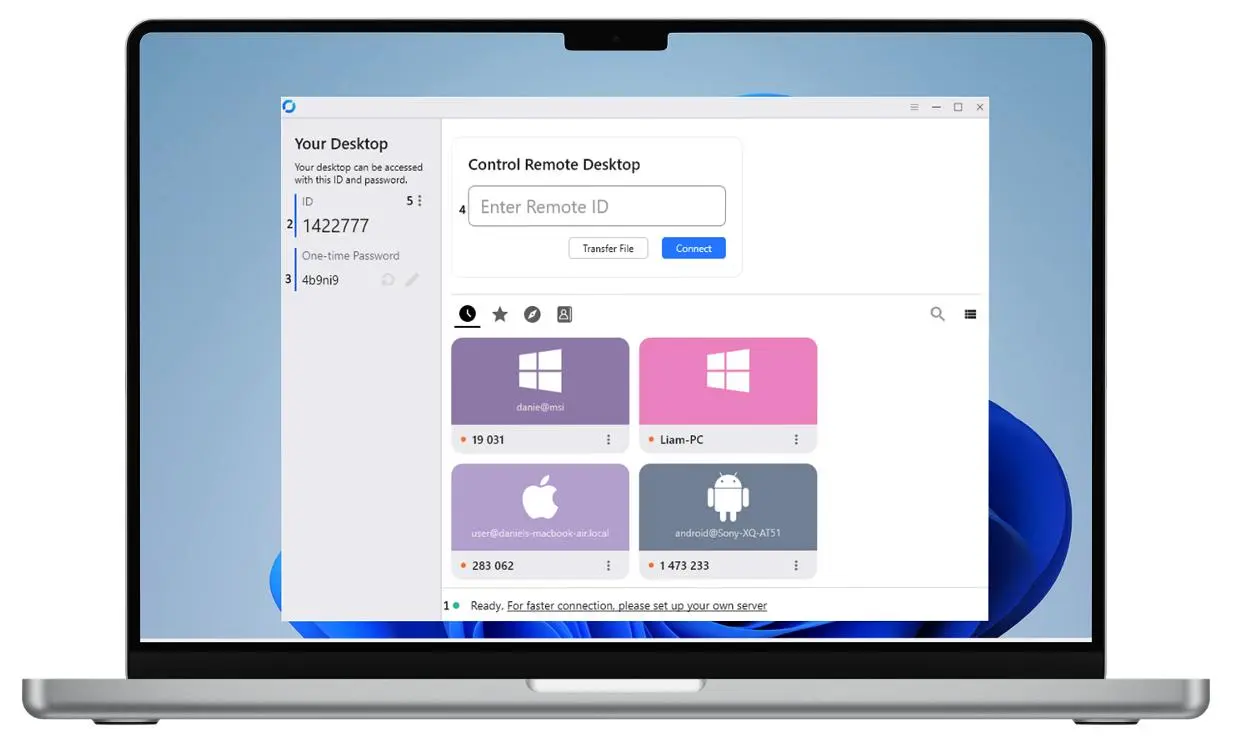
اگر برای پشتیبانی از کامپیوتر اعضای خانواده یا دسترسی به سیستم شخصی خود از راه دور به یک برنامه Remote Desktop نیاز دارید، RustDesk یکی از گزینههایی است که ارزش بررسی دارد. این نرمافزار متنباز برای کنترل و دسترسی از راه دور طراحی شده و علاوه بر استفاده از زیرساخت عمومی RustDesk امکان راهاندازی سرور شخصی را نیز فراهم میکند.
RustDesk روی ویندوز ۱۱، ویندوز، مکاواس، لینوکس، اندروید و iOS در دسترس است و نسخه وب نیز دارد. در نسخههای دسکتاپ میتوان از قابلیتهایی مانند کنترل موس و کیبورد، انتقال فایل، اشتراکگذاری کلیپبورد، چند مانیتور، ضبط جلسه و اتصال مستقیم یا Relay استفاده کرد.
یکی از مهمترین تفاوتهای RustDesk با بسیاری از ابزارهای Remote Desktop این است که نسخه Community یا Server OSS آن برای خودمیزبانی رایگان و متنباز است. در این حالت میتوانید بخش زیرساخت ارتباطی را روی VPS، سرور خانگی یا سیستم دیگری که خودتان مدیریت میکنید اجرا کنید.
چرا RustDesk جایگزین مناسبی برای TeamViewer است؟
برای استفاده شخصی از TeamViewer همچنان نسخه رایگان وجود دارد اما استفاده رایگان به شرایط استفاده شخصی محدود است و سیستم TeamViewer ممکن است فعالیتی را تجاری تشخیص دهد و باعث نمایش پیام یا محدود شدن اتصال شود. خود TeamViewer نیز در مستندات فعلی خود وجود سازوکار تشخیص استفاده تجاری و محدودیت اتصال در چنین شرایطی را تأیید میکند.
این موضوع برای کاربری که فقط میخواهد از راه دور به کامپیوتر یکی از اعضای خانواده متصل شود یا سیستم شخصی دیگری را مدیریت کند میتواند آزاردهنده باشد. RustDesk چنین مدل مجوزی را در نسخه Community خود ندارد و کاربر میتواند Client را با سرورهای عمومی یا سرور OSS شخصی استفاده کند.
از طرف دیگر RustDesk صرفاً یک ابزار ساده برای نمایش تصویر دسکتاپ نیست. این نرمافزار قابلیتهایی مانند انتقال فایل، کنترل ورودی، کلیپبورد، چند مانیتور، ضبط جلسه و تنظیمات امنیتی مختلف را در اختیار کاربر قرار میدهد.
اتصال به کامپیوتر دیگر با RustDesk چگونه انجام میشود؟
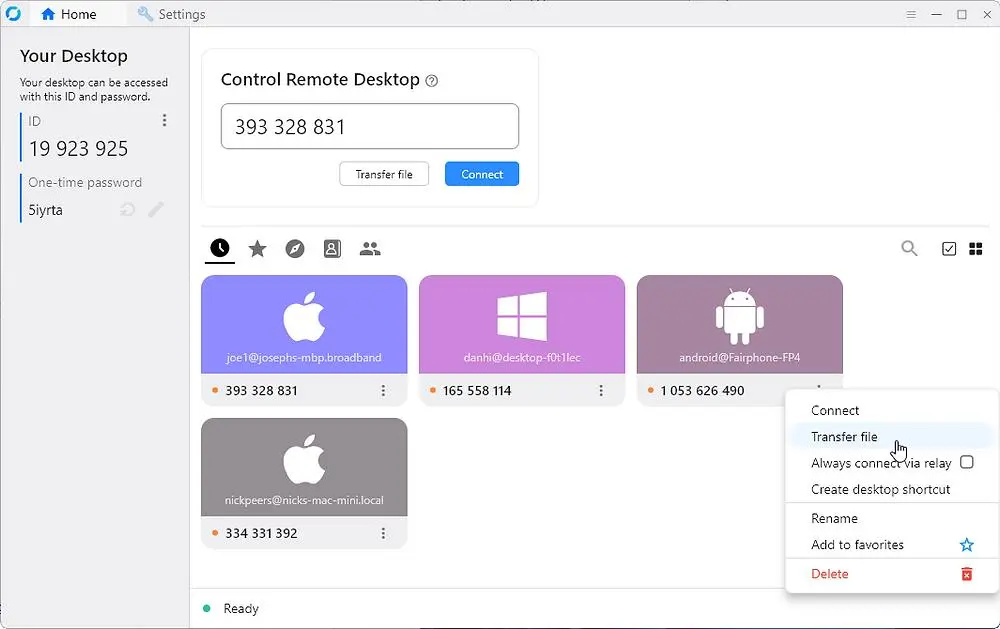
پس از اجرای RustDesk روی کامپیوتر مقصد، یک ID و رمز یکبارمصرف نمایش داده میشود. در سیستم کنترلکننده کافی است ID دستگاه مقصد را وارد کنید و اتصال را آغاز کنید. در صورت فعال بودن روشهای امنیتی مربوطه، دستگاه مقصد باید اتصال را تأیید کند یا رمز تعیینشده را بپذیرد. مستندات رسمی RustDesk نیز همین ساختار ID، رمز یکبارمصرف و اتصال به دستگاه دیگر را توضیح میدهد.
برای دسترسی دائمی به یک کامپیوتر نیز میتوان تنظیمات امنیتی را تغییر داد و بهجای رمز یکبارمصرف از رمز ثابت استفاده کرد. این روش برای کامپیوتر خانگی، سیستم اداری یا دستگاهی که بدون حضور کاربر در محل باید قابل دسترسی باشد کاربرد بیشتری دارد.
RustDesk و امکان ساخت سرور Remote Desktop شخصی
یکی از مهمترین مزیتهای RustDesk امکان Self-Hosting است. در این روش بهجای اینکه تمام زیرساخت ارتباطی را به سرویس عمومی وابسته کنید، سرور RustDesk را روی زیرساخت خودتان اجرا میکنید.
نسخه RustDesk Server OSS از دو بخش اصلی تشکیل میشود: hbbs که وظیفه ID و هماهنگی اولیه اتصال را بر عهده دارد و hbbr که در صورت برقرار نشدن ارتباط مستقیم بین دو دستگاه برای Relay کردن ترافیک استفاده میشود.
در حالت ایدهآل دستگاهها میتوانند مستقیماً با یکدیگر ارتباط برقرار کنند. در صورتی که NAT یا تنظیمات شبکه مانع برقراری ارتباط مستقیم شود، سرور Relay وارد مسیر ارتباط میشود. بنابراین داشتن سرور شخصی به معنی عبور اجباری تمام ترافیک از Relay نیست.
نصب RustDesk Server با Docker
برای بیشتر نصبهای Self-Hosted، مستندات رسمی RustDesk استفاده از Docker را روش پیشنهادی معرفی میکنند. Docker باعث میشود نصب، انتقال سرور و بروزرسانی آن سادهتر و قابل تکرار باشد.
در یک سرور لینوکسی میتوان Docker را نصب کرد و سپس فایل Compose مربوط به RustDesk Server OSS را دریافت و اجرا کرد:
bash <(wget -qO- https://get.docker.com) wget rustdesk.com/oss.yml -O compose.yml sudo docker compose up -d
پس از راهاندازی، hbbs و hbbr در قالب سرویسهای RustDesk اجرا میشوند. برای عملکرد کامل سرور نیز باید پورتهای موردنیاز در Firewall باز باشند. پورتهای اصلی شامل TCP در محدوده 21114 تا 21119 و UDP روی 21116 هستند و حداقل پورتهای 21115 تا 21117 برای عملکرد پایه اهمیت دارند.
اگر فقط برای چند کامپیوتر شخصی به Remote Desktop نیاز دارید، میتوانید سرور را روی یک VPS کوچک یا حتی زیرساخت خانگی مناسب اجرا کنید. با این حال Self-Hosting فقط نصب Docker نیست و مدیریت امنیت، بروزرسانی، Firewall، DNS و دسترسی شبکه نیز بر عهده شما خواهد بود.
تنظیم RustDesk برای استفاده از سرور شخصی
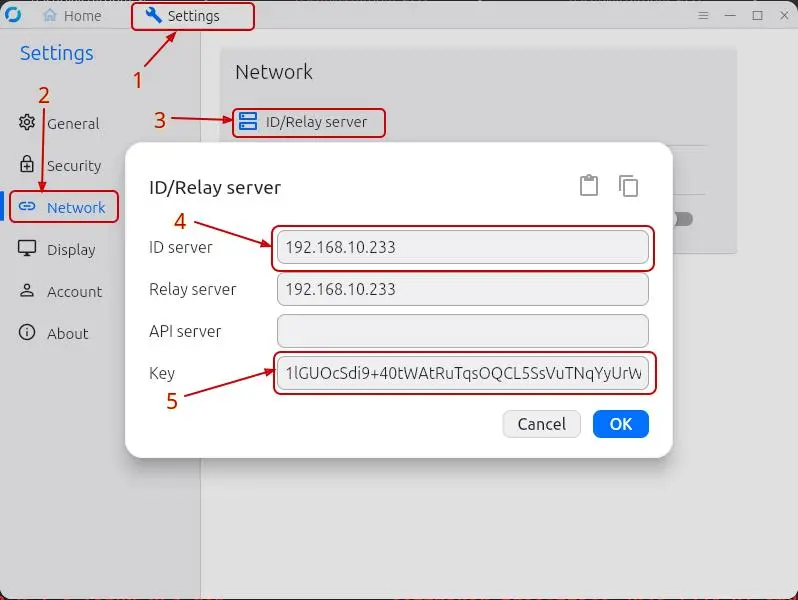
پس از راهاندازی سرور، Clientها باید آدرس ID Server و کلید عمومی سرور را دریافت کنند. در نسخه OSS معمولاً نیازی به تنظیم جداگانه Relay نیست و RustDesk میتواند اطلاعات لازم را از زیرساخت ID دریافت کند.
مسیر تنظیمات در نسخه دسکتاپ:
Settings → Network → ID/Relay Server
در این بخش معمولاً آدرس ID Server و Key وارد میشود. کلید عمومی سرور در زمان راهاندازی hbbs ایجاد میشود و برای برقراری ارتباط رمزنگاریشده با سرور شخصی استفاده میشود.
انتقال فایل با RustDesk بدون نیاز به ابزار جداگانه
RustDesk علاوه بر کنترل دسکتاپ، یک سیستم مستقل برای انتقال فایل دارد. این ویژگی زمانی مفید است که بخواهید فایلی را از کامپیوتر خود به سیستم مقصد بفرستید یا فایلهایی را از کامپیوتر راه دور دریافت کنید.
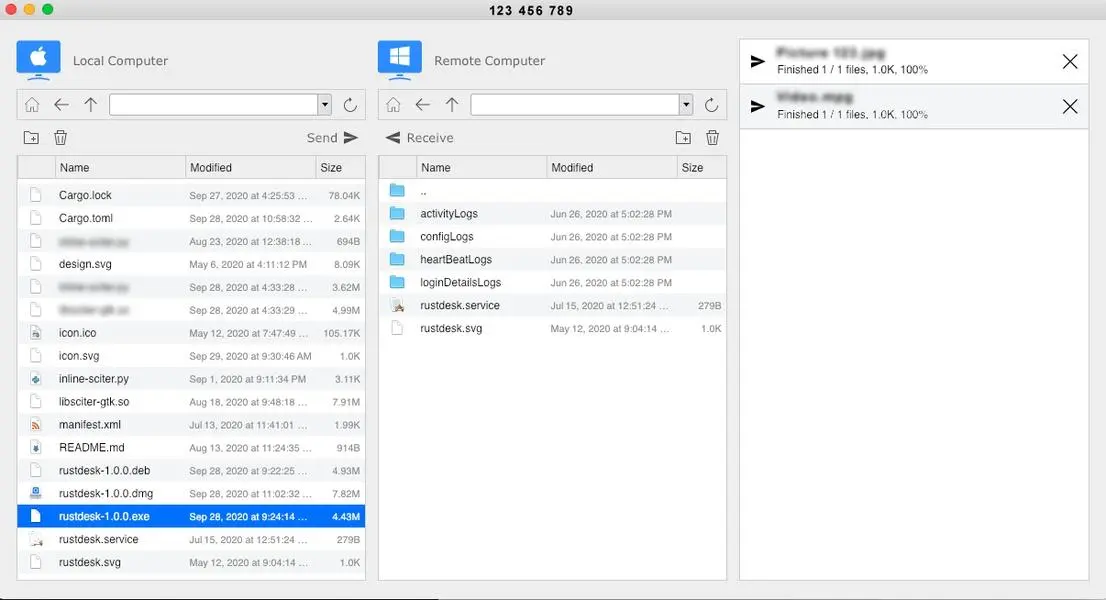
در حالت File Transfer معمولاً یک رابط دوطرفه در اختیار شما قرار میگیرد که فایلهای سیستم محلی و سیستم راه دور را نمایش میدهد. میتوانید فایل یا پوشه را انتخاب کرده و آن را بین دو دستگاه منتقل کنید. مستندات پروژه نیز پشتیبانی Client از File Transfer و کپی و Paste فایل را تأیید میکند.
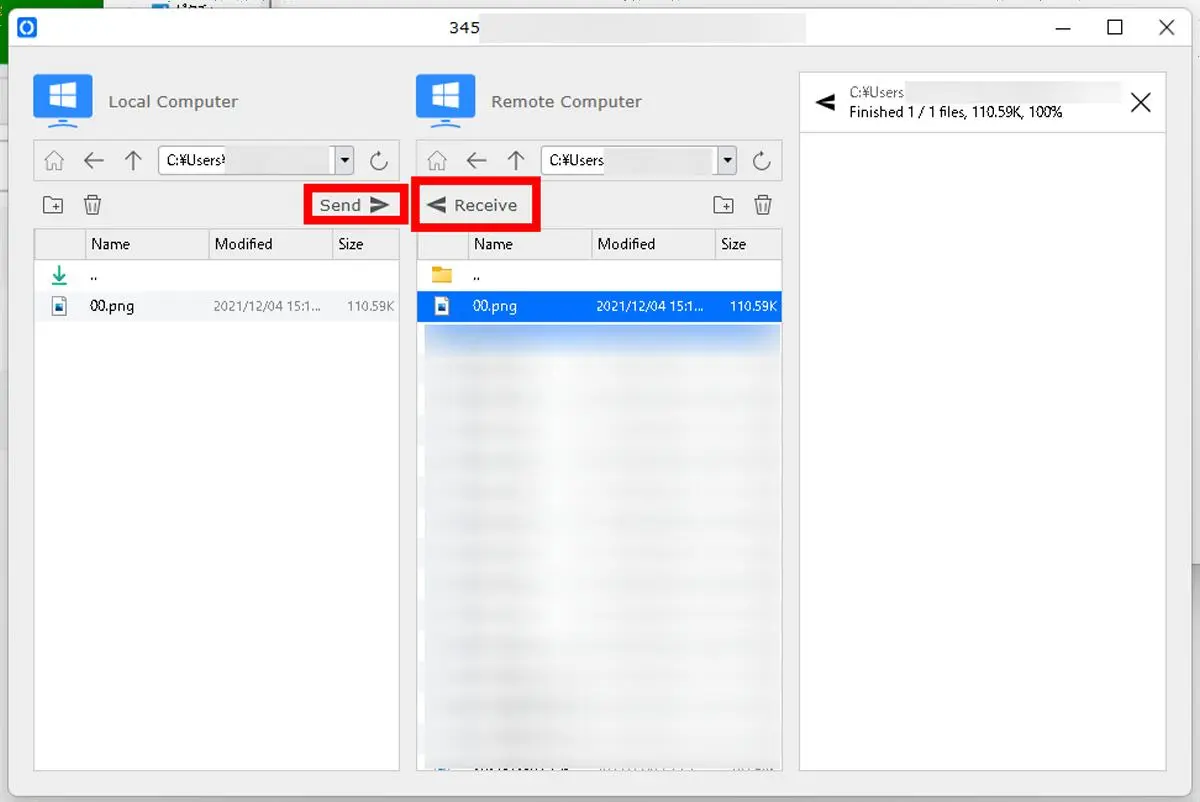
انتقال چند فایل و پوشه بین دو کامپیوتر
مزیت File Transfer این است که برای انتقال چند فایل مجبور نیستید هر فایل را بهصورت جداگانه ارسال کنید. ساختار پوشهها نیز در رابط انتقال فایل قابل مشاهده است و میتوان مجموعهای از فایلها را انتخاب و منتقل کرد.
در اندروید نیز RustDesk قابلیت File Transfer دارد و میتوان از طریق فهرست دستگاهها وارد حالت انتقال فایل شد. در این حالت امکان جابهجایی بین بخش Local و Remote و انتقال فایلها به پوشه مقصد وجود دارد.
فعال یا غیرفعال کردن انتقال فایل و کلیپبورد
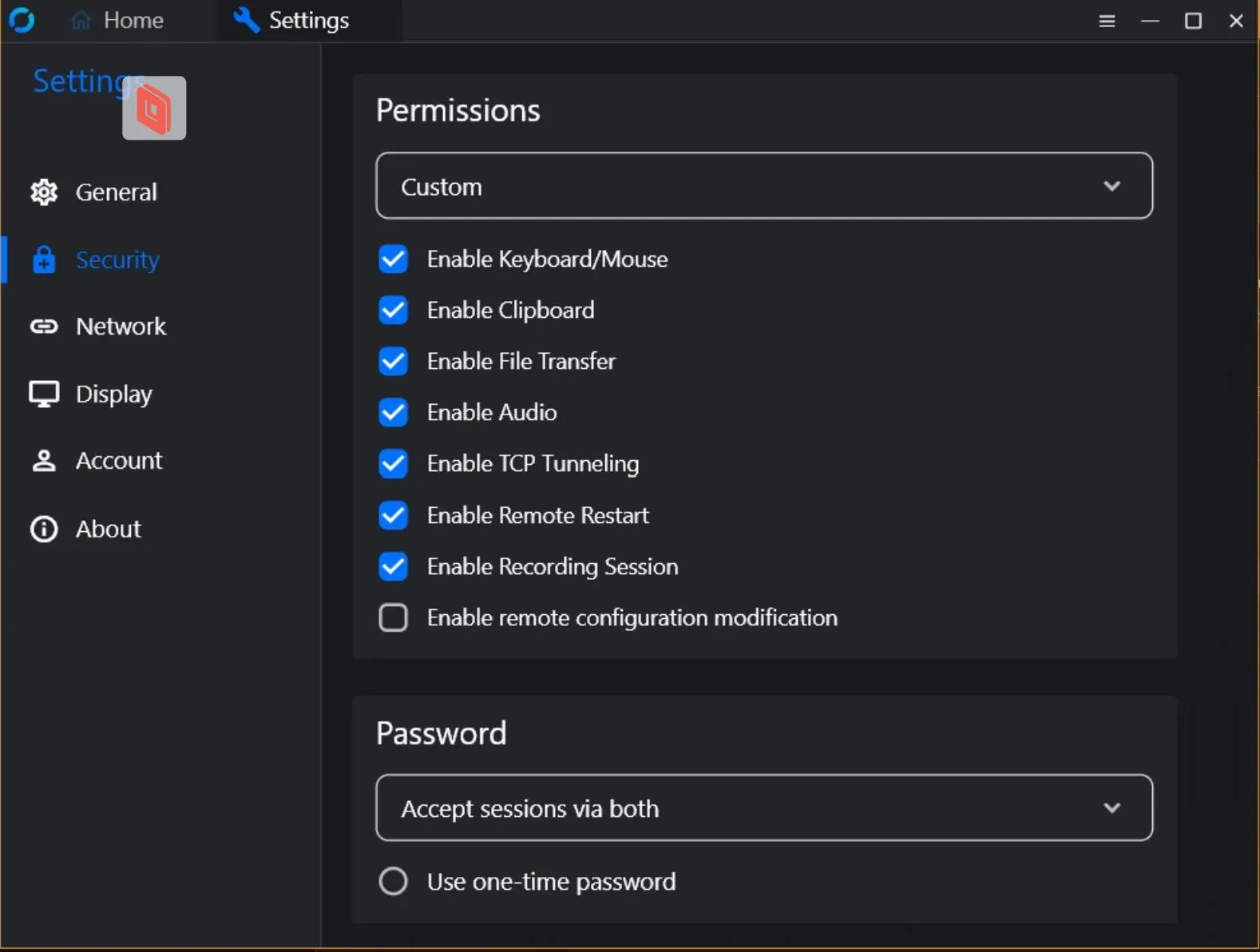
اگر نمیخواهید کاربر متصل از راه دور بتواند فایل منتقل کند، RustDesk امکان کنترل این دسترسی را در تنظیمات امنیتی فراهم میکند.
مسیر تنظیمات:
Settings → Security → Permissions → Enable file transfer
همچنین دسترسی کلیپبورد نیز قابل کنترل است:
Settings → Security → Permissions → Enable clipboard
این گزینهها به مدیر سیستم اجازه میدهند سطح دسترسی اتصال را محدود کند. به عنوان مثال میتوان اتصال Remote Desktop را فعال نگه داشت اما انتقال فایل یا کلیپبورد را غیرفعال کرد.
RustDesk روی ویندوز، مکاواس، لینوکس و موبایل
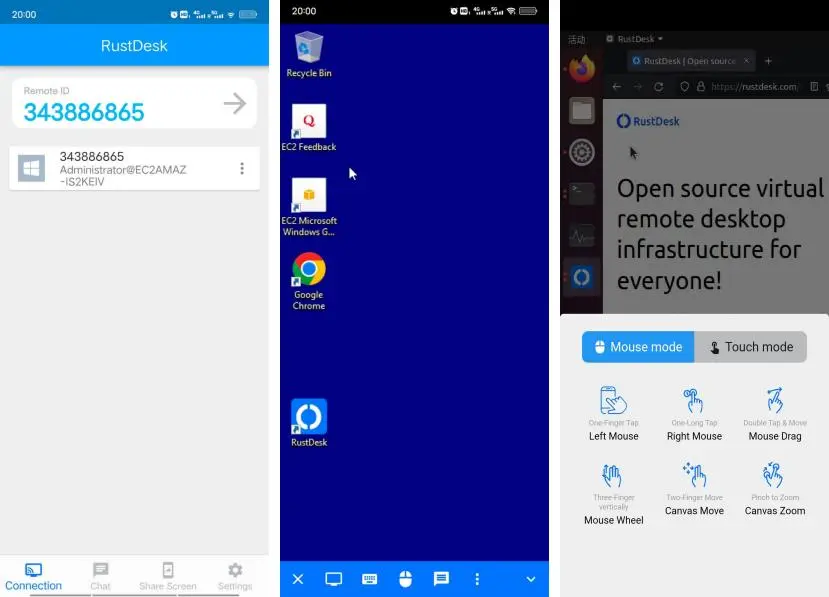
یکی دیگر از نقاط قوت RustDesk پشتیبانی گسترده از سیستمعاملهای مختلف است. Client رسمی برای ویندوز، مکاواس، توزیعهای مختلف لینوکس، اندروید و iOS ارائه میشود و نسخه Web نیز وجود دارد.
در لینوکس بسته مناسب میتواند بر اساس توزیع انتخاب شود. برای Ubuntu و Debian معمولاً بسته .deb و برای توزیعهای مبتنی بر Fedora یا CentOS بسته .rpm در دسترس است. AppImage و Flatpak نیز برای سناریوهای مختلف ارائه شدهاند.
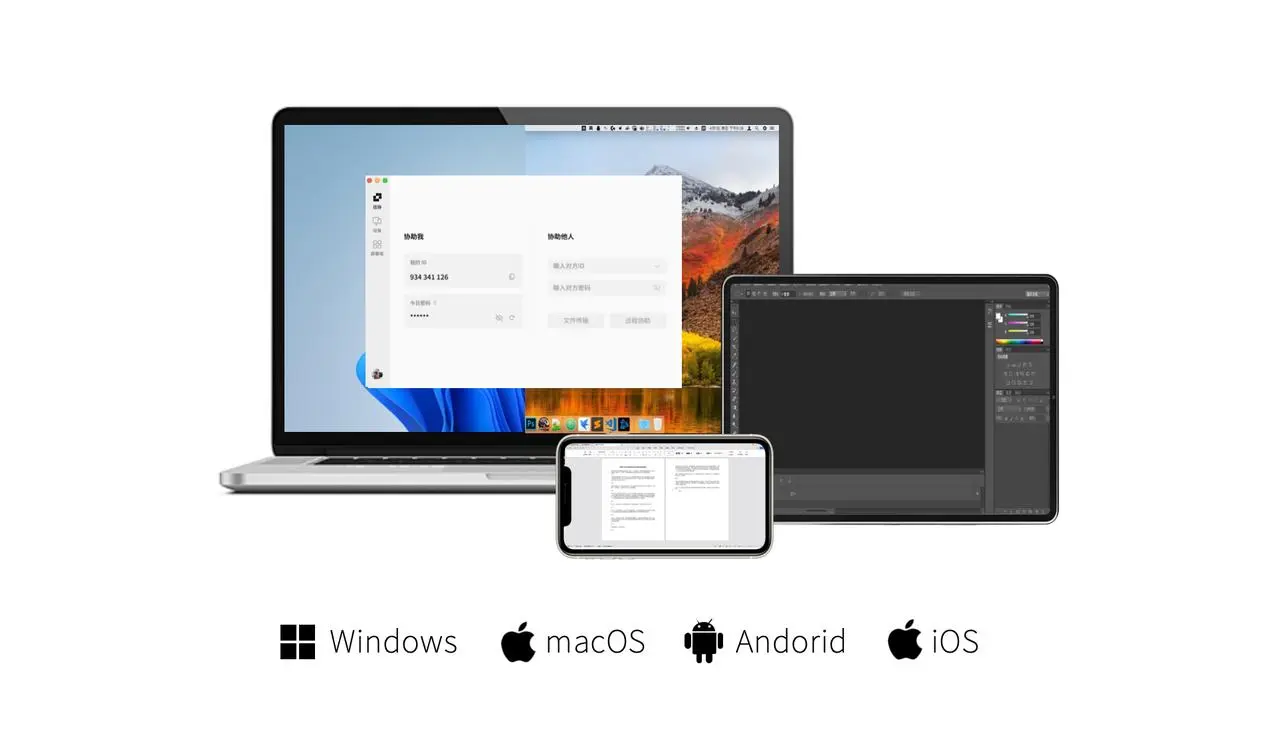
استفاده از RustDesk در اندروید
Client اندروید میتواند برای اتصال به کامپیوترهای راه دور استفاده شود و در شرایط پشتیبانیشده امکان کنترل دستگاه مقصد، انتقال فایل و مدیریت اتصال را فراهم میکند. اندروید همچنین قابلیت Share Screen دارد که برای پشتیبانی از راه دور گوشی کاربردی است.
برای کنترل یک گوشی اندرویدی از راه دور باید مجوزهای لازم مانند Screen Capture و در صورت نیاز Input Control فعال شوند. این مجوزها بسته به نسخه اندروید و رابط کاربری سازنده ممکن است در بخشهای متفاوتی قرار داشته باشند.
در iPhone و iPad وضعیت متفاوت است. Client iOS برای برقراری اتصال و استفاده از قابلیتهای پشتیبانیشده ارائه شده اما طبق مستندات فعلی، کنترل مستقیم دستگاه iOS از راه دور مانند یک کامپیوتر دسکتاپ امکانپذیر نیست.
امنیت RustDesk و کنترل دسترسی کاربران
متنباز بودن بهتنهایی به معنی امن بودن خودکار یک Remote Desktop نیست. امنیت واقعی به نحوه پیکربندی Client، سرور، رمز عبور، شبکه و سطح دسترسی کاربران بستگی دارد.
RustDesk از ارتباط Peer-to-Peer و رمزنگاری End-to-End مبتنی بر NaCl پشتیبانی میکند. در حالت Self-Hosted نیز میتوان زیرساخت ID و Relay را روی سرور تحت مدیریت خود اجرا کرد.
برای کامپیوترهایی که دائماً در دسترس هستند بهتر است بهجای تکیه بر رمزهای یکبارمصرف، یک رمز قوی و روش احراز هویت مناسب تنظیم شود. همچنین دسترسیهای غیرضروری مانند File Transfer و Clipboard یا Remote Restart را میتوان در صورت نیاز غیرفعال کرد.
آیا میتوان دسترسی RustDesk را محدود کرد؟
بله. RustDesk تنظیمات مختلفی برای کنترل دسترسی ارائه میکند. میتوان مشخص کرد که کاربر راه دور اجازه کنترل موس و کیبورد داشته باشد یا فقط تصویر را مشاهده کند. همچنین امکان کنترل دسترسی به کلیپبورد، انتقال فایل، صدا، ترمینال و برخی قابلیتهای دیگر وجود دارد.
برای محیطهای شخصی نیز بهتر است فقط قابلیتهایی فعال باشند که واقعاً به آنها نیاز دارید. این کار احتمال سوءاستفاده از یک اتصال Remote Desktop را کاهش میدهد.
آیا Self-Hosting باعث میشود امنیت کاملاً بر عهده خودمان باشد؟
تا حد زیادی بله. Self-Hosting کنترل بیشتری روی سرور، دادهها و شبکه به شما میدهد اما مسئولیت بیشتری نیز ایجاد میکند. اگر VPS یا سرور شخصی بهدرستی بروزرسانی نشود یا Firewall آن ضعیف باشد، مزیت کنترل زیرساخت میتواند با یک پیکربندی نادرست از بین برود.
به همین دلیل باید RustDesk Server، سیستمعامل، Docker و سایر اجزای سرور را مرتباً بروزرسانی کنید و فقط پورتهای موردنیاز را در Firewall باز نگه دارید. مستندات رسمی RustDesk نیز درباره پورتهای موردنیاز و نحوه محدود کردن دسترسی WebSocket هشدارهای مشخصی ارائه میکند.
RustDesk برای چه کسانی مناسب است؟
RustDesk برای کاربرانی که میخواهند از راه دور به کامپیوتر خانواده دسترسی داشته باشند، پشتیبانی فنی انجام دهند یا چند سیستم شخصی را مدیریت کنند گزینهای کاربردی است. در این سناریوها Client رایگان و امکانات پایه معمولاً نیازهای اصلی را پوشش میدهند.
برای افرادی که به Self-Hosting علاقه دارند نیز RustDesk گزینه جذابی است. نسخه Server OSS امکان راهاندازی زیرساخت رایگان و متنباز را فراهم میکند و میتوان آن را روی VPS یا سرور شخصی اجرا کرد.
در مقابل، شرکتهایی که به مدیریت متمرکز کاربران، Web Console، OIDC، LDAP، احراز هویت دومرحلهای، مدیریت دستگاهها یا کنترل دسترسی پیشرفته نیاز دارند ممکن است به RustDesk Server Pro احتیاج پیدا کنند. این قابلیتها در نسخه Pro ارائه میشوند.
RustDesk چه زمانی انتخاب مناسبی نیست؟
اگر هدف شما اجرای بازی از راه دور، استریم تعاملی با تأخیر بسیار کم یا کارهای حساس به Latency باشد، Remote Desktop معمولی الزاماً بهترین ابزار نیست. RustDesk برای پشتیبانی فنی، مدیریت سیستم، دسترسی به فایلها و کارهای اداری طراحی شده و عملکرد آن به کیفیت شبکه، رزولوشن، Codec و مستقیم یا Relay بودن اتصال بستگی دارد.
در اتصالهای Relay نیز مصرف پهنای باند سرور میتواند با رزولوشن و میزان تغییرات تصویر افزایش پیدا کند. مستندات RustDesk برای ترافیک Relay بسته به شرایط، رزولوشن و نرخ تغییر تصویر بازه قابلتوجهی ذکر میکند.
هزینه RustDesk و تفاوت نسخه OSS و Pro
RustDesk Server OSS رایگان و متنباز است و قابلیت اصلی Self-Hosting را در اختیار کاربران قرار میدهد. نسخه Pro برای سازمانهایی طراحی شده که امکانات مدیریتی و متمرکز بیشتری نیاز دارند.
قیمت نسخه Pro در صفحه قیمتگذاری RustDesk تغییر کرده و باید هنگام خرید مبلغ فعلی بررسی شود. در حال حاضر پلن Individual با قیمت اعلامشده در صفحه رسمی، بر مبنای پرداخت سالانه ارائه میشود و امکاناتی مانند Web Console، 2FA، Address Book و مدیریت دستگاهها را شامل میشود.
بنابراین برای استفاده خانگی و پشتیبانی از اعضای خانواده، ابتدا نسخه OSS را بررسی کنید. برای محیطهای سازمانی که مدیریت متمرکز و قابلیتهای Enterprise اهمیت دارد، نسخه Pro امکانات بیشتری ارائه میدهد.
RustDesk یا TeamViewer؛ کدام ویژگی برای شما مهمتر است؟
تفاوت اصلی این دو نرمافزار فقط در ظاهر Client یا روش اتصال نیست. TeamViewer یک سرویس تجاری با مدل مجوز مشخص است که استفاده شخصی رایگان آن تحت شرایط خاص خودش قرار دارد و سیستم تشخیص استفاده تجاری نیز بخشی از این مدل است.
RustDesk در کنار Client رایگان، یک مسیر Self-Hosted متنباز ارائه میکند که به کاربر اجازه میدهد Backend ارتباطی را خودش مدیریت کند. این موضوع برای کاربری که کنترل زیرساخت و دادهها برایش اهمیت دارد مزیت مهمی محسوب میشود.
در نتیجه اگر هدف اصلی شما پشتیبانی شخصی، انتقال فایل، کنترل چند کامپیوتر و امکان اجرای سرور شخصی است، RustDesk مجموعه کاملی از قابلیتهای موردنیاز را ارائه میدهد. اگر هم به امکانات سازمانی و مدیریت متمرکز نیاز دارید، باید امکانات نسخه Pro و سایر راهکارهای تجاری Remote Desktop را جداگانه مقایسه کنید.
جمعبندی؛ RustDesk برای کنترل و پشتیبانی از راه دور چه امکاناتی دارد؟
RustDesk یک نرمافزار Remote Desktop متنباز است که میتواند برای کنترل کامپیوتر از راه دور، پشتیبانی فنی، انتقال فایل و مدیریت سیستمهای شخصی استفاده شود. پشتیبانی از ویندوز، مکاواس، لینوکس، اندروید و iOS باعث شده بتوان آن را در محیطهای چندسیستمی نیز به کار گرفت.
مهمترین ویژگی RustDesk برای کاربران حرفهای، امکان Self-Hosting است. با اجرای RustDesk Server OSS میتوان سرورهای hbbs و hbbr را روی زیرساخت شخصی اجرا کرد و کنترل بیشتری روی مسیر ارتباطی و تنظیمات شبکه داشت.
در کنار این موارد، قابلیتهایی مانند انتقال فایل، کلیپبورد، چند مانیتور، ضبط جلسه، کنترل دسترسی و پشتیبانی از Codecهای مختلف باعث میشوند RustDesk فقط یک ابزار ساده برای مشاهده دسکتاپ نباشد.
برای استفاده خانگی میتوان با Client و سرورهای عمومی شروع کرد و در صورت نیاز بعداً سرور شخصی را راهاندازی کرد. این مسیر باعث میشود بدون پیچیده کردن اولیه تنظیمات، ابتدا قابلیتهای RustDesk را امتحان کنید و سپس در صورت نیاز به Self-Hosting مهاجرت کنید.
سیارهی آیتی