Hyper-V یکی از قابلیتهای داخلی ویندوز است که امکان ساخت و اجرای ماشین مجازی را بدون نصب نرمافزارهایی مانند VirtualBox یا VMware فراهم میکند. این فناوری برای اجرای یک نسخه دوم از ویندوز، آزمایش نرمافزارهای ناشناخته، ساخت محیط آزمایشگاهی، بررسی تنظیمات مختلف و حتی اجرای سیستمعاملهای دیگر کاربرد دارد.
برخلاف یک نرمافزار معمولی که در محیط ویندوز اجرا میشود، Hyper-V در لایهای پایینتر از سیستمعامل قرار میگیرد و از قابلیتهای مجازیسازی پردازنده برای ایجاد محیطهای ایزوله استفاده میکند. مایکروسافت Hyper-V را یک Hypervisor از نوع Type 1 معرفی میکند و معماری آن شامل یک Root Partition و چند Child Partition برای ماشینهای مجازی است.
Hyper-V در ویندوز ۱۱ چیست و چه کاربردی دارد؟
Hyper-V یک پلتفرم مجازیسازی داخلی ویندوز است که منابع سختافزاری کامپیوتر مانند پردازنده، رم، فضای ذخیرهسازی و شبکه را در اختیار ماشینهای مجازی قرار میدهد.
با فعال کردن Hyper-V، ویندوز اصلی همچنان همان محیط آشنای دسکتاپ را در اختیار شما قرار میدهد و معمولاً تغییر محسوسی در استفاده روزمره مشاهده نمیکنید. با این حال، معماری زیرین سیستم تغییر میکند و Hypervisor مایکروسافت بین سختافزار و پارتیشنهای مجازی قرار میگیرد. در این ساختار، ویندوز اصلی نقش Root Partition را دارد و ماشینهای مجازی در Child Partition اجرا میشوند.
این ساختار باعث میشود بتوانید محیطهای مختلفی را روی یک کامپیوتر اجرا کنید. به عنوان مثال میتوانید ویندوز ۱۱ اصلی را برای استفاده روزمره نگه دارید و یک ماشین مجازی جداگانه برای آزمایش نرمافزار یا تنظیمات پرریسک ایجاد کنید.
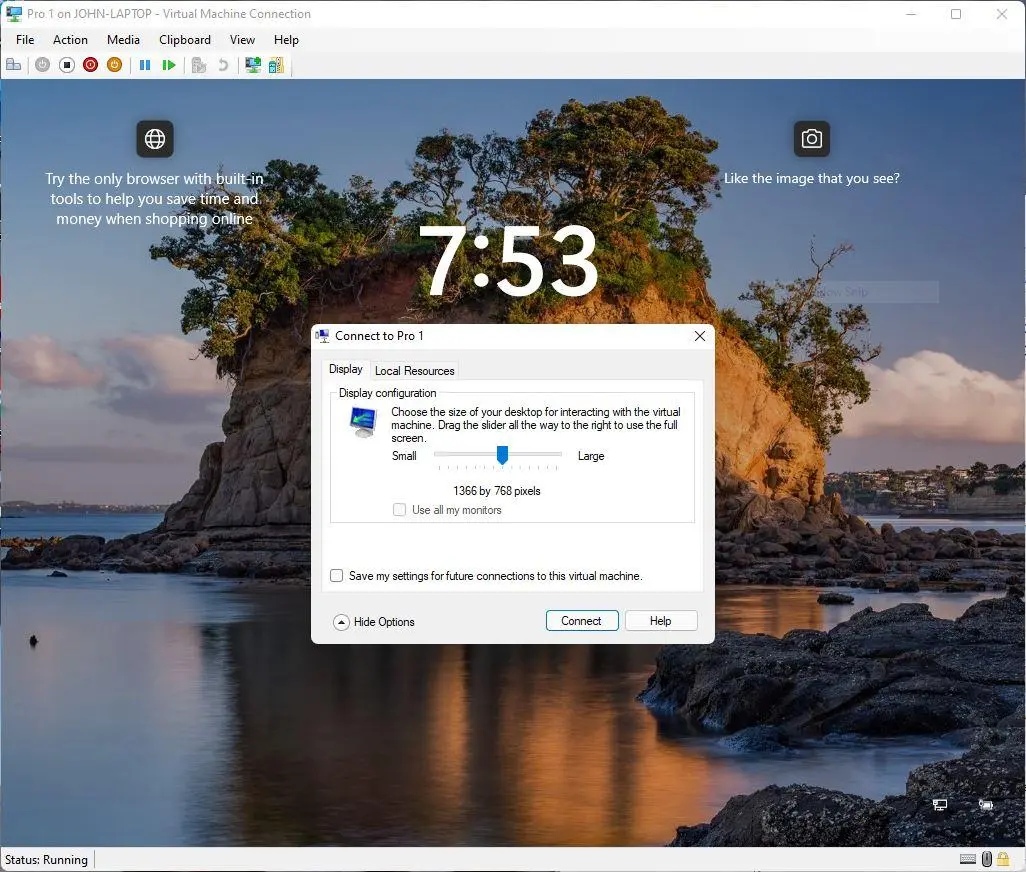
Hyper-V چگونه سختافزار را بین ماشینهای مجازی تقسیم میکند؟
Hyper-V مستقیماً پردازنده و حافظه را مجازیسازی میکند و منابع سختافزاری را میان پارتیشنهای مختلف مدیریت میکند. ماشین مجازی به جای دسترسی مستقیم به سختافزار فیزیکی، سختافزار مجازی دریافت میکند و درخواستهای آن از طریق Hypervisor و اجزای مجازیسازی مدیریت میشوند.
در این معماری Root Partition دسترسی مستقیمتری به سختافزار و دستگاههای ورودی و خروجی دارد و سرویسهای مورد نیاز ماشینهای مجازی را مدیریت میکند. VMBus نیز برای ارتباط میان ماشینهای مجازی و بخش مدیریت سیستم استفاده میشود.
به همین دلیل Hyper-V را نباید صرفاً یک برنامه برای اجرای ماشین مجازی دانست. فعال شدن آن بخشی از معماری مجازیسازی ویندوز را فعال میکند.
مزایای استفاده از Hyper-V در ویندوز ۱۱
یکی از مهمترین کاربردهای Hyper-V ایجاد محیطی جدا از ویندوز اصلی برای آزمایش است. اگر نرمافزاری را نمیشناسید یا میخواهید تنظیمی را امتحان کنید که احتمال ایجاد مشکل دارد، اجرای آن در یک ماشین مجازی میتواند ریسک تغییر مستقیم سیستم اصلی را کاهش دهد.
ماشین مجازی همچنین برای ساخت محیط آزمایش دائمی مناسب است. میتوانید یک سیستمعامل مشخص را نصب کنید، برنامههای مورد نیاز را در آن قرار دهید و وضعیت آن را برای استفادههای بعدی حفظ کنید.
از طرف دیگر، Hyper-V امکان استفاده از Checkpoint را فراهم میکند. با ایجاد Checkpoint میتوانید وضعیت ماشین مجازی را در یک نقطه مشخص ثبت کنید و در صورت خراب شدن تنظیمات یا نرمافزارها به وضعیت قبلی برگردید.
البته Checkpoint نباید جایگزین پشتیبانگیری از فایلهای مهم شود. فایلهای داخل ماشین مجازی همچنان روی فضای ذخیرهسازی واقعی قرار دارند و برای اطلاعات مهم باید نسخه پشتیبان مستقل داشته باشید.
چه کارهایی را میتوان با ماشین مجازی Hyper-V انجام داد؟
Hyper-V برای سناریوهای مختلفی کاربرد دارد:
- آزمایش نرمافزارهای ناشناخته
- نصب نسخه آزمایشی ویندوز
- اجرای یک سیستمعامل دوم بدون Dual Boot
- ساخت محیط آزمایش برای برنامهنویسی
- بررسی تنظیمات شبکه
- آزمایش Group Policy و تنظیمات ویندوز
- بررسی رفتار نرمافزارها در یک محیط تمیز
- ایجاد محیط آموزشی برای یادگیری سیستمعامل
- آزمایش تغییرات رجیستری و تنظیمات سیستمی
- ایجاد Checkpoint پیش از انجام تغییرات مهم
اگر هدف شما اجرای دائمی یک سیستمعامل دوم باشد، ماشین مجازی معمولاً انعطاف بیشتری نسبت به یک محیط موقت دارد.
پیشنیازهای Hyper-V در ویندوز ۱۱
Hyper-V روی همه نسخههای ویندوز ۱۱ قابل فعالسازی نیست. طبق مستندات مایکروسافت، Hyper-V در نسخههای Professional و Enterprise ویندوز ۱۱ ارائه میشود و نسخه Home از نصب نقش Hyper-V پشتیبانی نمیکند. سیستم همچنین به پردازنده ۶۴ بیتی مجهز به SLAT، قابلیتهای مجازیسازی سختافزاری و حداقل ۴ گیگابایت رم نیاز دارد.
در تنظیمات BIOS یا UEFI نیز باید قابلیت مجازیسازی پردازنده فعال باشد. در پردازندههای اینتل معمولاً با Intel Virtualization Technology و در پردازندههای AMD با AMD-V یا AMD Virtualization شناخته میشود. DEP سختافزاری نیز باید در سیستم فعال باشد.
برای اجرای واقعی ماشینهای مجازی، مقدار رم و فضای ذخیرهسازی اهمیت زیادی دارد. حداقل ۴ گیگابایت رم برای خود Hyper-V کافی است اما اگر قصد اجرای ویندوز ۱۱ داخل ماشین مجازی را دارید، بهتر است منابع بیشتری در اختیار سیستم قرار دهید.
چگونه پشتیبانی سیستم از Hyper-V را بررسی کنیم؟
سادهترین روش استفاده از System Information یا اجرای دستور Systeminfo است.
systeminfo
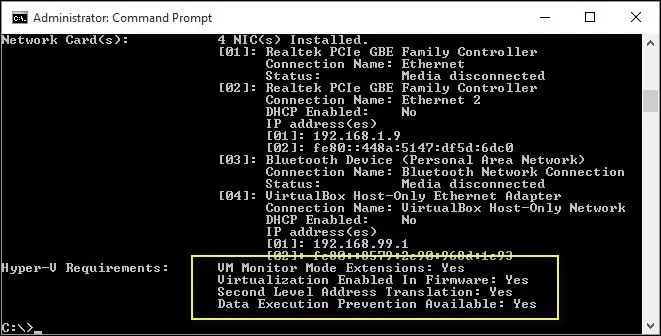
در خروجی دستور، بخش Hyper-V Requirements را پیدا کنید. اگر شرایط مورد نیاز با مقدار Yes نمایش داده شوند، سیستم از الزامات اصلی Hyper-V پشتیبانی میکند. مایکروسافت استفاده از همین روش را برای بررسی الزامات Hyper-V پیشنهاد کرده است.
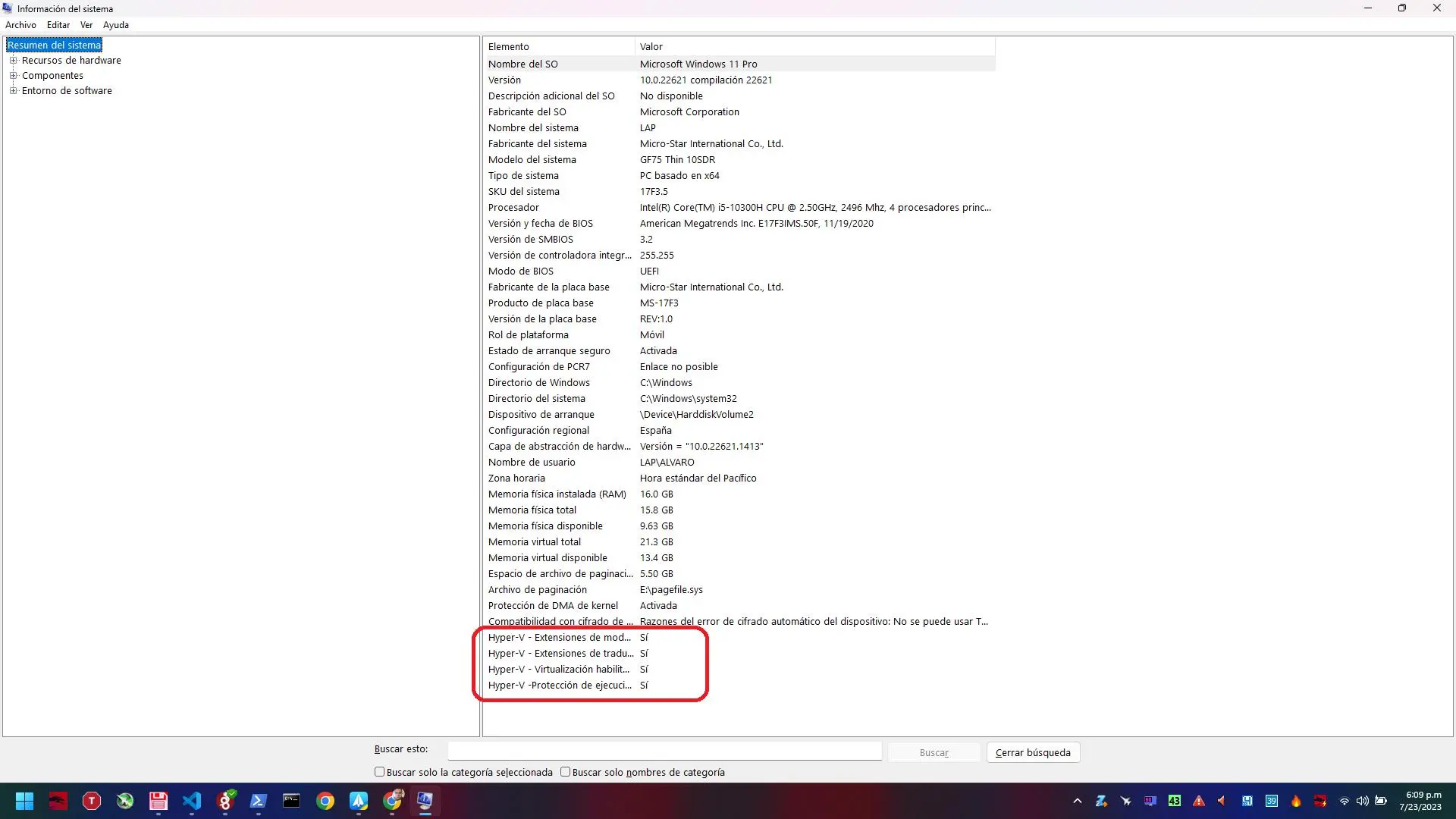
در صورت استفاده از دستور systeminfo نیز عبارت yes روبروی توضیحات به معنی پشتیبانی از Hyper-V است.
آموزش فعال کردن Hyper-V در ویندوز ۱۱
Hyper-V یک قابلیت داخلی ویندوز است و برای استفاده از آن نیازی به دانلود یک برنامه جداگانه ندارید. میتوان این قابلیت را از پنجره Windows Features یا با PowerShell فعال کرد.
فعال سازی Hyper-V از Windows Features
کافی است کنترل پنل را باز کنید و مسیر زیر را طی کنید:
Control Panel > Programs > Programs and Features > Turn Windows features on or off
کنترل پنل > برنامه ها > برنامه ها و ویژگی ها > روشن یا خاموش کردن ویژگی های ویندوز
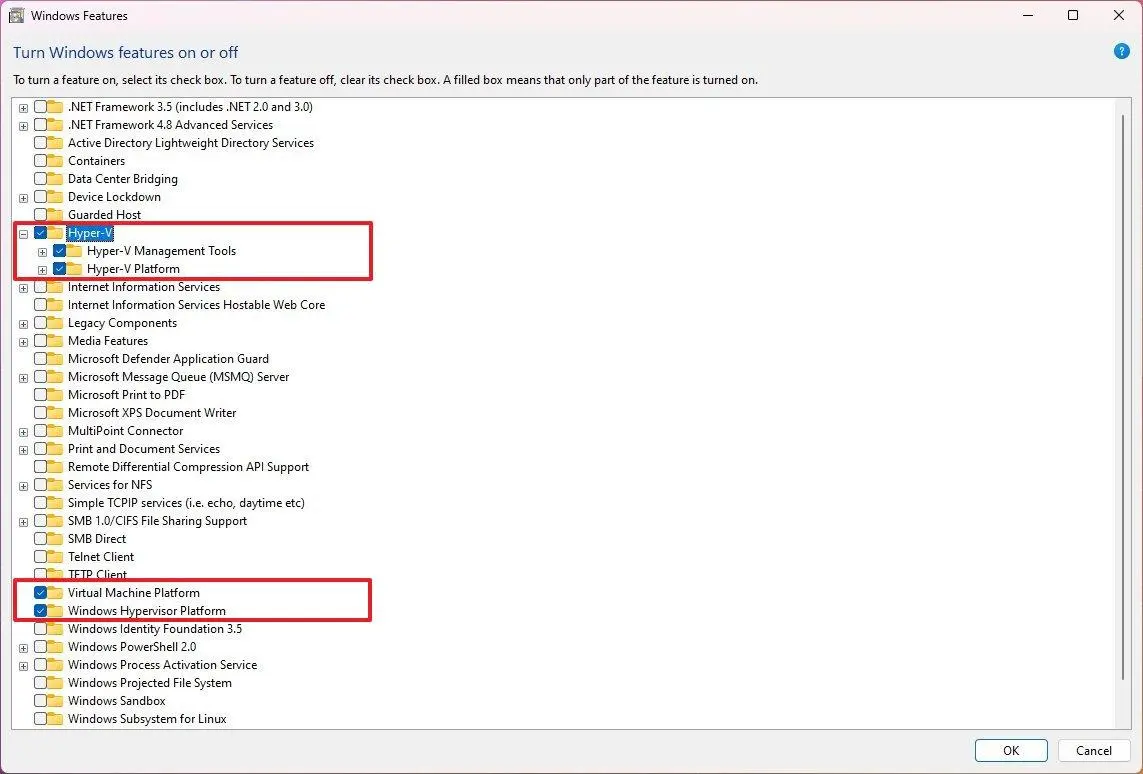
در پنجره بازشده گزینه Hyper-V را فعال کنید. این گزینه معمولاً شامل بخش Hyper-V Platform و Hyper-V Management Tools است.
پس از تأیید تغییرات، ویندوز فایلهای مورد نیاز را نصب میکند و در پایان باید سیستم را Restart کنید.
فعال سازی Hyper-V با PowerShell
اگر ترجیح میدهید از خط فرمان استفاده کنید، PowerShell را با دسترسی Administrator اجرا کنید و دستور زیر را وارد کنید:
Enable-WindowsOptionalFeature -Online -FeatureName Microsoft-Hyper-V -All
پس از اجرای دستور، ممکن است ویندوز درخواست Restart کند. مایکروسافت این روش را به عنوان یکی از روشهای رسمی فعالسازی Hyper-V معرفی کرده است.
فعال سازی Hyper-V با DISM
روش دیگر استفاده از DISM است:
DISM /Online /Enable-Feature /All /FeatureName:Microsoft-Hyper-V
پس از پایان عملیات، در صورت درخواست ویندوز سیستم را Restart کنید.
ساخت ماشین مجازی در Hyper-V ویندوز ۱۱
بعد از فعال شدن Hyper-V، ابزار Hyper-V Manager در اختیار شما قرار میگیرد. این ابزار برای ساخت، اجرا، حذف و مدیریت ماشینهای مجازی استفاده میشود.
Start > Windows Tools > Hyper-V Manager
منوی استارت > ابزارهای ویندوز > Hyper-V Manager
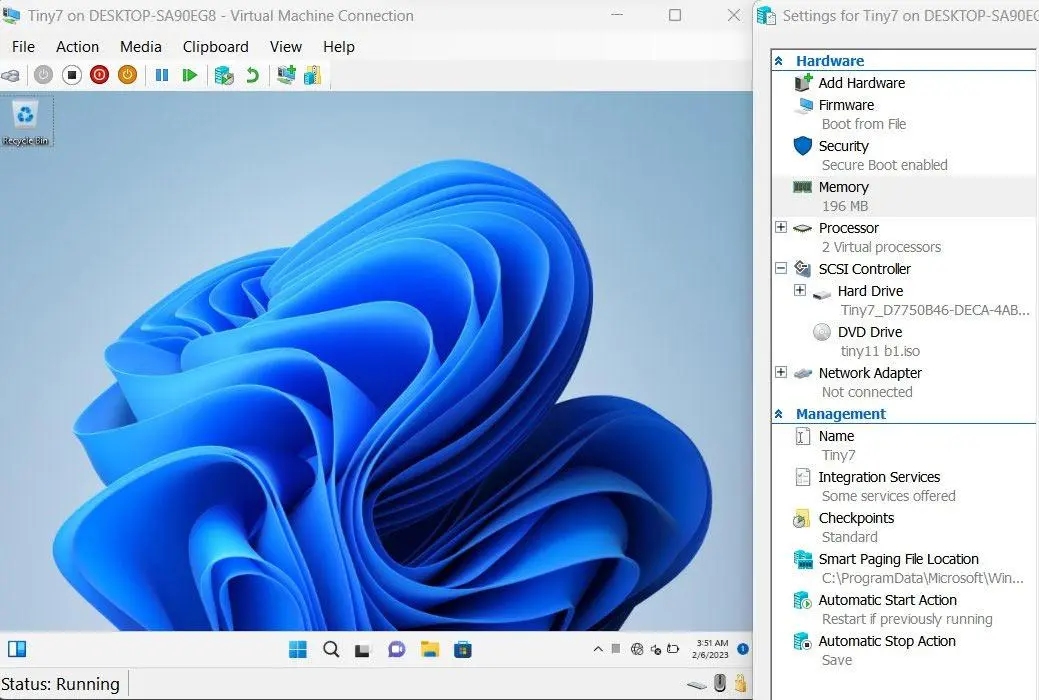
در Hyper-V Manager میتوانید یک ماشین مجازی جدید بسازید و منابعی مانند تعداد پردازندههای مجازی، رم، هارد مجازی و شبکه آن را تعیین کنید.
انتخاب Generation برای ماشین مجازی
هنگام ساخت ماشین مجازی جدید، Hyper-V از شما میخواهد Generation را انتخاب کنید.
برای نصب نسخههای جدید ویندوز، معمولاً Generation 2 انتخاب مناسبتری است. ویندوز ۱۱ در ماشین مجازی به Generation 2 و Secure Boot و TPM مجازی نیاز دارد. مایکروسافت برای اجرای ویندوز ۱۱ در ماشین مجازی حداقل ۴ گیگابایت رم و دو پردازنده مجازی را نیز ذکر کرده است. Generation 2 امکانات جدیدتر مبتنی بر UEFI را در اختیار ماشین مجازی قرار میدهد و برای سیستمعاملهای جدید طراحی شده است.
اختصاص رم و پردازنده به ماشین مجازی
رم و پردازنده ماشین مجازی مستقیماً از منابع کامپیوتر اصلی تأمین میشوند. اگر رم زیادی به ماشین مجازی اختصاص دهید، مقدار کمتری برای ویندوز اصلی باقی میماند.
به عنوان مثال اگر کامپیوتر شما ۱۶ گیگابایت رم داشته باشد، اختصاص بخش بزرگی از این مقدار به یک ماشین مجازی میتواند باعث کاهش سرعت ویندوز اصلی شود.
بنابراین بهتر است منابع ماشین مجازی را بر اساس نیاز واقعی سیستمعامل و نرمافزارهای داخل آن تنظیم کنید.
Checkpoint در Hyper-V چیست و چه کاربردی دارد؟
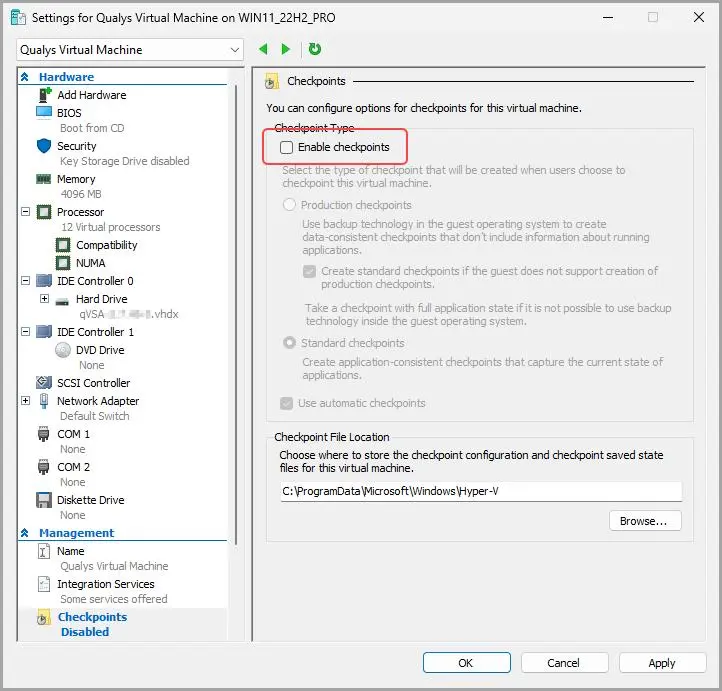
Checkpoint یکی از کاربردیترین امکانات Hyper-V است. با ایجاد Checkpoint، وضعیت ماشین مجازی در یک نقطه مشخص ثبت میشود و میتوان در صورت بروز مشکل به آن وضعیت بازگشت.
این قابلیت برای آزمایش نرمافزار بسیار کاربردی است. به عنوان مثال میتوانید قبل از نصب یک برنامه یا تغییر تنظیمات سیستمی Checkpoint ایجاد کنید و پس از پایان آزمایش وضعیت ماشین را بررسی کنید.
اگر آزمایش باعث ایجاد مشکل شد، میتوانید ماشین مجازی را به وضعیت قبلی برگردانید.
با این حال Checkpoint را نباید با Backup اشتباه گرفت. Checkpoint برای مدیریت وضعیت ماشین مجازی در جریان آزمایش و تغییرات طراحی شده و نباید تنها نسخه محافظتی از فایلهای مهم باشد.
Hyper-V چه تفاوتی با Windows Sandbox دارد؟
Windows Sandbox نیز برای اجرای نرمافزارها و فایلهای ناشناخته در یک محیط جداگانه طراحی شده است اما رویکرد آن با یک ماشین مجازی دائمی متفاوت است.
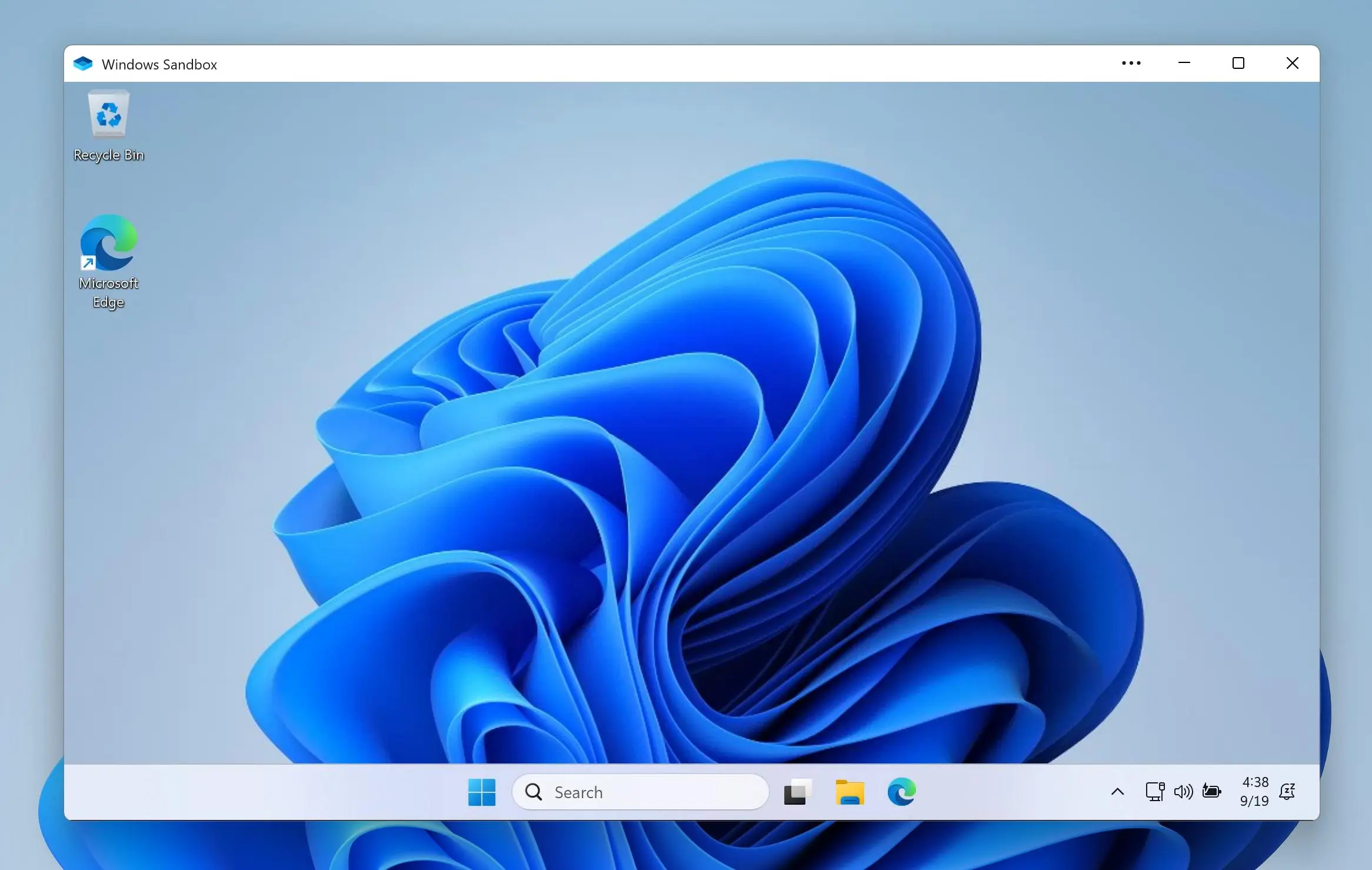
Windows Sandbox یک محیط سبک و موقت ارائه میکند. وقتی Sandbox را میبندید، نرمافزارها، فایلها و وضعیت محیط از بین میروند و اجرای بعدی یک محیط تازه ایجاد میکند. مایکروسافت آن را برای آزمایش برنامهها، بررسی فایلهای ناشناخته و انجام آزمایشهای موقت معرفی میکند.
در مقابل، ماشین مجازی Hyper-V میتواند دائمی باشد. سیستمعامل، نرمافزارها، فایلها و تنظیمات آن باقی میمانند و میتوانید در دفعات بعد همان محیط را دوباره اجرا کنید.
Windows Sandbox برای چه کاری مناسبتر است؟
اگر فقط میخواهید یک فایل یا برنامه را برای مدت کوتاه بررسی کنید، Sandbox معمولاً روند سادهتری دارد.
برای استفادههای موقت مانند آزمایش یک Installer، بررسی یک ابزار ناشناخته یا امتحان کردن یک تنظیم، لازم نیست یک ماشین مجازی کامل بسازید و سیستمعامل را برای مدت طولانی نگهداری کنید.
Windows Sandbox همچنین از همان فناوری مجازیسازی مبتنی بر Hypervisor استفاده میکند و محیطی ایزوله در اختیار کاربر قرار میدهد.
Hyper-V برای چه کاری مناسبتر است؟
Hyper-V زمانی کاربرد بیشتری دارد که به یک محیط پایدار و قابل تنظیم نیاز داشته باشید.
اگر میخواهید یک نسخه جداگانه از ویندوز داشته باشید، نرمافزارهای مختلفی روی آن نصب کنید، تنظیمات شبکه را تغییر دهید یا در طول چند روز و چند هفته یک محیط آزمایشی را حفظ کنید، ماشین مجازی Hyper-V انتخاب مناسبی برای چنین سناریویی است.
امکان ایجاد Checkpoint نیز باعث میشود بتوانید قبل از تغییرات مهم یک نقطه بازگشت داشته باشید.
Hyper-V یا VirtualBox و VMware؛ تفاوت در چیست؟
VirtualBox و VMware Workstation نرمافزارهای مجازیسازی مستقل هستند و قابلیتهای گستردهای برای مدیریت ماشین مجازی ارائه میکنند.
اما وقتی Hyper-V فعال باشد، Hypervisor ویندوز کنترل لایه مجازیسازی سختافزار را در اختیار دارد. نسخههای جدید VirtualBox و VMware میتوانند از رابطهای مجازیسازی ویندوز استفاده کنند اما بسته به نسخه، تنظیمات و نوع workload ممکن است عملکرد یا برخی قابلیتهای آنها با حالتی که دسترسی مستقیمتری به قابلیتهای سختافزاری مجازیسازی دارند متفاوت باشد.
این موضوع بهخصوص برای کاربرانی اهمیت دارد که از قابلیتهایی مانند Nested Virtualization استفاده میکنند. در این شرایط باید سازگاری نسخه نرمافزار مجازیسازی با Hyper-V و Windows Hypervisor Platform را بررسی کرد.
در نتیجه نصب Hyper-V الزاماً به معنای حذف VirtualBox یا VMware نیست. ممکن است هر سه ابزار در یک سیستم وجود داشته باشند اما نوع دسترسی آنها به زیرساخت مجازیسازی ویندوز و امکانات قابل استفاده متفاوت باشد.
آیا فعال کردن Hyper-V باعث کند شدن ویندوز ۱۱ میشود؟
فعال کردن Hyper-V به خودی خود به معنای اختصاص دائمی مقدار مشخصی از رم به یک ماشین مجازی نیست. تا زمانی که ماشینهای مجازی اجرا نشدهاند، منابع اصلی سیستم همچنان برای فعالیتهای معمول ویندوز در دسترس هستند.
با این حال فعال شدن Hypervisor میتواند روی نحوه تعامل برخی نرمافزارهای سطح پایین با قابلیتهای مجازیسازی پردازنده تأثیر بگذارد. همچنین قابلیتهایی از ویندوز که به Hypervisor وابسته هستند ممکن است در سیستم فعال باشند.
میزان تأثیر واقعی به سختافزار، نسخه ویندوز، نرمافزارهای نصبشده و workload بستگی دارد و نمیتوان یک درصد ثابت برای افت عملکرد همه سیستمها تعیین کرد.
آیا برای Hyper-V باید VirtualBox یا VMware را حذف کرد؟
خیر. اما اگر از VirtualBox یا VMware استفاده میکنید، بهتر است سازگاری نسخه نصبشده با Hyper-V و Windows Hypervisor Platform را بررسی کنید.
در بعضی پیکربندیها نرمافزارهای مجازیسازی جانبی میتوانند از زیرساخت Hyper-V استفاده کنند. این موضوع ممکن است باعث تفاوت عملکرد یا در دسترس نبودن برخی قابلیتهای خاص شود.
اگر تنها هدف شما اجرای چند ماشین مجازی آزمایشی است، ابتدا قابلیت داخلی Hyper-V را بررسی کنید. اگر به امکانات خاصی در VirtualBox یا VMware نیاز دارید، پیش از تغییر تنظیمات Hyper-V سازگاری آن قابلیتها را بررسی کنید.
Hyper-V چه مقدار رم و فضای ذخیره سازی نیاز دارد؟
حداقل رسمی رم برای نصب Hyper-V در مستندات مایکروسافت ۴ گیگابایت است اما این مقدار برای استفاده جدی از چند ماشین مجازی کافی نیست.
هر ماشین مجازی نیز منابع خودش را مصرف میکند. اگر یک ماشین مجازی ویندوز ۱۱ اجرا کنید، علاوه بر رم مورد نیاز سیستمعامل اصلی باید رم کافی برای سیستمعامل مهمان اختصاص دهید.
فضای ذخیرهسازی نیز اهمیت زیادی دارد. دیسک مجازی ماشینهای مجازی ممکن است به مرور زمان بزرگ شود و علاوه بر فایل دیسک، فضای مورد نیاز برای Checkpointها، فایلهای موقت و بهروزرسانیهای سیستمعامل نیز باید در نظر گرفته شود.
برای اجرای همزمان چند ماشین مجازی، داشتن رم بیشتر و SSD سریعتر میتواند تجربه کاربری را به شکل محسوسی بهتر کند.
نکات مهم برای استفاده امن از ماشین مجازی
ماشین مجازی یک لایه جداسازی مفید ایجاد میکند اما نباید آن را یک محیط کاملاً غیرقابل نفوذ در نظر گرفت.
اگر قصد آزمایش فایل یا نرمافزار مشکوکی را دارید، بهتر است ارتباط شبکه را بر اساس نیاز واقعی تنظیم کنید. همچنین Clipboard مشترک، پوشههای Shared و دسترسیهای مستقیم به فایلهای سیستم اصلی میتوانند بخشی از جداسازی را کاهش دهند.
برای آزمایشهای حساس، استفاده نکردن از اطلاعات شخصی در ماشین مجازی و جلوگیری از اتصال منابع غیرضروری به آن منطقی است.
حتی در صورت استفاده از Hyper-V، برای فایلهای مهم همچنان باید Backup مستقل داشته باشید.
Hyper-V را فعال کنیم یا Windows Sandbox را انتخاب کنیم؟
انتخاب میان این دو بیشتر به نوع استفاده بستگی دارد.
اگر محیطی موقت برای اجرای یک برنامه یا بررسی فایل میخواهید، Windows Sandbox روند سادهتر و سریعتری دارد و بعد از بسته شدن محیط، تغییرات آن از بین میرود.
اگر یک سیستمعامل دائمی با نرمافزارها و تنظیمات اختصاصی میخواهید، Hyper-V انعطاف بیشتری دارد. میتوانید ماشین مجازی را نگه دارید، منابع آن را تغییر دهید، شبکه آن را مدیریت کنید و با Checkpoint به وضعیت قبلی برگردید.
در نتیجه Hyper-V را میتوان یک زیرساخت کاملتر برای ماشینهای مجازی دانست، در حالی که Windows Sandbox بیشتر برای آزمایشهای سریع و موقت طراحی شده است.
جمع بندی Hyper-V در ویندوز ۱۱
Hyper-V یکی از قابلیتهای قدرتمند داخلی ویندوز ۱۱ است که بدون نیاز به نصب یک Hypervisor جداگانه امکان ساخت ماشین مجازی را فراهم میکند.
این قابلیت برای کاربرانی که به محیط آزمایشی دائمی، اجرای سیستمعامل دوم، تست نرمافزار، بررسی تنظیمات شبکه یا ایجاد Checkpoint نیاز دارند، کاربرد زیادی دارد.
در مقابل، اگر فقط میخواهید یک برنامه یا فایل را برای مدت کوتاه در محیطی جدا اجرا کنید، Windows Sandbox میتواند گزینه سادهتری باشد.
نکته مهم این است که فعال کردن Hyper-V فقط اضافه شدن یک ابزار مدیریتی به ویندوز نیست. با فعال شدن Hypervisor، معماری مجازیسازی سیستم تغییر میکند و این موضوع میتواند روی نحوه کار سایر نرمافزارهای مجازیسازی نیز تأثیر بگذارد.
سیارهی آیتی