
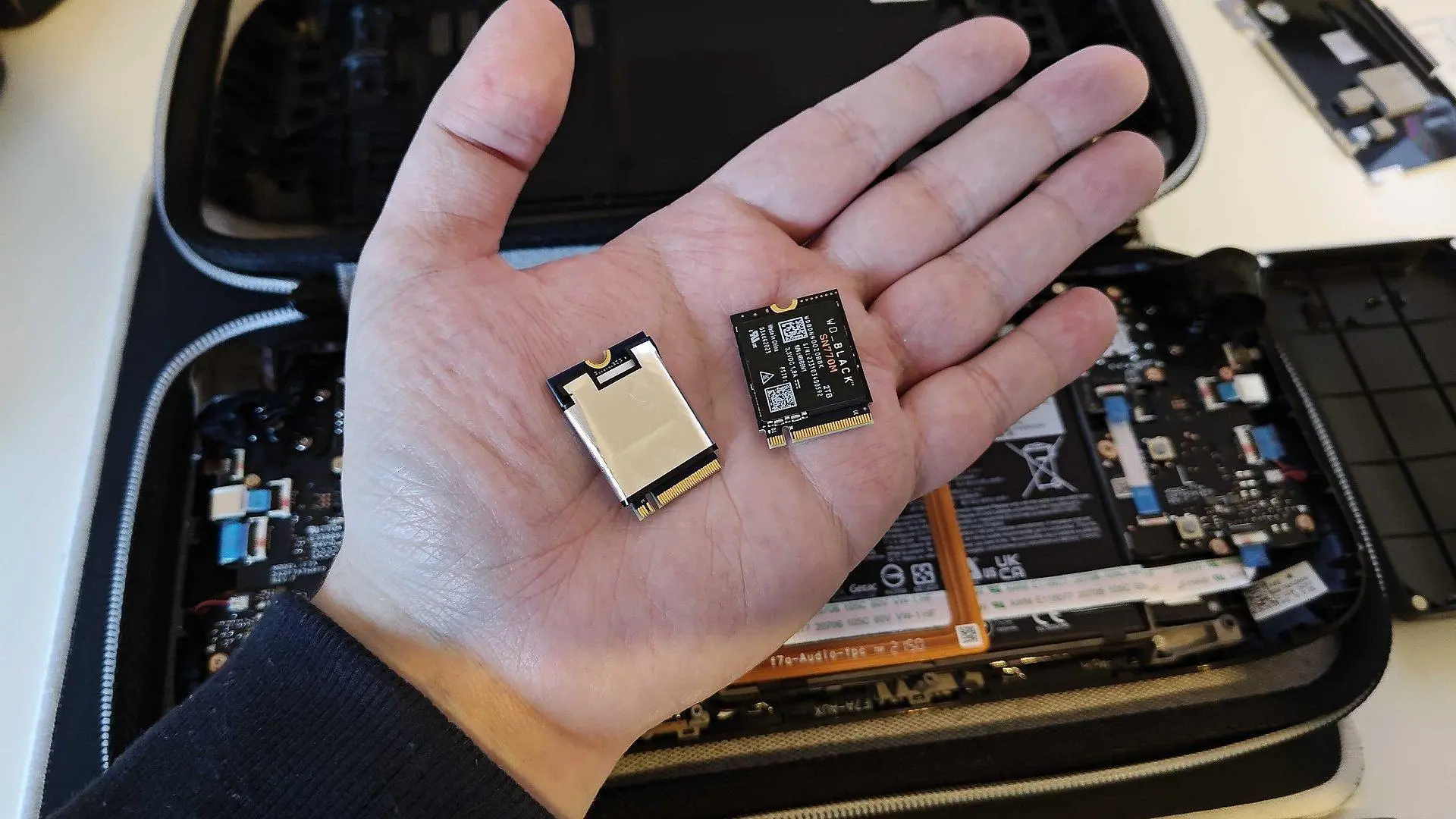
اگر بعد از ارتقای حافظه داخلی برخی وسایل نظیر لپتاپ، یک SSD از نوع M.2 2230 بلااستفاده در اختیار دارید، لازم نیست آن را در کشو یا جعبه وسایل قدیمی رها کنید. با خرید یک قاب اکسترنال سازگار با M.2 2230 میتوان همین SSD کوچک را به یک حافظه اکسترنال تبدیل کرد که از نظر سرعت و اندازه بسیار جذابتر از بسیاری از فلشمموریهای معمولی است.
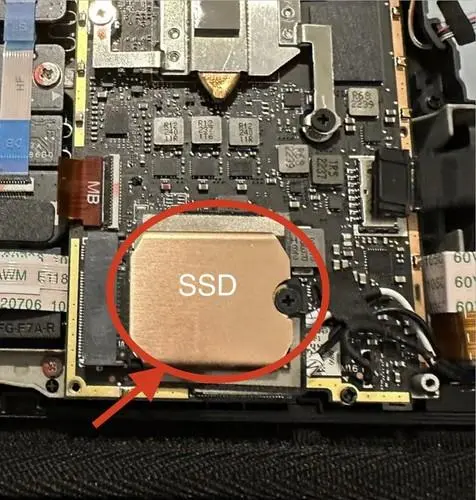
این راهکار بهخصوص برای SSDهای 2230 ارزشمند است؛ چون این حافظهها به دلیل ابعاد بسیار کوچک برای دستگاههایی مانند Steam Deck طراحی شدهاند و در یک قاب اکسترنال مناسب میتوانند به فضای ذخیرهسازی قابل حمل تبدیل شوند. Steam Deck از SSD یکطرفه M.2 2230 استفاده میکند و نمونههای LCD و OLED نیز از همین فرمفاکتور بهره میبرند.
چرا تبدیل SSD قدیمی به حافظه اکسترنال ایده خوبی است؟
وقتی SSD قدیمی Steam Deck یا هر وسیلهی دیگری نظیر لپتاپ را با یک مدل حجیمتر و سریعتر عوض میکنید، حافظه قبلی معمولاً دیگر کاربرد مشخصی ندارد. فروش آن نیز ممکن است با توجه به ظرفیت پایین یا هزینه ارسال چندان منطقی نباشد. در مقابل، یک قاب M.2 2230 میتواند این حافظه را به یک SSD اکسترنال بسیار کوچک تبدیل کند.
مزیت اصلی این روش این است که برخلاف فلشمموریهای معمولی، از یک SSD NVMe واقعی استفاده میکنید. البته سرعت نهایی فقط به خود SSD وابسته نیست و کنترلر قاب و استاندارد USB دستگاه مقصد نیز نقش مهمی دارند. قابهای USB 3.2 Gen 2 میتوانند پهنایباند نظری تا ۱۰Gbps فراهم کنند و برخی مدلها با پشتیبانی از UASP برای عملکرد بهتر SSD طراحی شدهاند.
SSD M.2 2230 چیست و چرا برای این کار مناسب است؟
عدد ۲۲۳۰ به ابعاد فیزیکی SSD اشاره دارد؛ این حافظه حدود ۲۲ میلیمتر عرض و ۳۰ میلیمتر طول دارد و به همین دلیل بسیار کوچکتر از SSDهای رایج M.2 2280 است. همین اندازه کوچک باعث میشود قاب اکسترنال ساختهشده برای آن نیز فضای بسیار کمی اشغال کند.
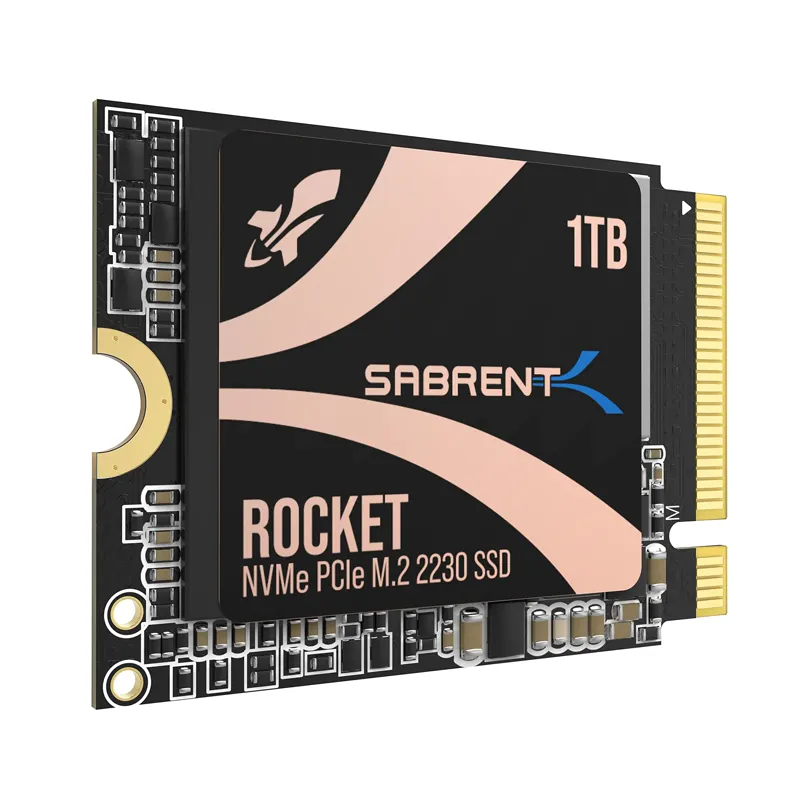
باید توجه داشت که هر قاب M.2 الزاماً با هر نوع SSD سازگار نیست. بسیاری از SSDهای Steam Deck از نوع PCIe NVMe و دارای کلید M هستند و قاب انتخابی باید دقیقاً از M.2 2230 NVMe پشتیبانی کند. برخی قابها علاوه بر 2230 از اندازههای 2242 و 2260 و 2280 نیز پشتیبانی میکنند.
برای تبدیل SSD کارتی به SSD اکسترنال به چه قابی نیاز داریم؟
هنگام خرید قاب باید چند مشخصه را بررسی کنید:
- پشتیبانی از M.2 2230
- پشتیبانی از PCIe NVMe
- رابط USB-C
- ترجیحاً USB 3.2 Gen 2 با سرعت ۱۰Gbps
- پشتیبانی از UASP
- بدنه فلزی برای دفع بهتر گرما
- نصب بدون نیاز به ابزار یا پیچهای پیچیده
- سازگاری با ویندوز و مکاواس و لینوکس و در صورت نیاز گوشیهای USB-C
بعضی قابهای 2230 فقط از NVMe پشتیبانی میکنند و برای M.2 SATA مناسب نیستند. بنابراین صرفاً دیدن عبارت «M.2» روی مشخصات محصول کافی نیست و باید نوع پروتکل SSD نیز بررسی شود.
قیمت قاب M.2 2230 و کیفیت ساخت آن چه اهمیتی دارد؟
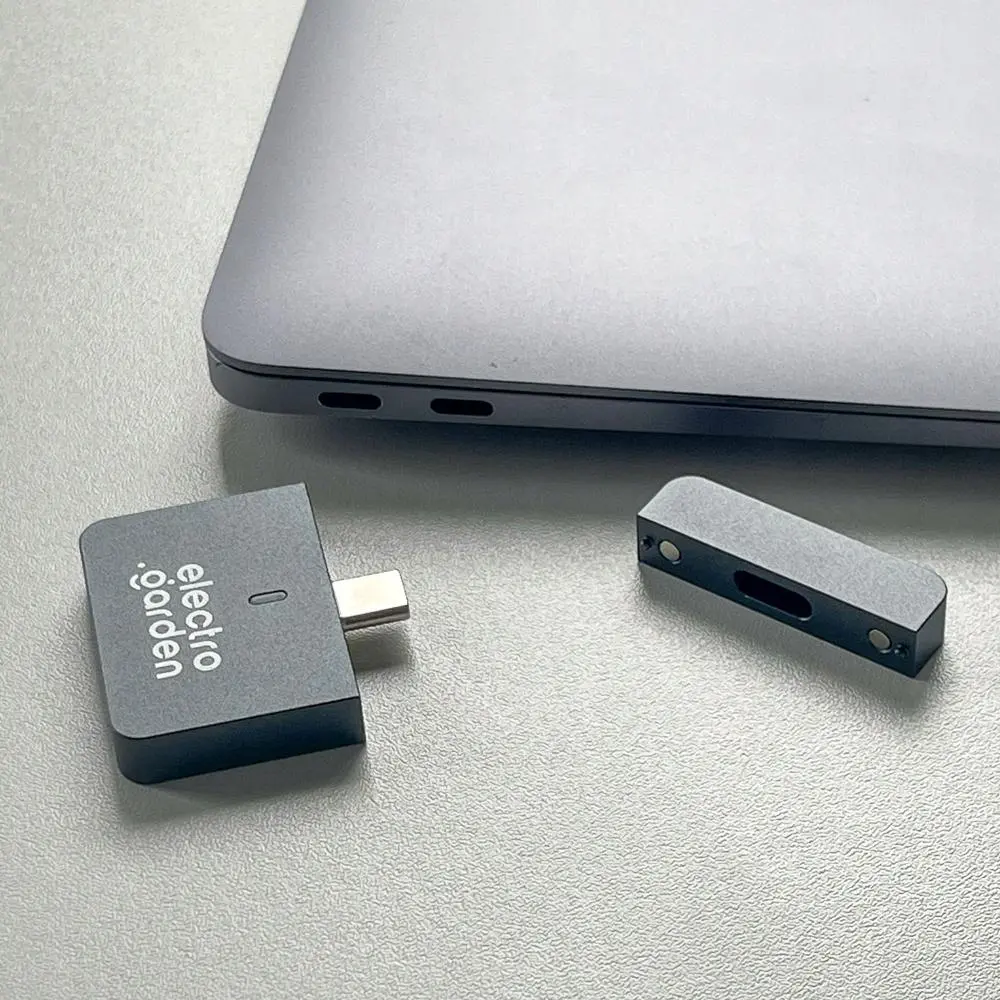
یکی از جذابترین نکات این پروژه، هزینه پایین قاب است. قابهای ساده M.2 2230 با USB-C و سرعت ۱۰Gbps در بازار مدلهای مختلفی دارند و حتی نمونههای کوچکتر با طراحی مغناطیسی نیز عرضه شدهاند. قیمت نیز بسته به برند و امکاناتی مانند LED و سیستم خنککننده و نوع اتصال متفاوت است.
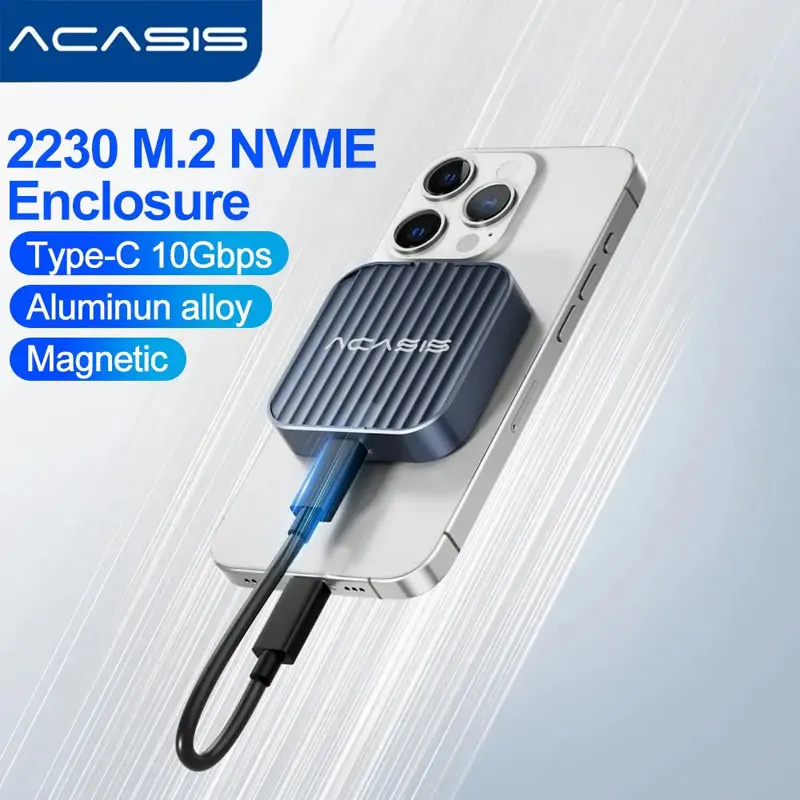
در نمونههای باکیفیتتر، بدنه آلومینیومی علاوه بر محافظت فیزیکی از SSD به انتقال گرما نیز کمک میکند. برخی مدلها نیز از پد حرارتی استفاده میکنند تا گرمای SSD را به بدنه منتقل کنند. قابهای ۱۰Gbps موجود در بازار معمولاً برای تبدیل SSDهای M.2 به حافظه اکسترنال طراحی شدهاند و بعضی از آنها به شکل کاملاً بدون ابزار نصب میشوند.
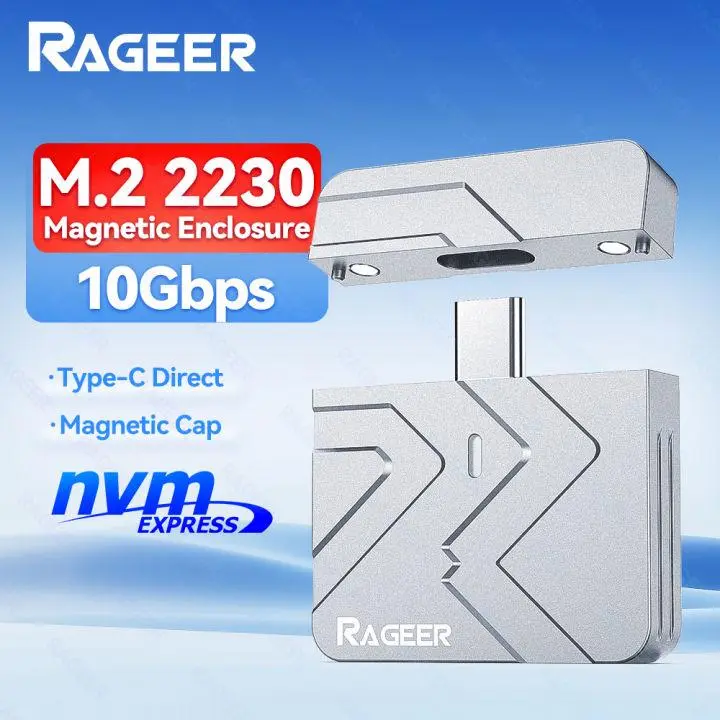
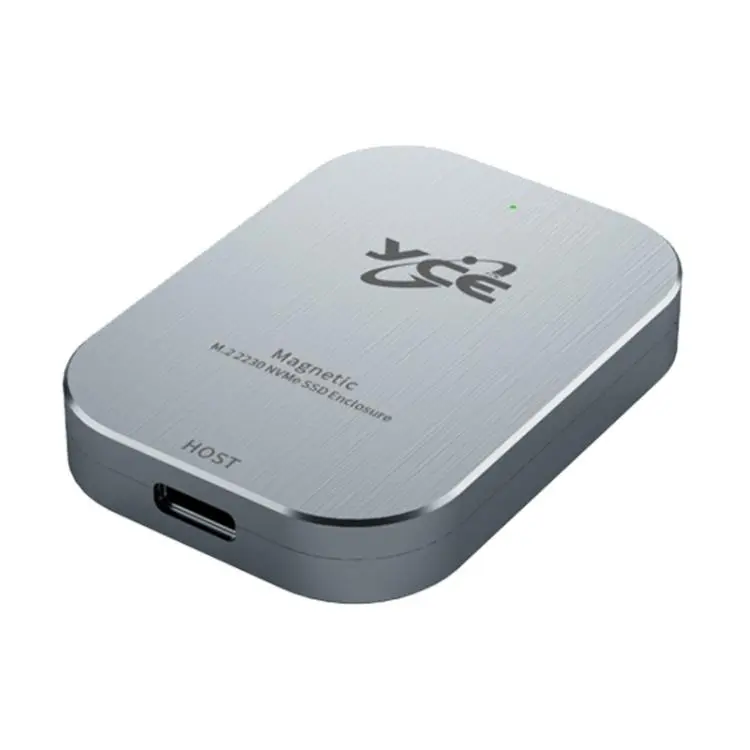
بدنه آلومینیومی چه مزیتی دارد؟
SSDهای NVMe هنگام انتقال مداوم فایلهای حجیم میتوانند گرم شوند. اگر قاب هیچ راهی برای انتقال گرما نداشته باشد، افزایش دما میتواند در استفاده طولانیمدت باعث کاهش سرعت شود. به همین دلیل قابهای فلزی انتخاب مناسبتری برای استفاده سنگین هستند.
البته نصب پد حرارتی همیشه ضروری نیست. اگر SSD مورد استفاده در بارهای معمولی دمای بالایی تولید نکند، بدنه فلزی قاب میتواند بهتنهایی نقش مناسبی در دفع گرما داشته باشد. در استفادههای سنگین مانند انتقال چندین گیگابایت فایل پشت سر هم، بهتر است قاب در محیطی با جریان هوای مناسب قرار داشته باشد. سازندگان قابهای حرفهای نیز روی دفع گرما و انتقال حرارت بدنه فلزی تأکید میکنند.
آیا قاب ارزان هم میتواند سرعت بالایی ارائه دهد؟
بله، اما عبارت «۱۰Gbps» به معنی دستیابی قطعی به سرعت ۱۰Gbps برای کپی فایل نیست. ۱۰Gbps سرعت نظری رابط USB است و سرعت واقعی به SSD و کنترلر قاب و پورت USB دستگاه و کابل و نوع فایلها بستگی دارد.
در شرایط مناسب، قابهای USB 3.2 Gen 2 برای SSDهای NVMe میتوانند به محدوده حدود ۱GB/s نزدیک شوند. هنگام انتقال فایلهای بزرگ و پیوسته معمولاً عملکرد بهتر است، در حالی که انتقال تعداد بسیار زیادی فایل کوچک میتواند سرعت را به شکل محسوسی کاهش دهد. نمونههای تجاری ۱۰Gbps نیز معمولاً سرعت واقعی نزدیک به ۱۰۰۰MB/s را برای NVMe سازگار اعلام میکنند.
چگونه SSD قدیمی Steam Deck را به SSD اکسترنال تبدیل کنیم؟
برای ساخت این حافظه، ابتدا باید SSD 2230 را از Steam Deck خارج کرده باشید. هنگام تعویض SSD، رعایت نکات مربوط به تخلیه الکتریسیته ساکن اهمیت دارد و بهتر است پوشش محافظ ESD روی SSD قدیمی نیز حفظ شود. راهنماهای تعمیر Steam Deck نیز استفاده از SSD یکطرفه M.2 2230 را تأیید میکنند.
بعد از آماده شدن SSD، آن را داخل قاب قرار دهید. در مدلهای بدون ابزار معمولاً پوشش قاب باز میشود و SSD داخل شیار M-Key قرار میگیرد. در برخی مدلها باید SSD با زاویه حدود ۴۵ درجه وارد شیار شود و سپس به سمت پایین قرار بگیرد تا مکانیزم نگهدارنده آن را ثابت کند.
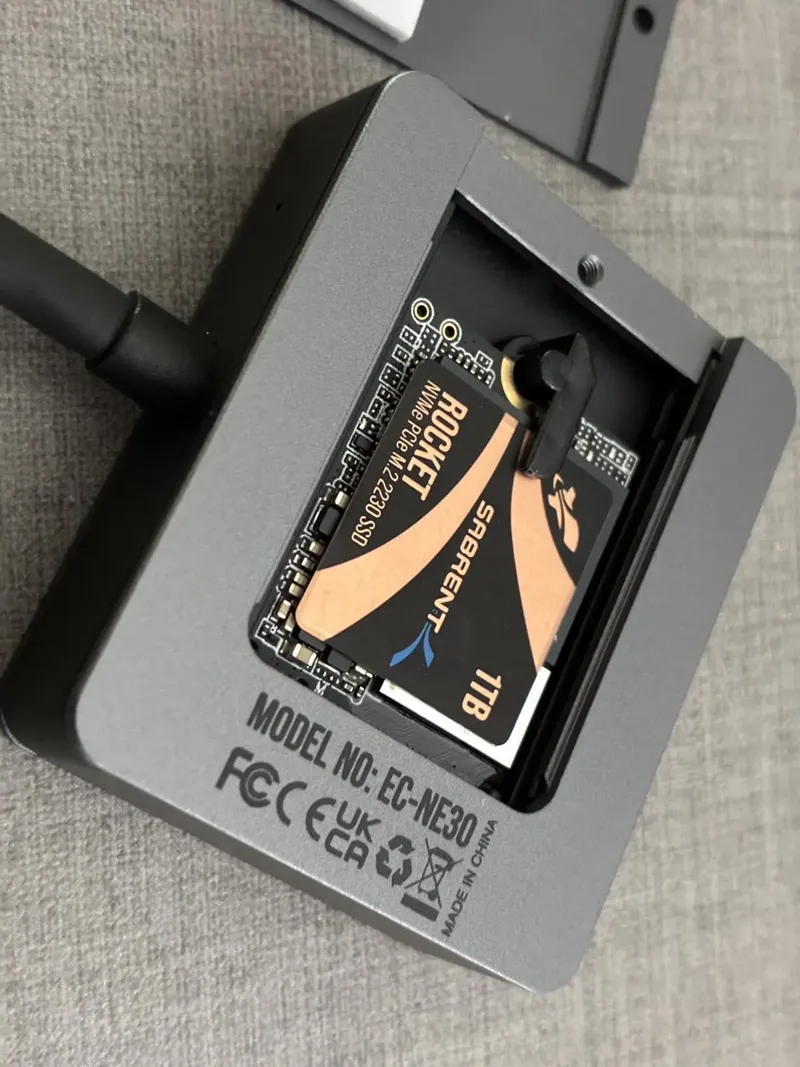
نصب SSD داخل قاب چگونه انجام میشود؟
قبل از نصب، مطمئن شوید قاب برای SSD شما ساخته شده است. SSD را از قسمت کانکتور با شیار روی برد قاب هماهنگ کنید و آن را با فشار ملایم داخل محل اتصال قرار دهید. از وارد کردن فشار زیاد به کانکتور خودداری کنید.
بعد از قرار گرفتن کامل SSD، مکانیزم نگهدارنده یا پیچ مربوط به آن را ببندید و سپس پوشش قاب را نصب کنید. در مدلهای دارای پوشش مغناطیسی، این کار بسیار سادهتر است و برای دسترسی دوباره به SSD نیز زمان زیادی نیاز ندارید. قابهای بدون ابزار نیز برای همین سناریو طراحی شدهاند.
بعد از نصب SSD چه کاری باید انجام دهیم؟
قاب را با کابل USB-C به کامپیوتر متصل کنید. اگر SSD قبلاً در Steam Deck استفاده شده باشد، ممکن است ساختار پارتیشن و فایلسیستم آن برای استفاده جدید مناسب نباشد. در این حالت باید اطلاعات مورد نیاز را ابتدا پشتیبانگیری کنید و سپس SSD را با فایلسیستم مناسب فرمت کنید.
برای استفاده میان ویندوز و مکاواس و بسیاری از دستگاههای دیگر، exFAT گزینه مناسبی است. البته پیش از فرمت کردن باید مطمئن شوید اطلاعات مهمی روی SSD باقی نمانده است؛ زیرا فرمت کردن میتواند اطلاعات موجود را حذف کند.
استفاده از SSD اکسترنال Steam Deck روی ویندوز و مکاواس و اندروید
یکی از مزیتهای اصلی این روش، امکان استفاده از یک حافظه واحد روی چند دستگاه است. قابهای USB-C جدید برای استفاده با رایانههای مختلف طراحی شدهاند و برخی مدلها به صورت رسمی با ویندوز و مکاواس و لینوکس سازگار هستند.
اگر گوشی یا تبلت نیز USB-C داشته باشد و سیستمعامل آن از حافظه اکسترنال پشتیبانی کند، امکان استفاده از همین SSD برای انتقال فایل وجود دارد. حتی قابهای جدید 2230 برای اتصال مستقیم به گوشی نیز طراحی شدهاند و برخی مدلها روی سازگاری با گوشیهای USB-C تأکید دارند.
چرا SSD اکسترنال برای انتقال فایل از فلشمموری بهتر است؟
اگر SSD و قاب مناسب داشته باشید، این ترکیب میتواند برای انتقال فایلهای حجیم بسیار سریعتر و کاربردیتر از بسیاری از فلشمموریهای ارزان باشد. ظرفیت ۲۵۶ گیگابایت نیز برای جابهجایی بازیها و فایلهای ویدیویی و آرشیوهای حجیم مقدار قابل استفادهای محسوب میشود.
یکی دیگر از مزایا، امکان استفاده مجدد از سختافزاری است که در غیر این صورت بلااستفاده میماند. به جای خرید یک SSD اکسترنال کامل، فقط یک قاب تهیه میکنید و SSD قدیمی را دوباره وارد چرخه استفاده میکنید.
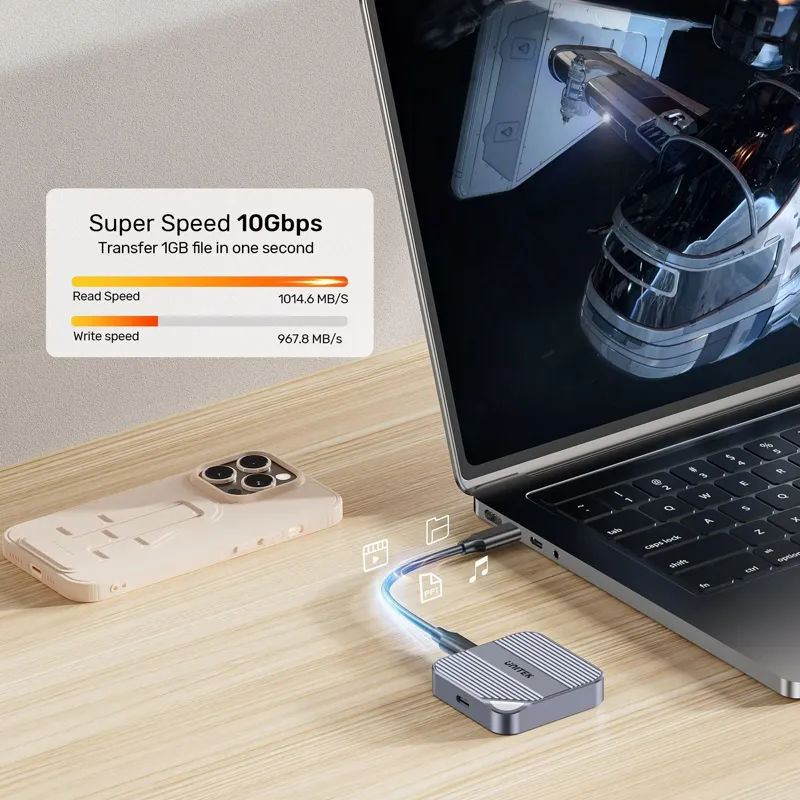
آیا میتوان از آن برای انتقال بازی بین کامپیوتر و کنسول دستی استفاده کرد؟
بله. SSD اکسترنال برای انتقال بازیها و فایلهای ذخیره و اسکرینشاتها و فایلهای نصب بین کامپیوتر و دستگاههای دستی بسیار مناسب است. در چنین شرایطی انتقال مستقیم فایل با SSD میتواند از ارسال بیسیم فایلهای بزرگ سریعتر و سادهتر باشد.
البته باید توجه داشت که این SSD برای اجرای بازی از هر دستگاهی الزاماً گزینه ایدهآلی نیست. سازگاری فایلسیستم و روش مدیریت بازی توسط سیستمعامل دستگاه مقصد اهمیت دارد. برای جابهجایی فایل، استفاده از آن معمولاً دردسر بسیار کمتری دارد.
معایب تبدیل SSD کارتی به حافظه اکسترنال چیست؟
با وجود مزایای زیاد، این راهکار کاملاً بدون ایراد نیست. مهمترین محدودیت بسیاری از قابهای کوچک 2230، استفاده از USB-C است. اگر کامپیوتر قدیمی فقط پورت USB-A داشته باشد، به کابل یا مبدل مناسب نیاز خواهید داشت.
از طرف دیگر، سرعت ۱۰Gbps فقط زمانی قابل استفاده است که دستگاه میزبان و کابل و قاب همگی از این استاندارد پشتیبانی کنند. اتصال همان SSD به یک پورت USB قدیمی باعث میشود سرعت بسیار پایینتر از حداکثر توان قاب باشد. برخی قابها نیز اساساً برای اتصال USB-C طراحی شدهاند و پورت USB-A روی بدنه ندارند.
کوچک بودن قاب چه مشکلاتی ایجاد میکند؟
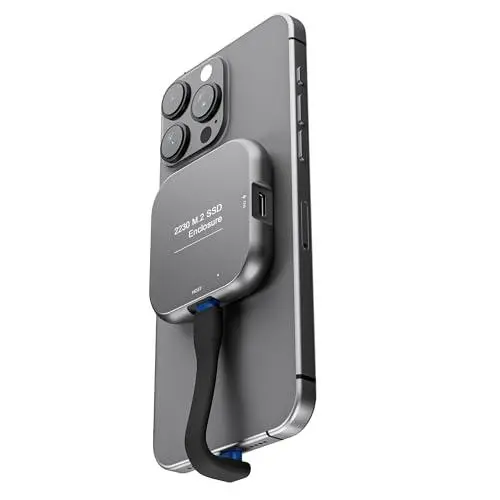
قابهای بسیار کوچک معمولاً برای قابل حمل بودن طراحی شدهاند و به همین دلیل ممکن است فضای کافی برای کابل داخلی یا پورتهای اضافی نداشته باشند. بعضی مدلها حتی مستقیماً به پورت USB-C متصل میشوند و دیگر نیازی به کابل جداگانه ندارند.
این طراحی برای لپتاپ و گوشی بسیار راحت است، اما در بعضی موقعیتها احتمال وارد شدن فشار به پورت USB-C بیشتر میشود. برای حمل روزمره نیز بهتر است به نحوه اتصال درپوش و حلقه نگهدارنده توجه کنید تا SSD در اثر جدا شدن درپوش آسیب نبیند.
آیا خرید قاب گرانتر ارزش دارد؟
اگر SSD را فقط گاهی برای انتقال فایل استفاده میکنید، یک قاب ساده ۱۰Gbps میتواند کاملاً کافی باشد. اما اگر قرار است روزانه از SSD استفاده کنید، بهتر است روی بدنه آلومینیومی و دفع حرارت مناسب و کنترلر معتبر و کیفیت اتصال USB-C حساستر باشید.
قابهای حرفهایتر ممکن است قیمت بیشتری داشته باشند، اما امکاناتی مانند UASP و TRIM و سازگاری گستردهتر و کیفیت ساخت بهتر میتوانند در استفاده طولانیمدت ارزش خود را نشان دهند. بعضی مدلها حتی از چند اندازه M.2 پشتیبانی میکنند و بنابراین در آینده برای SSDهای دیگر نیز قابل استفاده خواهند بود.
آیا ساخت SSD اکسترنال از SSD قدیمی Steam Deck ارزش دارد؟
اگر یک SSD 2230 قدیمی Steam Deck در اختیار دارید، پاسخ تقریباً همیشه مثبت است. هزینه اصلی فقط خرید قاب است و در مقابل یک حافظه اکسترنال بسیار کوچک و سریع خواهید داشت که میتواند برای انتقال فایلهای حجیم و پشتیبانگیری و جابهجایی بازیها و استفاده میان چند دستگاه کاربردی باشد.
مهمترین نکته این است که هنگام خرید قاب به جای توجه صرف به ظاهر و قیمت، مشخصات SSD را بررسی کنید. اگر SSD شما M.2 2230 NVMe است، قاب باید همین فرمفاکتور و پروتکل را پشتیبانی کند. همچنین برای رسیدن به سرعت بالا بهتر است قاب USB 3.2 Gen 2 با پهنایباند ۱۰Gbps انتخاب شود.
در نهایت، چنین پروژهای یکی از سادهترین راهها برای استفاده مجدد از SSD قدیمی است. به جای اینکه یک حافظه ۲۵۶ گیگابایتی سالها بلااستفاده بماند، میتوان با یک قاب کوچک آن را به ابزاری کاربردی برای کامپیوتر و لپتاپ و گوشی و دستگاههای دستی تبدیل کرد. برای کسانی که SSD قدیمی Steam Deck دارند، خرید یک قاب مناسب 2230 میتواند بسیار منطقیتر از خرید یک فلشمموری جدید باشد.
در پایان یادآوری میکنیم که کارتهای SSD بزرگتر نظیر 2280 نیز قابل تبدیل به SSD اکسترنال است، کافی است قاب بزرگتری که برای این نوع اندازهی SSD طراحی شده خریداری کنید.
سیارهی آیتی