
بسیاری از اپهای اندرویدی برای عملکرد صحیح به اینترنت نیاز دارند، اما تعداد قابلتوجهی از آنها بدون اینکه واقعاً به اتصال آنلاین احتیاج داشته باشند، در پسزمینه به اینترنت متصل میشوند. همین موضوع میتواند از نظر حریم خصوصی، مصرف اینترنت و حتی مصرف باتری دردسرساز باشد.
با نصب یک فایروال رایگان روی گوشی پیکسل خودم، توانستم دسترسی بیش از ۱۶ اپ را به اینترنت محدود کنم. نتیجه فقط افزایش حریم خصوصی نبود؛ مصرف داده و باتری هم کاهش پیدا کرد و جالبتر اینکه راهاندازی این سیستم بسیار ساده بود.
NetGuard قابلیتی را در اختیارم گذاشت که اندروید باید به صورت پیشفرض داشته باشد
کنترل کنید کدام اپها به اینترنت دسترسی داشته باشند
در نسخههای قدیمیتر اندروید، دسترسی به اینترنت بخشی از مجوزهایی بود که کاربر باید برای اپها تأیید میکرد. اما امروزه تقریباً هر اپی میتواند به اینترنت دسترسی داشته باشد؛ حتی اگر چنین دسترسیای برای عملکردش ضروری نباشد.
این موضوع از نظر راحتی استفاده مشکلی ایجاد نمیکند، اما از دیدگاه حریم خصوصی چندان ایدهآل نیست. بعضی اپها واقعاً دلیلی ندارند که دائماً با سرورهای خود ارتباط برقرار کنند.
برای حل این مشکل، از NetGuard استفاده کردم؛ یک فایروال رایگان و متنباز که کنترل دسترسی اپها به اینترنت را بسیار ساده میکند. با NetGuard میتوان مشخص کرد هر اپ اجازه استفاده از وایفای یا اینترنت موبایل را داشته باشد یا خیر. حتی میتوان دسترسی یک اپ را فقط در زمان خاموش بودن نمایشگر مسدود کرد.
در نتیجه، به جای اینکه تمام اپها را به یک شکل مدیریت کنید، میتوانید برای هرکدام قانون جداگانهای تعیین کنید.
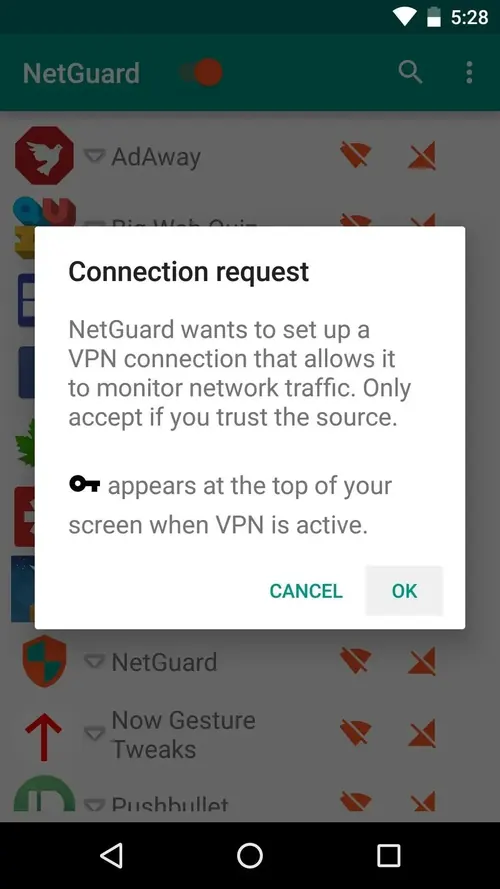
NetGuard برای انجام این کار از یک اتصال VPN محلی استفاده میکند و ترافیک اپها را از طریق همان اتصال فیلتر میکند. بنابراین برای استفاده از آن به دسترسی روت نیاز ندارید. البته به دلیل محدودیت اندروید در استفاده همزمان از سرویس VPN، نمیتوانید NetGuard را همزمان با یک سرویس VPN دیگر اجرا کنید.
یکی دیگر از مزایای این روش، کاهش مصرف داده و باتری است. مسدود کردن ارتباطات غیرضروری اپها همچنین میتواند تعداد تبلیغات و ارتباطات ناخواسته آنها را کاهش دهد؛ موضوعی که در اتصالهای حجمی اهمیت بیشتری پیدا میکند.
راهاندازی NetGuard فقط چند دقیقه زمان میبرد
ساده است، اما تنظیمات زیادی در اختیارتان میگذارد
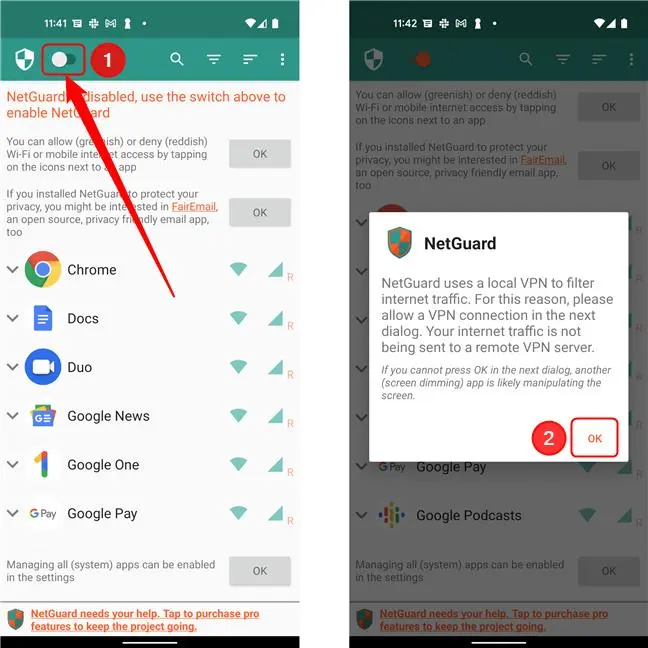
برای شروع، NetGuard را از فروشگاه گوگل پلی یا فروشگاه F-Droid نصب کنید. سپس برنامه را اجرا کرده و کلید فعالسازی فایروال را در بالای صفحه روشن کنید.
اندروید برای ایجاد اتصال VPN محلی از شما اجازه میگیرد. این درخواست را تأیید کنید تا NetGuard بتواند ترافیک شبکه را مدیریت کند.
در بعضی گوشیها، سیستم مدیریت باتری بیش از حد تهاجمی است و ممکن است NetGuard را در پسزمینه ببندد. اگر چنین اتفاقی افتاد، دسترسی باتری برنامه را روی حالت بدون محدودیت قرار دهید.
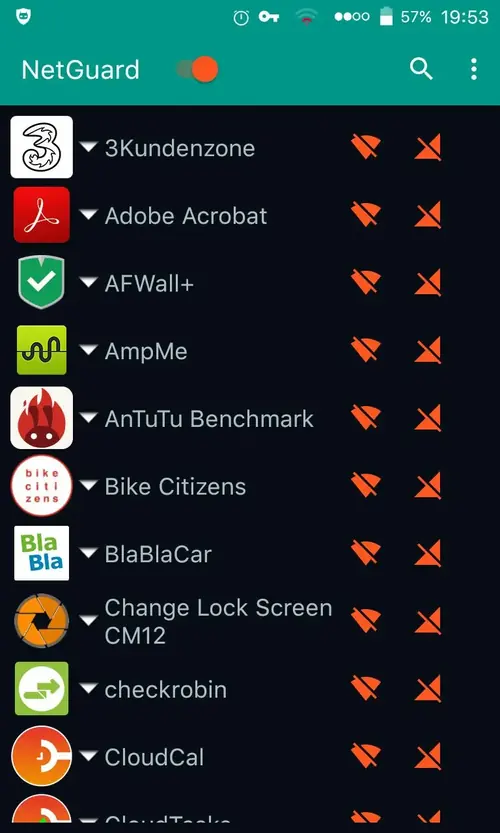
بعد از راهاندازی، صفحه اصلی NetGuard فهرست اپهای نصبشده روی گوشی را نشان میدهد. در کنار هر اپ نیز نمادهای مربوط به وایفای و اینترنت موبایل دیده میشود.
برای قطع دسترسی یک اپ به وایفای، روی نماد وایفای آن ضربه بزنید. برای مسدود کردن اینترنت موبایل نیز نماد مربوط به داده موبایل را انتخاب کنید. اگر هر دو را غیرفعال کنید، آن اپ دیگر نمیتواند از اینترنت استفاده کند.
اگر نمیدانید کدام اپها در پسزمینه به اینترنت متصل میشوند، NetGuard ابزار مناسبی برای پیدا کردن آنها دارد.
به مسیر زیر بروید:
Settings > Advanced
سپس گزینههای زیر را فعال کنید:
- Log Internet Access
- Notify on Internet Access
پس از فعال کردن این گزینهها، هر بار که یکی از اپها تلاش کند به اینترنت دسترسی پیدا کند، اعلانی دریافت خواهید کرد.
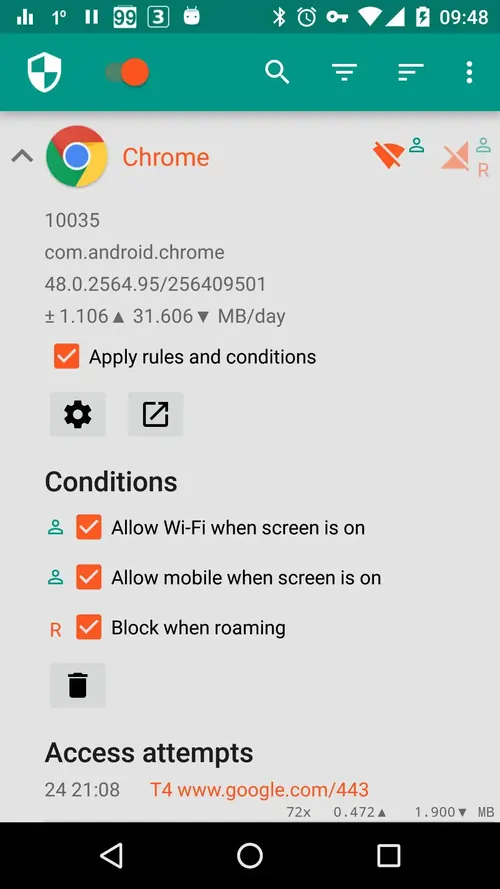
البته توصیه نمیشود این قابلیت را برای همیشه فعال نگه دارید؛ زیرا تعداد اعلانها میتواند خیلی زود آزاردهنده شود. با این حال، برای مدتی کوتاه میتواند دید بسیار خوبی درباره رفتار اپهای نصبشده روی گوشی به شما بدهد و کمک کند تصمیم بگیرید کدامیک واقعاً به اینترنت نیاز دارند.
این ۱۶ اپ را در قدم اول مسدود کردم
همه اپها به اینترنت احتیاج ندارند
مهمترین نکته هنگام استفاده از NetGuard این است که نباید دسترسی اپهایی را که برای عملکرد صحیح به اینترنت نیاز دارند، بدون بررسی قطع کنید. اپهایی مانند واتساپ یا Slack طبیعتاً برای دریافت و ارسال پیام به اینترنت نیاز دارند. مرورگر وب و Google Photos نیز بدون اتصال اینترنت بخش مهمی از قابلیتهای خود را از دست میدهند.
اپهای هواشناسی هم برای دریافت اطلاعات جدید آبوهوا به اینترنت نیاز دارند.
بنابراین بهتر است سراغ برنامههایی بروید که بدون اینترنت هم عملکرد اصلی خود را حفظ میکنند.
لانچرها به مجوزهای مختلفی برای عملکرد صحیح نیاز دارند، اما معمولاً برای کارهای روزمره احتیاجی به اتصال دائمی اینترنت ندارند. بسیاری از ابزارهای کاربردی نیز میتوانند کاملاً روی خود گوشی کار کنند؛ از فایلمنیجر و نمایشگر اسناد گرفته تا کتابخوان کمیک و پخشکنندههای ویدیو که فایلهای محلی را اجرا میکنند.
گروه دیگری که ارزش بررسی دارد، اپهای رایگان پر از تبلیغات و بازیهای تکنفره هستند. بعضی از این برنامهها بدون اینکه قابلیت اصلیشان به اینترنت وابسته باشد، مرتب با سرورهای مختلف ارتباط برقرار میکنند.
نکته مهم این است که مسدود کردن اینترنت دائمی نیست. میتوانید اینترنت یک اپ والپیپر را قطع کنید و هر زمان که خواستید تصویر جدیدی دریافت کنید، دوباره دسترسی آن را فعال کنید.
من نیز همین روش را برای LinkedIn در نظر گرفتم؛ چون به ندرت از آن استفاده میکنم و ترجیح میدهم وقتی به آن احتیاجی ندارم، امکان ارتباطش با اینترنت را محدود کنم.
در نهایت، دسترسی اینترنت حداقل ۱۶ اپ در ۶ دسته مختلف را مسدود کردم. در میان آنها نامهایی مانند VLC و Zedge و همچنین Niagara Launcher و Comic Reader و Heart Rate Monitor و چند بازی و ابزار کمتر شناختهشده دیده میشد.
برای من مهم نبود این اپها دقیقاً چه زمانی به اینترنت متصل میشوند یا در صورت اتصال چه کاری انجام میدهند. اگر اپی برای عملکرد اصلی خود به اینترنت نیاز نداشته باشد، دلیلی برای دسترسی دائمی آن نمیبینم.
بعد از مسدود کردن اینترنت هر اپ، بهتر است یک بار آن را اجرا کنید و مطمئن شوید که همچنان درست کار میکند.
فایروال میتواند یکی از بهترین ابزارهای حفظ حریم خصوصی باشد
فایروال در نگاه اول ممکن است ابزاری پیچیده به نظر برسد، اما در اندروید استفاده از NetGuard بسیار ساده است. این برنامه یک لایه کنترل بیشتر در اختیار شما قرار میدهد تا تصمیم بگیرید هر اپ چه زمانی و از چه نوع اتصالی بتواند استفاده کند.
مهمترین مزیت NetGuard این است که اپهای مسدودشده دیگر نمیتوانند به شکل عادی اطلاعات خود را برای سرورهایشان ارسال کنند. همین موضوع باعث میشود کنترل بیشتری روی ارتباطات شبکه گوشی داشته باشید.
وقتی استفاده از NetGuard را شروع کردم، تعداد اپهایی که توانستم بدون مشکل دسترسی اینترنتشان را قطع کنم، بیشتر از چیزی بود که انتظار داشتم. نکته جالبتر اینکه در بسیاری از موارد، بعد از قطع اینترنت، هیچ تفاوت محسوسی در عملکرد اصلی اپها ایجاد نشد.
آنها همچنان مثل قبل کار میکردند؛ فقط دیگر در پسزمینه و بدون اطلاع شما به اینترنت متصل نمیشدند.
سیارهی آیتی