
کند شدن کامپیوتر همیشه به معنی خراب شدن قطعات نیست. پر شدن حافظه، برنامههای زیاد هنگام راهاندازی، آپدیت نکردن ویندوز، درایورهای مشکلدار و نصب نرمافزارهای نامطمئن از رایجترین عواملی هستند که میتوانند عملکرد سیستم را کاهش دهند. بسیاری از این مشکلات بدون تعویض قطعه و تنها با چند تنظیم ساده برطرف میشوند.
آپدیت نکردن ویندوز چگونه باعث کندی کامپیوتر میشود؟
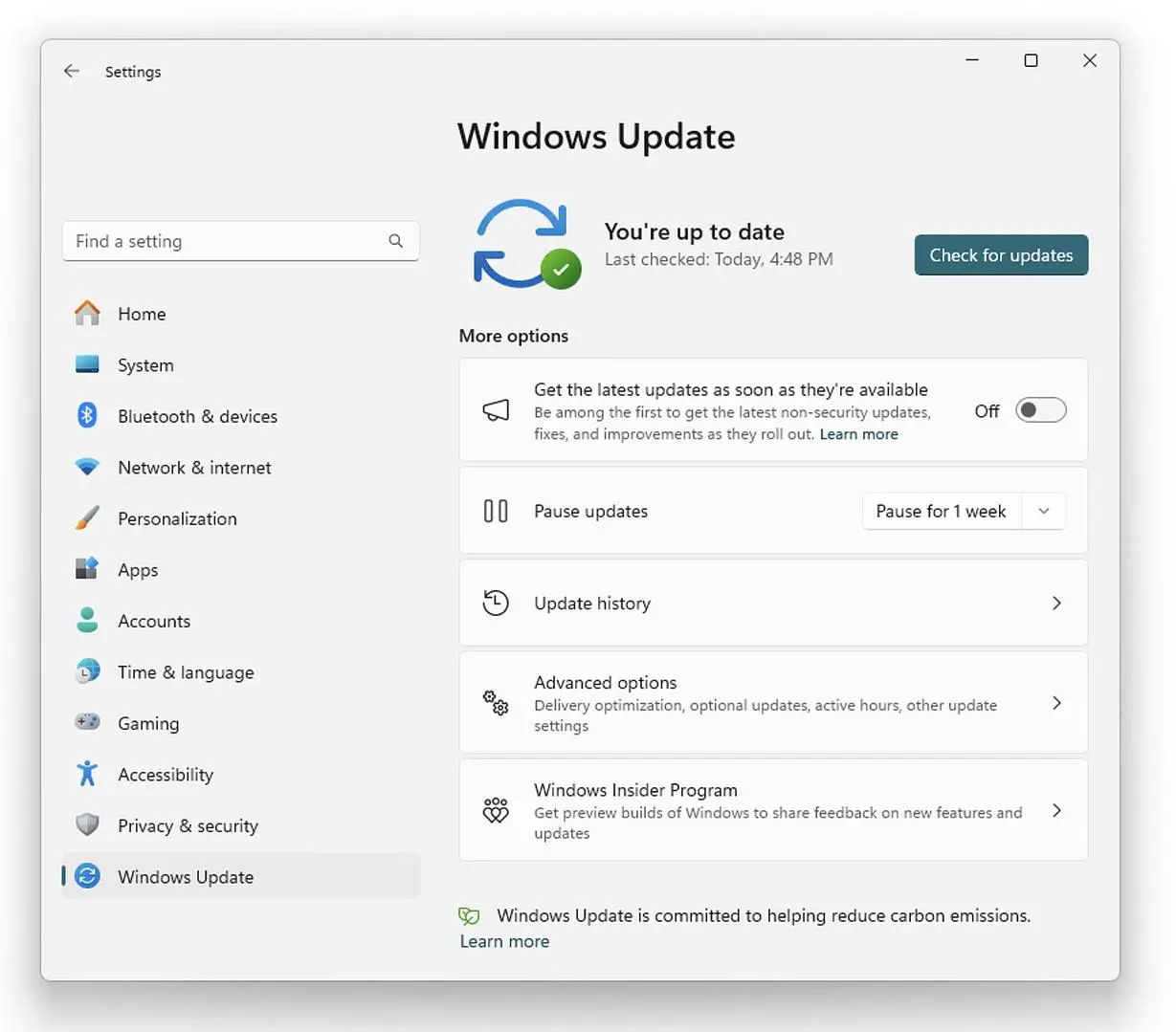
عقب انداختن مداوم آپدیتهای ویندوز میتواند مشکلات سازگاری و امنیتی ایجاد کند. برنامهها و درایورها نیز دائماً تغییر میکنند و استفاده از نسخههای قدیمی ممکن است باعث خطا، ناپایداری یا کاهش عملکرد شود.
در ویندوز ۱۱ بهتر است Windows Update را غیرفعال نکنید و اجازه دهید آپدیتهای مهم نصب شوند. اگر نصب یک بروزرسانی خاص باعث مشکل شد، میتوان آن را بررسی و در صورت نیاز حذف یا درایور مربوطه را به نسخه پایدار قبلی برگرداند.
پر شدن SSD و هارد چه تأثیری روی سرعت سیستم دارد؟
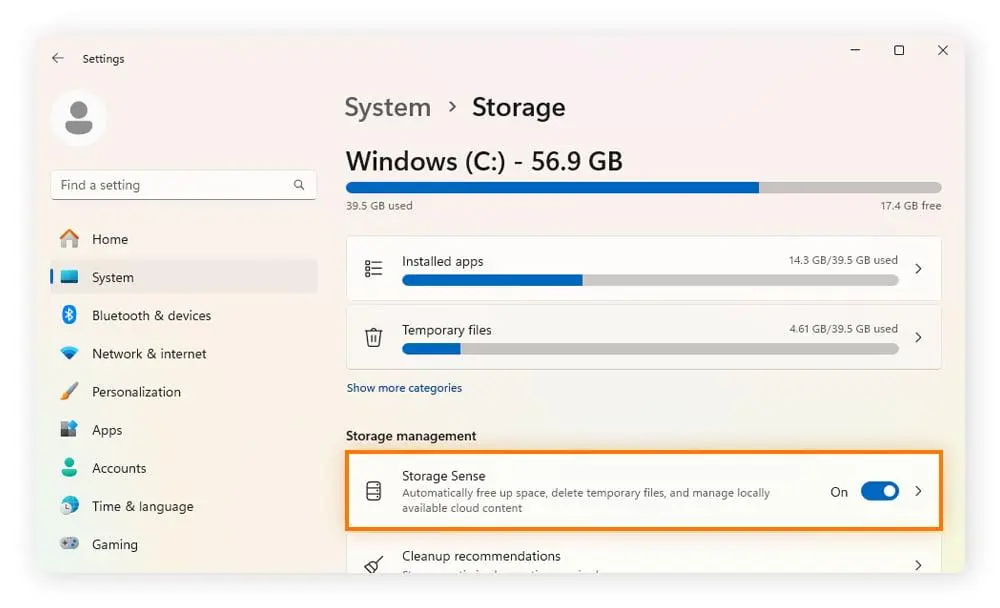
وقتی فضای درایو سیستم بسیار کم شود، ویندوز برای فایلهای موقت و عملیات مختلف فضای کمتری در اختیار دارد. این وضعیت میتواند بهخصوص روی عملکرد سیستمهایی که درایو اصلی آنها تقریباً پر است تأثیر منفی بگذارد.
در SSDها نیز وجود فضای آزاد برای مدیریت دادهها و عملیات داخلی کنترلر اهمیت دارد. بنابراین بهتر است درایو ویندوز را کاملاً پر نکنید و فایلهای حجیم مانند بازیها و ویدیوها را در صورت امکان به یک درایو دیگر منتقل کنید.
برای بررسی فضای مصرفشده در ویندوز ۱۱:
Settings > System > Storage
تنظیمات > سیستم > فضای ذخیره سازی
Storage Sense نیز میتواند فایلهای موقت و برخی فایلهای غیرضروری را به صورت خودکار پاک کند.
برنامههای Startup زیاد چرا ویندوز را کند میکنند؟
بعضی برنامهها بدون اینکه واقعاً به آنها نیاز داشته باشید، با روشن شدن کامپیوتر اجرا میشوند. لانچر بازیها، ابزارهای اعلان، نرمافزارهای کمکی و برخی ابزارهای مانیتورینگ میتوانند منابع رم و پردازنده را در پسزمینه مصرف کنند.
برای مدیریت آنها میتوانید از Task Manager استفاده کنید. در بخش Startup apps، برنامههای غیرضروری را غیرفعال کنید. بهتر است برنامههای مربوط به درایورها و قابلیتهای سختافزاری را بدون شناخت دقیق غیرفعال نکنید.
Ctrl + Shift + Esc را فشار دهید.
Task Manager > Startup apps
همچنین میتوانید از مسیر زیر استفاده کنید:
Settings > Apps > Startup
تنظیمات > برنامه ها > راه اندازی
نصب نرمافزارهای نامطمئن چگونه باعث مشکل میشود؟
نرمافزارهای ناشناس، افزونههای مشکوک مرورگر و برنامههایی که همراه نرمافزار اصلی نصب میشوند، ممکن است منابع سیستم را مصرف کنند یا حتی حاوی بدافزار باشند. نصب ابزارهایی که وعده افزایش عجیب سرعت ویندوز یا تعمیر خودکار تمام مشکلات را میدهند نیز همیشه ایده خوبی نیست.
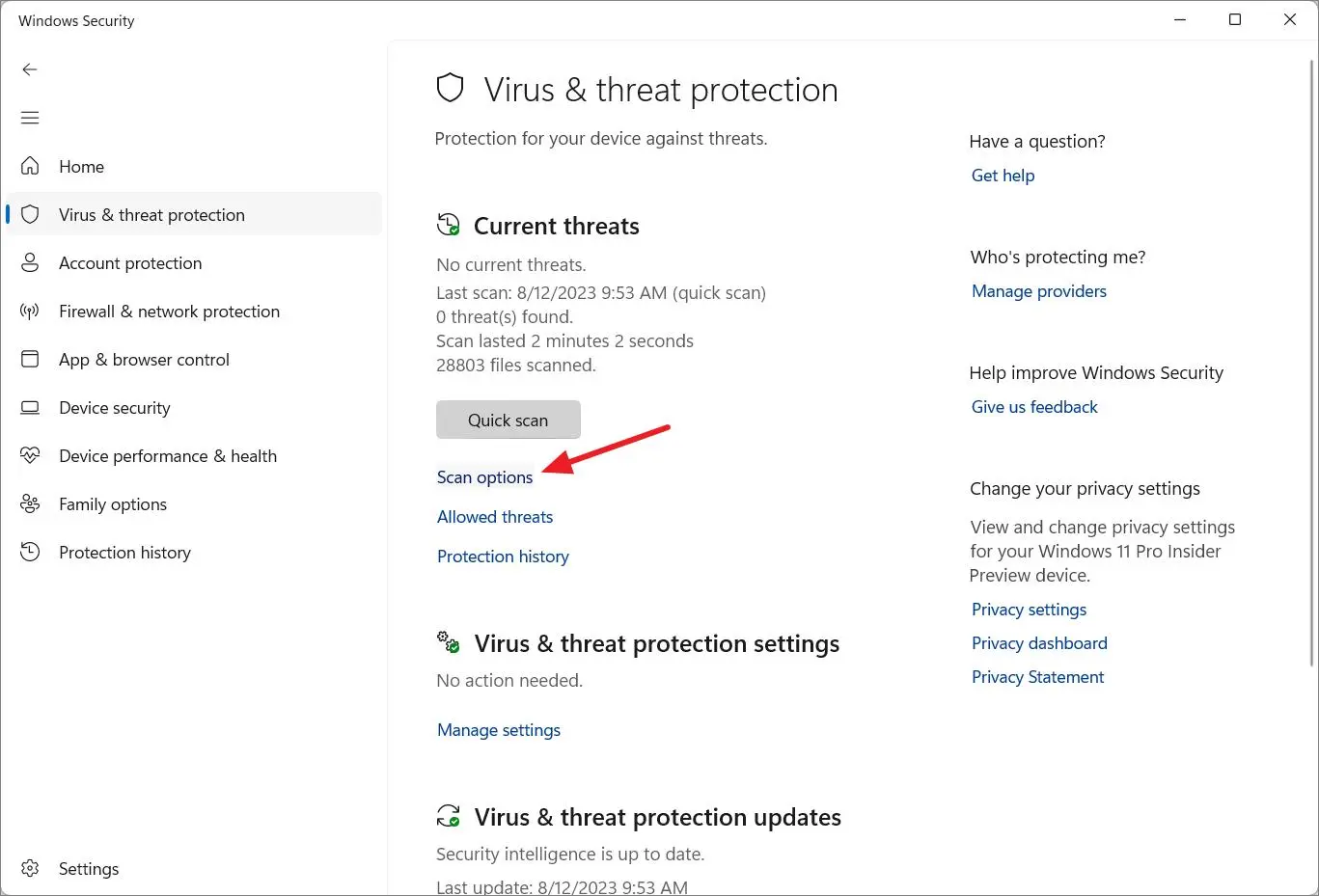
بهتر است برنامهها را از منبع رسمی دریافت کنید و هنگام نصب، گزینههای مربوط به نرمافزارهای اضافی را با دقت بررسی کنید. Windows Security نیز میتواند برای شناسایی بدافزار و برنامههای ناخواسته استفاده شود.
Windows Security > Virus & threat protection
امنیت ویندوز > حفاظت از ویروس و تهدیدها
اگر به وجود بدافزار مشکوک هستید، اجرای Quick scan نقطه شروع مناسبی است. در شرایط مشکوکتر میتوان اسکن کامل را اجرا کرد. در صورت نیاز میتوانید روی Scan options کلیک کنید و تنظیمات اسکن را تغییر بدهید.
درایورهای خراب یا قدیمی چه مشکلاتی ایجاد میکنند؟
درایورها واسطه ارتباط ویندوز با قطعاتی مانند کارت گرافیک، کارت شبکه و کنترلر صدا هستند. خراب شدن یا ناسازگاری یک درایور میتواند باعث کرش، صفحه آبی، قطع شدن وایفای، مشکل صدا یا افت عملکرد بازیها شود.
برای بررسی وضعیت درایورها میتوانید Device Manager را باز کنید. علامت هشدار زرد یا Unknown Device میتواند نشانه وجود مشکل باشد. در صورت مشاهده مشکل، نصب نسخه مناسب درایور از سایت سازنده سختافزار معمولاً مطمئنتر از استفاده از ابزارهای ناشناس آپدیت درایور است.
اگر مشکل دقیقاً بعد از نصب یک درایور جدید شروع شده باشد، گزینه Roll Back Driver نیز میتواند برای بازگشت به نسخه قبلی مفید باشد.
افزونههای مخرب و دانلودهای مشکوک چگونه کامپیوتر را آلوده میکنند؟
نصب نرمافزارهای همراه، کلیک روی پنجرههای تبلیغاتی مشکوک و استفاده از افزونههای تأییدنشده مرورگر از راههای رایج ورود نرمافزارهای ناخواسته و بدافزار به ویندوز هستند. بعضی برنامهها نیز هنگام نصب، ابزارهای اضافی را بدون توجه کاربر به سیستم اضافه میکنند.
بسیاری از قابلیتهای امنیتی موردنیاز در خود ویندوز وجود دارند؛ بنابراین نصب ابزارهایی که وعده «افزایش سرعت» یا «تعمیر کامل کامپیوتر» میدهند، لزوماً مفید نیست و حتی ممکن است مشکل را بیشتر کند. بهتر است نرمافزارها و افزونهها را فقط از منابع معتبر دریافت کنید.
نشانههای وجود نرمافزار مخرب در ویندوز چیست؟
وجود برنامههایی که خودتان نصب نکردهاید، اجرای پردازشهای ناشناس، نمایش تبلیغات غیرعادی یا تغییر رفتار مرورگر میتواند نشانه وجود نرمافزار ناخواسته باشد. در موارد شدیدتر، ممکن است نشانگر موس بدون دخالت کاربر حرکت کند یا یک برنامه تلاش کند مانع باز شدن Task Manager شود.
اگر به آلودگی سیستم مشکوک هستید، ابتدا اتصال اینترنت کامپیوتر را قطع کنید تا ارتباط احتمالی نرمافزار مخرب با سرورهای خارجی متوقف شود. سپس برنامهها و افزونههای ناشناس را بررسی و موارد مشکوک را حذف کنید و پردازشهای غیرضروری را در Task Manager ببندید.
برای بررسی امنیت سیستم نیز میتوانید از ابزار داخلی ویندوز استفاده کنید:
Windows Security > Virus & threat protection
امنیت ویندوز > حفاظت از ویروس و تهدیدها
در صورتی که مشکل پس از نصب یک برنامه یا تغییر خاصی ایجاد شده باشد، System Restore نیز میتواند مفید باشد. فعال بودن Restore Point باعث میشود در چنین شرایطی بتوان سیستم را به وضعیت قبلی برگرداند، بدون اینکه الزاماً ویندوز را از ابتدا نصب کنید.
برنامههای Startup زیاد چگونه ویندوز ۱۱ را کند میکنند؟
یکی از دلایل رایج کند شدن ویندوز، اجرای خودکار تعداد زیادی برنامه هنگام روشن شدن کامپیوتر است. بسیاری از نرمافزارها هنگام نصب، گزینه اجرای خودکار را فعال میکنند تا بعد از ورود به ویندوز آماده استفاده باشند؛ اما این برنامهها ممکن است هم زمان راهاندازی سیستم و هم مصرف منابع در پسزمینه را افزایش دهند. مایکروسافت نیز تأکید میکند که برنامههای Startup میتوانند روی سرعت راهاندازی و عملکرد کلی سیستم تأثیر بگذارند.
لانچرهای بازی مانند Steam و Epic Games Launcher، ابزارهای اعلان، برنامههای همگام سازی و بعضی ابزارهای کمکی سخت افزار معمولاً ضرورتی ندارند که بلافاصله با ویندوز اجرا شوند. غیرفعال کردن موارد غیرضروری میتواند مخصوصاً در سیستمهایی که تعداد زیادی برنامه نصب شده دارند، زمان ورود به ویندوز و فعالیتهای پس زمینه را کاهش دهد.
چگونه برنامههای Startup غیرضروری را غیرفعال کنیم؟
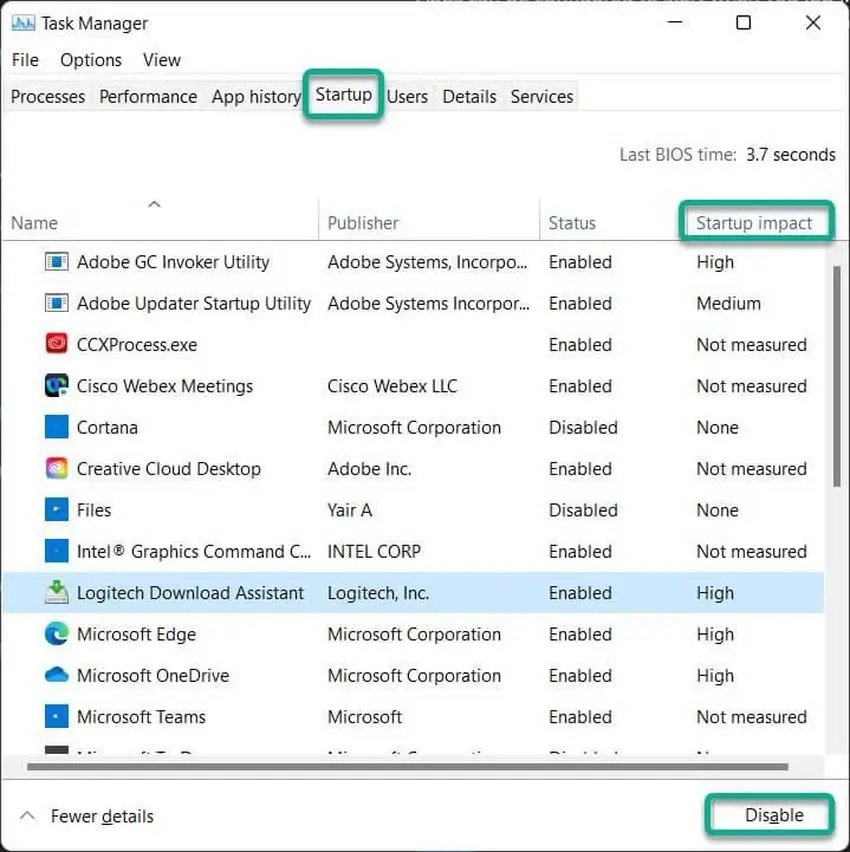
سریعترین روش، باز کردن Task Manager و رفتن به بخش Startup apps است. این بخش علاوه بر نام برنامه و وضعیت فعال بودن آن، میزان تأثیر هر برنامه روی فرایند راه اندازی را نیز نشان میدهد. مایکروسافت مقادیر High و Medium و Low را بر اساس میزان استفاده از پردازنده و دیسک هنگام راه اندازی تعیین میکند.
Ctrl + Shift + Esc را فشار دهید.
Task Manager > Startup apps
در این قسمت میتوانید برنامهای را که به آن نیاز ندارید انتخاب کنید و Disable را بزنید.
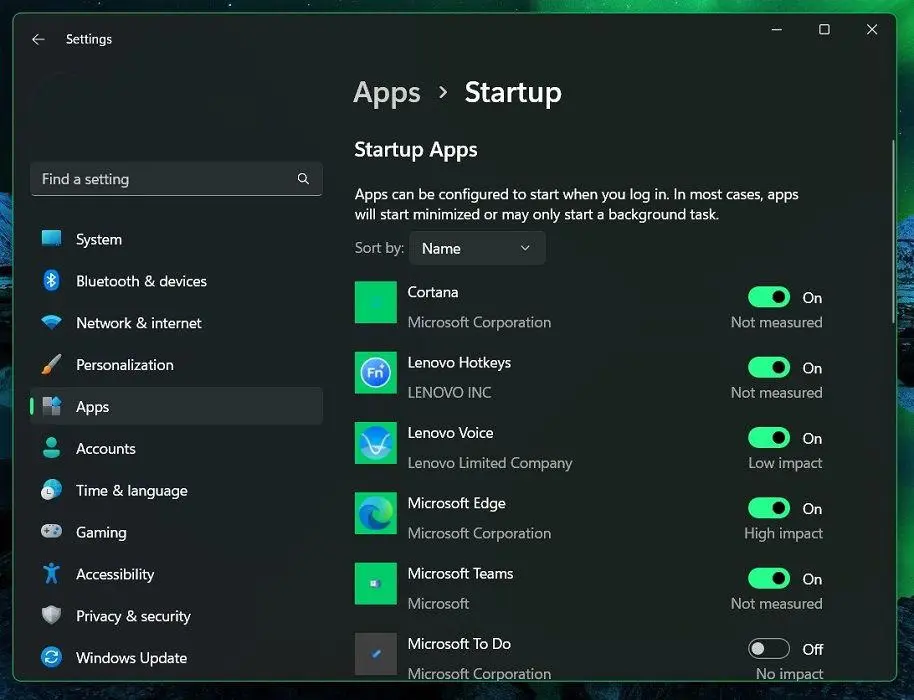
روش دیگر استفاده از تنظیمات خود ویندوز است:
Settings > Apps > Startup
در این بخش، خاموش کردن کلید کنار یک برنامه مانع اجرای خودکار آن هنگام ورود به ویندوز میشود.
بهتر است ابتدا برنامههایی را غیرفعال کنید که به آنها نیاز فوری ندارید و تأثیر Startup آنها High است. البته نباید بدون شناخت، برنامههای مربوط به درایورها، امنیت یا قابلیتهای ضروری سخت افزار را غیرفعال کنید.
فقط Startup را بررسی نکنید؛ برنامههای پس زمینه را هم ببندید
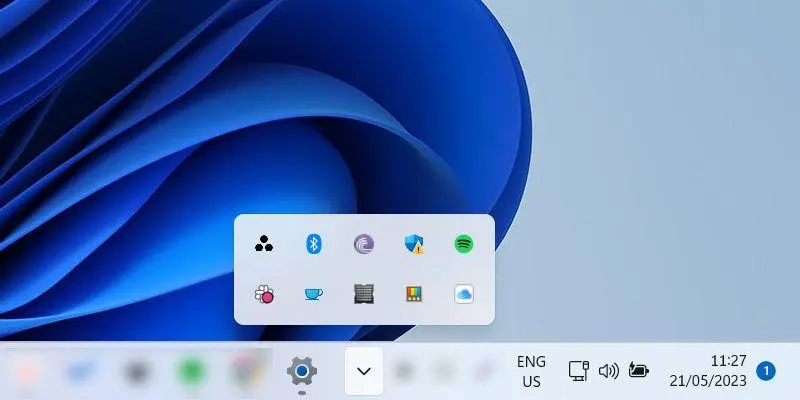
بعضی برنامهها حتی اگر در Startup اجرا نشوند، پس از استفاده همچنان در پس زمینه فعال میمانند. ابزارهای همگام سازی، لانچرهای بازی، پیام رسانها و برنامههای کمکی نمونههایی از نرم افزارهایی هستند که ممکن است پس از بسته شدن پنجره اصلی همچنان فعال باشند.
آیکونهای کنار ساعت ویندوز را نیز بررسی کنید و برنامههایی را که به آنها نیاز ندارید، از طریق گزینه Exit یا Quit ببندید. کاهش برنامههای فعال در پس زمینه میتواند مصرف رم و پردازنده را کمتر کند و در سیستمهای ضعیفتر محسوستر باشد.
در نتیجه، اگر ویندوز ۱۱ بدون دلیل مشخص کند شده است، بررسی Startup apps یکی از سریعترین کارهایی است که قبل از سراغ گرفتن از تعمیرات سخت افزاری میتوان انجام داد.
قبل از تعمیر کامپیوتر چه کارهایی را امتحان کنیم؟
اگر سیستم ناگهان کند شده است، ابتدا این موارد را بررسی کنید:
- فضای خالی درایو ویندوز را بررسی کنید.
- برنامههای غیرضروری Startup را غیرفعال کنید.
- آپدیتهای ویندوز و درایورهای ضروری را بررسی کنید.
- یک اسکن امنیتی با Windows Security انجام دهید.
- برنامههای ناشناس و غیرضروری را حذف کنید.
- اگر مشکل بعد از نصب نرمافزار یا درایور خاصی ایجاد شده است، آن تغییر را بررسی کنید.
- در صورت ادامه مشکل، دمای پردازنده، وضعیت SSD و مصرف رم و پردازنده را بررسی کنید.
بسیاری از مشکلات کندی ویندوز با همین بررسیهای ساده برطرف میشوند. اگر سیستم حتی پس از این اقدامات همچنان کند است، احتمال مشکلات سختافزاری مانند خرابی SSD، کمبود رم، دمای بالا یا قدیمی بودن سختافزار بیشتر میشود.
سیارهی آیتی