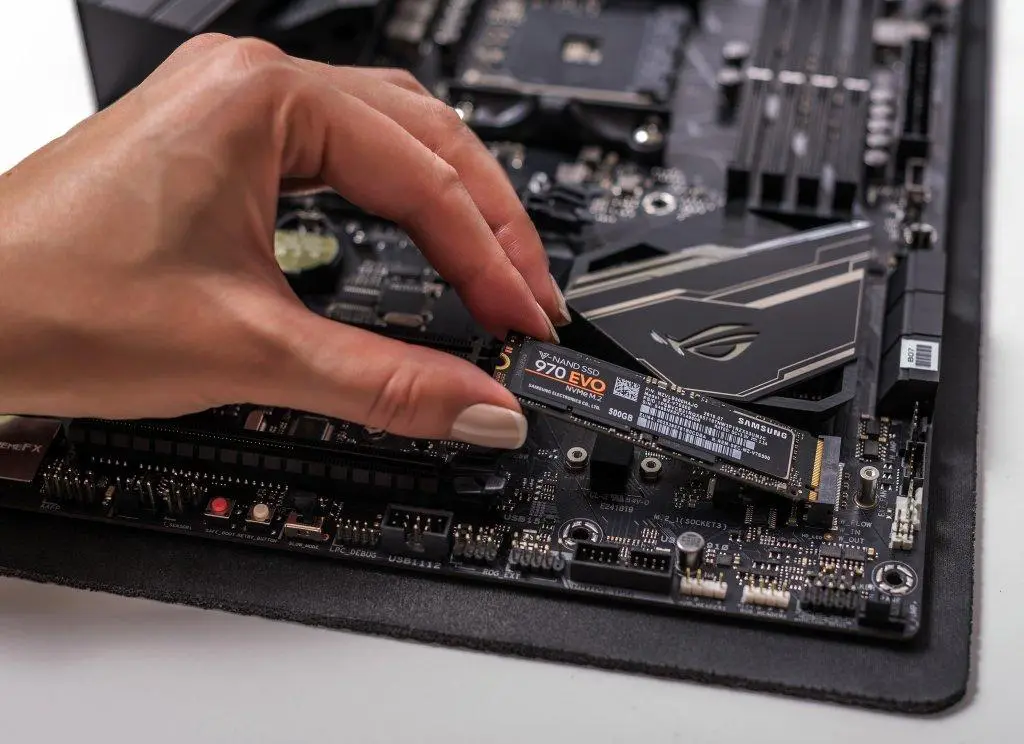
وقتی ویندوز بهتدریج کند میشود، معمولاً SSD آخرین قطعهای است که مورد بررسی قرار میگیرد. بیشتر کاربران ابتدا Task Manager را باز میکنند تا ببینند کدام برنامه پردازنده یا رم را تحت فشار قرار داده است و سپس فهرست برنامههای Startup یا آخرین بهروزرسانی ویندوز را بررسی میکنند. در چنین شرایطی، مشکلات مربوط به فضای ذخیرهسازی معمولاً در اولویتهای بعدی قرار میگیرند.
با این حال، اگر SSD دچار مشکل شده باشد، این رویکرد میتواند زمان زیادی را هدر بدهد. هارددیسکهای مکانیکی گاهی پیش از خرابی کامل با صداهای غیرعادی هشدار میدهند، اما SSD ممکن است بدون هیچ صدای قابل تشخیصی همچنان ویندوز را اجرا کند و برنامهها را باز کند. در این حالت، مشکلاتی مانند هنگ کردن، کندی ناگهانی و خطاهای مربوط به فایلها میتوانند بسیار شبیه مشکلات عادی ویندوز به نظر برسند.
در ادامه با پنج نشانه مهم آشنا میشوید که میتوانند نشان دهند مشکل از SSD است و صرفاً با یک کندی معمولی ویندوز مواجه نیستید.
۱. هنگ کردن چندثانیهای ویندوز میتواند نشانه مشکل SSD باشد
یک مکث چندثانیهای بهتنهایی دلیل کافی برای متهم کردن SSD نیست. ویندوز حتی روی سختافزار سالم نیز ممکن است گاهی برای چند لحظه پاسخگویی مناسبی نداشته باشد. ممکن است نشانگر موس حرکت نکند، File Explorer هنگام باز کردن یک پوشه متوقف شود یا پنجره یک برنامه برای چند ثانیه سفید شود و سپس دوباره به حالت عادی برگردد.
مشکل زمانی جدیتر میشود که این توقفها بهطور منظم تکرار شوند و در Task Manager نیز مصرف غیرعادی پردازنده یا رم دیده نشود. در چنین شرایطی باید هنگام وقوع هنگ، میزان فعالیت دیسک و زمان پاسخگویی آن را در کنار مصرف CPU و رم بررسی کرد. اگر پردازنده و رم وضعیت عادی داشته باشند اما زمان پاسخگویی SSD همزمان با هنگ کردن سیستم افزایش پیدا کند، بررسی فضای ذخیرهسازی منطقیتر میشود.
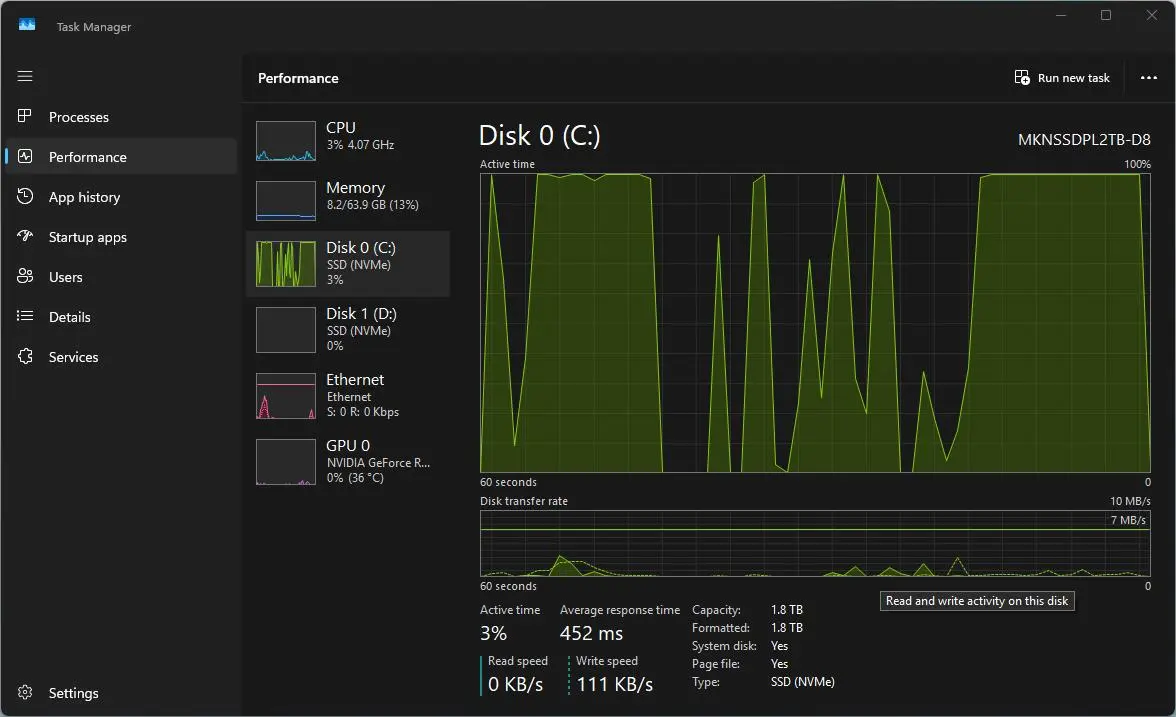
البته آنتیویروس، ایندکس کردن فایلها، درایورهای ذخیرهسازی و مشکلات فایلسیستم نیز میتوانند رفتار مشابهی ایجاد کنند. بنابراین مشاهده یک مکث بهتنهایی به معنی خراب شدن SSD نیست. بررسی Event Viewer میتواند اطلاعات بیشتری ارائه دهد. مایکروسافت نیز Event IDهای 129 و 153 را از جمله رویدادهایی میداند که میتوانند برای بررسی مشکلات زیرسیستم ذخیرهسازی مفید باشند؛ Event 129 به ریست شدن دستگاه و Event 153 به تلاش مجدد برای انجام عملیات ورودی و خروجی اشاره دارد.
برای بررسی این موارد میتوان به مسیر Windows Logs > System در Event Viewer رفت و زمان ثبت رویدادها را با زمان وقوع هنگها مقایسه کرد. یک رویداد قدیمی لزوماً نگرانکننده نیست، اما تکرار چندین رویداد مرتبط با همان SSD همزمان با هنگ کردن سیستم اهمیت بیشتری دارد.
۲. هنگ کردن مداوم File Explorer هنگام دسترسی به یک درایو
File Explorer گاهی به دلایل مختلف کند میشود و باز شدن دیرهنگام یک پوشه بهتنهایی دلیل کافی برای بررسی SSD نیست. نشانه مهمتر این است که کندی به یک درایو مشخص محدود شود.
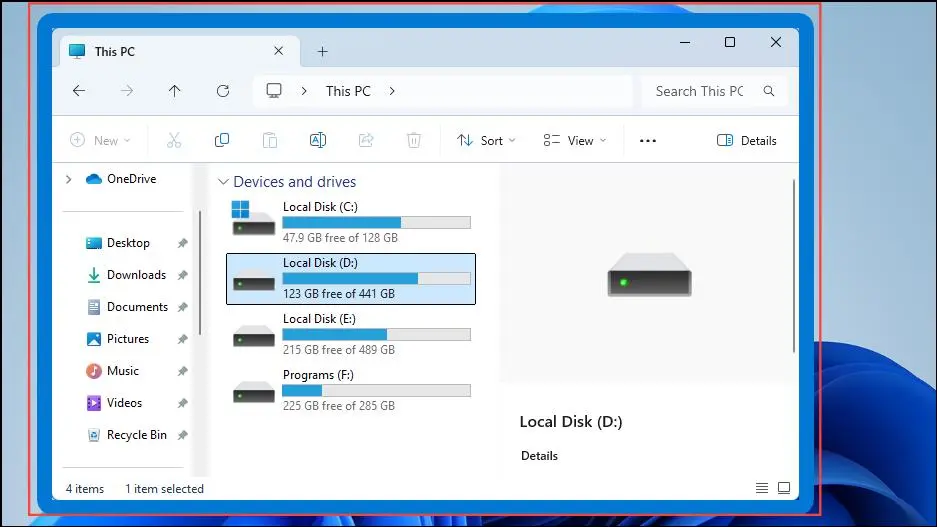
به عنوان مثال، ممکن است پوشههای موجود روی یک درایو دیگر تقریباً بلافاصله باز شوند، اما هنگام دسترسی به SSD خاصی، File Explorer برای چند ثانیه متوقف شود. در برخی موارد سرعت کپی فایل نیز ناگهان به صفر بایت بر ثانیه میرسد، برای مدتی ثابت میماند و سپس دوباره افزایش پیدا میکند. نمایش تصاویر بندانگشتی و جستوجوی فایلها نیز ممکن است روی همان درایو به شکل غیرعادی کند شود.
پیش از نتیجهگیری درباره خرابی SSD باید موارد سادهتر را بررسی کرد. پر شدن بیش از حد فضای SSD میتواند عملکرد آن را تحت تأثیر قرار دهد. اجرای همزمان اسکن آنتیویروس یا ایندکس شدن فایلها نیز میتواند باعث کندی موقت عملیات ذخیرهسازی شود. همچنین خرابی فایلسیستم میتواند علائمی مشابه ایجاد کند.
اگر این موارد مشکل را توضیح نمیدهند، بررسی اطلاعات سلامت SSD میتواند قدم بعدی باشد. ابزارهایی مانند CrystalDiskInfo میتوانند اطلاعات SMART و شاخصهای سلامت SSDهای سازگار را نمایش دهند.
در SSDهای NVMe، مواردی مانند Critical Warning و Percentage Used و Available Spare و Available Spare Threshold و Media and Data Integrity Errors اهمیت ویژهای دارند. استاندارد NVMe نیز Critical Warning را به عنوان شاخصی برای هشدار درباره وضعیتهایی مانند کاهش قابلیت اطمینان، قرار گرفتن رسانه در حالت فقط خواندنی یا مشکلات مرتبط با دما تعریف میکند.
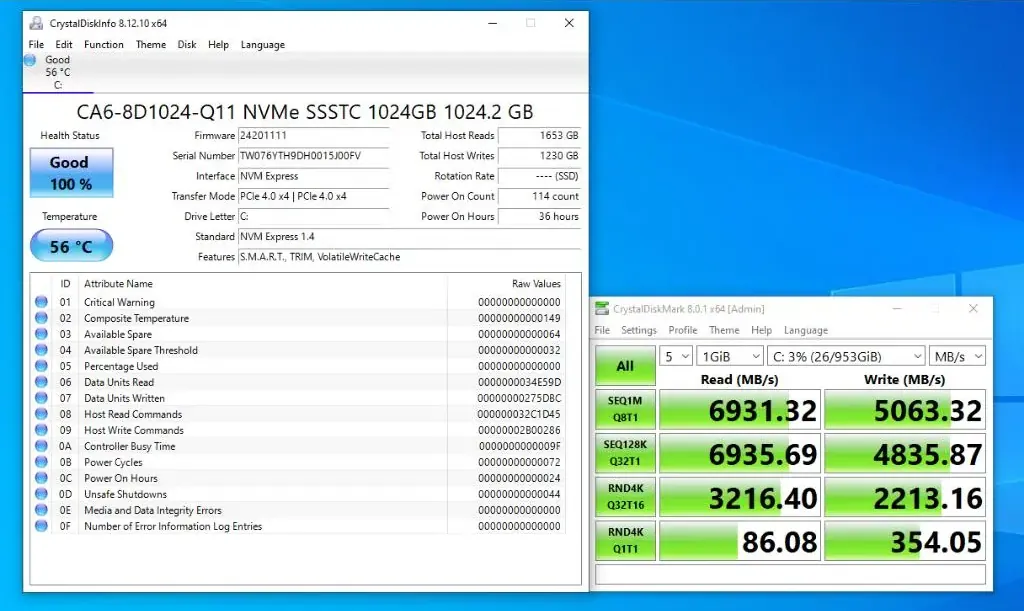
البته نباید درصد سلامت نمایشدادهشده توسط نرمافزارها را با شمارش معکوس دقیق تا زمان خرابی SSD اشتباه گرفت. در استاندارد NVMe، مقدار Percentage Used برآوردی وابسته به میزان استفاده و پیشبینی سازنده از طول عمر حافظه است. حتی رسیدن این مقدار به ۱۰۰ درصد نیز بهتنهایی به معنای خرابی قطعی SSD نیست.
۳. تکرار خطا هنگام باز کردن یا کپی کردن فایلها
یک فایل خراب بهتنهایی مدرک قابل اعتمادی برای خرابی SSD نیست. دانلود ناقص، خطای یک برنامه، خرابی فایلسیستم یا حتی قطع شدن ناگهانی سیستم میتواند باعث آسیب دیدن یک فایل شود.
اما اگر خطاها به چند فایل و چند برنامه مختلف گسترش پیدا کنند، شرایط متفاوت است. به عنوان مثال، ممکن است هنگام کپی کردن یک فایل بزرگ با خطای ورودی و خروجی مواجه شوید و سپس یک فایل فشرده روی همان SSD نیز هنگام بررسی صحت محتوا با خطا مواجه شود. بعدتر شاید یک برنامه دیگر هنگام خواندن فایلهای خود متوقف شود یا فایلی که بارها بدون مشکل باز شده بود، دیگر قابل خواندن نباشد.
SSD قبل از اینکه نتیجه یک عملیات خواندن یا نوشتن به ویندوز برسد، فرایندهای مختلفی را در کنترلر خود انجام میدهد. کنترلر وظایفی مانند مدیریت فرسایش سلولهای NAND، تصحیح خطا، نگاشت آدرسهای منطقی به حافظه فیزیکی و تلاش مجدد برای خواندن دادههای مشکلدار را بر عهده دارد. قابلیتهای SMART و گزارشهای سلامت NVMe نیز اطلاعاتی درباره خطاهای یکپارچگی داده و وضعیت حافظه ارائه میکنند.
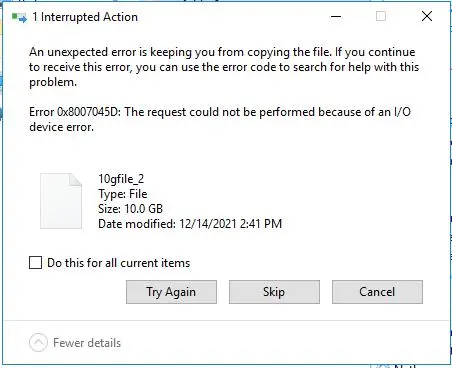
البته خرابی رم، آسیب فایلسیستم و حتی یک برنامه معیوب نیز میتوانند دادههای خراب تولید کنند. بنابراین بهتر است به جای تمرکز روی یک خطا، الگوی تکرارشونده خطاها را بررسی کنید.
اگر چند فایل مستقل دچار مشکل خواندن یا کپی شدن شوند و همزمان رویدادهای مرتبط با ذخیرهسازی در Event Viewer یا شاخصهای نامطلوب سلامت SSD نیز افزایش پیدا کنند، احتمال وجود مشکل سختافزاری بیشتر میشود. در چنین شرایطی، مهمترین اقدام این است که پیش از ادامه آزمایشها، فایلهای مهم را به یک محل امن دیگر منتقل کنید.
۴. ناپدید شدن ناگهانی SSD یکی از جدیترین نشانهها است
اگر SSD بهطور کامل از ویندوز ناپدید شود، این نشانه بسیار جدیتر از یک کندی معمولی است. ممکن است در File Explorer درایو دیگر دیده نشود، در Disk Management نیز در دسترس نباشد و پس از راهاندازی مجدد سیستم دوباره ظاهر شود.
گاهی سیستم پیش از ناپدید شدن درایو برای چند لحظه یا حتی مدت بیشتری متوقف میشود؛ زیرا ویندوز منتظر پاسخ یک دستگاه ذخیرهسازی است که دیگر به درخواستها پاسخ نمیدهد. مایکروسافت Event ID 157 را نیز با وضعیتی مرتبط میداند که دیسک بهصورت غیرمنتظره از سیستم حذف شده است. Event IDهای 129 و 153 نیز میتوانند در کنار آن برای بررسی مشکلات ارتباطی یا عملکردی زیرسیستم ذخیرهسازی ظاهر شوند.
با این حال، ناپدید شدن SSD لزوماً به معنای خراب بودن خود SSD نیست. درایوهای NVMe ممکن است به دلیل نصب نامناسب یا مشکلات اتصال دچار اختلال شوند. در SSDهای SATA نیز کابل داده و کابل برق میتوانند عامل مشکل باشند. علاوه بر این، Firmware معیوب، درایورهای ذخیرهسازی، مادربورد، محفظههای اکسترنال و ناپایداری برق نیز میتوانند باعث قطع شدن ارتباط با درایو شوند.
اگر SSD پس از ریاستارت دوباره ظاهر شد، نباید این اتفاق را به معنی برطرف شدن مشکل دانست. برعکس، چنین فرصتی بهتر است برای انتقال سریع اطلاعات مهم به یک محل امن استفاده شود. در مشکلات ذخیرهسازی، مایکروسافت نیز بررسی درایورها و Firmware و همچنین استفاده از اطلاعات SMART و ابزارهای تشخیصی سازنده را برای عیبیابی توصیه میکند.
۵. وقتی چند نشانه همزمان ظاهر میشوند، دیگر مشکل را فقط به ویندوز نسبت ندهید
یک هنگ کوتاه، یک فایل خراب یا حتی یک رویداد عجیب در Event Viewer بهتنهایی نمیتواند ثابت کند که SSD در حال خراب شدن است. مشکل زمانی جدیتر میشود که چند نشانه مختلف به یک درایو مشخص اشاره کنند.
برای نمونه، اگر ویندوز بهطور مرتب برای چند ثانیه هنگ کند، File Explorer هنگام دسترسی به همان SSD متوقف شود، عملیات کپی فایلها با خطا مواجه شود و در نهایت خود درایو نیز گاهی ناپدید شود، احتمال اینکه همه این اتفاقها صرفاً نتیجه یک مشکل موقتی ویندوز باشند بسیار کمتر میشود.
در این مرحله بهتر است به جای صرف ساعتها برای پیدا کردن علت دقیق، ابتدا از اطلاعات مهم نسخه پشتیبان تهیه شود. بررسی سلامت SSD، Event Viewer و ابزار تشخیصی سازنده میتواند بعد از ایمن کردن دادهها انجام شود.
برای اطلاعات بسیار مهم نیز بهتر است تنها به یک نسخه پشتیبان اکتفا نشود. رویکرد ۳-۲-۱ پیشنهاد میکند دادههای مهم در چند نسخه و روی چند رسانه یا محل متفاوت نگهداری شوند تا خرابی یک دستگاه به از دست رفتن کامل اطلاعات منجر نشود.
جمعبندی
کند شدن ویندوز همیشه به معنی خرابی SSD نیست و دلایل مختلفی از برنامههای پسزمینه گرفته تا مشکلات فایلسیستم و درایورها میتوانند عملکرد سیستم را کاهش دهند. با این حال، هنگهای تکرارشونده، کندی محدود به یک درایو، خطاهای مداوم هنگام خواندن و کپی فایلها و ناپدید شدن SSD از نشانههایی هستند که ارزش بررسی جدی دارند.
اگر اطلاعات مهمی روی SSD قرار دارد و چند مورد از این نشانهها بهطور همزمان مشاهده میشوند، پشتیبانگیری باید قبل از هر آزمایش یا تعمیر دیگری انجام شود. سپس میتوان با بررسی Event Viewer، اطلاعات SMART و ابزار تشخیصی سازنده مشخص کرد که مشکل از خود SSD است یا از بخش دیگری از زنجیره ذخیرهسازی.
گیم پلنت