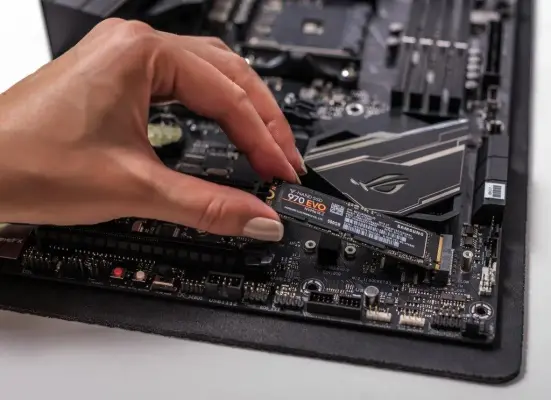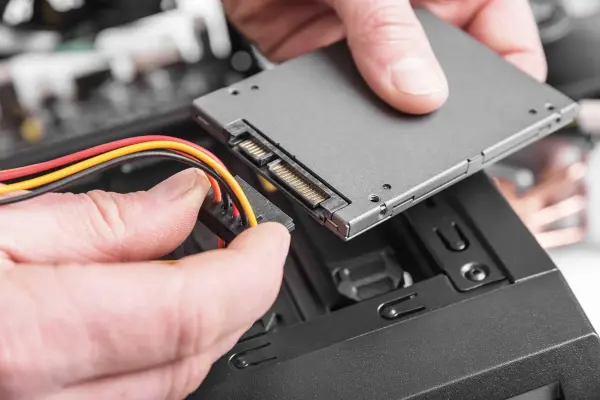
SSD SATA

چگونه بدون اسلات M.2 فضای ذخیره‌سازی کامپیوتر را با SATA افزایش دهیم؟

اگر اسلات‌های M.2 مادربورد شما پر شده‌اند یا قیمت SSDهای NVMe برایتان مناسب نیست، لازم نیست حتماً مادربورد را تعویض کنید. در بیشتر کامپیوترهای دسکتاپ چند درگاه SATA بلااستفاده وجود دارد که می‌توان از آن‌ها برای اضافه کردن SSD یا هارددیسک استفاده کرد.

SATA III با وجود قدیمی‌تر بودن نسبت به NVMe همچنان برای افزایش فضای ذخیره‌سازی کاربردی است. این استاندارد حداکثر سرعت انتقال اسمی ۶ گیگابیت بر ثانیه دارد و SSDهای SATA معمولاً در عمل به حدود ۵۵۰ مگابایت بر ثانیه می‌رسند.

۵ نشانه خرابی SSD که معمولاً با کند شدن ویندوز اشتباه گرفته می‌شوند

وقتی ویندوز به‌تدریج کند می‌شود، معمولاً SSD آخرین قطعه‌ای است که مورد بررسی قرار می‌گیرد. بیشتر کاربران ابتدا Task Manager را باز می‌کنند تا ببینند کدام برنامه پردازنده یا رم را تحت فشار قرار داده است و سپس فهرست برنامه‌های Startup یا آخرین به‌روزرسانی ویندوز را بررسی می‌کنند. در چنین شرایطی، مشکلات مربوط به فضای ذخیره‌سازی معمولاً در اولویت‌های بعدی قرار می‌گیرند.

با این حال، اگر SSD دچار مشکل شده باشد، این رویکرد می‌تواند زمان زیادی را هدر بدهد. هارددیسک‌های مکانیکی گاهی پیش از خرابی کامل با صداهای غیرعادی هشدار می‌دهند، اما SSD ممکن است بدون هیچ صدای قابل تشخیصی همچنان ویندوز را اجرا کند و برنامه‌ها را باز کند. در این حالت، مشکلاتی مانند هنگ کردن، کندی ناگهانی و خطاهای مربوط به فایل‌ها می‌توانند بسیار شبیه مشکلات عادی ویندوز به نظر برسند.

در ادامه با پنج نشانه مهم آشنا می‌شوید که می‌توانند نشان دهند مشکل از SSD است و صرفاً با یک کندی معمولی ویندوز مواجه نیستید.

آخرین دیدگاه‌ها
۲۰۰ دیدگاه و پاسخ آخر
لایسنس اورجینال ویندوز 11 برنامه‌ نویسی اختصاصی خرید سرور مجازی شاتل خانه هوشمند