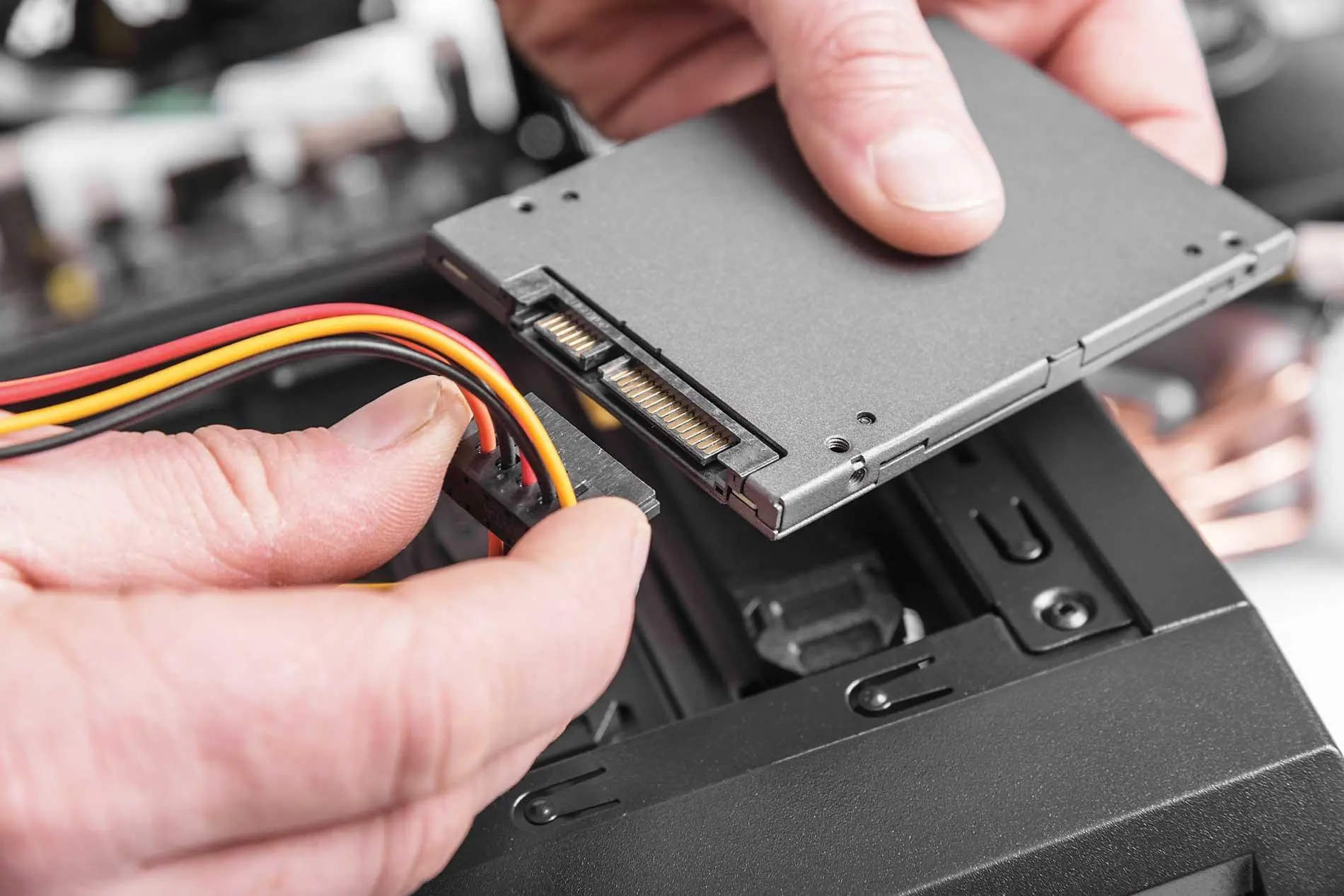
اگر اسلاتهای M.2 مادربورد شما پر شدهاند یا قیمت SSDهای NVMe برایتان مناسب نیست، لازم نیست حتماً مادربورد را تعویض کنید. در بیشتر کامپیوترهای دسکتاپ چند درگاه SATA بلااستفاده وجود دارد که میتوان از آنها برای اضافه کردن SSD یا هارددیسک استفاده کرد.
SATA III با وجود قدیمیتر بودن نسبت به NVMe همچنان برای افزایش فضای ذخیرهسازی کاربردی است. این استاندارد حداکثر سرعت انتقال اسمی ۶ گیگابیت بر ثانیه دارد و SSDهای SATA معمولاً در عمل به حدود ۵۵۰ مگابایت بر ثانیه میرسند.
چگونه یک SSD یا هارد SATA به کامپیوتر اضافه کنیم؟
برای نصب یک درایو SATA در کامپیوتر دسکتاپ معمولاً به خود درایو، یک کابل SATA برای انتقال اطلاعات و یک کانکتور برق SATA از منبع تغذیه نیاز دارید. همچنین باید داخل کیس محل مناسبی برای نصب درایو ۲.۵ یا ۳.۵ اینچی وجود داشته باشد.
پیش از خرید یا نصب، تعداد درگاههای SATA مادربورد و فضای نصب داخل کیس را بررسی کنید. بعضی مادربوردها بین برخی درگاههای SATA و اسلاتهای M.2 منابع مشترک دارند و استفاده از یک اسلات M.2 میتواند بعضی درگاههای SATA را غیرفعال کند. بنابراین بهتر است دفترچه مادربورد را بررسی کنید تا مشخص شود کدام درگاه SATA قابل استفاده است.
برای نصب، ابتدا کامپیوتر را خاموش و برق آن را قطع کنید. سپس SSD یا هارد را در محل مناسب داخل کیس قرار دهید و آن را با پیچ یا براکت مخصوص محکم کنید. کابل SATA را از یک طرف به درایو و از طرف دیگر به درگاه SATA مادربورد متصل کنید. سپس کانکتور برق SATA را نیز به درایو وصل کنید.
پس از بستن کیس و روشن کردن کامپیوتر، اگر درایو جدید در ویندوز نمایش داده نشد، احتمالاً هنوز پارتیشنبندی یا فرمت نشده است.
چطور SSD یا هارد SATA جدید را در ویندوز آماده کنیم؟
ویندوز ۱۱ ابزار داخلی Disk Management را برای شناسایی و آمادهسازی درایوهای جدید در اختیار شما قرار میدهد. این ابزار امکان Initialize کردن دیسک، ساخت پارتیشن، فرمت کردن و اختصاص حرف درایو را فراهم میکند.
برای باز کردن Disk Management میتوانید از جستوجوی ویندوز استفاده کنید و عبارت Create and format hard disk partitions را جستوجو کنید.
روش دیگر این است که برای باز کردن پنجره Run از کلید میانبر Win + R استفاده کنید و عبارت diskmgmt.msc را وارد کنید.
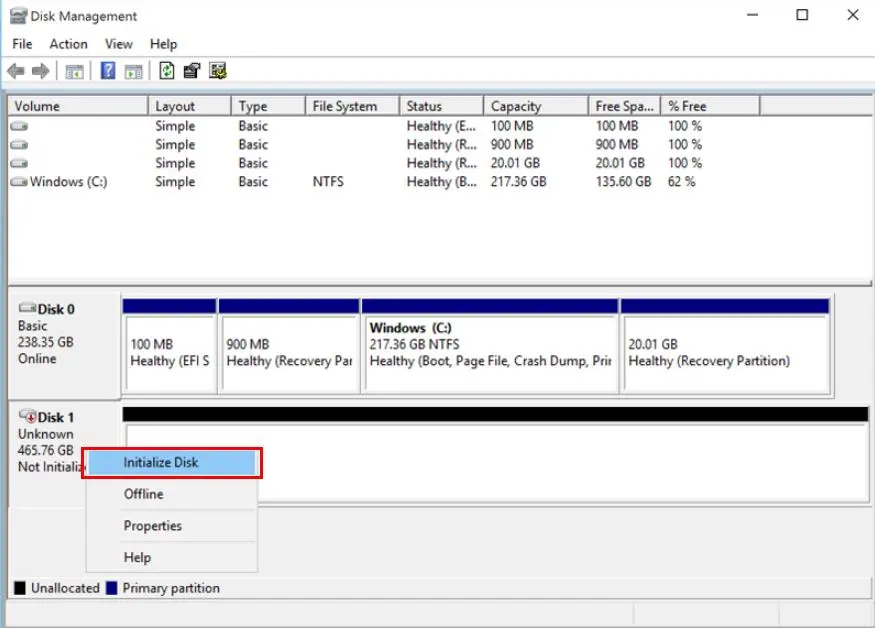
اگر دیسک جدید با وضعیت Not Initialized نمایش داده شد، روی نام دیسک کلیک راست کنید و Initialize Disk را انتخاب کنید. در بیشتر کامپیوترهای جدید که از UEFI استفاده میکنند، GPT انتخاب مناسبی است و برای درایوهای بزرگ نیز کاربرد دارد.
بعد از Initialize شدن، فضای دیسک معمولاً به شکل Unallocated نمایش داده میشود. روی این قسمت کلیک راست کنید و New Simple Volume را انتخاب کنید. در پنجرهای که باز میشود اندازه پارتیشن، حرف درایو و فایلسیستم را مشخص کنید و در حالت معمول میتوانید NTFS و تنظیمات پیشفرض را انتخاب کنید.
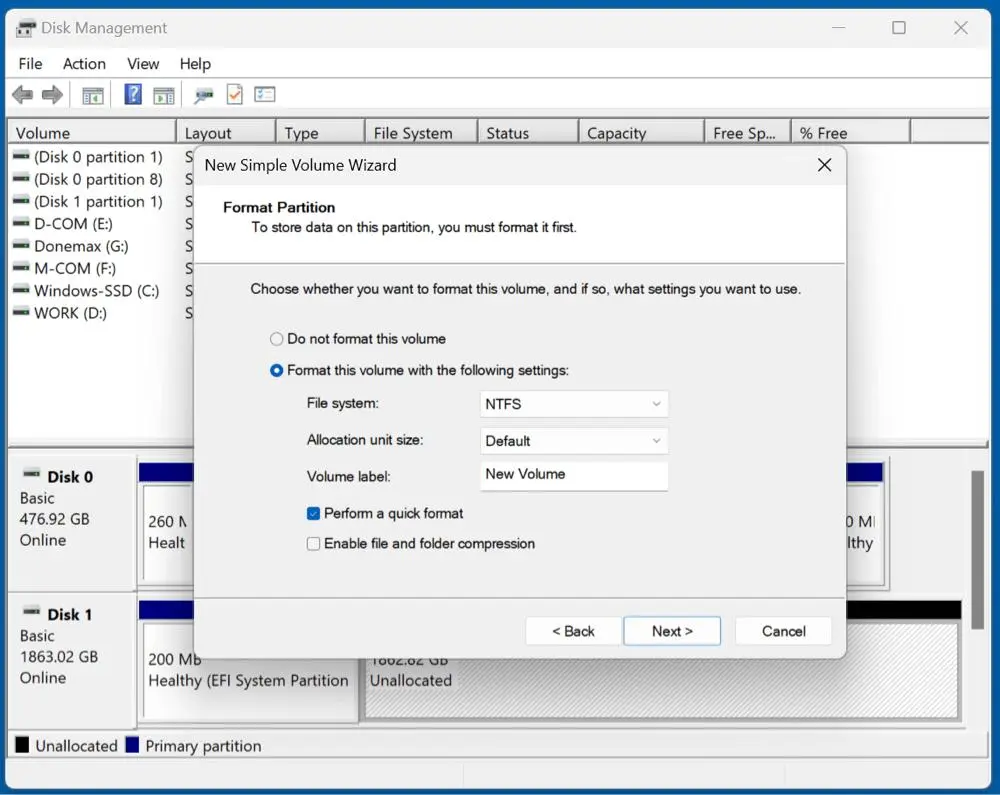
هشدار: اگر درایو قبلاً حاوی اطلاعات بوده است، بدون بررسی و تهیه نسخه پشتیبان آن را Initialize یا Format نکنید؛ این عملیات میتواند باعث از دست رفتن اطلاعات شود.
SSD ساتا بهتر است یا هارد SATA برای افزایش فضای ذخیرهسازی؟
انتخاب بین SSD و HDD به نوع استفاده شما بستگی دارد. اگر سرعت اجرای برنامهها، جابهجایی فایلها و اجرای بازیها مهم است، SSD SATA همچنان گزینه قابل استفادهای است. در آزمایشهای مختلف، تفاوت سرعت بارگذاری بازی میان SSDهای SATA و NVMe در بسیاری از بازیها نسبتاً محدود بوده است، هرچند در بازیهای جدیدی که از فناوریهایی مانند DirectStorage استفاده میکنند، SSDهای PCIe میتوانند مزیت بیشتری داشته باشند.
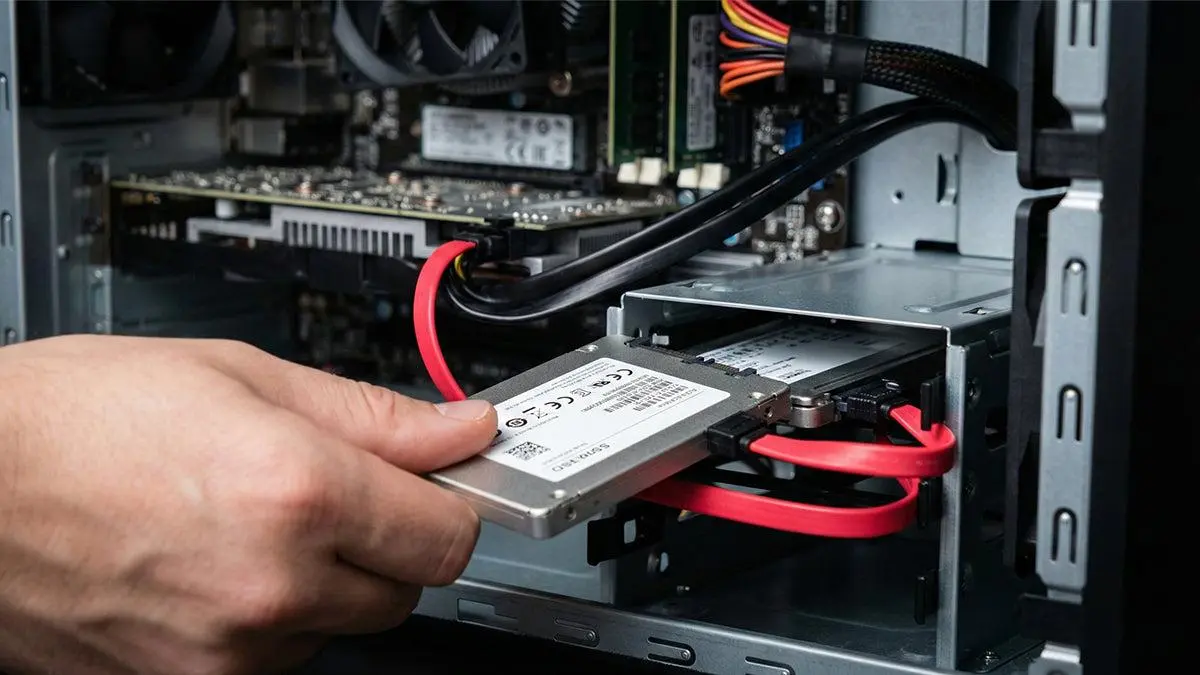
برای آرشیو فیلم و عکس، فایلهای حجیم، نسخه پشتیبان و اطلاعاتی که دائماً به آنها دسترسی ندارید، هارددیسک SATA میتواند انتخاب مناسبی باشد. هاردهای مکانیکی بسیار کندتر از SSDها هستند اما برای ذخیرهسازی حجیم معمولاً ظرفیت بیشتری با هزینه کمتر ارائه میکنند.
در مقابل، اگر قرار است بازیها را مستقیماً از این درایو اجرا کنید، SSD SATA انتخاب مناسبتری نسبت به HDD است. آزمایشهای جدیدتر نیز نشان میدهند که SATA SSD در برخی بازیهای جدید نسبت به NVMe کندتر است و در عناوینی که بارگذاری سریع یا انتقال مداوم داده اهمیت زیادی دارد، فاصله عملکردی میتواند محسوس شود.
بنابراین اگر فقط به فضای بیشتر برای آرشیو و پشتیبانگیری نیاز دارید، هارد SATA میتواند گزینهای اقتصادی باشد. اگر فضای بیشتر همراه با سرعت مناسب میخواهید، SSD SATA هنوز کاربرد زیادی دارد. اگر هم سرعت بسیار بالا در انتقال فایلهای حجیم یا اجرای بازیهای جدید برایتان اولویت دارد، NVMe انتخاب سریعتری است.
آیا SATA برای کامپیوترهای امروزی هنوز ارزش استفاده دارد؟
بله. SATA دیگر رابط سریع برای SSDهای مدرن محسوب نمیشود اما همچنان برای افزایش ظرفیت ذخیرهسازی دسکتاپ کاربردی است. مزیت اصلی آن این است که بسیاری از مادربوردها چندین درگاه SATA دارند و نصب درایو جدید نیز به تغییر مادربورد یا اشغال یک اسلات PCIe نیاز ندارد.
در نتیجه اگر یک یا چند درگاه SATA خالی روی مادربورد دارید، قبل از خرید مادربورد جدید یا تعویض کامل سیستم، تعداد درایوهای قابل نصب و فضای داخل کیس را بررسی کنید. برای بسیاری از کاربران، اضافه کردن یک SSD SATA یا هارد SATA سادهترین راه برای افزایش فضای ذخیرهسازی است.
سیارهی آیتی