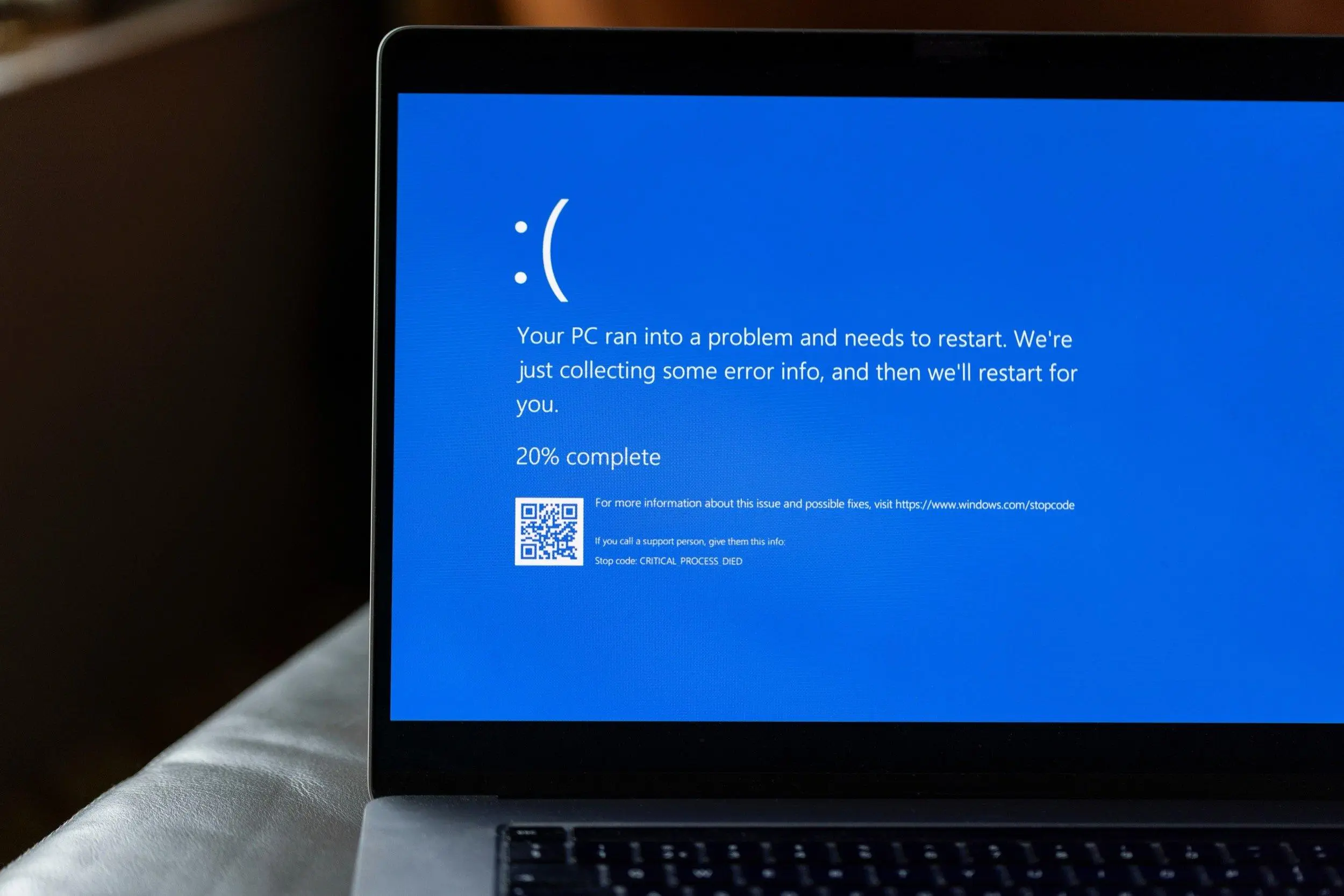
گاهی در ویندوز ۱۱ با پنجره خطا، پیام سیستمی یا بخشی از یک برنامه مواجه میشوید که امکان انتخاب متن آن با موس وجود ندارد و فشردن Ctrl + C هم نتیجهای ندارد. در چنین شرایطی وارد کردن دستی کد خطا یا متن طولانی بسیار وقتگیر است.
یکی از ابزارهای کوچک برای حل این مشکل Textify است که میتواند متن بسیاری از پنجرهها و عناصر رابط کاربری ویندوز را که به شکل عادی قابل انتخاب نیستند، به متن قابل انتخاب تبدیل کند. نسخه فعلی این برنامه ۱.۱۰.۴ است و برای ویندوز ارائه شده است.
چرا بعضی متنها در ویندوز قابل کپی نیستند؟
همه متنهایی که روی صفحه ویندوز دیده میشوند در قالب کادر متنی استاندارد نمایش داده نمیشوند. پیامهای خطا، بعضی پنجرههای سیستمی، عنوان پنجرهها، اطلاعات نوار وظیفه و برخی کنترلهای قدیمی ممکن است از ساختارهایی استفاده کنند که انتخاب مستقیم متن در آنها امکانپذیر نیست.
البته بعضی پنجرههای خطای استاندارد ویندوز حتی بدون Textify نیز با فشردن Ctrl + C کل پیام را در کلیپبورد قرار میدهند. بنابراین بهتر است ابتدا این روش ساده را امتحان کنید و اگر متن کپی نشد یا فقط بخشی از اطلاعات موردنیاز شما قابل دریافت بود، سراغ Textify بروید.
آموزش نصب و راهاندازی Textify در ویندوز
Textify ابزار بسیار کمحجمی است و نسخه فعلی آن ۱.۱۰.۴ است. صفحه رسمی برنامه فایل نصب را با حجمی حدود ۵۹۳ کیلوبایت ارائه میکند. نسخه قابل حمل نیز از طریق توزیعهای مخصوص این برنامه در دسترس است.
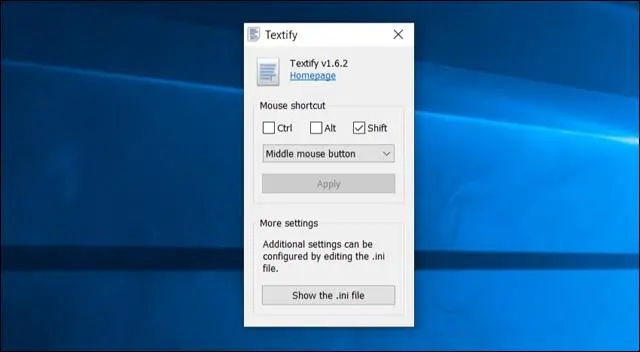
بعد از اجرای فایل نصب، برنامه را نصب و اجرا کنید. Textify پس از اجرا در پسزمینه فعال میماند و میتوانید میانبر فعالسازی آن را در تنظیمات مشخص کنید. میانبر پیشفرض ترکیب Shift با کلیک روی دکمه وسط موس است.
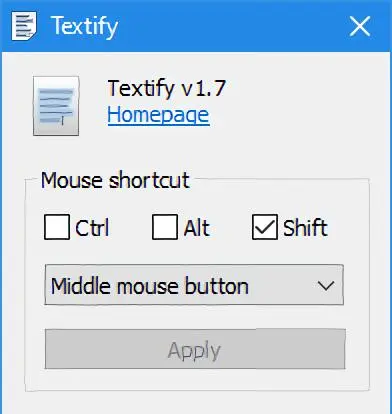
اگر موس شما دکمه وسط ندارد، این موضوع مانع استفاده از برنامه نمیشود. در تنظیمات Textify میتوانید کلید Ctrl یا Alt را به جای Shift انتخاب کنید و یکی از دکمههای چپ، راست یا وسط موس را برای فعالسازی در نظر بگیرید.
چگونه متن غیرقابل انتخاب را با Textify کپی کنیم؟
روش استفاده از Textify ساده است و برای کپی کردن یک کد خطا یا متن کوتاه، معمولاً چند ثانیه بیشتر زمان نمیبرد:
- Textify را اجرا کنید و پنجرهای را که متن موردنظر در آن قرار دارد باز نگه دارید.
- نشانگر موس را روی متنی که قابل انتخاب نیست قرار دهید.
- میانبر تعیینشده برای Textify را اجرا کنید. حالت پیشفرض آن Shift + کلیک روی دکمه وسط موس است.
- متن شناساییشده در یک کادر قابل انتخاب نمایش داده میشود.
- بخش موردنظر را انتخاب کنید و با Ctrl + C آن را کپی کنید.
- متن را در مرورگر، Notepad، انجمن پشتیبانی یا هر برنامه دیگری قرار دهید.
این روش بهخصوص برای کدهای خطا کاربرد دارد؛ چون به جای تایپ دستی یک رشته طولانی میتوانید همان متن را مستقیماً انتخاب و در موتور جستوجو جستوجو کنید. Textify همچنین امکان ارسال متن دریافتشده به سرویسهایی مانند ترجمه، جستوجوی وب و فرهنگ لغت را فراهم میکند.
Textify در چه شرایطی کار نمیکند؟
Textify برای هر متن قابل مشاهدهای تضمینشده نیست. این برنامه برای دریافت متن به قابلیتهای دسترسی رابط کاربری ویندوز وابسته است و اگر یک برنامه اطلاعات متنی موردنظر را از طریق این رابطها ارائه نکند، ممکن است Textify نیز نتواند آن را دریافت کند.
در پنجرههایی که حجم بسیار زیادی متن دارند نیز ممکن است نتیجه کامل نباشد؛ زیرا محدودیت دریافت متن میتواند به برنامهای که متن را ارائه میکند مربوط باشد، نه خود Textify. برای متنهایی که اساساً به شکل تصویر نمایش داده میشوند نیز ابزارهای OCR مانند Text Extractor ویندوز یا قابلیتهای استخراج متن از تصویر گزینه مناسبتری هستند.
در نتیجه، Textify بیشتر برای پیامهای خطا، پنجرههای سیستمی، عنوان پنجرهها، اطلاعات نوار وظیفه و سایر عناصر رابط کاربری مناسب است؛ در حالی که برای متن داخل عکس یا اسکرینشات باید از OCR استفاده کنید.
در پایان یادآوری میکنیم که در نسخههای جدید ویندوز ۱۱ ابزار Snipping Tools نیز قابلیت استخراج متن از تصویر را در اختیار کاربر قرار میدهد و عملکرد خوبی دارد. اما در نسخههای قدیمیتر ویندوز این ابزار سادهتر است و امکانات هوش مصنوعی و استخراج متن آن مثل نسخههای امروزی ویندوز نیست.
سیارهی آیتی