اگر لپتاپ قدیمی شما هنوز از نظر سختافزاری سالم است اما ویندوز ۱۱ بعد از چند سال نصب برنامه و بروزرسانی سنگین شده، الزاماً تعویض دستگاه تنها راهحل نیست. بخشی از کندی میتواند به برنامههای اضافی، فعالیتهای پسزمینه، فایلهای بلااستفاده و روش جستوجوی فایلها مربوط باشد.
در چنین شرایطی بهتر است بهجای نصب دهها ابزار مختلف، چند برنامه سبک و مشخص را برای پاکسازی و مدیریت ویندوز انتخاب کنید. ابزارهای زیر هرکدام بخش متفاوتی از مشکل را هدف میگیرند و میتوانند بدون تغییرات پرریسک در رجیستری به مرتبتر شدن سیستم کمک کنند.
O&O ShutUp10++ برای کنترل فعالیتهای اضافی ویندوز ۱۱
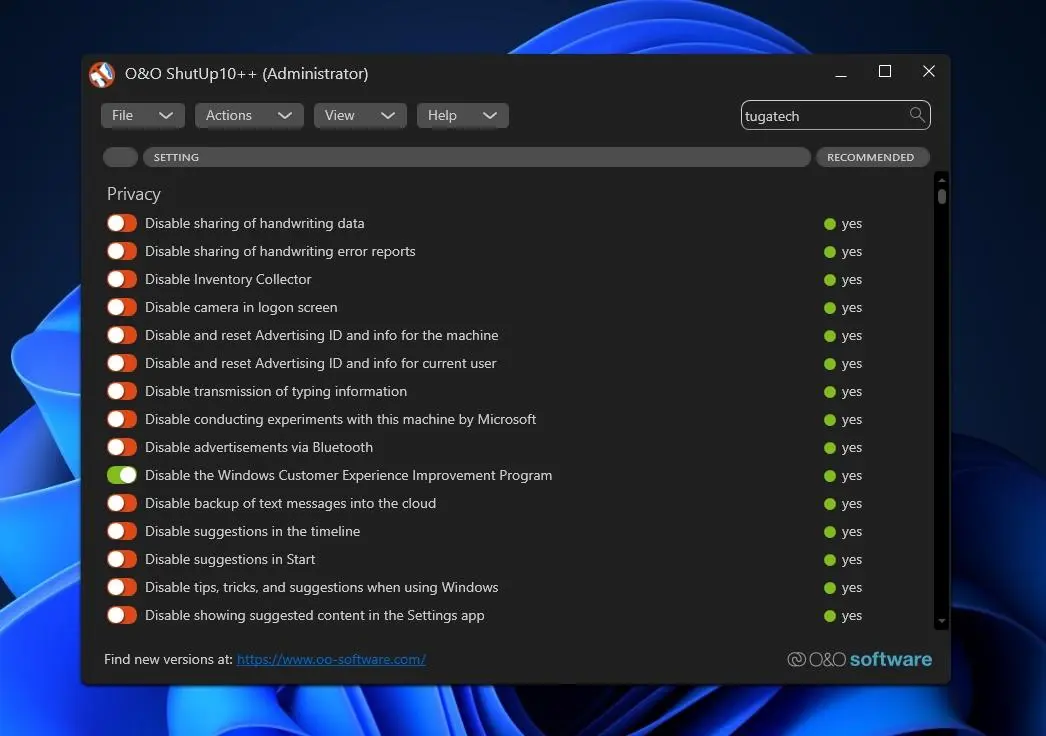
ویندوز ۱۱ مجموعه بزرگی از تنظیمات مربوط به حریم خصوصی، دادههای تشخیصی، تبلیغات و فعالیت برنامههای پسزمینه دارد. پیدا کردن همه این گزینهها از داخل تنظیمات معمول ویندوز چندان ساده نیست. O&O ShutUp10++ این تنظیمات را در یک محیط واحد جمع میکند و برای بسیاری از گزینهها سطح توصیه نیز نمایش میدهد. طبق مستندات O&O این ابزار روی ویندوز ۱۰ و ویندوز ۱۱ کار میکند و صدها تنظیم مرتبط با حریم خصوصی و فعالیتهای سیستم را در اختیار کاربر قرار میدهد.
نکته مهم این است که هدف اصلی این برنامه پاکسازی فایلها یا حذف برنامههای نصبشده نیست. بیشتر باید از آن برای کنترل قابلیتها و فعالیتهایی استفاده کرد که به حریم خصوصی و فعالیتهای پسزمینه مربوط هستند. بنابراین بهتر است گزینهها را کورکورانه غیرفعال نکنید و مخصوصاً تنظیمات مربوط به بروزرسانی و قابلیتهای امنیتی ویندوز را دستکاری نکنید.
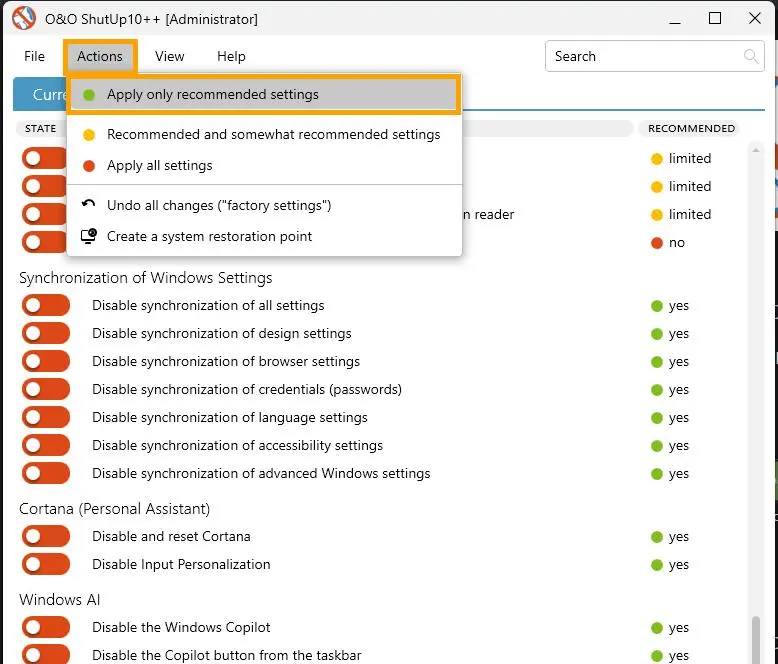
پس از اجرای برنامه میتوانید ابتدا گزینههایی را که خود نرمافزار بهعنوان تنظیمات پیشنهادی مشخص کرده بررسی کنید. همچنین امکان برگرداندن تغییرات وجود دارد و O&O اعلام کرده است که تنظیمات اعمالشده از طریق برنامه قابل بازگشت هستند.
Bulk Crap Uninstaller برای حذف برنامههای قدیمی
یکی از مشکلات رایج لپتاپهایی که چند سال استفاده شدهاند، باقی ماندن تعداد زیادی برنامه و ابزار قدیمی است. بعضی از این برنامهها دیگر استفاده نمیشوند و برخی نیز ممکن است فایلها یا ورودیهای اضافی روی سیستم باقی گذاشته باشند.
Bulk Crap Uninstaller یا BCU برای همین وضعیت طراحی شده است. این برنامه امکان مشاهده تعداد زیادی از نرمافزارهای نصبشده و حذف گروهی آنها را فراهم میکند و میتواند بقایای برنامهها را نیز شناسایی کند. پروژه رسمی BCU قابلیت حذف برنامههای متعدد، شناسایی برنامههای بدون نصبکننده و پاکسازی فایلهای باقیمانده را از امکانات اصلی آن معرفی میکند.
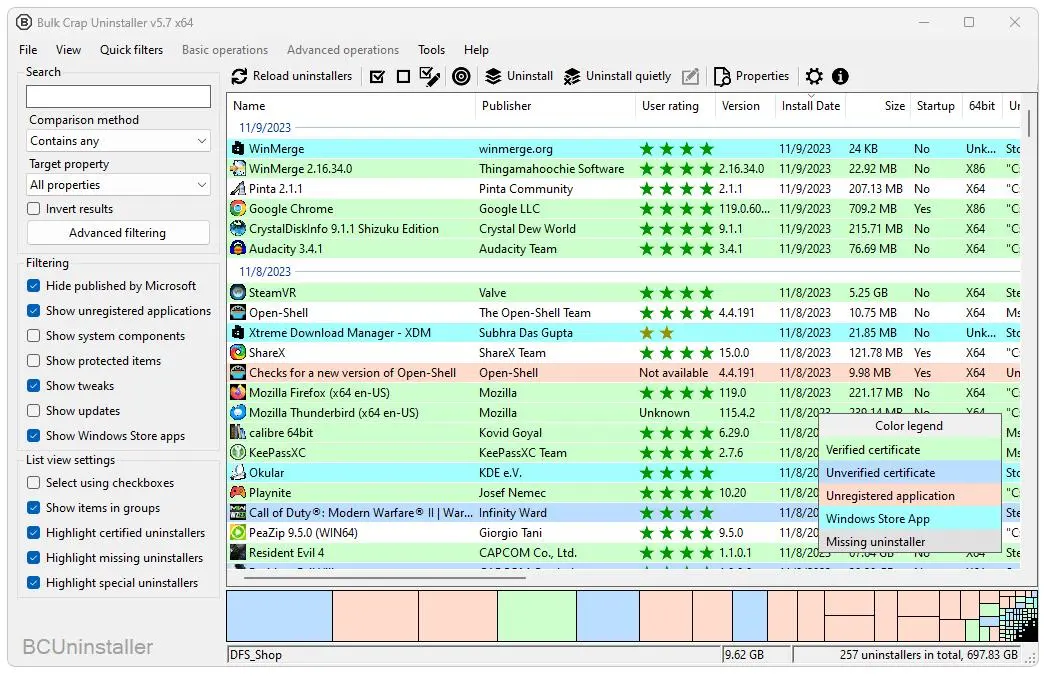
قبل از حذف گروهی نرمافزارها بهتر است نام برنامه و کاربرد آن را بررسی کنید. حذف درایورها، ابزارهای سختافزاری، برنامههای مربوط به سازنده لپتاپ یا نرمافزارهایی که نمیدانید چه کاری انجام میدهند، میتواند مشکل ایجاد کند.
برای لپتاپ قدیمی، تمرکز روی برنامههایی که مدت زیادی از آنها استفاده نکردهاید و همچنین نرمافزارهای حجیم بلااستفاده منطقیتر است. این کار علاوه بر آزاد کردن فضای ذخیرهسازی میتواند تعداد برنامههایی را که هنگام اجرای ویندوز فعال میشوند نیز کاهش دهد.
Microsoft PC Manager برای پاکسازی و نگهداری مداوم
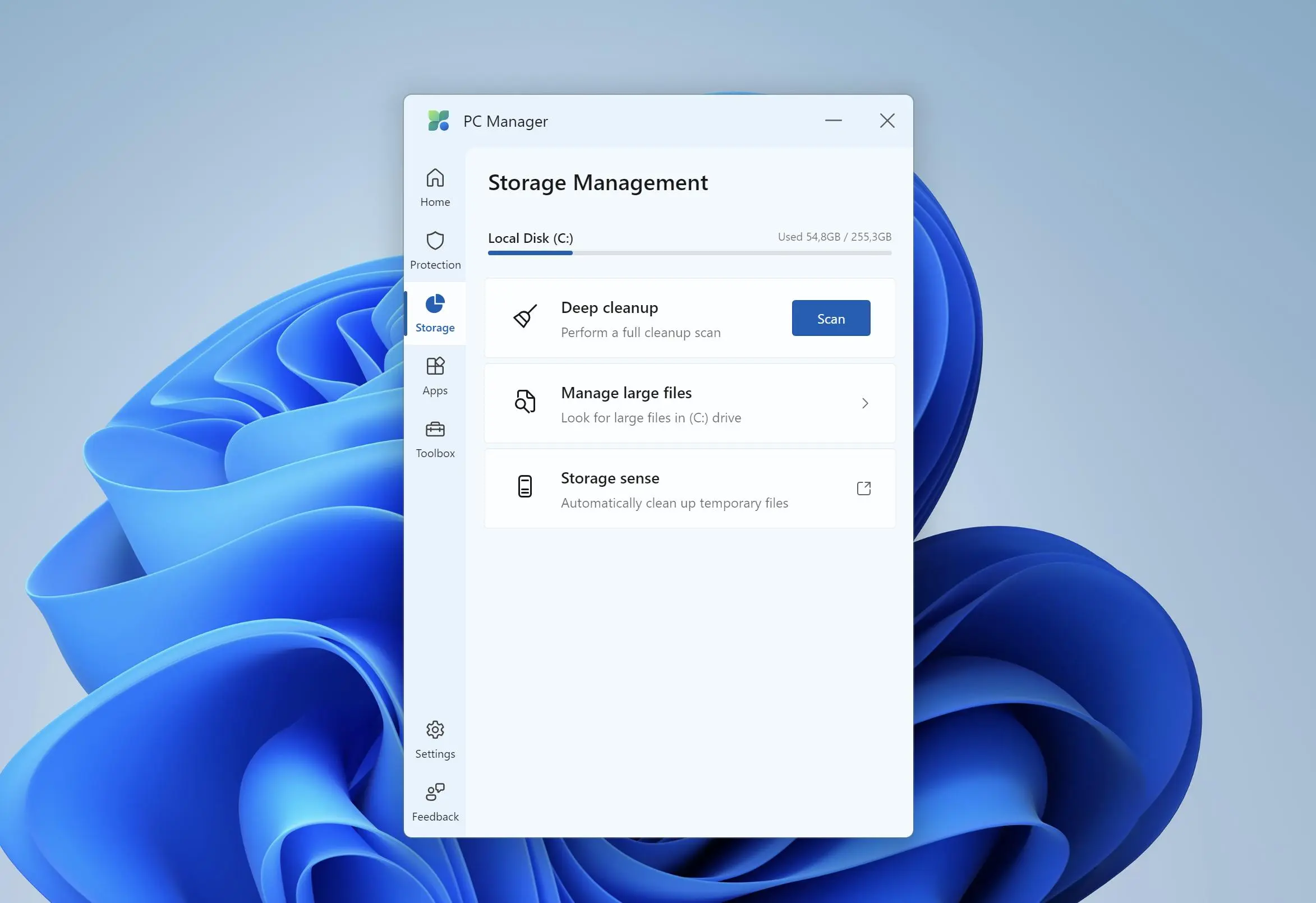
بعد از حذف برنامههای اضافی و بررسی فعالیتهای پسزمینه، مشکل دیگری باقی میماند: فایلهای موقت و دادههایی که به مرور زمان دوباره جمع میشوند. Microsoft PC Manager ابزار رسمی مایکروسافت برای مدیریت برخی از همین موارد است و قابلیتهایی مانند پاکسازی فایلهای غیرضروری، مدیریت فضای ذخیرهسازی، مدیریت پردازشها و برنامههای Startup را ارائه میکند.
یکی از کاربردیترین بخشهای آن مدیریت فضای ذخیرهسازی است. این قسمت میتواند فایلهای حجیم، فایلهای دانلودشده و فایلهای تکراری را برای بررسی کاربر پیدا کند. بنابراین بهجای جستوجوی دستی در پوشههای مختلف، میتوان بخش زیادی از فایلهای غیرضروری را از یک محیط واحد بررسی کرد.
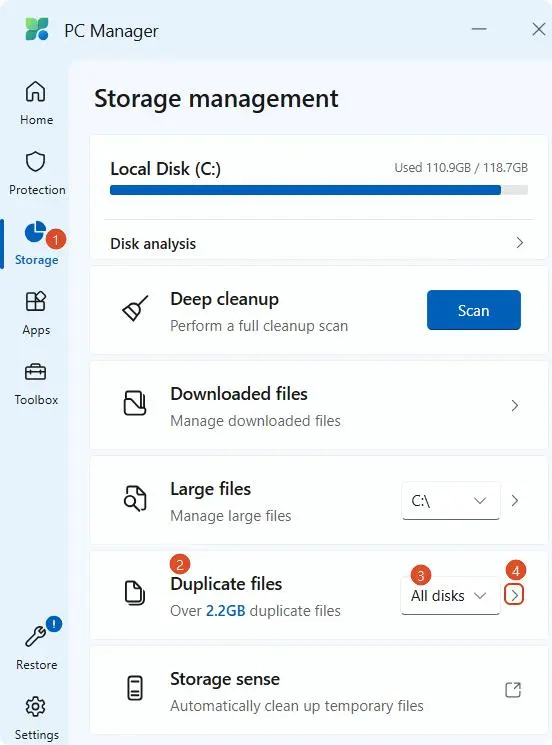
PC Manager همچنین امکاناتی برای مدیریت برنامههای هنگام راهاندازی ویندوز و پردازشهای غیرضروری دارد. با این حال بهتر است قبل از غیرفعال کردن هر مورد، کاربرد آن را بررسی کنید. حذف یک برنامه از Startup همیشه به معنای افزایش محسوس سرعت نیست و بعضی برنامهها عمداً برای آماده بودن در پسزمینه اجرا میشوند.
Everything برای جستوجوی سریع فایلها در ویندوز ۱۱
جستوجوی فایلها در لپتاپهای قدیمی گاهی به اندازه خود اجرای برنامهها آزاردهنده است. Everything رویکرد متفاوتی نسبت به جستوجوی معمول ویندوز دارد و برای یافتن نام فایلها و پوشهها از یک پایگاه داده سبک استفاده میکند.
Everything برای ویندوز ساخته شده و ویژگیهایی مانند جستوجوی فوری نام فایل، بروزرسانی لحظهای، مصرف کم منابع و اجرای کاملاً آفلاین را ارائه میکند. این برنامه در درایوهای NTFS از USN Journal برای ثبت و پایش تغییرات فایلها استفاده میکند و به همین دلیل میتواند فهرست فایلها را بدون اسکن مداوم کل درایو بهروز نگه دارد.
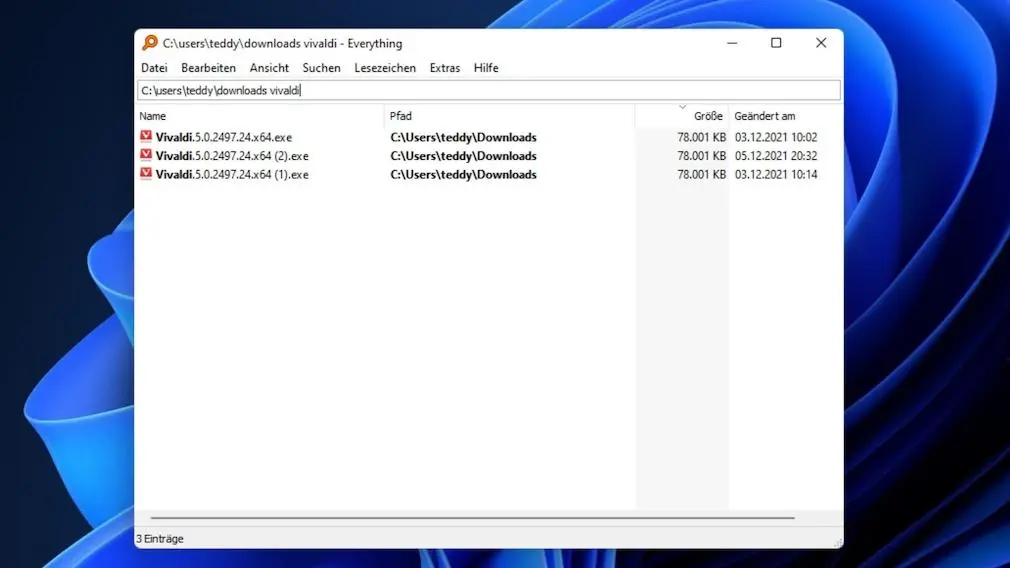
برای استفاده معمول کافی است نام کامل یا بخشی از نام فایل را در کادر جستوجو وارد کنید. نتایج بهصورت سریع نمایش داده میشوند و میتوان آنها را بر اساس نام، مسیر، تاریخ یا اندازه مرتب کرد. Everything همچنین امکان فیلتر کردن نتایج را دارد و میتواند برای پیدا کردن سریع فایلهای پراکنده روی هارد بسیار کاربردی باشد.
البته لازم نیست صرفاً بهخاطر نصب Everything سرویس جستوجوی ویندوز را غیرفعال کنید. Windows Search برای قابلیتهای مختلف ویندوز کاربرد دارد و حذف یا محدود کردن آن ممکن است روی تجربه جستوجوی خود سیستم تأثیر بگذارد. بهتر است ابتدا Everything را امتحان کنید و سپس بر اساس نیاز خود درباره تنظیمات Windows Search تصمیم بگیرید.
برای سریعتر شدن لپتاپ قدیمی از کجا شروع کنیم؟
اگر یک لپتاپ قدیمی با ویندوز ۱۱ دارید، بهتر است همه تغییرات را همزمان انجام ندهید. ابتدا برنامههای بلااستفاده را شناسایی کنید و بعد سراغ تنظیمات حریم خصوصی و فعالیتهای پسزمینه بروید. در ادامه میتوانید فایلهای موقت و حجیم را پاک کنید و برای جستوجوی سریعتر فایلها از Everything استفاده کنید.
این روش بیشتر برای سیستمهایی مناسب است که هنوز سختافزار قابلقبولی دارند اما در طول سالها استفاده با برنامههای متعدد و فایلهای اضافی شلوغ شدهاند. اگر کندی ناشی از کمبود رم، استفاده از هارددیسک مکانیکی یا فرسودگی SSD باشد، ابزارهای نرمافزاری نمیتوانند محدودیت سختافزار را بهطور کامل برطرف کنند.
در چنین شرایطی بررسی میزان مصرف رم، وضعیت فضای ذخیرهسازی و برنامههای Startup در کنار پاکسازی نرمافزاری میتواند تصویر دقیقتری از علت کندی لپتاپ ارائه دهد. Windows 11 نیز ابزارهای داخلی مختلفی برای مدیریت فضای ذخیرهسازی و برنامههای Startup دارد و بهتر است پیش از ایجاد تغییرات گسترده از آنها استفاده شود.
سیارهی آیتی