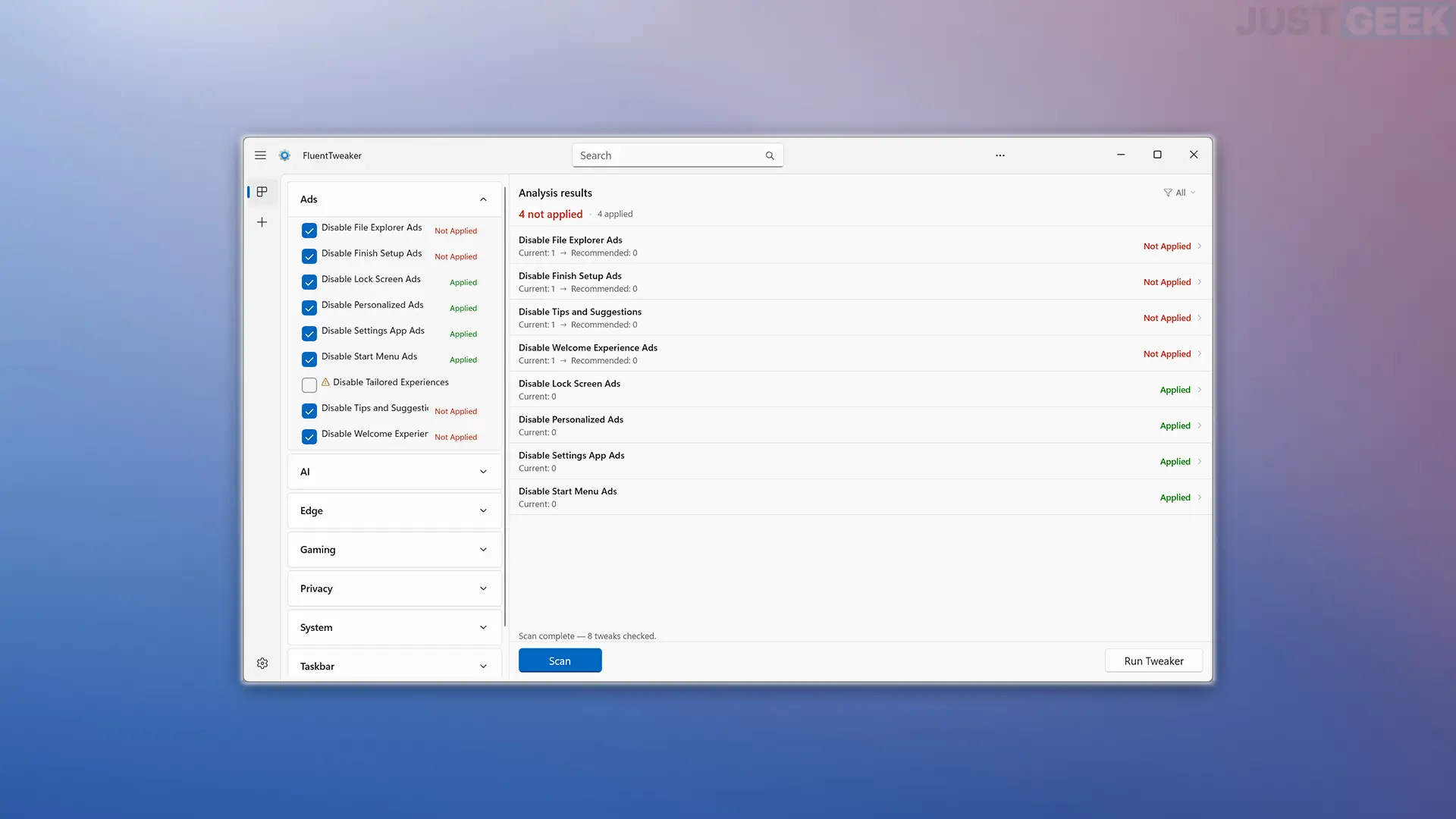
کار با Registry Editor چندان ساده نیست و احتمال بروز مشکل نیز وجود دارد. در واقع معمولاً مشخص است که یک تنظیم خاص وجود دارد، اما هیچکس دقیقاً نمیداند مایکروسافت آن را کجای رجیستری پنهان کرده است! بعضی از ترفندهای Windows Registry واقعاً میتوانند سیستمعامل را بهتر کنند، اما پیدا کردن کلید مناسب اغلب به پیدا کردن یک آموزش قدیمی، اصلاحیهای جدیدتر، چند مقدار مفقود و بحث درباره تفاوت Decimal و Hexadecimal نیاز دارد. بعد هم باید به خاطر سپرد که اگر مشکلی پیش آمد، چطور تغییرات را به حالت قبل برگرداند!
نرمافزار FluentTweaker بخش زیادی از این جستوجو و بررسی را در یک رابط کاربری جمع میکند و در عین حال نشان میدهد تغییرات پشت صحنه در واقع مقادیر معمولی رجیستری، Policyها و اسکریپتها هستند. این برنامه قرار نیست هر ترفندی را ایمن یا منطقی کند، اما بررسی تغییرات پیش از اعمال آنها را بسیار سادهتر میکند. به علاوه با این برنامه میتوانید رجیستری را پاکسازی کنید و ابزارهایی برای پاکسازی کش مرورگرها و انواع فایل اضافی دارد. با سیارهی آیتی همراه باشید تا یکی از بهترین برنامههای کاربردی ویندوز را بررسی کنیم.
راهاندازی FluentTweaker
قابل حمل، بهروز و همچنان همراه با بقایای نسخههای قدیمی
FluentTweaker یکی از آن دسته اپهای ویندوز است که بدون نصب معمول اجرا میشود و این ویژگی برای ابزاری که ممکن است فقط هر چند ماه یک بار باز شود، کاملاً منطقی به نظر میرسد.
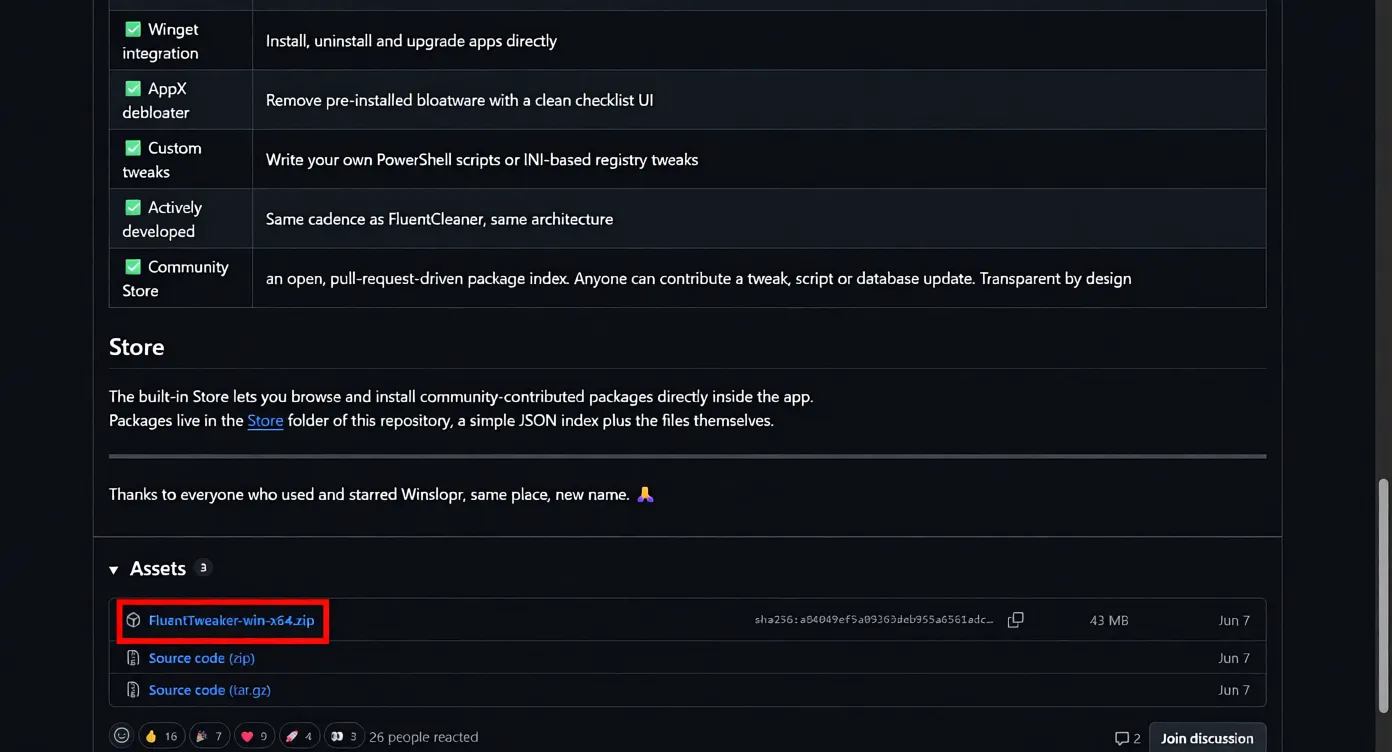
این برنامه از صفحه رسمی Releases در GitHub دانلود میشود و از همان قانون امنیتی منطقی پیروی میشود که برای جلوگیری از ورود بدافزار به کامپیوتر، نرمافزارها باید از وبسایتهای رسمی یا مخزنهای تأییدشده دریافت شوند. این موضوع اهمیت زیادی دارد، زیرا توسعهدهنده بارها هشدار داده است که دامنههای مشابه متعلق به او نیستند.
در زمان نگارش این مطلب، جدیدترین نسخه برنامه 26.06.02 است که با عنوان «Dawn of the Fluent Era» در ۷ ژوئن ۲۰۲۶ منتشر شده است. فایل FluentTweaker-win-x64.zip را دانلود کنید و پس از اکسترکت کردن، فایل FTweaker.exe را اجرا کنید. این برنامه نصبکننده معمولی ندارد و کد منبع و پایگاههای داده مربوط به ترفندها نیز به صورت عمومی در مخزن آن در دسترس هستند.
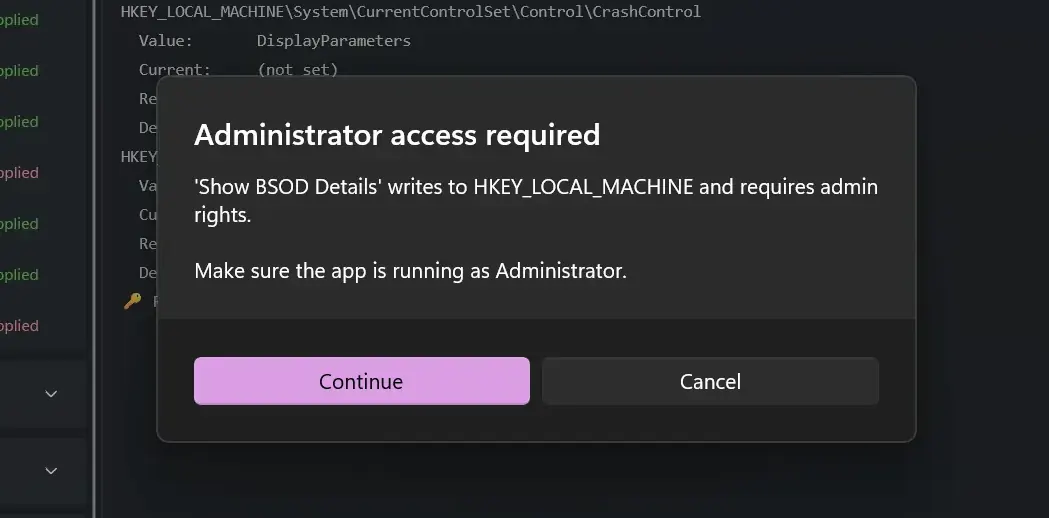
نکتهی جالب این است که بستهی زیپ این نرمافزار، شامل Runtime مستقل .NET است، بنابراین نیازی به نصب جداگانه فریمورک .NET وجود ندارد. البته بسته به نصب ویندوز، رابط WinUI 3 ممکن است همچنان به Windows App SDK Runtime نیاز داشته باشد. برنامه صرفاً برای باز شدن به دسترسی Administrator نیاز ندارد، اما زمانی که یک ترفند انتخابشده بخواهد در مسیر HKEY_LOCAL_MACHINE چیزی بنویسد و به مجوزهای Administrator نیاز داشته باشد، ممکن است درخواست دسترسی مدیریتی نمایش داده شود. در ادامه بیشتر به این موضوع پرداخته میشود.
FluentTweaker پیش از رسیدن به نام فعلی، دو نام دیگر داشته است. این برنامه ابتدا با نام Winslop آغاز شد، بعداً به Winslopr تغییر نام داد و در نهایت به FluentTweaker تبدیل شد؛ پروژهای که در کنار FluentCleaner، محصول دیگر همین توسعهدهنده، قرار دارد.
بعضی نسخههای قدیمیتر در کنار برنامه اصلی فایل Winslop.Legacy.exe را نیز دارند، بنابراین ممکن است در اسکرینشاتهای قدیمی یا پوشههای استخراجشده، نام تجاری قبلی دیده شود. فایل صحیح برای اجرا در جدیدترین نسخه رسمی، FTweaker.exe است.
تغییر تنظیمات رجیستری بدون ریسکهای همیشگی
پشت هر تیک، همچنان تنظیمات واقعی قرار دارند
منوی اصلی برنامه به بخشهای Tweaker و Custom و Store و Settings تقسیم شده است. بیشتر تغییرات مرتبط با رجیستری در بخش Tweaker انجام میشوند و گروههای مختلفی مانند Ads و AI و Appearance و Edge و Gaming و Privacy و System و Taskbar در آن قرار دارند. یک کادر جستوجو نیز در بالای این بخش دیده میشود که اگر بدانید دنبال چه چیزی هستید، سرعت پیدا کردن تنظیم مورد نظر را بسیار بیشتر میکند.
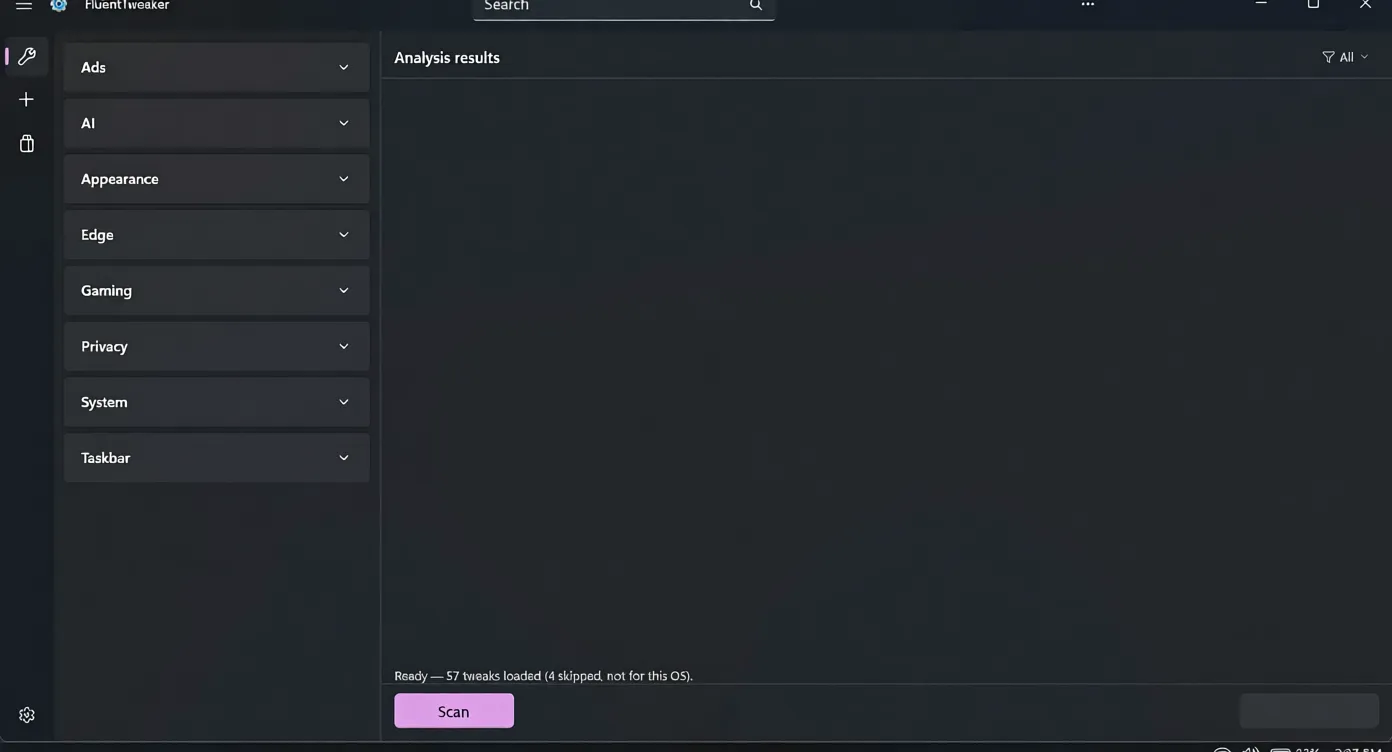
FluentTweaker تا زمانی که روی Run Tweaker کلیک نشود، هیچ تغییری اعمال نمیکند. ابتدا با فشردن Scan میتوان ترفندهای موجود را با نسخه ویندوز نصبشده روی کامپیوتر بررسی کرد. در این آزمایش، برنامه تأیید میکند که مجموعهای از ترفندها بارگذاری شدهاند و چند مورد ناسازگار با Build فعلی را کنار میگذارد. همین بررسی سازگاری یکی از ارزشمندترین قابلیتهای برنامه محسوب میشود، زیرا مانع از اعمال یک تنظیم قدیمی Windows 10 روی ویندوز ۱۱ و سپس سردرگم شدن کاربر درباره علت اعمال نشدن آن میشود.
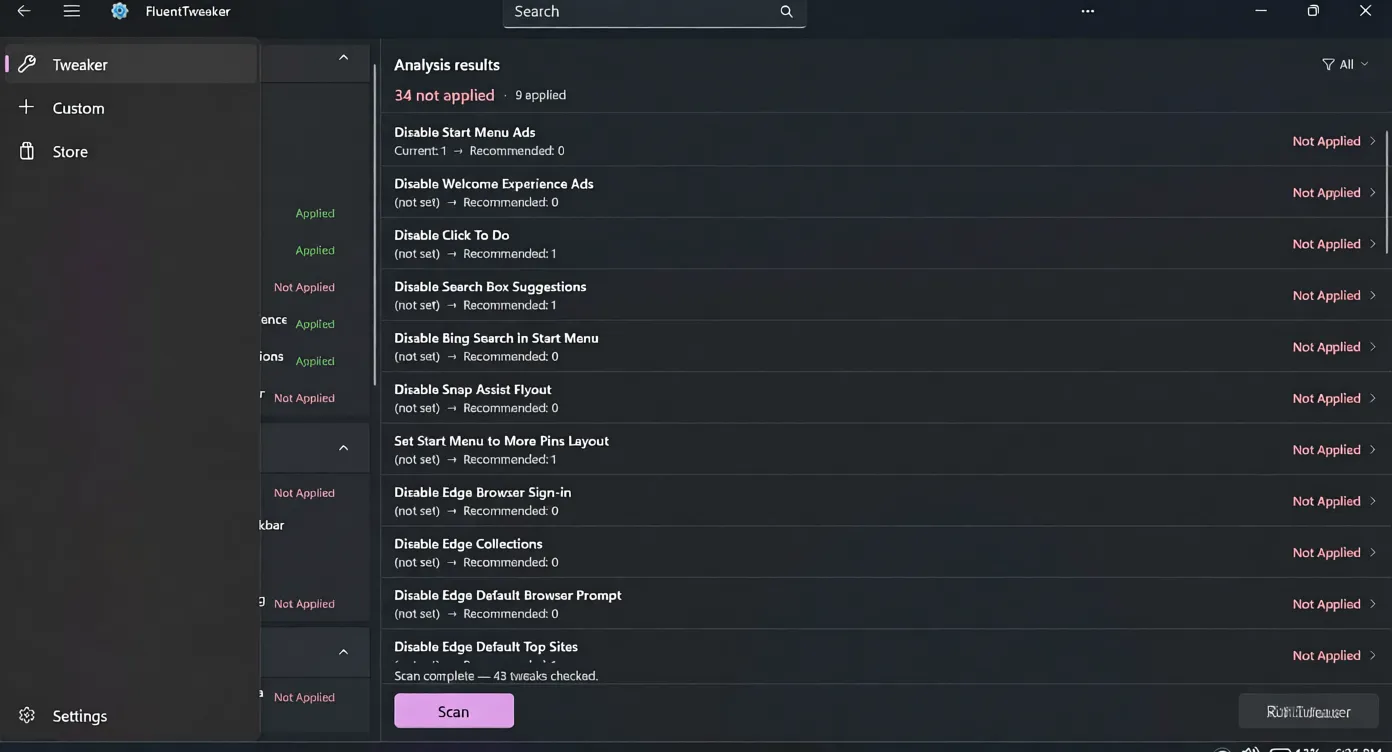
پس از پایان اسکن، بخش Analysis مقدار فعلی هر تنظیم، مقدار پیشنهادی FluentTweaker و وضعیتی مانند Applied یا Not Applied را نمایش میدهد. زمانی که برنامه نتواند وضعیت یک تنظیم را با اطمینان مشخص کند، آن را Unknown نشان میدهد و به جای ارائه یک حدس به عنوان واقعیت، وضعیت نامشخص را اعلام میکند. همچنین نیاز به دسترسی مدیریتی را به صورت شفاف نمایش میدهد و پیش از درخواست مجوز Administrator، مسیر دقیق رجیستری مورد نیاز را نشان میدهد.
این روش از دانلود یک فایل ناشناخته با پسوند .reg قابل اعتمادتر به نظر میرسد، زیرا تغییرات اصلی قابل بررسی هستند. FluentTweaker ترفندهای داخلی خود را در یک پایگاه داده متنی ساده با نام Wintweak2.ini ذخیره میکند که ساختاری مشابه winapp2.ini در CCleaner دارد. هر ورودی میتواند مسیر رجیستری، نام مقدار، نوع داده، مقدار پیشنهادی، دستور بازنشانی، نیاز به راهاندازی مجدد، نیاز به دسترسی Administrator و نسخههای پشتیبانیشده ویندوز را مشخص کند.
تغییرات مورد نظر از طریق کادرهای انتخاب در دستهبندیهای مختلف انتخاب میشوند و سپس با Run Tweaker اعمال خواهند شد. بسیاری از پیشنهادها نیز از ابتدا انتخاب شدهاند. عبارت «Recommended» به این معناست که آن گزینه از نظر پایگاه داده و توسعهدهنده FluentTweaker توصیه شده است؛ نه اینکه مایکروسافت آن را تأیید کرده باشد یا اجرای آن روی همه کامپیوترها الزاماً بهبود ایجاد کند.
بعضی گزینهها صرفاً تغییرات ساده در تنظیمات هستند؛ مانند مخفی کردن پیشنهادها یا بازگرداندن منوی راستکلیک کلاسیک ویندوز ۱۱. گزینههای دیگر زمان خاموش شدن سیستم، رفتار شبکه، زمانبندی چندرسانهای، Policyهای حریم خصوصی، Game DVR، قابلیتهای Edge یا سرویسهای پسزمینه را تغییر میدهند.
پیش از فشردن Run Tweaker، بهتر است هر گزینهای که درباره آن تحقیق نشده یا عملکردش به طور کامل مشخص نیست، از حالت انتخاب خارج شود. در مورد ترفندهای مرتبط با عملکرد نیز باید احتیاط بیشتری داشت، زیرا یک مقدار رجیستری که برای یک نوع پردازش مفید است، ممکن است روی کامپیوتر دیگری بیتأثیر یا حتی نتیجه معکوس داشته باشد. اعمال تمام پیشنهادهای انتخابشده در یک مرحله نیز در صورت بروز مشکل، فرایند عیبیابی را بیدلیل دشوار میکند.
بخش بازیابی نیز به همان اندازه اهمیت دارد. در Settings برنامهی FluentTweaker میتواند پیش از هر عملیات اعمال تغییرات، از مقادیر رجیستری تحت تأثیر یک فایل .reg پشتیبان تهیه کند. بیشتر ورودیهای داخلی نیز مقدار بازنشانی یا دستور حذف مشخصی دارند که برای برگرداندن تنظیم به وضعیت عادی ویندوز در نظر گرفته شده است.
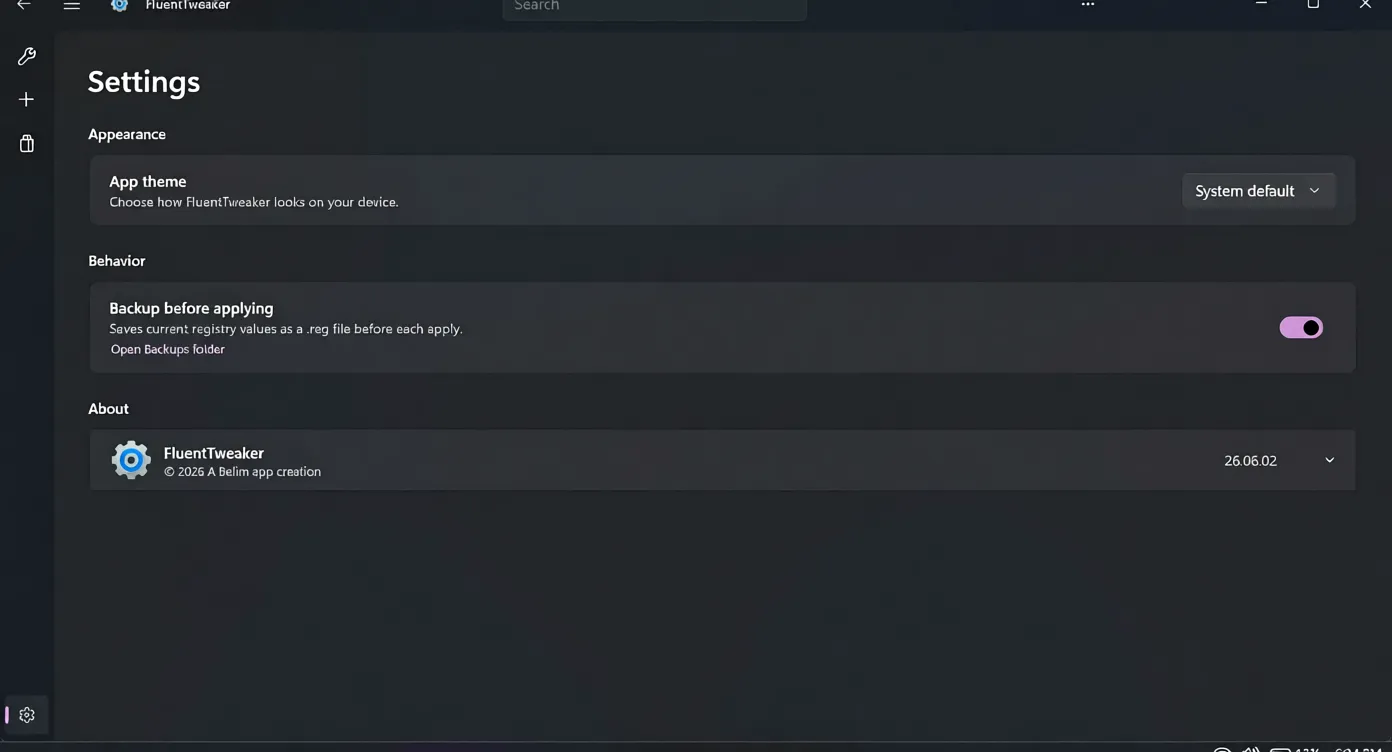
البته این پشتیبان با یک Restore Point کامل یکسان نیست. این فایل فقط مقادیر رجیستری تغییرکرده توسط Tweaker را پوشش میدهد. بنابراین لزوماً نمیتواند یک بسته AppX را دوباره نصب کند، حذف انجامشده با winget را برگرداند، تمام اسکریپتهای PowerShell را معکوس کند یا فایلهای سیستمی دیگری را که ارتباطی با این تغییرات ندارند بازیابی کند. پیش از آزمایش قابلیتهای تهاجمیتر، همچنان بهتر است یک Restore Point یا پشتیبان کامل از سیستم ایجاد شود.
FluentTweaker فراتر از تغییرات رجیستری عمل میکند
دو بخش دیگر با وظایف متفاوت
در داشبورد Custom، در کنار Tweaker دو کارت دیگر با نامهای Debloat و App Updates نیز دیده میشوند.
Debloat بستههای AppX نصبشده را اسکن میکند و نتیجه را به صورت یک فهرست قابل انتخاب نمایش میدهد. روی این کامپیوتر، برنامههایی مانند Bing News و Feedback Hub و Camera و Voice Recorder و Sticky Notes پیدا شدند، هرچند نتایج دقیق به نصب ویندوز بستگی دارد.
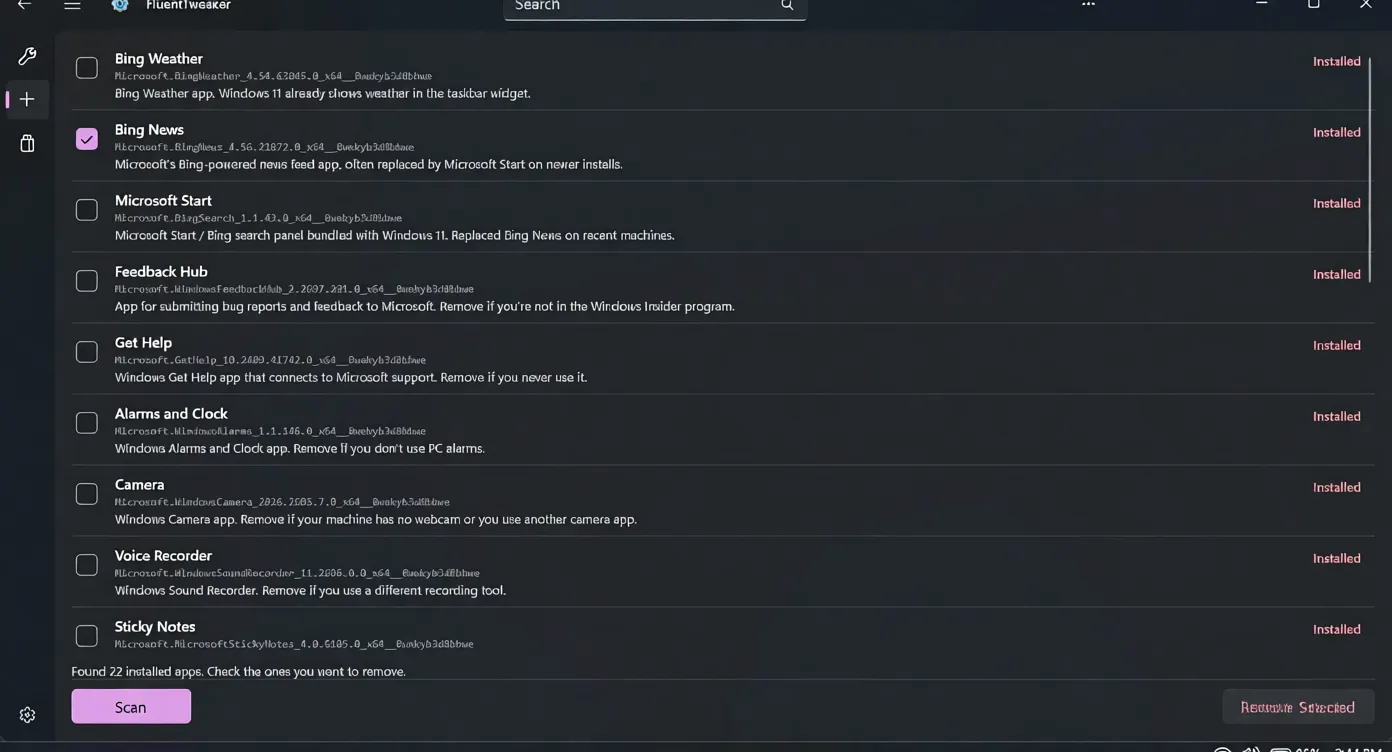
هر مورد توضیح کوتاهی دارد و پیشنهادی درباره شرایطی که حذف آن میتواند منطقی باشد ارائه میدهد. این پیشنهادها از پایگاه داده خود FluentTweaker میآیند، بنابراین باید آنها را نظر توسعهدهنده درباره برنامههای غیرضروری در نظر گرفت، نه یک تعریف عمومی و قطعی از Bloatware. ممکن است Sticky Notes روی یک کامپیوتر غیرضروری باشد و روی کامپیوتر شخص دیگری کاملاً ضروری. بنابراین بهتر است فهرست به صورت دستی بررسی شود و تنها مواردی که واقعاً نیازی به آنها وجود ندارد انتخاب و سپس روی Remove Selected کلیک شود.
بخش App Updates قابلیتهای WinGet و ترفندهای مدیریت بستهای را که این ابزار برای ویندوز به همراه دارد، در FluentTweaker قرار میدهد. کارت داشبورد تعداد بهروزرسانیهای در انتظار را نشان میدهد. از اینجا با کلیک روی Manage میتوان به فهرست کاملی از نرمافزارها دسترسی داشت که شامل ۳۶۵ اپ است و فیلترهایی برای دستههایی مانند Browsers و Communications و Development و Documents و Games و Microsoft Tools و Multimedia Tools و Pro Tools و Utilities دارد.
با انتخاب هر اپ، گزینههای Install و Uninstall و Upgrade فعال میشوند و دستورات مناسب را در پسزمینه به winget ارسال میکنند. در واقع همان Package Manager همچنان عملیات اصلی را انجام میدهد و FluentTweaker فقط شناسه بستهها و دستورهای ترمینال را با مجموعهای از گزینههای قابل انتخاب جایگزین میکند که مرور و مدیریت آنها سادهتر است.
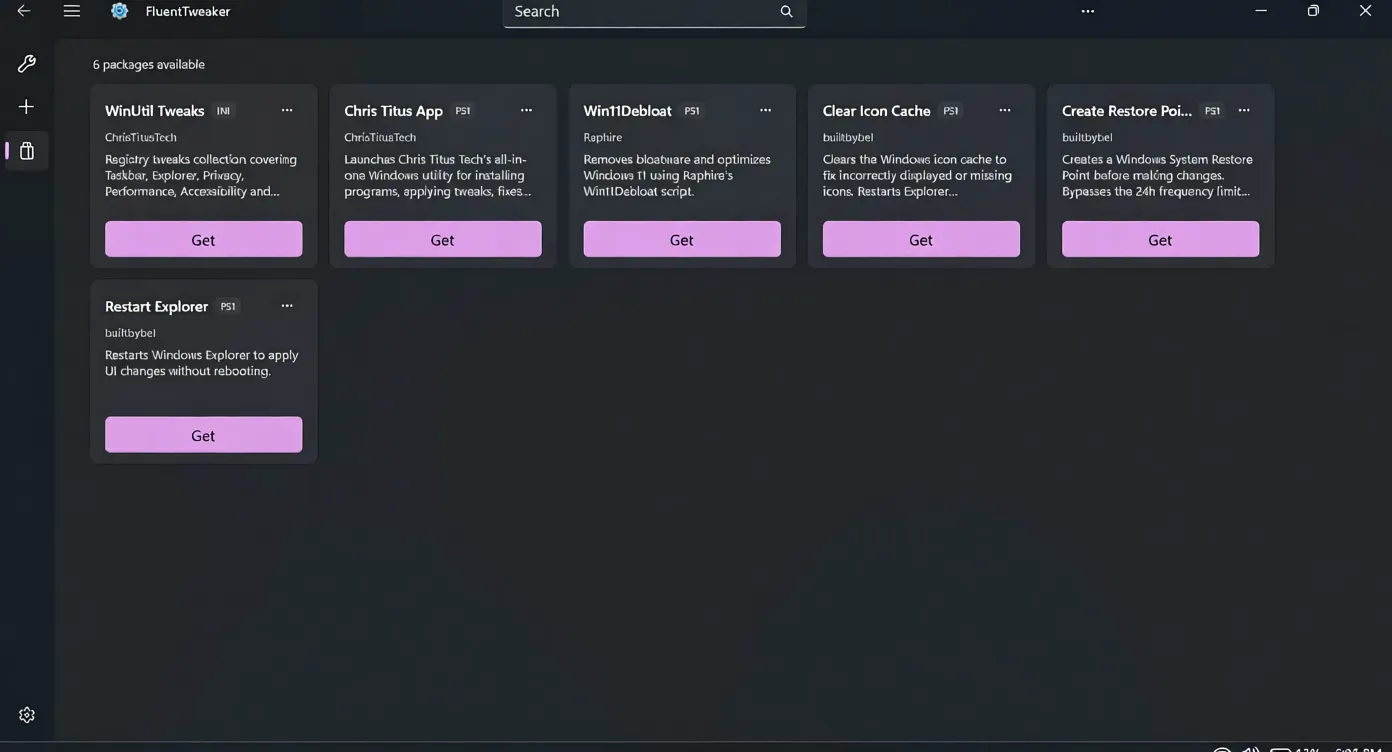
بخش Custom یک مرحله فراتر میرود و امکان اضافه کردن ترفندهای رجیستری مبتنی بر INI یا اسکریپتهای PowerShell برای خودکارسازی کارهای ویندوز را فراهم میکند. بخش Store نیز بستههای ترفند و ابزارهای قابل دانلود را ارائه میدهد. این قابلیتها FluentTweaker را بسیار انعطافپذیرتر میکنند، اما بهتر است هر اسکریپت متعلق به جامعه کاربران با حساسیت بسیار بیشتری نسبت به تعاریف رجیستری داخلی بررسی شود.
Registry Editor همچنان کاربرد دارد، اما مراجعه به آن کمتر میشود
FluentTweaker باعث نمیشود Registry Editor کاملاً بیاستفاده شود و برای ترفندهای خاص همچنان ممکن است مراجعه به آن لازم باشد. چیزی که این برنامه حذف میکند، جستوجوی تکراری برای پیدا کردن مسیرها، نوع مقادیر، تنظیمات پیشفرض و دستورهای قدیمی است.
با FluentTweaker میتوان تغییر پیشنهادی را مشاهده کرد، فقط تنظیماتی را که عملکردشان کاملاً مشخص است اعمال کرد و در صورت نیاز یک مسیر عملی برای بازگشت داشت؛ بدون اینکه لازم باشد در حالی که یک پست قدیمی متعلق به سالها قبل در کنار صفحه باز است، ساعتها در میان رجیستری جستوجو شود.
سیارهی آیتی