ترفندهای ویندوز

۳ مشکل آزاردهنده ویندوز ۱۱ که فقط با دستورات PowerShell می‌توانید برطرف کنید

ویندوز 11 همچنان سیستم‌عامل اصلی من است، اما کار کردن با آن گاهی شبیه کشمکشی دائمی میان روش کاری مورد علاقه‌ام و روشی است که مایکروسافت تصور می‌کند باید با ویندوز کار کنم. ویندوز را دوست دارم، با بخش‌های مختلف آن آشنا هستم و برای گردش کار من بهتر از گزینه‌های دیگر جواب می‌دهد. چیزی که آزاردهنده است، این است که مایکروسافت برای بسیاری از جزئیات کوچک، گزینه‌های شخصی‌سازی متعددی در اختیار کاربر قرار می‌دهد، اما تغییر بعضی از مشکلات بزرگ‌تر را به شکل عجیبی دشوار کرده است.

این موضوع زمانی عجیب‌تر به نظر می‌رسد که ببینیم اپلیکیشن Settings ویندوز 11 تا چه اندازه گسترده شده است. بخش بزرگی از سیستم‌عامل را می‌توان از یک محل تنظیم کرد، اما هنوز برخی تنظیمات پیش‌فرض آزاردهنده وجود دارند که مایکروسافت برای تغییر آن‌ها گزینه مستقیمی ارائه نمی‌دهد. برای برطرف کردن این سه مورد، باید Settings را کنار گذاشت و سراغ PowerShell رفت. خوشبختانه هیچ‌کدام از این کارها پیچیده نیستند. در بیشتر موارد کافی است فرمان موردنظر را با دقت کپی و پیست کنید، Enter را بزنید و اجازه دهید ویندوز بقیه کار را انجام دهد. با سیاره‌ی آی‌تی همراه باشید تا با دستورات پاورشل که در برطرف کردن اشکالات ویندوز ۱۱ موثر است، آشنا شویم.
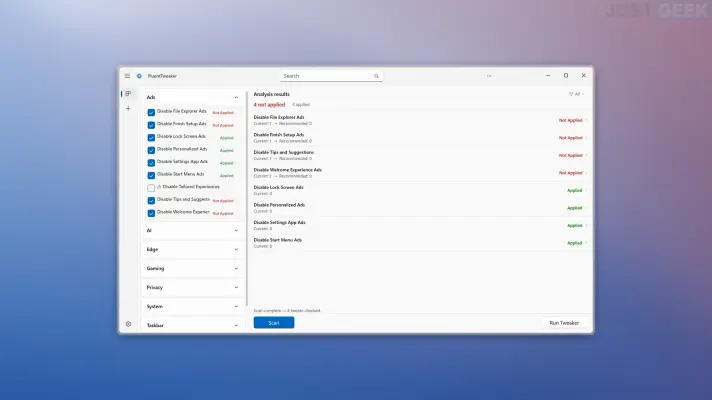
با FluentTweaker بهترین ابزار رایگان برای شخصی‌سازی ویندوز آشنا شوید

کار با Registry Editor چندان ساده نیست و احتمال بروز مشکل نیز وجود دارد. در واقع معمولاً مشخص است که یک تنظیم خاص وجود دارد، اما هیچ‌کس دقیقاً نمی‌داند مایکروسافت آن را کجای رجیستری پنهان کرده است! بعضی از ترفندهای Windows Registry واقعاً می‌توانند سیستم‌عامل را بهتر کنند، اما پیدا کردن کلید مناسب اغلب به پیدا کردن یک آموزش قدیمی، اصلاحیه‌ای جدیدتر، چند مقدار مفقود و بحث درباره تفاوت Decimal و Hexadecimal نیاز دارد. بعد هم باید به خاطر سپرد که اگر مشکلی پیش آمد، چطور تغییرات را به حالت قبل برگرداند!

نرم‌افزار FluentTweaker بخش زیادی از این جست‌وجو و بررسی را در یک رابط کاربری جمع می‌کند و در عین حال نشان می‌دهد تغییرات پشت صحنه در واقع مقادیر معمولی رجیستری، Policyها و اسکریپت‌ها هستند. این برنامه قرار نیست هر ترفندی را ایمن یا منطقی کند، اما بررسی تغییرات پیش از اعمال آن‌ها را بسیار ساده‌تر می‌کند. به علاوه با این برنامه می‌توانید رجیستری را پاکسازی کنید و ابزارهایی برای پاکسازی کش مرورگرها و انواع فایل اضافی دارد. با سیاره‌ی آی‌تی همراه باشید تا یکی از بهترین برنامه‌های کاربردی ویندوز را بررسی کنیم.

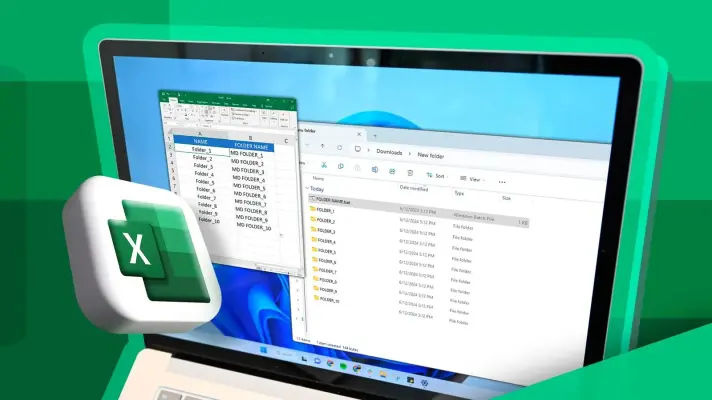
چگونه از فایل اکسل برای ایجاد فولدرها در ویندوز استفاده کنیم؟

ساختن دستی ده‌ها یا حتی صدها پوشه می‌تواند زمان زیادی ببرد. اگر نام پوشه‌های موردنیازتان از قبل در یک صفحه‌گسترده ذخیره شده است، می‌توانید ساختار موردنظر را در اکسل آماده کنید و اجازه دهید ویندوز پوشه‌های واقعی را تنها در چند ثانیه ایجاد کند.

این روش، اکسل را به یک ابزار سریع برای تولید دستورات ویندوز تبدیل می‌کند. با ترکیب قابلیت Flash Fill یا فلش فیل با یک فایل ساده Batch ویندوز، می‌توانید دستورات موردنیاز را به‌صورت خودکار ایجاد کنید. در این روش از دستور MD استفاده می‌شود که مخفف Make Directory است؛ دستوری در ویندوز که برای ساخت پوشه‌های جدید به کار می‌رود. در ادامه‌ی این مقاله آموزشی از سایت سیاره‌ی آی‌تی، نحوه ساخت فولدرها به کمک فایل اکسل را توضیح می‌دهیم.

آخرین دیدگاه‌ها
۲۰۰ دیدگاه و پاسخ آخر
لایسنس اورجینال ویندوز 11 سی پی ارزان کالاف موبایل خرید سرور مجازی شاتل