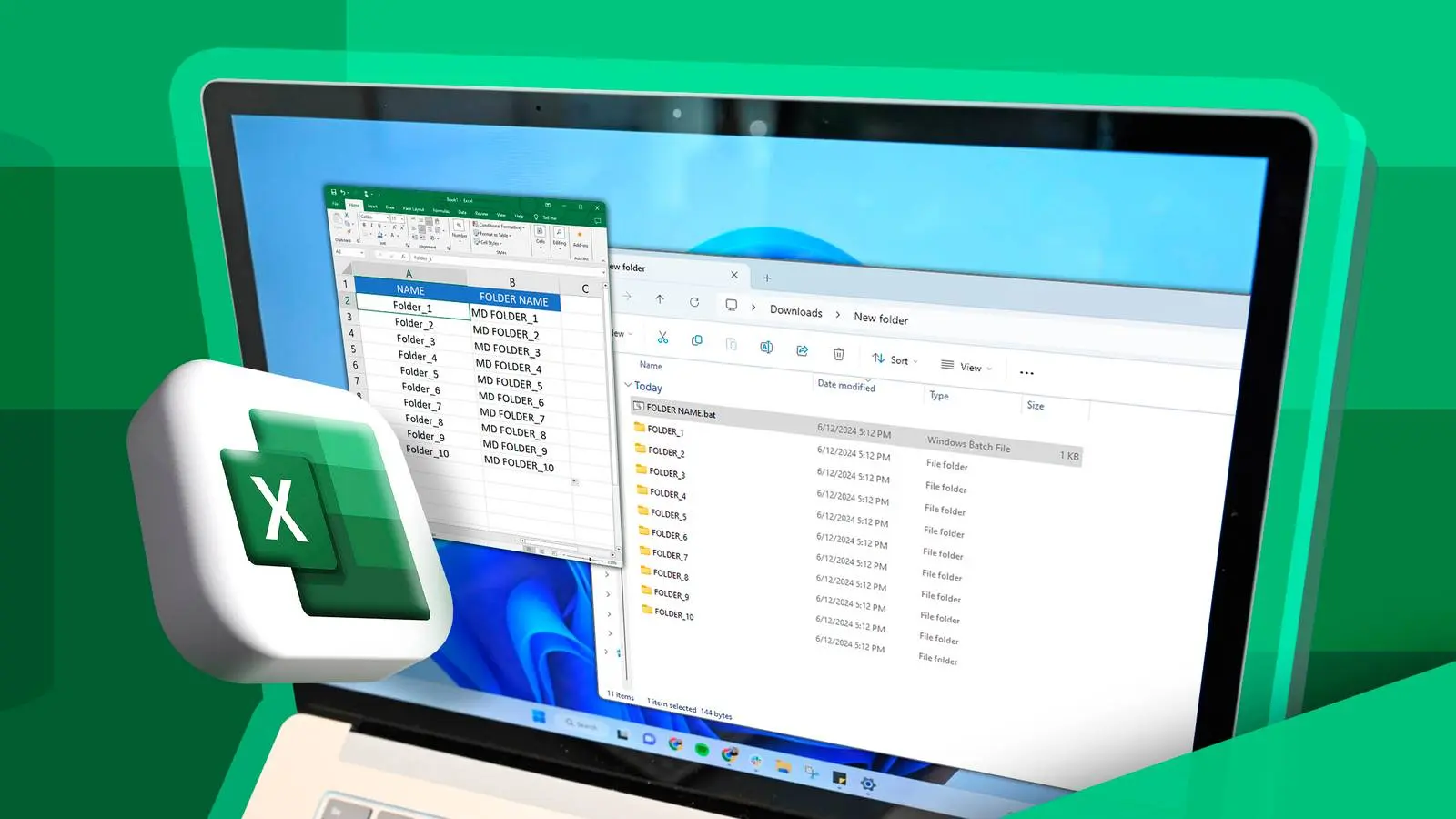
ساختن دستی دهها یا حتی صدها پوشه میتواند زمان زیادی ببرد. اگر نام پوشههای موردنیازتان از قبل در یک صفحهگسترده ذخیره شده است، میتوانید ساختار موردنظر را در اکسل آماده کنید و اجازه دهید ویندوز پوشههای واقعی را تنها در چند ثانیه ایجاد کند.
این روش، اکسل را به یک ابزار سریع برای تولید دستورات ویندوز تبدیل میکند. با ترکیب قابلیت Flash Fill یا فلش فیل با یک فایل ساده Batch ویندوز، میتوانید دستورات موردنیاز را بهصورت خودکار ایجاد کنید. در این روش از دستور MD استفاده میشود که مخفف Make Directory است؛ دستوری در ویندوز که برای ساخت پوشههای جدید به کار میرود. در ادامهی این مقاله آموزشی از سایت سیارهی آیتی، نحوه ساخت فولدرها به کمک فایل اکسل را توضیح میدهیم.
تبدیل فایل اکسل به ابزار ساخت پوشه
برای استفاده از این روش به Excel در ویندوز نیاز دارید، زیرا ساخت پوشهها با استفاده از یک فایل Batch ویندوز انجام میشود.
ابتدا نام پوشهها را در اکسل آماده کنید:
- یک Workbook یا صفحه جدید اکسل باز کنید و نامهایی را که میخواهید به پوشه تبدیل شوند، در ستون A و زیر یک عنوان مناسب وارد یا پیست کنید.
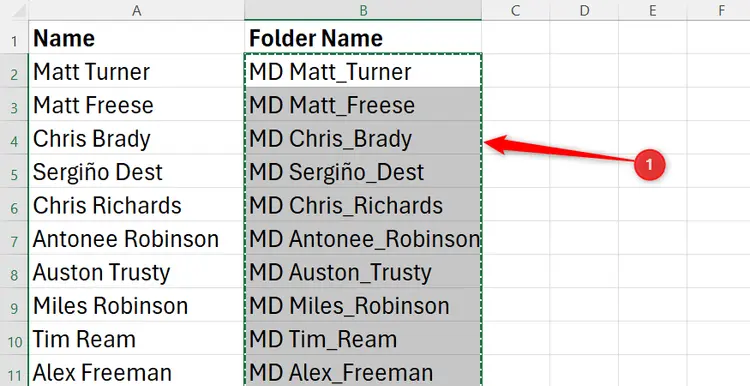
- در ستون B، عبارت Folder Name را بهعنوان عنوان ستون وارد کنید. سپس در اولین سلول، دستور ساخت پوشه را با فرمت MD [Name] بنویسید. برای اینکه فاصلههای موجود در نام پوشه هنگام اجرای دستورات توسط ویندوز باعث جدا شدن بخشهای نام نشوند، فاصلهها را با آندرلاین یا زیرخط (_) جایگزین کنید. به عنوان مثال، برای نام Matt Turner باید بنویسید: MD Matt_Turner
- دستور پوشهای را که ایجاد کردهاید انتخاب کنید و کلیدهای Ctrl + E را فشار دهید تا قابلیت Flash Fill فعال شود. اکسل بر اساس الگوی واردشده، سایر دستورات ساخت پوشه را بهصورت خودکار ایجاد میکند.
حالا پوشهها را در ویندوز ایجاد کنید:
- دستورات تولیدشده برای ساخت پوشهها را از ستون B کپی کنید؛ البته ردیف عنوان را کپی نکنید.
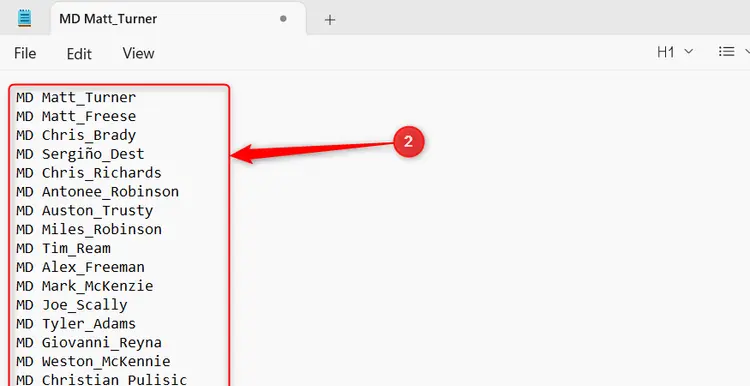
- یک سند جدید در Notepad باز کنید و خطوط کپیشده را مستقیماً داخل آن پیست کنید.
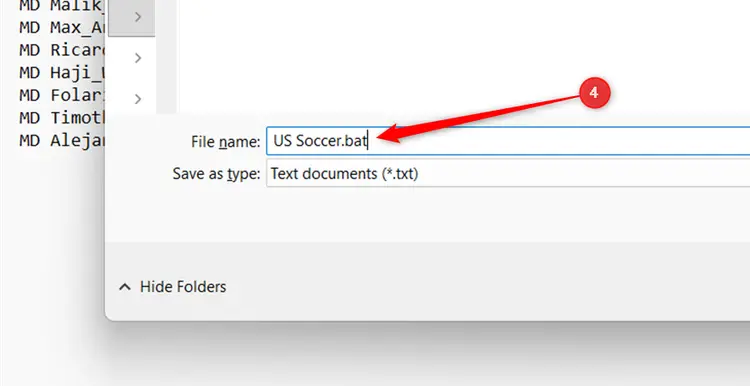
- کلیدهای Ctrl + Shift + S را فشار دهید تا پنجره Save As باز شود.
- محل پوشهای را که میخواهید پوشههای جدید در آن ساخته شوند انتخاب کنید.
- سپس نام فایل را با پسوند .bat وارد کنید.
- در نهایت روی Save کلیک کنید.
- در File Explorer ویندوز به محل ذخیره فایل Batch بروید.
- روی فایل .bat آن دوبار کلیک کنید تا اجرا شود.
چند ثانیه بعد، فهرستی که در اکسل آماده کرده بودید، به یک ساختار کامل از پوشهها روی کامپیوترتان تبدیل میشود! پس از ایجاد پوشهها، میتوانید با خیال راحت اکسل را ببندید و فایل موقت BAT را از سیستم حذف کنید.
سیارهی آیتی