آموزش اکسل

آموزش تابع TAKE در اکسل؛ استخراج ردیف‌ها و ستون‌ها با فرمول‌های پویا

تابع TAKE در اکسل برای استخراج تعداد مشخصی از ردیف‌ها یا ستون‌های یک محدوده کاربرد دارد و می‌تواند گزارش‌های پویا ایجاد کند؛ به این ترتیب با تغییر اطلاعات جدول، خروجی فرمول نیز به‌صورت خودکار به‌روزرسانی می‌شود. برای استفاده بهتر از این تابع باید با آرگومان‌های آن، نحوه انتخاب اطلاعات از ابتدا یا انتهای جدول و ترکیب آن با توابعی مثل SORTBY و AVERAGE آشنا باشید.

آموزش تابع DROP در اکسل و حذف ردیف و ستون با فرمول

تابع DROP در یکی از توابع کاربردی برای حذف ردیف‌ها و ستون‌های اضافی از داده‌ها است. با استفاده از این تابع می‌توانید بدون تغییر دادن جدول اصلی، اطلاعات موردنیاز را در محدوده‌ای جدید نمایش دهید و آن را با توابعی مانند SORT و VSTACK ترکیب کنید. تابع DROP برای حذف داده‌ها از ابتدا یا انتهای آرایه کاربرد دارد و در تهیه گزارش‌های پویا و تحلیل اطلاعات، کار را ساده‌تر می‌کند.

آموزش اکسل؛ ۵ روش تشخیص خطاهای پنهان و فرمول‌های اشتباه

فایل‌های اکسل که از همکاران دریافت می‌کنید، ممکن است با وجود ظاهر مرتب و محاسبات ظاهراً درست، اشتباهات پنهانی داشته باشند. پیوند به فایل‌های خارجی، ردیف‌های مخفی، اعداد ذخیره‌شده به‌صورت متن و فرمول‌های ناهماهنگ از جمله مشکلاتی هستند که می‌توانند نتیجه گزارش‌های مالی و فروش را تغییر دهند، بدون اینکه خطای واضحی نمایش داده شود.

با چند بررسی ساده در مایکروسافت اکسل می‌توانید پیش از استفاده از اطلاعات یک فایل، صحت محاسبات آن را ارزیابی کنید. این بررسی‌ها به نصب افزونه نیاز ندارند و برای کنترل گزارش‌های فروش، فایل‌های حسابداری و جدول‌های آماری کاربردی هستند.

میانبرهای کاربردی اکسل؛ ۳۰ کلید میانبر برای افزایش سرعت کار با Excel

اگر بیشتر کارهای روزانه در اکسل را با موس انجام می‌دهید، یادگیری چند میانبر پرکاربرد می‌تواند زمان زیادی از کار با جدول‌ها و داده‌ها کم کند. میانبرها برای جابه‌جایی بین سلول‌ها، انتخاب محدوده‌ها، ویرایش داده‌ها، فرمول‌نویسی، قالب‌بندی و مدیریت فایل کاربرد دارند. مایکروسافت نیز مجموعه گسترده‌ای از میانبرهای اکسل را برای نسخه‌های مختلف Excel ارائه کرده است.

در ادامه مهم‌ترین میانبرهای اکسل برای ویندوز را به شکل دسته‌بندی‌شده می‌بینید. این میانبرها بر اساس کاربرد روزمره انتخاب شده‌اند تا لازم نباشد تعداد زیادی کلید ترکیبی را حفظ کنید.

۵ ابزار کاربردی قالب‌بندی اکسل برای ساخت جدول‌های حرفه‌ای و خوانا

قالب‌بندی در اکسل فقط به انتخاب فونت زیباتر یا استفاده از رنگ‌های جذاب محدود نمی‌شود. یک جدول زمانی واقعاً کاربردی است که کاربر بتواند اطلاعات مهم را سریع پیدا کند، مقادیر را با یکدیگر مقایسه کند و بدون سردرگمی مفهوم داده‌ها را متوجه شود.

اکسل دسکتاپ قابلیت‌های مختلفی برای این کار دارد که بسیاری از آن‌ها بدون نیاز به سرویس‌های آنلاین یا قابلیت‌های اختصاصی Microsoft 365 قابل استفاده هستند. در این مطلب، پنج ابزار مهم برای قالب‌بندی حرفه‌ای فایل‌های اکسل بررسی می‌شوند و تمرکز اصلی نیز روی قابلیت‌هایی است که در نسخه دسکتاپ و آفلاین اکسل قابل استفاده هستند.

فرمت XLSB در Excel چیست و چگونه حجم فایل‌های بزرگ را کاهش می‌دهد؟

کار با فایل‌های بسیار بزرگ Excel می‌تواند به تجربه‌ای خسته‌کننده تبدیل شود؛ به‌خصوص زمانی که باز کردن و ذخیره کردن فایل زمان زیادی می‌برد یا اشتراک‌گذاری آن با همکاران دشوار می‌شود. در چنین شرایطی ممکن است تصور شود کندی عملکرد و حجم زیاد فایل، هزینه اجتناب‌ناپذیر کار با داده‌های حجیم است. اما همیشه چنین نیست.

یکی از راهکارهای ساده برای بعضی از فایل‌های بزرگ، ذخیره کردن Workbook با فرمت Excel Binary Workbook یا xlsb به جای فرمت استاندارد xlsx است. این فرمت برای ذخیره‌سازی باینری طراحی شده و مایکروسافت نیز آن را به عنوان یکی از فرمت‌های اصلی Excel معرفی می‌کند. در برخی Workbookهای حجیم، تغییر فرمت می‌تواند حجم فایل و زمان بارگذاری و ذخیره‌سازی را به شکل محسوسی کاهش دهد.

۷ ترفند Excel که کار با اکسل را سریع‌تر و آسان‌تر می‌کنند

بعضی از قابلیت‌های Excel در میان منوها و تنظیمات مختلف پنهان شده‌اند. بعضی دیگر آن‌قدر ساده هستند که وقتی برای اولین بار آن‌ها را کشف می‌کنید، احتمالاً با خودتان می‌گویید: «چطور تا امروز این را نمی‌دانستم؟»

چند ترفندی که در ادامه‌ی این مقاله‌ی آموزشی سیاره‌ی آی‌تی مطرح می‌کنیم، فقط چند ثانیه زمان برای یادگیری نیاز دارند، اما می‌توانند بسیاری از کارهای روزمره با Excel را سریع‌تر و کم‌دردسرتر کنند.

کاربرد پایتون در Excel چیست؟ آموزش استفاده از پایتون برای ساده‌تر کردن کارهای اکسل

بیشتر افراد تصور می‌کنند برنامه‌نویسی به زبان پایتون در Excel قابلیتی است که باید برای تحلیل‌های پیچیده داده یا هوش مصنوعی از آن استفاده کرد. اما من متوجه شدم کاربرد آن می‌تواند بسیار ساده‌تر باشد: انجام کارهای تکراری و خسته‌کننده‌ای که معمولاً انجامشان را به زمان دیگری موکول می‌کنم با پایتون ساده می‌شود.

در واقع جدا کردن نام‌های نامرتب، مقایسه فهرست‌ها و تبدیل اعداد به گزارش‌های قابل فهم، بدون نیاز به فرمول‌های پیچیده یا Power Query بسیار ساده‌تر می‌شود ولیکن باید با زبان پایتون آشنایی داشته باشید. در ادامه‌ی این مقاله آموزشی سیاره‌ی آی‌تی به نحوه استفاده از Python در اکسل می‌پردازیم.

چگونه از فایل اکسل برای ایجاد فولدرها در ویندوز استفاده کنیم؟

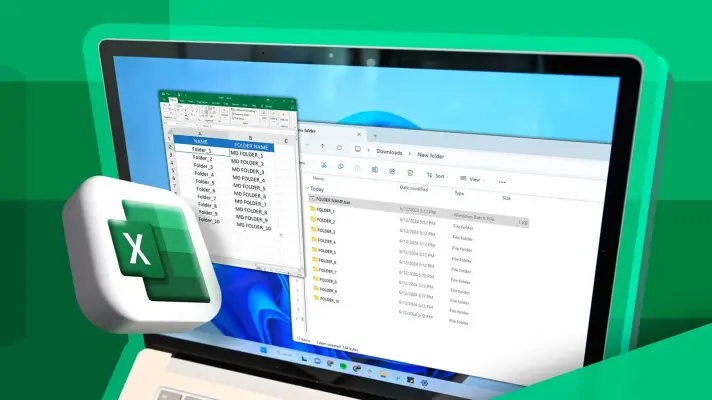
ساختن دستی ده‌ها یا حتی صدها پوشه می‌تواند زمان زیادی ببرد. اگر نام پوشه‌های موردنیازتان از قبل در یک صفحه‌گسترده ذخیره شده است، می‌توانید ساختار موردنظر را در اکسل آماده کنید و اجازه دهید ویندوز پوشه‌های واقعی را تنها در چند ثانیه ایجاد کند.

این روش، اکسل را به یک ابزار سریع برای تولید دستورات ویندوز تبدیل می‌کند. با ترکیب قابلیت Flash Fill یا فلش فیل با یک فایل ساده Batch ویندوز، می‌توانید دستورات موردنیاز را به‌صورت خودکار ایجاد کنید. در این روش از دستور MD استفاده می‌شود که مخفف Make Directory است؛ دستوری در ویندوز که برای ساخت پوشه‌های جدید به کار می‌رود. در ادامه‌ی این مقاله آموزشی از سایت سیاره‌ی آی‌تی، نحوه ساخت فولدرها به کمک فایل اکسل را توضیح می‌دهیم.

آخرین دیدگاه‌ها
۲۰۰ دیدگاه و پاسخ آخر
لایسنس اورجینال ویندوز 11 بازی اندروید مود شده خرید سرور مجازی شاتل خانه هوشمند قیمت سرور استوک