
تابع DROP در اکسل یکی از توابع کاربردی برای حذف ردیفها و ستونهای اضافی از دادهها است. با استفاده از این تابع میتوانید بدون تغییر دادن جدول اصلی، اطلاعات موردنیاز را در محدودهای جدید نمایش دهید و آن را با توابعی مانند SORT و VSTACK ترکیب کنید. تابع DROP برای حذف دادهها از ابتدا یا انتهای آرایه کاربرد دارد و در تهیه گزارشهای پویا و تحلیل اطلاعات، کار را سادهتر میکند.
تابع DROP در اکسل چیست و چه کاربردی دارد؟
تابع DROP به شما اجازه میدهد تعداد مشخصی از ردیفها یا ستونهای یک محدوده را از ابتدا یا انتهای آن کنار بگذارید. برای مثال، اگر جدولی شامل نام دانشآموزان، کلاس و نمره آنها داشته باشید، میتوانید بدون حذف اطلاعات از جدول اصلی، چند ردیف ابتدایی یا انتهایی را از نتیجه کنار بگذارید.
از مهمترین کاربردهای این تابع میتوان به حذف ردیف عنوان از دادهها، کنار گذاشتن ردیفهای جمعبندی، حذف ستونهای غیرضروری و آمادهسازی اطلاعات برای گزارشگیری اشاره کرد. برخلاف حذف دستی ردیفها، نتیجه این تابع به دادههای اصلی وابسته است و با تغییر اطلاعات مبدأ میتواند بهروزرسانی شود.
تابع DROP در نسخههای پشتیبانیشده اکسل مایکروسافت ۳۶۵ و اکسل ۲۰۲۴ در دسترس است. این تابع در اکسل تحت وب نیز قابل استفاده است؛ اما ممکن است در نسخههای قدیمیتر اکسل وجود نداشته باشد.
آموزش فرمول DROP در اکسل و نحوه استفاده از آرگومانها
ساختار کلی این تابع به شکل زیر است:
=DROP(array,rows,[columns])
هرکدام از آرگومانهای این فرمول وظیفه مشخصی دارند:
- array: محدوده یا آرایهای که میخواهید بخشی از آن را حذف کنید. این آرگومان الزامی است.
- rows: تعداد ردیفهایی که باید حذف شوند. عدد مثبت ردیفها را از بالا و عدد منفی ردیفها را از پایین حذف میکند.
- columns: تعداد ستونهایی که باید حذف شوند. عدد مثبت ستونها را از سمت چپ و عدد منفی ستونها را از سمت راست کنار میگذارد. این آرگومان اختیاری است.
برای استفاده از تابع، فرمول را در یک سلول خالی وارد کنید و کلید Enter را فشار دهید. اکسل نتیجه را بهصورت یک آرایه پویا در سلولهای مجاور نمایش میدهد؛ به این رفتار Spill گفته میشود. بنابراین، سلولهای مقصد باید فضای کافی داشته باشند و با دادههای دیگر تداخل نداشته باشند.
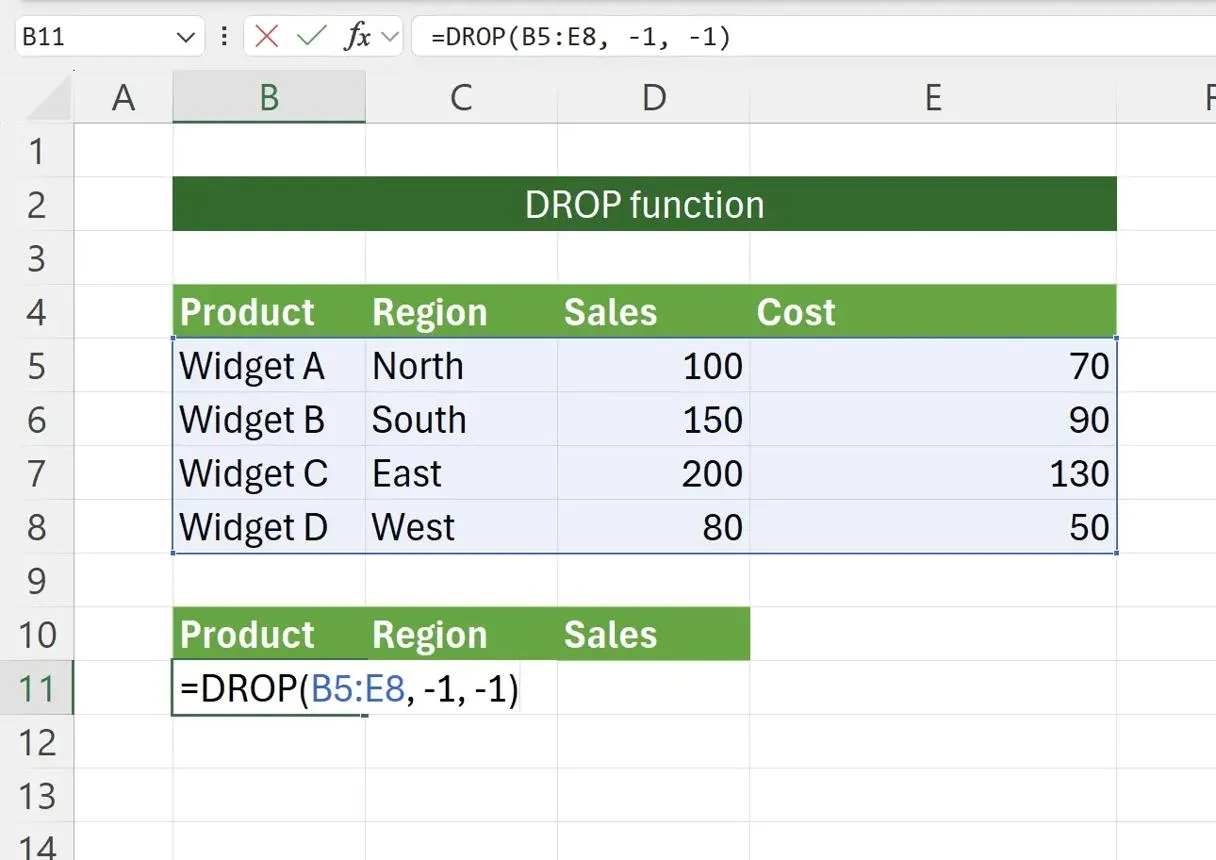
حذف ردیفها از ابتدا یا انتهای جدول با تابع DROP
یکی از رایجترین کاربردهای تابع DROP، حذف تعدادی از ردیفهای جدول است. فرض کنید جدولی از نمره دانشآموزان دارید و میخواهید ۱۰ ردیف اول آن را در نتیجه نمایش ندهید. اگر محدوده اطلاعات شما A2:D100 باشد، فرمول زیر ۱۰ ردیف ابتدایی را کنار میگذارد:
=DROP(A2:D100,10)
اگر بخواهید ۱۰ ردیف انتهایی حذف شوند، کافی است عدد را منفی کنید:
=DROP(A2:D100,-10)
نکته کاربردی: اگر میخواهید تعداد ردیفهای حذفشده را بهراحتی تغییر دهید، عدد موردنظر را در یک سلول مانند H1 وارد کنید و بهجای عدد ثابت، آدرس آن سلول را در فرمول قرار دهید. به این ترتیب، با تغییر مقدار H1 نتیجه نیز بهروزرسانی میشود.
برای حذف ۱۰ ردیف ابتدایی با این روش، فرمول به شکل زیر خواهد بود:
=DROP(A2:D100,H1)
و برای حذف ۱۰ ردیف انتهایی میتوانید از فرمول زیر استفاده کنید:
=DROP(A2:D100,-H1)
این روش برای تهیه گزارشهای پویا مناسب است؛ زیرا لازم نیست هر بار فرمول را ویرایش کنید. فقط مقدار سلول مربوط به تعداد ردیفها را تغییر دهید.
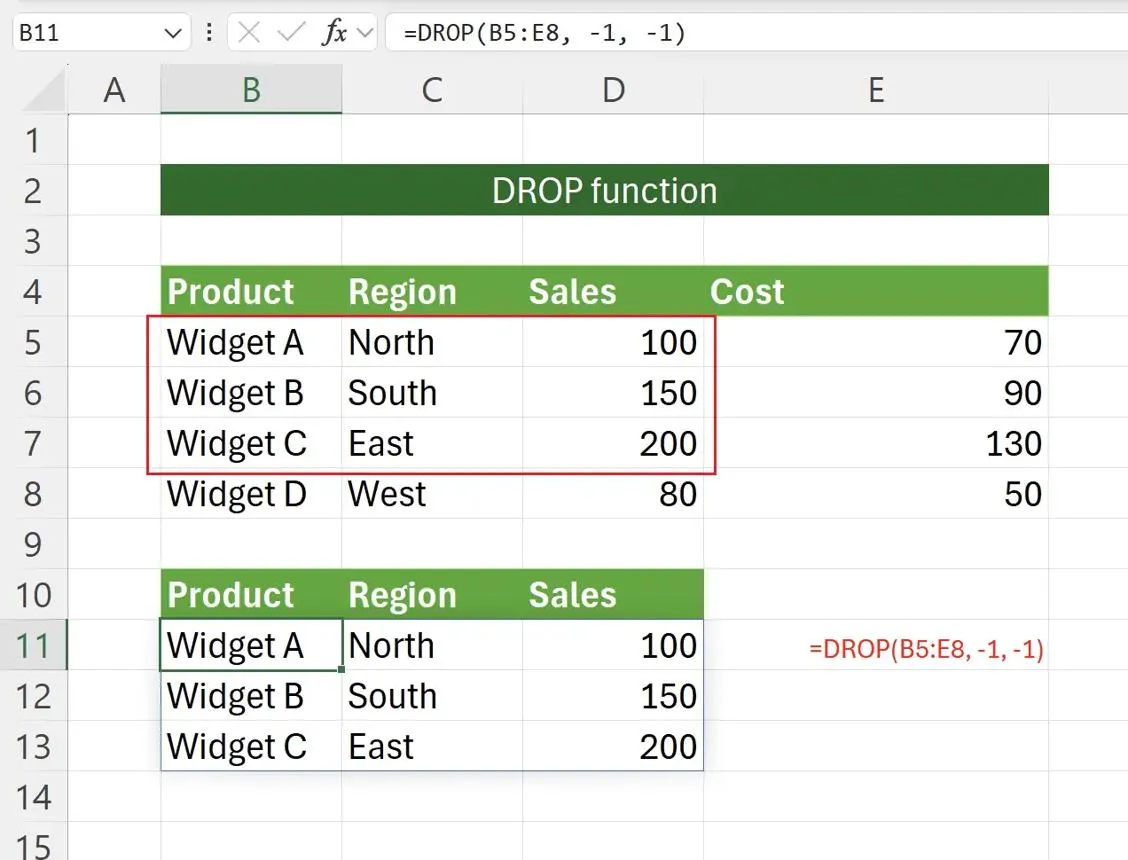
حذف ستونهای اضافی از سمت چپ یا راست با تابع DROP
تابع DROP علاوه بر ردیفها، برای حذف ستونهای غیرضروری نیز کاربرد دارد. فرض کنید جدولی شامل شناسه دانشآموز، جنسیت، کلاس و نمره باشد؛ اما برای تهیه یک گزارش، فقط به سه ستون اول نیاز داشته باشید.
اگر دادهها در محدوده A2:D100 قرار داشته باشند، فرمول زیر آخرین ستون را حذف میکند:
=DROP(A2:D100,,-1)
در این فرمول، آرگومان دوم خالی است تا هیچ ردیفی حذف نشود و عدد منفی یک در آرگومان سوم، آخرین ستون محدوده را کنار میگذارد.
برای حذف اولین ستون و نگه داشتن سایر ستونها نیز میتوانید از فرمول زیر استفاده کنید:
=DROP(A2:D100,,1)
در این حالت، ستون سمت چپ حذف میشود و اطلاعات سایر ستونها در خروجی باقی میمانند.
اگر بخواهید همزمان ردیفها و ستونها را حذف کنید، میتوانید هر دو آرگومان را مشخص کنید. به عنوان مثال، فرمول زیر دو ردیف ابتدایی و یک ستون ابتدایی را کنار میگذارد:
=DROP(A2:D100,2,1)
این قابلیت بهویژه هنگام آمادهسازی دادهها برای گزارشهای مدیریتی یا حذف اطلاعات غیرضروری از خروجی کاربرد دارد.
ترکیب تابع DROP با SORT و VSTACK برای گزارشگیری پیشرفته
یکی از قابلیتهای مهم تابع DROP، امکان ترکیب آن با سایر توابع اکسل است. این کار به شما اجازه میدهد دادهها را پیش از حذف ردیفها مرتب کنید یا اطلاعات چند جدول را در یک خروجی واحد قرار دهید.
مرتبسازی دادهها پیش از حذف ردیفها با SORT
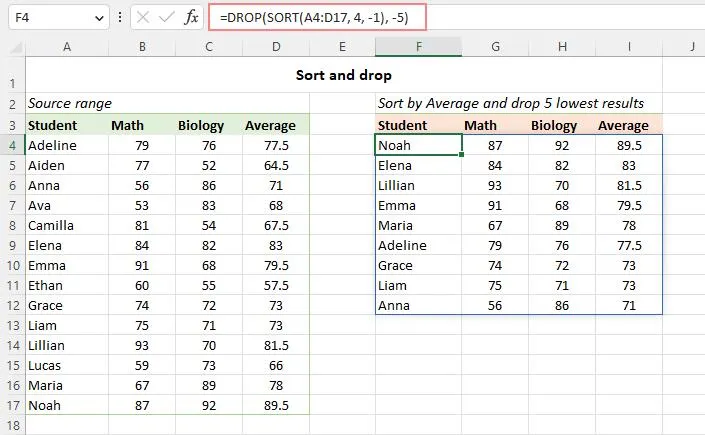
فرض کنید میخواهید ۱۰ دانشآموز با کمترین نمره را از یک گزارش کنار بگذارید، اما نمیخواهید ترتیب جدول اصلی تغییر کند. در این شرایط، میتوانید از ترکیب SORT و DROP استفاده کنید.
اگر اطلاعات دانشآموزان در محدوده A2:D100 باشد و ستون چهارم شامل نمرهها باشد، فرمول زیر ابتدا دادهها را بر اساس نمره از بیشترین به کمترین مرتب میکند و سپس ۱۰ ردیف انتهایی را حذف میکند:
=DROP(SORT(A2:D100,4,-1),-10)
در این فرمول، عدد 4 شماره ستون نمره در محدوده انتخابشده و عدد -1 نشاندهنده مرتبسازی نزولی است. در نتیجه، دانشآموزانی که در میان ۱۰ نفر انتهایی جدول مرتبشده قرار دارند، از خروجی حذف میشوند.
ترکیب چند جدول با VSTACK و حذف ردیفهای اضافی
اگر اطلاعات چند کلاس در جدولهای جداگانه ذخیره شده باشد، میتوانید با تابع VSTACK آنها را زیر یکدیگر قرار دهید و سپس با DROP بخشی از ردیفها را حذف کنید.
به عنوان مثال، اگر سه محدوده اطلاعاتی با ساختار یکسان در اختیار دارید، فرمول زیر آنها را ترکیب میکند، بر اساس ستون سوم بهصورت نزولی مرتب میکند و ۱۰ ردیف ابتدایی را کنار میگذارد:
=DROP(SORT(VSTACK(A2:C20,E2:G20,I2:K20),3,-1),10)
در این مثال، ابتدا دادههای سه محدوده بهصورت عمودی ترکیب میشوند. سپس خروجی بر اساس ستون سوم مرتب میشود و در نهایت ۱۰ ردیف اول کنار گذاشته میشوند.
برای ترکیب افقی محدودهها نیز میتوان از تابع HSTACK استفاده کرد. البته تعداد ستونها و ردیفهای محدودهها باید با هدف فرمول هماهنگ باشد تا نتیجه مورد انتظار به دست آید.
خطاهای رایج تابع DROP در اکسل و روش برطرف کردن آنها
هنگام استفاده از تابع DROP ممکن است با خطا مواجه شوید یا نتیجه در سلولهای موردنظر نمایش داده نشود. شناخت علت این مشکلات به شما کمک میکند فرمولها را سریعتر اصلاح کنید.
- خطای #CALC!: اگر تعداد ردیفها یا ستونهایی که برای حذف مشخص کردهاید باعث خالی شدن کامل آرایه شود، اکسل خطای #CALC! نمایش میدهد. تعداد ردیفها یا ستونهای حذفشده را کاهش دهید تا بخشی از دادهها باقی بماند.
- نمایش نشدن نتیجه در سلولهای مجاور: اگر محدودهای که قرار است خروجی در آن گسترش پیدا کند از قبل دارای داده باشد، ممکن است نتیجه نمایش داده نشود. سلولهای مقصد را بررسی و فضای کافی ایجاد کنید.
- ناسازگاری نسخه اکسل: اگر تابع DROP در نسخه اکسل شما پشتیبانی نشود، ممکن است هنگام وارد کردن فرمول با خطای نام تابع مواجه شوید. نسخه برنامه را بررسی کنید و در صورت نیاز از نسخه پشتیبانیشده استفاده کنید.
- انتخاب اشتباه آرگومانها: عدد مثبت و منفی جهت حذف را مشخص میکند. پیش از تغییر فرمول بررسی کنید که قصد حذف از ابتدا را دارید یا از انتها.
نکته مهم دیگر این است که تابع DROP دادههای محدوده اصلی را پاک نمیکند؛ بلکه آرایه جدیدی تولید میکند که بخشی از ردیفها یا ستونهای آن کنار گذاشته شده است. اگر بهدنبال نگه داشتن تعداد مشخصی از ردیفها یا ستونها هستید، تابع TAKE نیز گزینه مناسبی است و عملکردی مکمل DROP دارد.