تغییر رمز جیمیل یکی از مهمترین اقدامات برای افزایش امنیت حساب گوگل است، اما همیشه برای جلوگیری از دسترسی افراد ناشناس کافی نیست. اگر شخصی قبلاً وارد حساب شما شده باشد، ممکن است تنظیماتی مانند فوروارد خودکار ایمیلها، فیلترهای مخفی یا دسترسی نمایندگی را فعال کرده باشد. بعضی از این تنظیمات حتی پس از تغییر رمز عبور نیز باقی میمانند و میتوانند باعث افشای اطلاعات شخصی شوند. برای بررسی امنیت جیمیل و جلوگیری از دسترسی غیرمجاز، بهتر است چهار قسمت مهم تنظیمات آن را بررسی کنید.
بررسی دستگاههای متصل و سابقه ورود به جیمیل
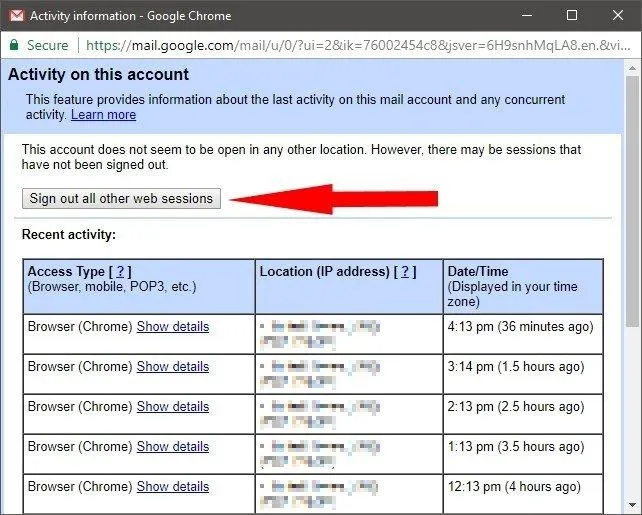
اولین اقدام برای شناسایی دسترسی مشکوک به جیمیل، بررسی فعالیتهای اخیر حساب است. گوگل در نسخه دسکتاپ Gmail بخشی به نام Last account activity دارد که اطلاعاتی مانند زمان دسترسی، نوع اتصال و آدرس آیپی برخی فعالیتهای اخیر را نمایش میدهد.
برای مشاهده این اطلاعات، جیمیل را در مرورگر کامپیوتر باز کنید و به پایین صفحه صندوق ورودی بروید. در گوشه پایین صفحه، مقابل Last account activity روی Details کلیک کنید.
Gmail → Inbox → Last account activity → Details
جیمیل ← صندوق ورودی ← آخرین فعالیت حساب ← جزئیات
در پنجره بازشده میتوانید اطلاعات اتصالها را بررسی کنید. اگر فعالیت ناشناسی مشاهده کردید، گزینه Sign out all other Gmail web sessions میتواند سایر جلسههای وب جیمیل را خارج کند.
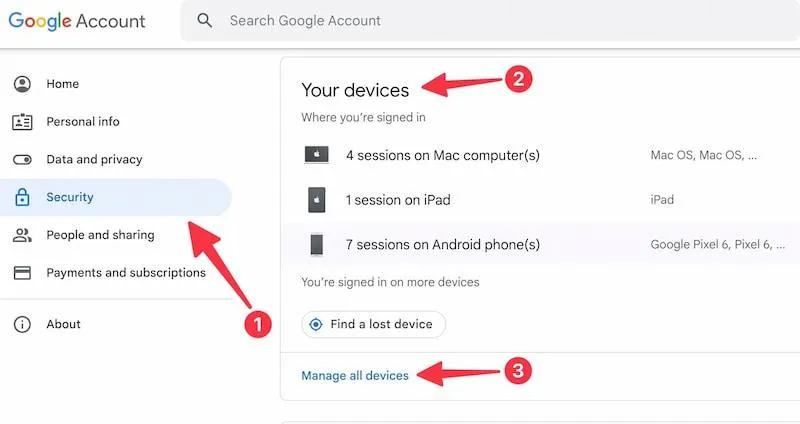
البته این گزینه لزوماً تمام نشستهای حساب گوگل در گوشیها و برنامههای دیگر را قطع نمیکند. برای بررسی کاملتر دستگاههای متصل به حساب گوگل، به بخش امنیت حساب بروید:
Google Account → Security → Your devices → Manage all devices
حساب گوگل ← امنیت ← دستگاههای شما ← مدیریت همه دستگاهها
در این قسمت، دستگاههای ناشناس را بررسی کنید و در صورت اطمینان از غیرمجاز بودن دسترسی، آنها را از حساب خارج کنید. توجه داشته باشید که آدرس آیپی یا موقعیت تقریبی بهتنهایی نشانه قطعی هک شدن جیمیل نیست.
غیرفعال کردن فوروارد خودکار ایمیلها در جیمیل
یکی از خطرناکترین تنظیماتی که ممکن است بدون اطلاع شما فعال شده باشد، فوروارد خودکار جیمیل است. با فعال شدن این قابلیت، نسخهای از ایمیلهای دریافتی به آدرس دیگری ارسال میشود؛ حتی اگر شخصی که آن را تنظیم کرده دیگر وارد حساب شما نشود.
این موضوع بهویژه برای ایمیلهای بانکی، پیامهای بازیابی رمز عبور و اطلاعات شخصی اهمیت دارد.
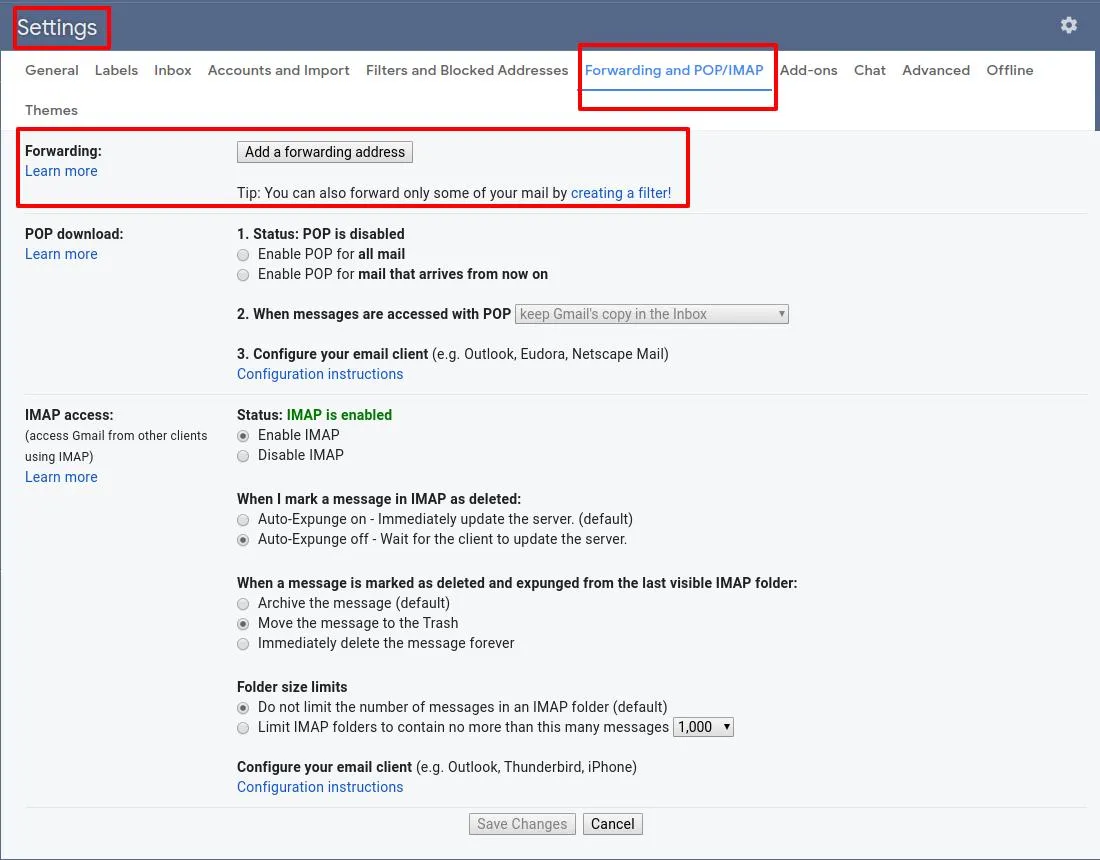
برای بررسی این تنظیم، در نسخه دسکتاپ جیمیل روی آیکون چرخدنده کلیک کنید و وارد See all settings شوید. سپس زبانه Forwarding and POP/IMAP را باز کنید.
Gmail → Settings → See all settings → Forwarding and POP/IMAP
جیمیل ← تنظیمات ← مشاهده همه تنظیمات ← بازفرستادن و POP/IMAP
در قسمت Forwarding بررسی کنید که آیا ارسال خودکار ایمیلها فعال است یا خیر. اگر آدرس ناشناسی مشاهده کردید، گزینه Disable forwarding را انتخاب کنید و تنظیمات را ذخیره کنید.
در صورت وجود گزینه حذف آدرس فوروارد، آدرس ناشناس را نیز از فهرست حذف کنید.
همچنین وضعیت دسترسی POP و IMAP را بررسی کنید. فعال بودن این پروتکلها بهتنهایی نشانه نفوذ نیست، اما اگر از برنامههای ایمیل جانبی استفاده نمیکنید، بهتر است دسترسیهای غیرضروری را محدود کنید.
حذف فیلترهای مشکوک و جلوگیری از ارسال مخفیانه ایمیلها
فیلترهای جیمیل برای مرتب کردن پیامها طراحی شدهاند، اما ممکن است از آنها برای پنهان کردن هشدارهای امنیتی یا ارسال بعضی ایمیلها به آدرس دیگری استفاده شود.
به عنوان مثال، یک فیلتر میتواند پیامهایی را که عبارت بازیابی رمز عبور دارند، بهصورت خودکار حذف یا به آدرس دیگری ارسال کند. چنین فیلتری ممکن است در بخش تنظیمات فوروارد عمومی دیده نشود.
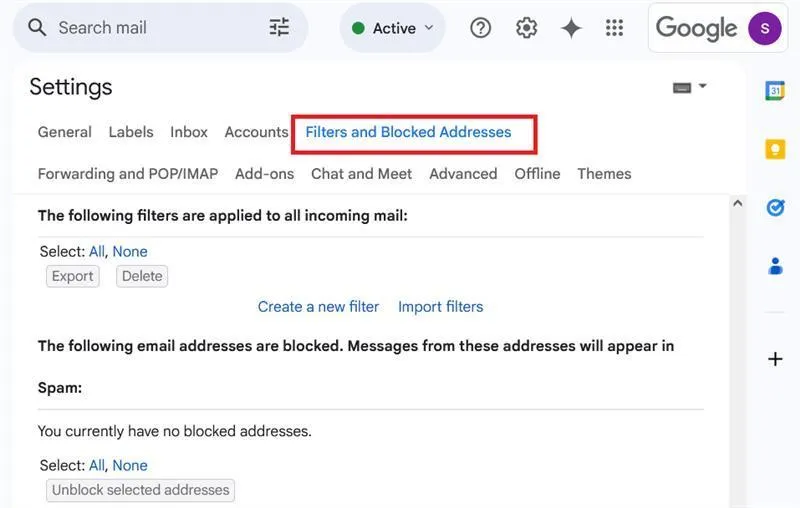
برای بررسی فیلترهای جیمیل، وارد تنظیمات شوید و زبانه Filters and Blocked Addresses را باز کنید.
Gmail → Settings → See all settings → Filters and Blocked Addresses
جیمیل ← تنظیمات ← مشاهده همه تنظیمات ← فیلترها و نشانیهای مسدودشده
فهرست فیلترها را بررسی کنید و بهخصوص دنبال این اقدامات باشید:
- Forward it: ارسال خودکار ایمیلهای مطابق فیلتر به آدرس دیگر.
- Delete it: انتقال خودکار ایمیلها به سطل زباله.
- Skip the Inbox: عبور دادن پیامها از صندوق ورودی و بایگانی خودکار آنها.
- Mark as read: علامتگذاری خودکار پیامها بهعنوان خواندهشده.
اگر فیلتری را پیدا کردید که خودتان ایجاد نکردهاید، ابتدا شرایط و عملکرد آن را بررسی کنید و در صورت مشکوک بودن، روی Delete کلیک کنید.
این کار یکی از مراحل مهم برای جلوگیری از هک جیمیل و سوءاستفاده از تنظیمات حساب است.
بررسی و حذف دسترسی افراد دیگر به حساب جیمیل
جیمیل قابلیتی به نام Mail delegation دارد که به شما اجازه میدهد دسترسی مدیریت صندوق ایمیل را به حساب گوگل دیگری واگذار کنید. شخصی که این دسترسی را دارد، میتواند بدون دانستن رمز عبور شما برخی کارها مانند خواندن، ارسال و حذف ایمیلها را انجام دهد.
اگر فرد ناشناسی بهعنوان نماینده به حساب شما اضافه شده باشد، تغییر رمز عبور بهتنهایی لزوماً این مجوز را حذف نمیکند.
برای بررسی دسترسیهای نمایندگی، وارد تنظیمات جیمیل شوید و زبانه Accounts and Import را باز کنید.
Gmail → Settings → See all settings → Accounts and Import → Grant access to your account
جیمیل ← تنظیمات ← مشاهده همه تنظیمات ← حسابها و وارد کردن ← اعطای دسترسی به حساب شما
در بخش Grant access to your account آدرسهای دارای مجوز را بررسی کنید. اگر حساب ناشناسی مشاهده کردید، روی Delete مقابل آن کلیک کنید تا دسترسی حذف شود.
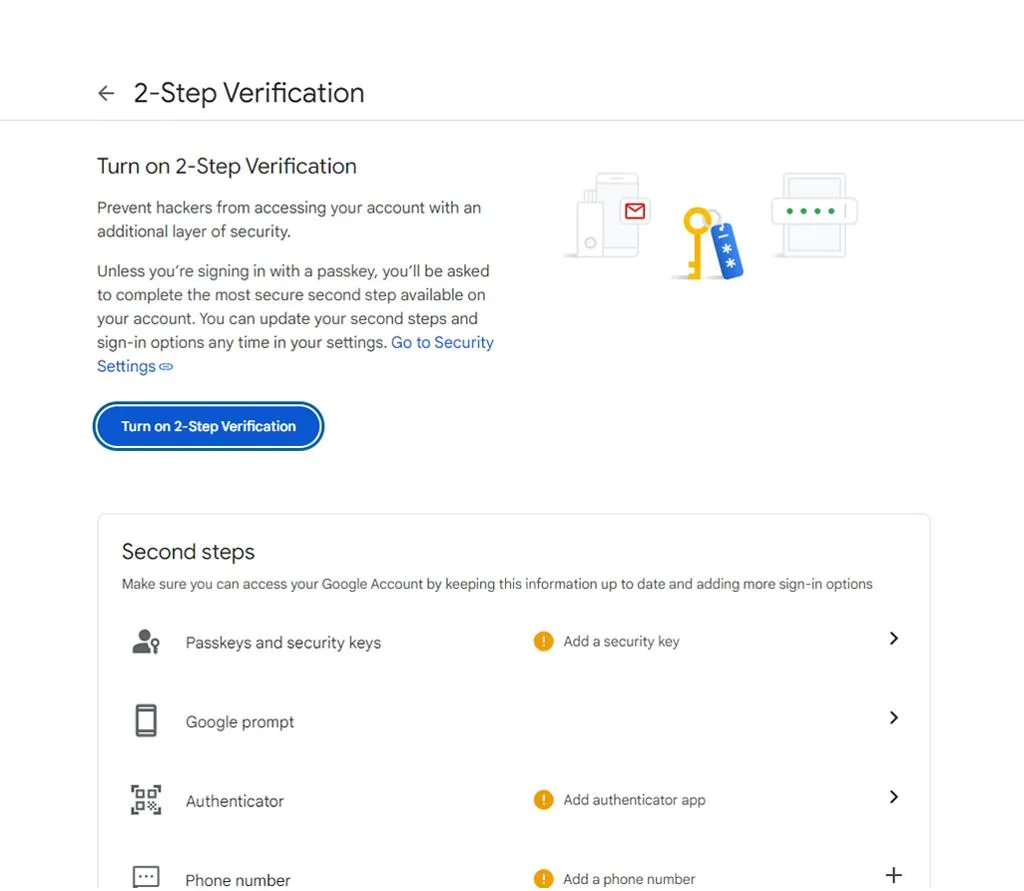
پس از بررسی این چهار بخش، رمز عبور حساب گوگل را تغییر دهید و تأیید دومرحلهای را فعال کنید:
Google Account → Security → 2-Step Verification
حساب گوگل ← امنیت ← تأیید دومرحلهای
بهتر است در همین بخش، روشهای بازیابی حساب و برنامههای جانبی متصل به حساب گوگل را نیز بررسی کنید. حذف دسترسی برنامههای ناشناس اهمیت دارد؛ زیرا بعضی مجوزهای برنامهها مستقل از تنظیمات فوروارد و نمایندگی جیمیل هستند.
نکته مهم: تغییر رمز عبور گوگل معمولاً بسیاری از نشستهای فعال را خارج میکند، اما استثناهایی وجود دارد و تمام مجوزهای جانبی الزاماً لغو نمیشوند. بنابراین برای افزایش امنیت حساب گوگل، بررسی دسترسیها و تنظیمات جیمیل باید در کنار تغییر رمز انجام شود.
سیارهی آیتی