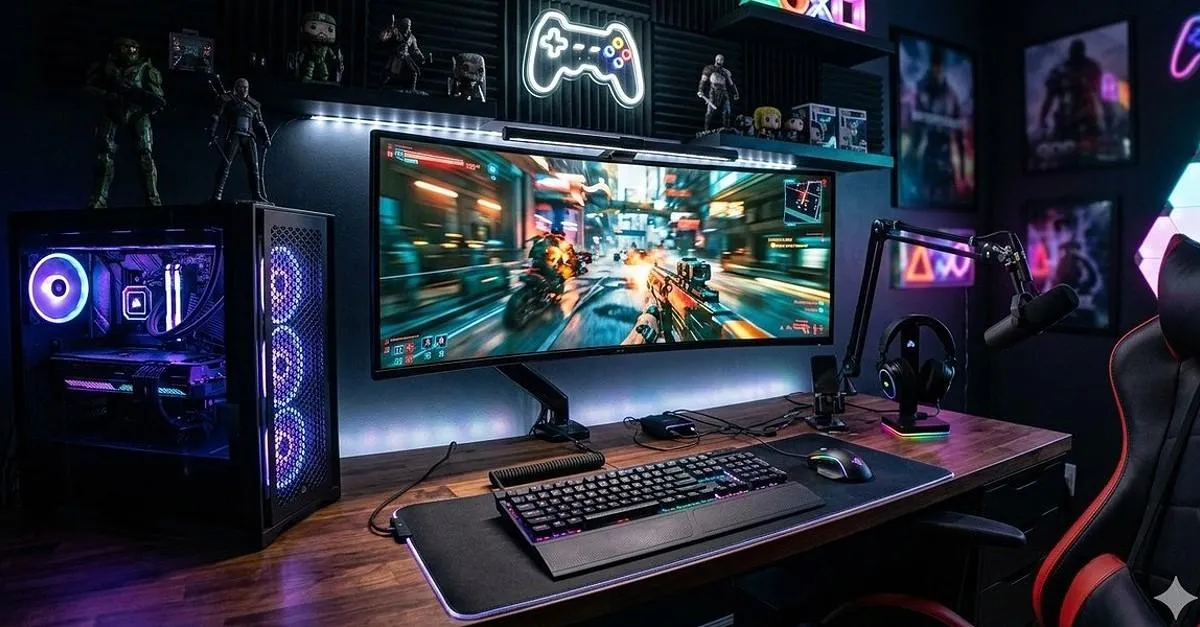
خرید مانیتور گیمینگ ۱۴۴ یا ۲۴۰ هرتز، موس حرفهای با نرخ نمونهبرداری ۸۰۰۰ هرتز یا رم پرسرعت لزوماً به این معنی نیست که کامپیوتر از همان ابتدا با حداکثر توان سختافزار کار میکند. بسیاری از قطعات برای سازگاری بیشتر، با تنظیمات محافظهکارانه راهاندازی میشوند و بخشی از قابلیتهای آنها تا زمان تغییر تنظیمات غیرفعال باقی میماند.
گاهی با فعال کردن یک گزینه در ویندوز ۱۱ یا بایوس مادربورد میتوانید عملکرد قطعهای را که قبلاً خریدهاید بهبود دهید. در ادامه چهار تنظیم مهم را بررسی میکنیم که ممکن است باعث شوند مانیتور، موس، رم یا سیستم صوتی شما عملکردی پایینتر از مشخصات اعلامشده داشته باشند.
افزایش نرخ نوسازی مانیتور در ویندوز ۱۱ و رفع مشکل محدود شدن به ۶۰ هرتز
یکی از رایجترین مشکلات مانیتور گیمینگ این است که با وجود پشتیبانی از نرخ نوسازی ۱۲۰ یا ۱۴۴ هرتز و بالاتر، تصویر همچنان با فرکانس ۶۰ هرتز نمایش داده میشود.
نرخ نوسازی مانیتور مشخص میکند تصویر در هر ثانیه چند بار بهروزرسانی شود. افزایش آن میتواند حرکت موس، اسکرول صفحات و اجرای بازیها را روانتر نشان دهد؛ البته در بازیها، نرخ فریم خروجی کارت گرافیک نیز اهمیت دارد.
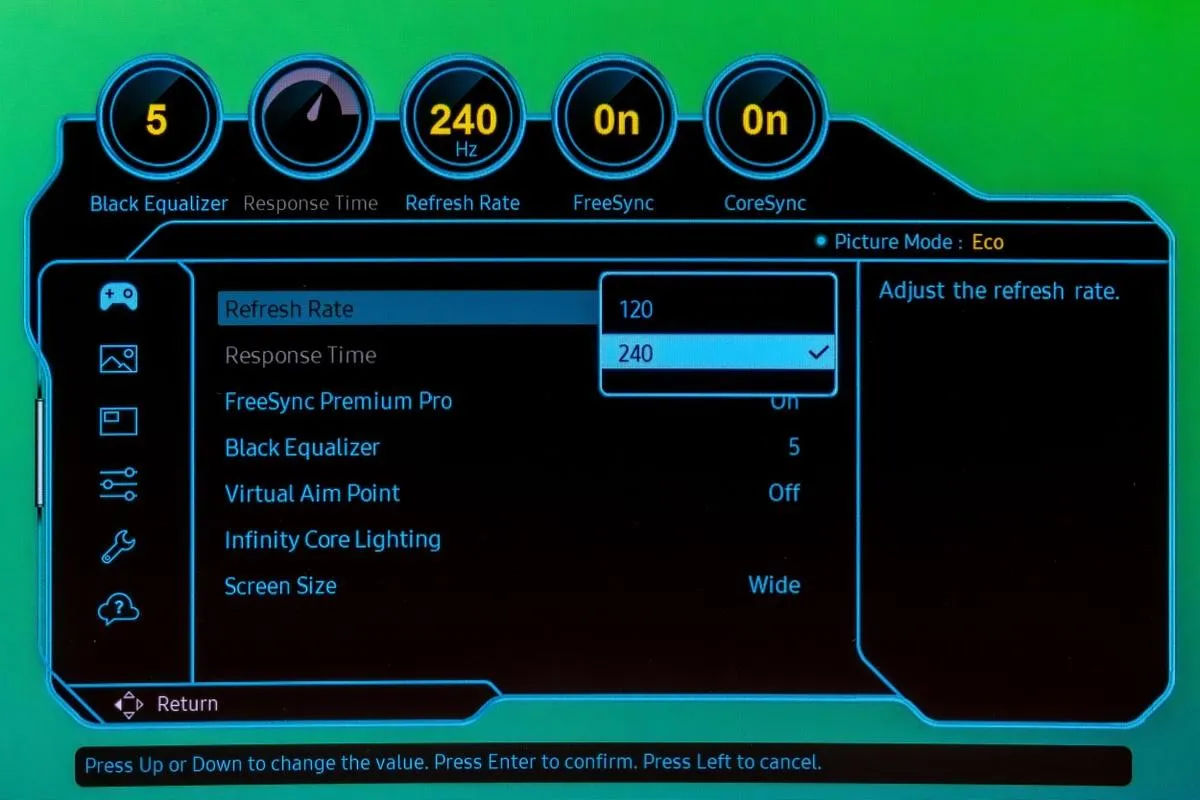
تغییر نرخ نوسازی مانیتور در تنظیمات ویندوز
برای بررسی و افزایش هرتز مانیتور در ویندوز ۱۱، ابتدا با استفاده از کلید میانبر Win + I وارد تنظیمات شوید و مسیر زیر را دنبال کنید:
Settings → System → Display → Advanced display → Choose a refresh rate
تنظیمات ← سیستم ← نمایشگر ← نمایشگر پیشرفته ← انتخاب نرخ نوسازی
در منوی Choose a refresh rate بالاترین نرخ پشتیبانیشده و موردنظر را انتخاب کنید. اگر چند مانیتور متصل است، ابتدا نمایشگر صحیح را از بالای صفحه انتخاب کنید.
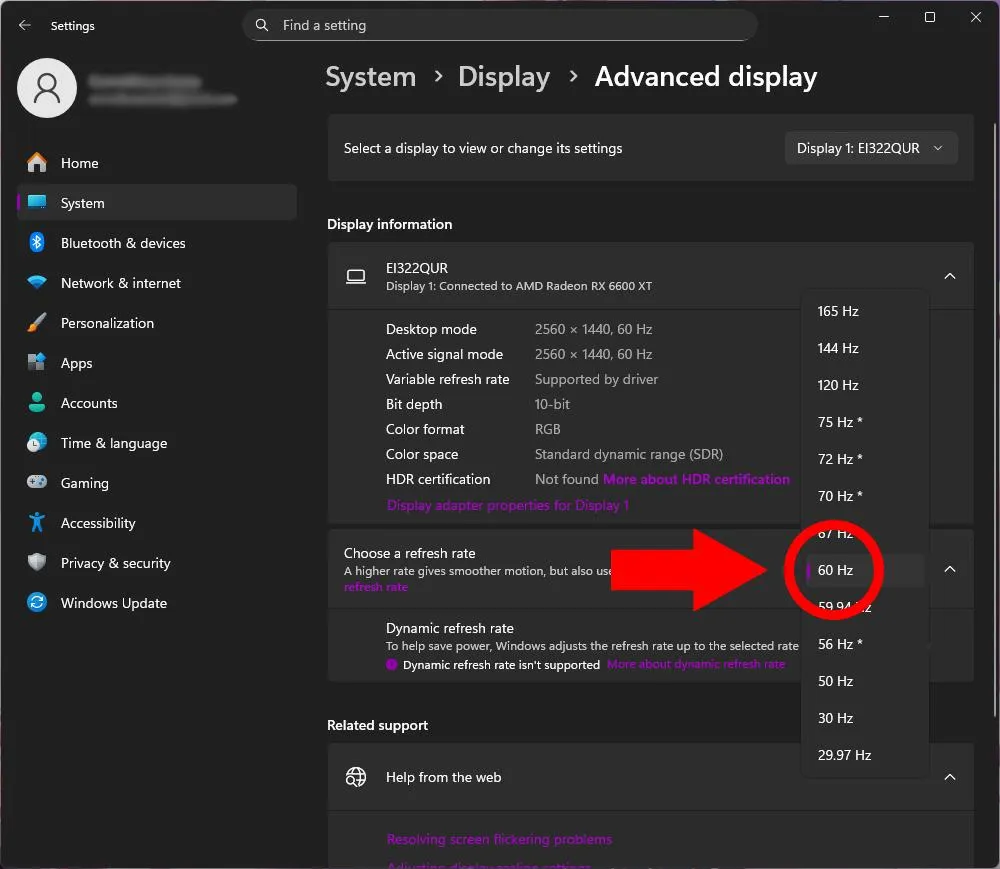
در ویندوز ۱۰ نیز این تنظیم معمولاً در بخش Advanced display settings قرار دارد و ممکن است برای تغییر نرخ نوسازی لازم باشد وارد Display adapter properties شوید.
چرا مانیتور ۱۴۴ یا ۲۴۰ هرتز فقط ۶۰ هرتز نمایش میدهد؟
اگر نرخ نوسازی بالاتر در فهرست وجود ندارد، موارد زیر را بررسی کنید:
- کابل تصویر: کابل HDMI یا DisplayPort باید پهنای باند لازم برای رزولوشن و نرخ نوسازی موردنظر را داشته باشد.
- پورت مانیتور و کارت گرافیک: بعضی مانیتورها فقط از طریق پورت مشخصی به حداکثر نرخ نوسازی میرسند.
- رزولوشن: ممکن است بالاترین نرخ نوسازی فقط در رزولوشنهای خاصی پشتیبانی شود.
- درایور کارت گرافیک: نصب یا بهروزرسانی درایور میتواند حالتهای تصویری قابل انتخاب را اصلاح کند.
به عنوان مثال، برخی مانیتورها برای رسیدن به حداکثر نرخ نوسازی در رزولوشن اصلی به اتصال DisplayPort نیاز دارند. البته نسخه پورت بهتنهایی کافی نیست و قابلیت واقعی کابل و دستگاهها نیز باید بررسی شود.
افزایش Polling Rate موس گیمینگ و فعال کردن نرخ ۸۰۰۰ هرتز
بعضی موسهای گیمینگ حرفهای از نرخ گزارشدهی ۴۰۰۰ یا ۸۰۰۰ هرتز پشتیبانی میکنند، اما ممکن است هنگام اولین استفاده روی ۱۰۰۰ هرتز یا مقدار پایینتری تنظیم شده باشند.
Polling Rate نشان میدهد موس در هر ثانیه چند بار اطلاعات حرکت و کلیک را به کامپیوتر گزارش میکند. در نرخ ۱۰۰۰ هرتز، فاصله زمانی گزارشها حدود یک میلیثانیه است و در نرخ ۸۰۰۰ هرتز این فاصله به حدود ۰٫۱۲۵ میلیثانیه کاهش پیدا میکند.
البته افزایش Polling Rate الزاماً به معنی بهبود محسوس عملکرد در تمام بازیها نیست و میتواند مصرف باتری موس بیسیم یا بار پردازشی سیستم را افزایش دهد.
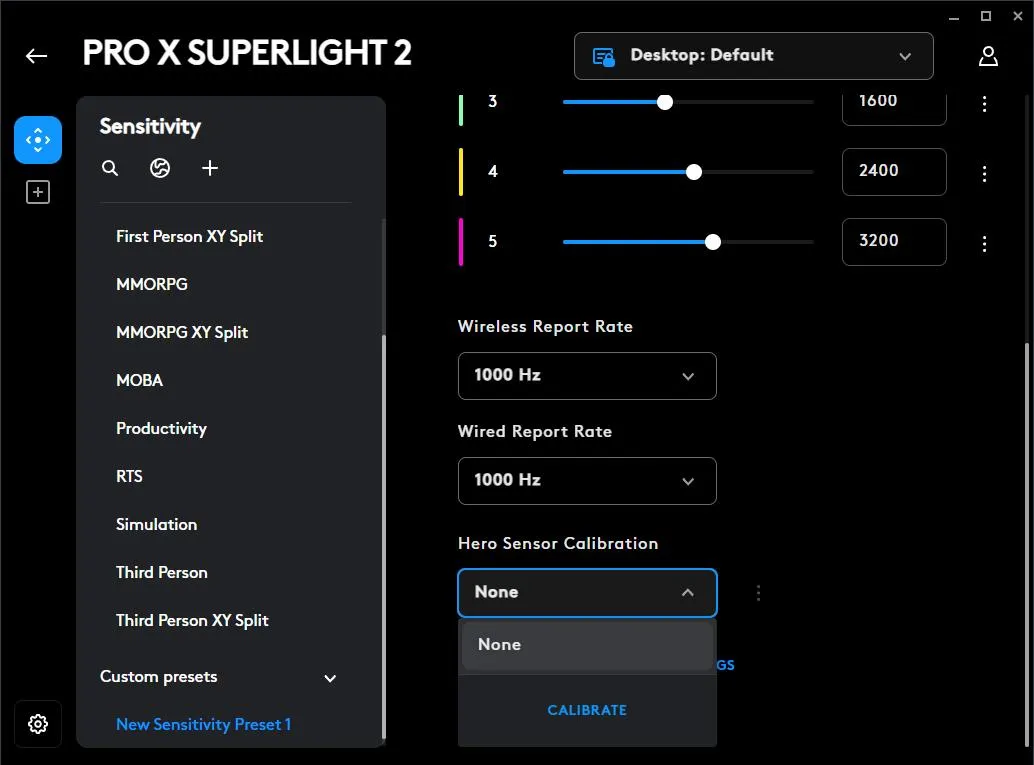
تنظیم Polling Rate در نرمافزار موس
برای تغییر نرخ گزارشدهی موس، باید نرمافزار مخصوص برند آن را باز کنید. به عنوان مثال، موسهای لاجیتک از Logitech G HUB و بسیاری از موسهای ریزر از Razer Synapse استفاده میکنند.
پس از باز کردن برنامه:
- موس موردنظر را از فهرست دستگاهها انتخاب کنید.
- بخش تنظیمات عملکرد یا حساسیت موس را باز کنید.
- گزینه Polling Rate یا Report Rate را پیدا کنید.
- بالاترین نرخ سازگار با موس و گیرنده آن را انتخاب کنید و تنظیمات را اعمال کنید.
در بعضی موسهای بیسیم، استفاده از نرخهای ۴۰۰۰ یا ۸۰۰۰ هرتز به دانگل مخصوص نیاز دارد و صرفاً تغییر تنظیمات نرمافزار کافی نیست.
برای استفاده روزمره، نرخ ۱۰۰۰ هرتز معمولاً کافی است. نرخهای بالاتر بیشتر برای بازیهای رقابتی و سیستمهایی با توان پردازشی مناسب کاربرد دارند.
فعال کردن XMP و EXPO برای افزایش سرعت رم در بایوس مادربورد
یکی دیگر از تنظیماتی که ممکن است باعث کاهش عملکرد کامپیوتر شود، غیرفعال بودن پروفایل سرعت رم است. بسیاری از ماژولهای DDR4 و DDR5 هنگام اولین راهاندازی با سرعت استاندارد و محافظهکارانه کار میکنند.
به عنوان مثال، ممکن است رم DDR4 با سرعت اسمی ۳۶۰۰ مگاترنسفر بر ثانیه در ابتدا روی ۲۱۳۳ تنظیم شده باشد یا رم DDR5 با سرعت اسمی ۶۰۰۰ روی ۴۸۰۰ کار کند.
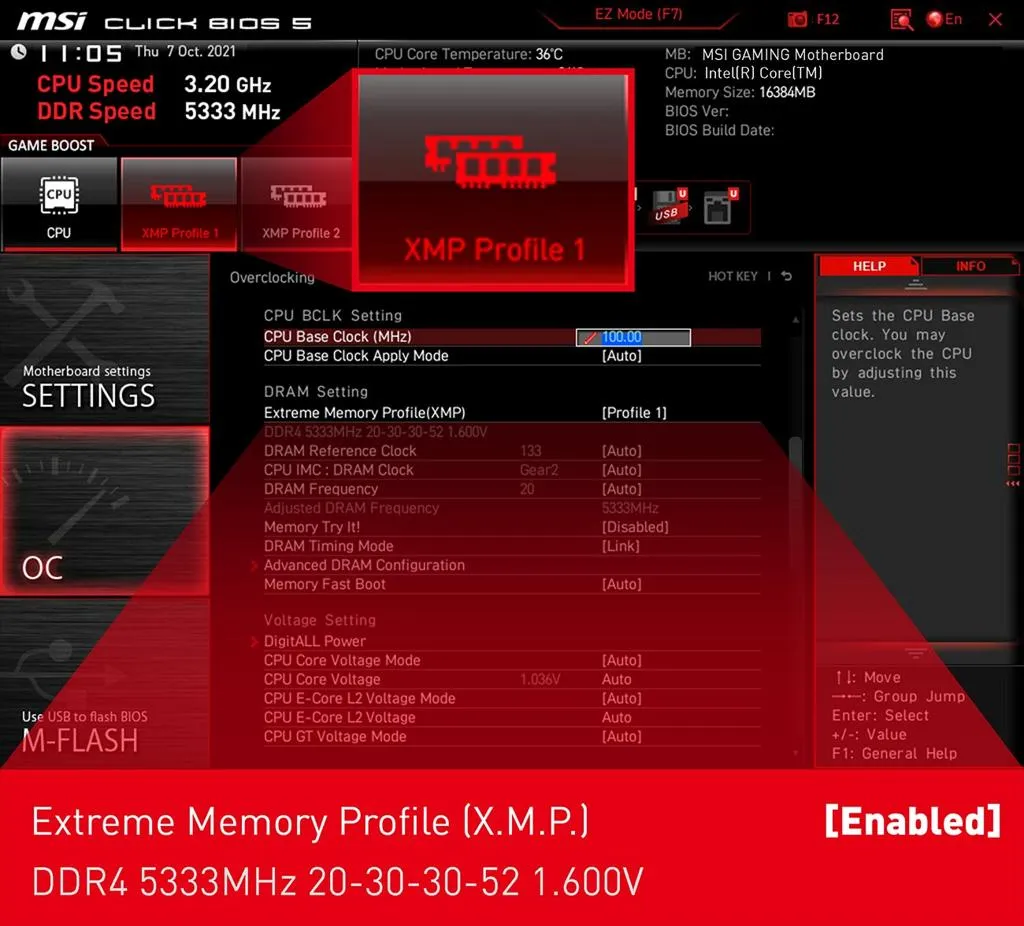
برای استفاده از سرعت اعلامشده روی بستهبندی رم، معمولاً باید پروفایل XMP یا EXPO را در بایوس فعال کنید.
بررسی سرعت رم در ویندوز ۱۱
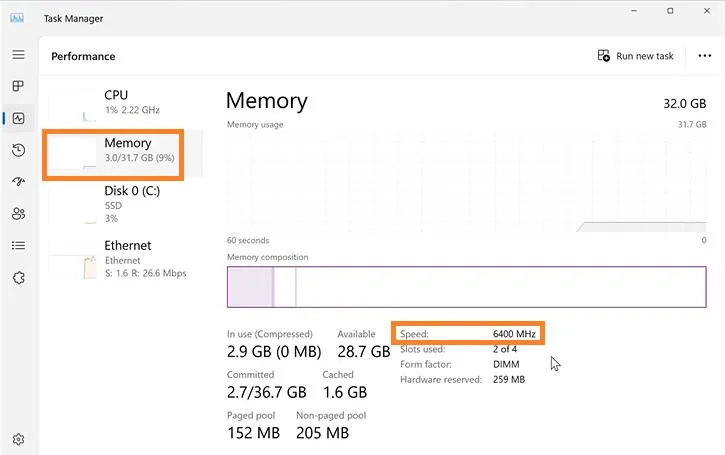
برای مشاهده سرعت فعلی رم، با استفاده از کلید میانبر Ctrl + Shift + Esc تاسک منیجر را باز کنید و مسیر زیر را دنبال کنید:
Task Manager → Performance → Memory
تاسک منیجر ← عملکرد ← حافظه
در این صفحه مقدار Speed را بررسی کنید و آن را با مشخصات رم مقایسه کنید.
آموزش فعال کردن XMP و EXPO در BIOS
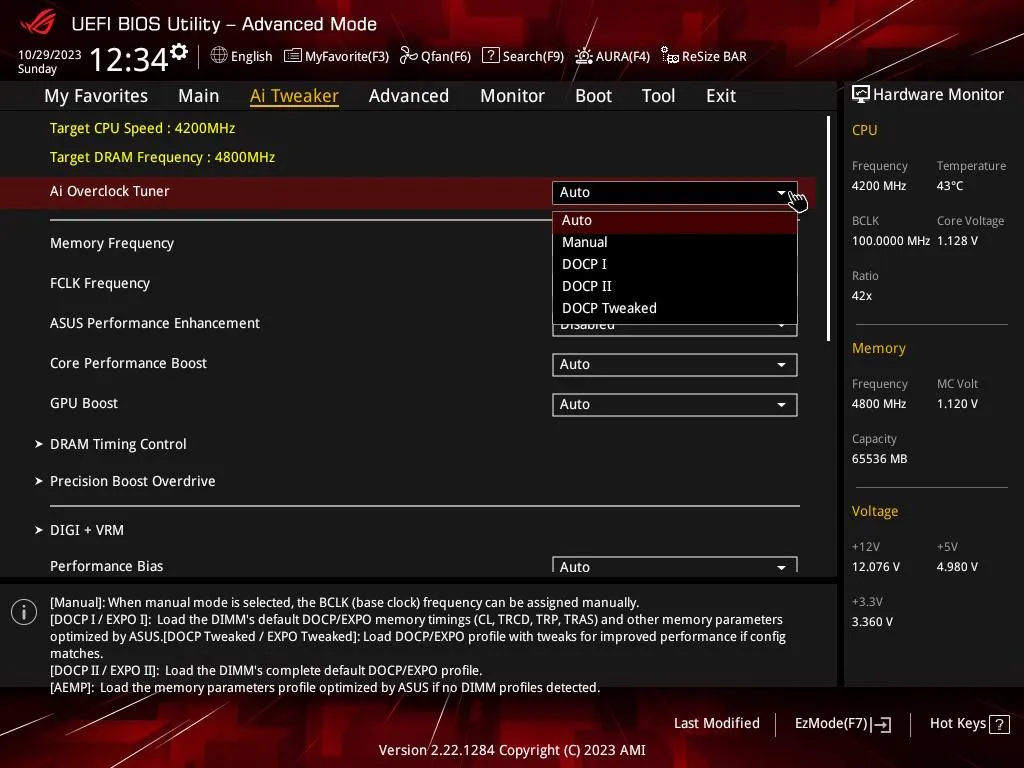
کامپیوتر را ریاستارت کنید و هنگام روشن شدن، با کلید مخصوص مادربورد وارد BIOS یا UEFI شوید. این کلید معمولاً Delete یا F2 است.
در تنظیمات بایوس به دنبال گزینههایی مانند XMP و EXPO یا DOCP بگردید. محل آنها بسته به برند مادربورد متفاوت است و معمولاً در بخش تنظیمات حافظه یا اورکلاک قرار دارند.
پروفایل سازگار با رم را انتخاب کنید و تغییرات را ذخیره کنید. سپس پس از ورود به ویندوز، سرعت رم را دوباره بررسی کنید.
توجه: فعال کردن XMP یا EXPO نوعی تنظیم عملکرد حافظه فراتر از حالت پایه استاندارد است و پایداری آن به پردازنده، مادربورد و ماژولهای رم بستگی دارد. اگر سیستم پس از فعالسازی روشن نشد یا ناپایدار شد، تنظیمات را به حالت قبلی برگردانید. در بعضی موارد ممکن است بازیابی تنظیمات بایوس ضروری باشد.
فعال کردن صدای Dolby Atmos در تلویزیون و ساندبار با HDMI eARC
خرید ساندبار مجهز به Dolby Atmos بهتنهایی تضمین نمیکند که صدای فراگیر واقعی دریافت کنید. اگر تنظیمات خروجی صدا یا اتصال HDMI درست نباشد، ممکن است تلویزیون صدا را به حالت استریو تبدیل کند.
برای استفاده از صدای دالبی اتموس، تلویزیون و ساندبار باید از فرمت صوتی موردنظر پشتیبانی کنند. همچنین محتوای در حال پخش و دستگاه پخشکننده نیز باید خروجی سازگار ارائه دهند.
اتصال ساندبار به پورت HDMI ARC یا eARC
ابتدا بررسی کنید که کابل HDMI ساندبار به پورت مخصوص ARC یا eARC تلویزیون متصل شده باشد. این پورت معمولاً با همین عبارت در کنار ورودی HDMI مشخص میشود.
فناوری eARC پهنای باند بیشتری نسبت به ARC دارد و برای انتقال بعضی فرمتهای صوتی باکیفیت و بدون فشردهسازی مناسبتر است. با این حال، برخی فرمتهای Dolby Atmos فشرده از طریق ARC نیز قابل انتقال هستند.
تنظیم خروجی صدای تلویزیون برای Dolby Atmos
در تنظیمات صدای تلویزیون به دنبال گزینههایی مانند HDMI eARC Mode و Digital Audio Output بگردید. بسته به مدل دستگاه، ممکن است لازم باشد eARC را فعال کنید و خروجی دیجیتال را روی Pass Through یا Bitstream قرار دهید.
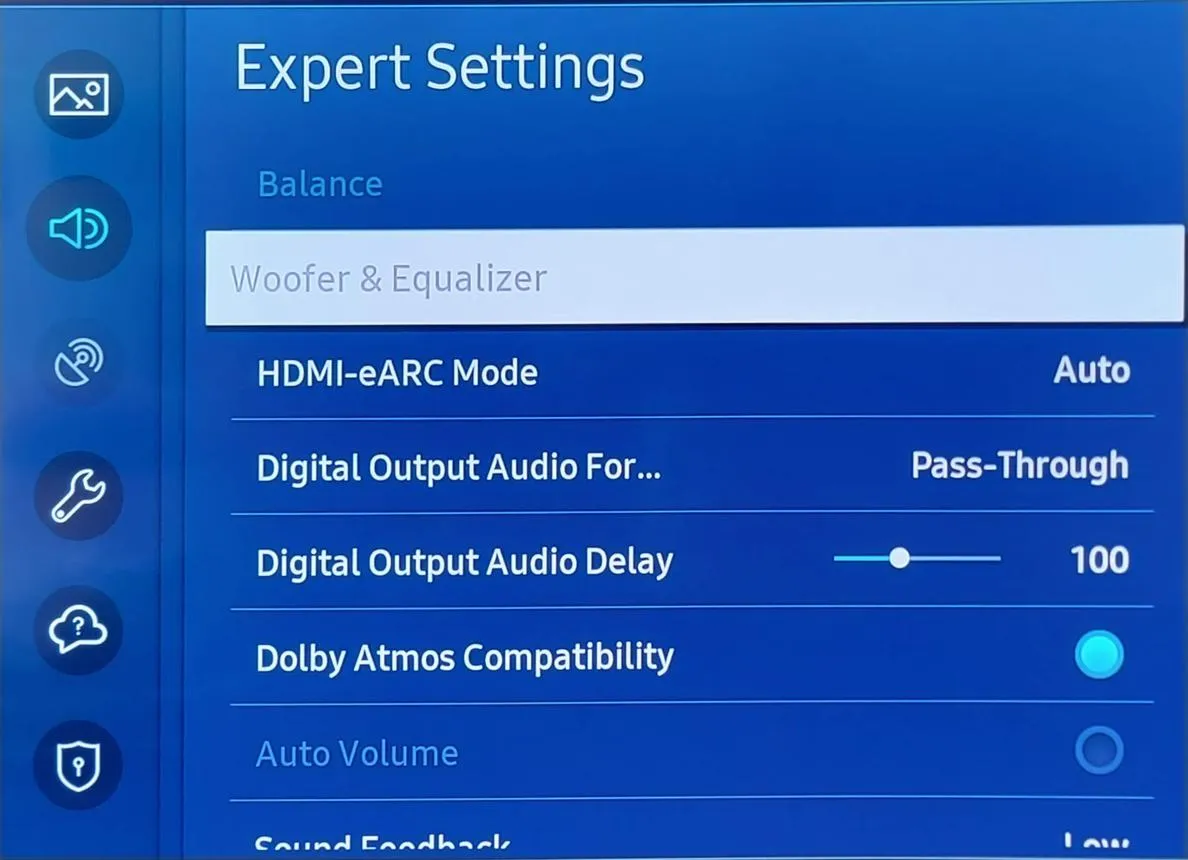
این تنظیمات به تلویزیون اجازه میدهند در صورت پشتیبانی دستگاهها، صدای سازگار را بدون تبدیل غیرضروری به ساندبار منتقل کند.
اگر همچنان صدای دالبی اتموس دریافت نمیکنید، بررسی کنید که فیلم یا بازی واقعاً دارای صدای Atmos باشد. بعضی سرویسهای پخش نیز این قابلیت را فقط در اشتراکهای مشخص ارائه میکنند.
در نهایت، پیش از تعویض سختافزار، بهتر است تنظیمات نرخ نوسازی مانیتور، Polling Rate موس، پروفایل سرعت رم و خروجی صدای تلویزیون را بررسی کنید. گاهی یک تنظیم ساده کافی است تا از قابلیتهایی که برای آنها هزینه کردهاید استفاده کنید.
سیارهی آیتی