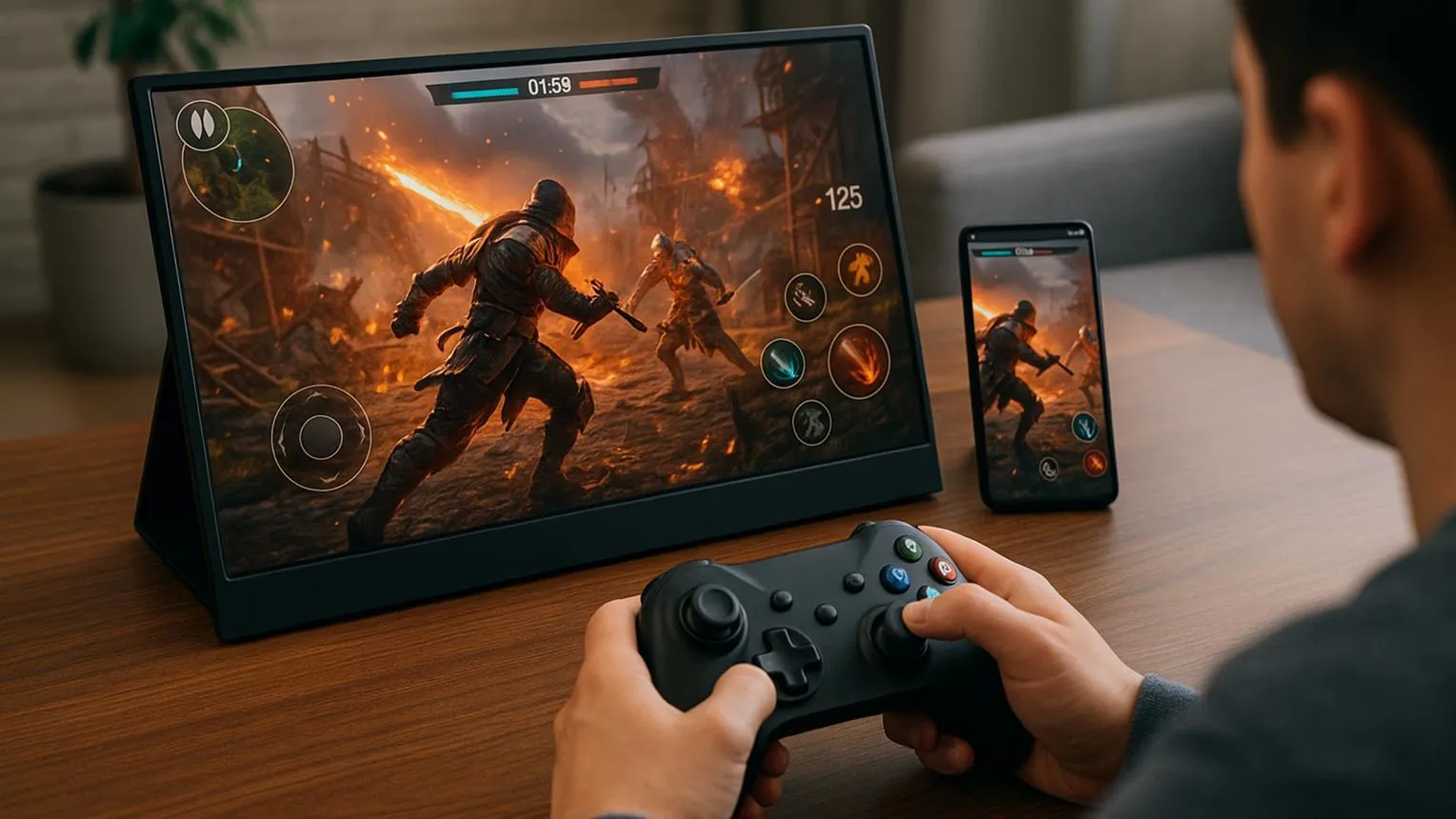
اجرای بازیهای کامپیوتری روی گوشی اندرویدی دیگر فقط به بازیهای ساده و قدیمی محدود نیست. پیشرفت پردازندههای موبایل و ابزارهایی مانند Winlator و GameHub باعث شده است که بعضی بازیهای ویندوز، حتی عناوین سهبعدی سنگین، مستقیماً روی گوشیهای قدرتمند اجرا شوند؛ بدون اینکه به کامپیوتر روشن یا اتصال دائمی اینترنت برای استریم بازی نیاز باشد.
گوشیهایی مانند گلکسی S25 اولترا سامسونگ قدرت پردازشی بالایی دارند و در بسیاری از فعالیتهای روزمره فقط از بخش کوچکی از توان سختافزاری خود استفاده میکنند. اجرای بازی کامپیوتر در اندروید میتواند یکی از کاربردهای جذاب این قدرت پردازشی باشد، هرچند سازگاری بازیها، فضای ذخیرهسازی و افزایش دمای گوشی همچنان محدودیتهای مهمی هستند.
اجرای بازیهای ویندوز روی اندروید چگونه امکانپذیر است؟
بازیهای کامپیوتری معمولاً برای پردازندههای x86 و سیستمعامل ویندوز طراحی میشوند، در حالی که بیشتر گوشیهای اندرویدی از پردازندههای مبتنی بر معماری ARM استفاده میکنند. بنابراین فایل اجرایی یک بازی ویندوزی را نمیتوان مستقیماً مانند یک برنامه اندرویدی اجرا کرد.
برای برطرف کردن این تفاوت، ابزارهای اجرای بازیهای ویندوز از ترکیبی از ترجمه دستورهای پردازنده و لایههای سازگاری استفاده میکنند. این روش با شبیهسازی کامل یک کامپیوتر تفاوت دارد و در شرایط مناسب میتواند عملکرد بهتری ارائه دهد.
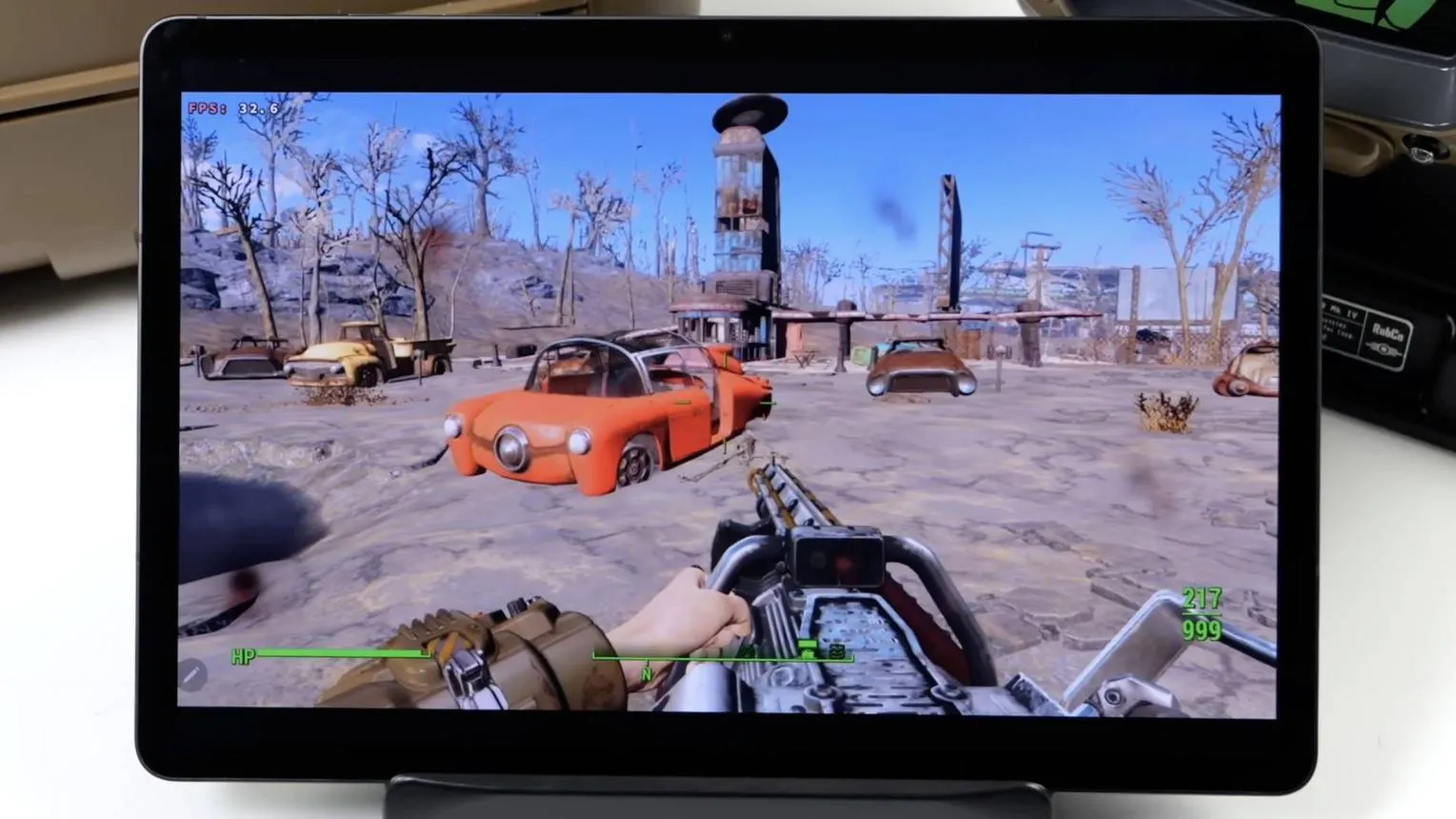
به عنوان مثال، فناوری Wine امکان اجرای بسیاری از برنامههای ویندوز را در محیطهای دیگر فراهم میکند. ابزارهای ترجمه گرافیکی مانند DXVK نیز میتوانند دستورهای DirectX را به Vulkan تبدیل کنند تا پردازنده گرافیکی گوشی بتواند آنها را پردازش کند.
این روش شباهتهایی با اجرای بازیهای ویندوز روی استیم دک دارد، اما تفاوت معماری پردازنده گوشی باعث میشود یک مرحله ترجمه اضافی نیز لازم باشد.
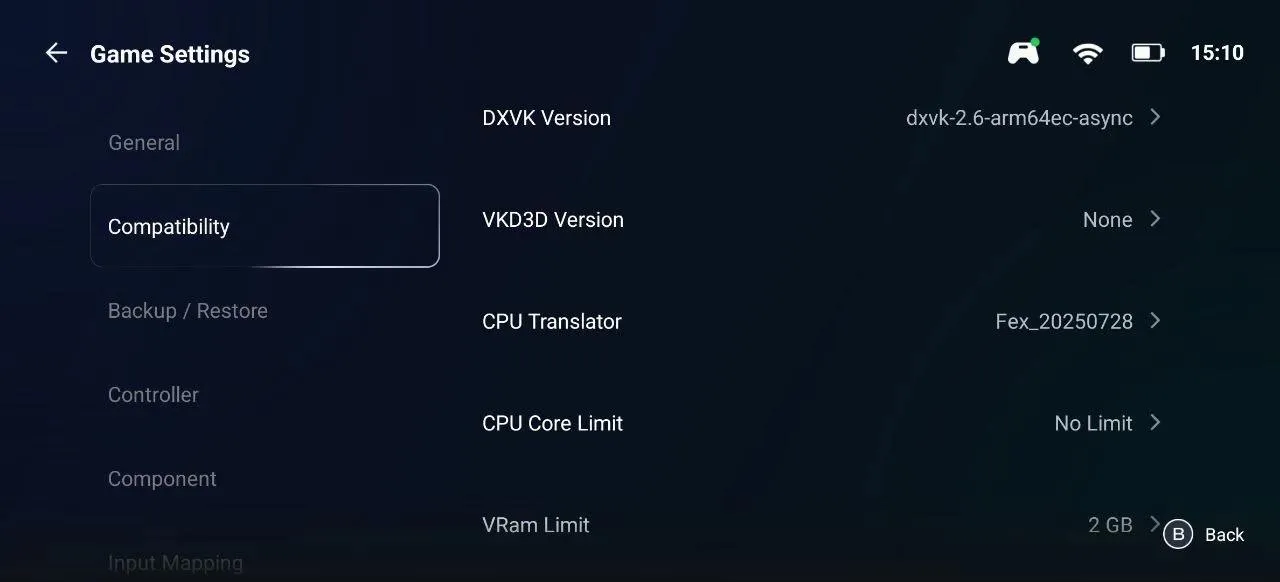
نکته مهم: پشتیبانی از یک بازی به معنی اجرای روان آن نیست. ممکن است بازی بدون مشکل باز شود اما به دلیل محدودیت پردازنده، درایور گرافیکی یا حافظه رم، نرخ فریم پایینی داشته باشد.
بهترین برنامههای اجرای بازی کامپیوتر در اندروید
برای اجرای بازیهای ویندوز روی گوشی، چند ابزار شناختهشده وجود دارد که هرکدام امکانات و محدودیتهای متفاوتی دارند.
- Winlator: یکی از ابزارهای شناختهشده برای اجرای برنامهها و بازیهای ویندوز در اندروید است. این برنامه امکان ساخت محیط اجرایی جداگانه و تنظیم وضوح تصویر، حافظه و گزینههای گرافیکی را فراهم میکند.
- GameHub: محیطی سادهتر برای مدیریت و اجرای بعضی بازیهای کامپیوتری ارائه میدهد و در نسخهها و شرایط سازگار میتواند با کتابخانه بازیهای کاربر ارتباط برقرار کند.
- GameNative: یکی دیگر از گزینههای اجرای بازیهای کامپیوتری روی اندروید است که هدف آن سادهتر کردن راهاندازی بازیها و مدیریت فایلهای آنهاست.
اگر تنظیمات پیشرفته و امکان تغییر جزئیات اجرای بازی برایتان اهمیت دارد، Winlator انعطاف بیشتری ارائه میدهد. در مقابل، GameHub میتواند برای کاربرانی که به دنبال راهاندازی سادهتر هستند مناسب باشد.
البته هنگام اتصال حساب استیم به برنامههای جانبی باید احتیاط کنید. بهتر است از نسخه معتبر برنامه استفاده کنید، احراز هویت دومرحلهای را فعال نگه دارید و پیش از وارد کردن اطلاعات حساب، روش ورود و مجوزهای درخواستی را بررسی کنید.
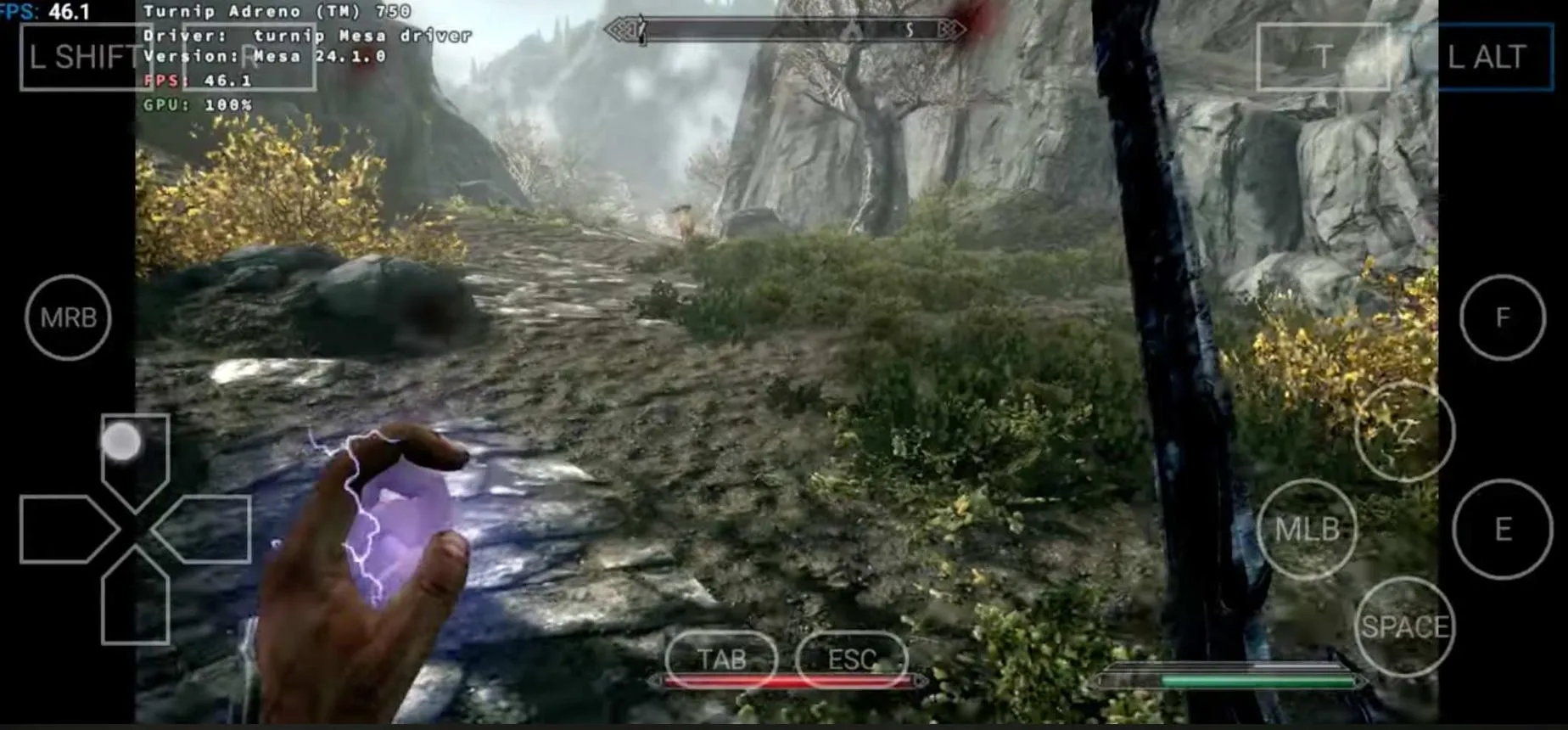
همچنین سازگاری بازیها در گوشیهای مجهز به پردازنده اسنپدراگون و پردازندههای دیگر ممکن است متفاوت باشد. نوع پردازنده گرافیکی و پشتیبانی درایورها نقش مهمی در نتیجه نهایی دارند.
عملکرد بازیهای کامپیوتری روی گلکسی S25 اولترا
گوشی گلکسی S25 اولترا سامسونگ با پردازنده Snapdragon 8 Elite for Galaxy یکی از دستگاههای قدرتمند برای آزمایش اجرای بازیهای ویندوز روی اندروید است. با این حال، عملکرد آن به نوع بازی و ابزار مورد استفاده بستگی دارد.
در آزمایش اجرای بازیهای کامپیوتری روی این گوشی، نسخه بازسازیشده Quake توانسته با نرخ ۶۰ فریم بر ثانیه اجرا شود. میزان استفاده گزارششده از پردازنده گرافیکی حدود ۲۵ درصد و از پردازنده مرکزی حدود ۱۳ درصد بوده است. البته این مقادیر مربوط به یک اجرای مشخص هستند و نمیتوان آنها را به تمام دستگاهها تعمیم داد.
بازی Metal Gear Rising: Revengeance نیز با تنظیمات گرافیکی متوسط توانسته به حدود ۶۰ فریم بر ثانیه برسد، اما فشار بیشتری به پردازنده وارد کرده است. چنین تفاوتی نشان میدهد که حتی روی یک گوشی قدرتمند، عملکرد بازیهای قدیمی و جدید الزاماً متناسب با سال انتشار یا کیفیت گرافیکی آنها نیست.
برای اجرای بهتر بازیها میتوانید چند نکته را رعایت کنید:
- کاهش وضوح تصویر: ابتدا وضوح 720p را امتحان کنید و در صورت مناسب بودن نرخ فریم، آن را افزایش دهید.
- کاهش تنظیمات گرافیکی: کیفیت سایهها و جلوههای سنگین را در سطح متوسط یا پایین قرار دهید.
- کنترل دمای گوشی: افزایش دما ممکن است باعث کاهش فرکانس پردازنده و افت عملکرد شود.
- استفاده از دسته بازی: بسیاری از بازیهای کامپیوتری با دسته بلوتوثی یا USB راحتتر کنترل میشوند.
- بررسی سازگاری: پیش از دانلود بازیهای حجیم، تجربه کاربران دارای گوشی و پردازنده مشابه را بررسی کنید.
در مجموع، اجرای بازیهای سنگین روی اندروید امکانپذیر شده است، اما نباید انتظار داشت تمام بازیهای کامپیوتری با همان کیفیت و سرعت نسخه ویندوز اجرا شوند.
اتصال گوشی به مانیتور و اجرای بازیهای کامپیوتری
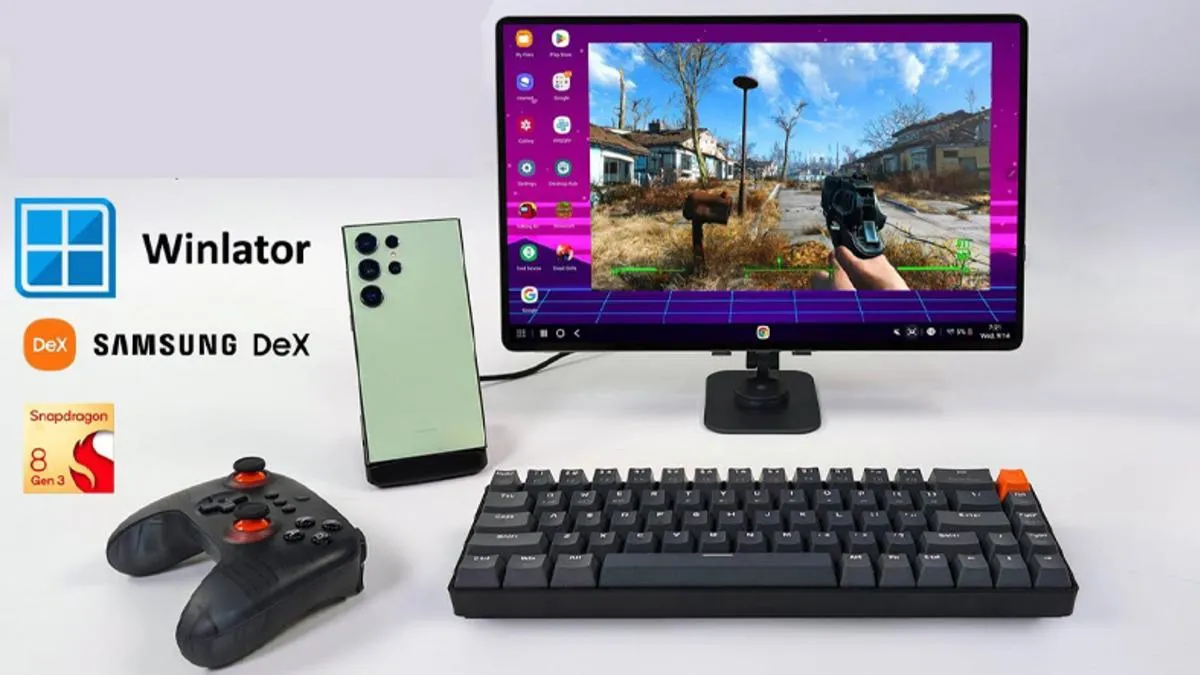
یکی از قابلیتهای کاربردی گوشیهای پرچمدار سامسونگ، امکان اتصال آنها به مانیتور و استفاده از محیط دسکتاپ سامسونگ DeX است. این ویژگی میتواند تجربه اجرای بازی کامپیوتر در اندروید را به استفاده از یک کامپیوتر کوچک نزدیک کند.
برای این کار به مانیتور سازگار و کابل یا مبدل مناسب USB-C نیاز دارید. پس از اتصال گوشی به نمایشگر، در دستگاههای سازگار میتوانید محیط DeX را فعال کنید و از موس، کیبورد یا دسته بازی استفاده کنید.
در گلکسی S25 اولترا، پس از اتصال نمایشگر میتوانید از بخش تنظیمات مربوط به دستگاههای متصل، وضعیت DeX را بررسی کنید:
Settings → Connected devices → Samsung DeX
تنظیمات ← دستگاههای متصل ← سامسونگ دکس
البته اجرای بازی در حالت تمامصفحه و پشتیبانی از ورودی موس و کیبورد به برنامه و بازی بستگی دارد. بعضی بازیها ممکن است در حالت پنجرهای اجرا شوند یا برای کنترل صحیح به تنظیمات اضافی نیاز داشته باشند.
همچنین اتصال مانیتور با وضوح 1080p به معنی اجرای روان تمام بازیها در همین وضوح نیست. اگر نرخ فریم کاهش پیدا کرد، میتوانید وضوح رندر بازی را پایینتر قرار دهید.
محدودیت حافظه گوشی برای نصب بازیهای ویندوز
یکی از بزرگترین مشکلات اجرای بازیهای کامپیوتری روی گوشی، فضای ذخیرهسازی موردنیاز آنهاست. بعضی بازیهای جدید بیش از ۱۰۰ گیگابایت فضا اشغال میکنند و این مقدار برای گوشیهای ۲۵۶ گیگابایتی بسیار زیاد است.
به عنوان مثال، اگر چند بازی حجیم نصب کنید، ممکن است فضای کافی برای عکسها، ویدیوها و برنامههای روزمره باقی نماند. علاوه بر فایلهای اصلی بازی، ابزارهای سازگاری و فایلهای موقت نیز مقداری حافظه مصرف میکنند.
بعضی ابزارها امکان وارد کردن فایلهای بازی از کامپیوتر یا استفاده از حافظه خارجی را فراهم میکنند. با این حال، اجرای مستقیم بازی از فلش یا SSD اکسترنال در تمام نسخههای برنامهها پشتیبانی نمیشود و سرعت حافظه خارجی نیز میتواند روی زمان بارگذاری تأثیر بگذارد.
برای جلوگیری از مشکلات احتمالی، بهتر است پیش از نصب بازی به این موارد توجه کنید:
- فضای خالی: علاوه بر حجم بازی، مقداری حافظه برای فایلهای موقت و ذخیره پیشرفت بازی کنار بگذارید.
- نسخه برنامه: امکانات وارد کردن بازی و استفاده از حافظه خارجی ممکن است میان نسخههای مختلف GameHub متفاوت باشد.
- مصرف باتری: بازیهای سنگین میتوانند شارژ گوشی را سریعتر مصرف کنند.
- سازگاری بازی: بعضی عناوین به دلیل سیستمهای ضدتقلب، لانچر اختصاصی یا مشکلات گرافیکی اجرا نمیشوند.
در نهایت، اجرای بازیهای ویندوز روی اندروید به مرحلهای رسیده است که برای برخی بازیها میتواند کاربردی باشد و صرفاً یک آزمایش فنی محسوب نشود. با این حال، اگر هدف اجرای بازیهای حجیم و جدید است، داشتن گوشی قدرتمند با حافظه ۵۱۲ گیگابایت یا بیشتر، فضای کافی و سیستم خنککننده مناسب اهمیت زیادی دارد.
سیارهی آیتی