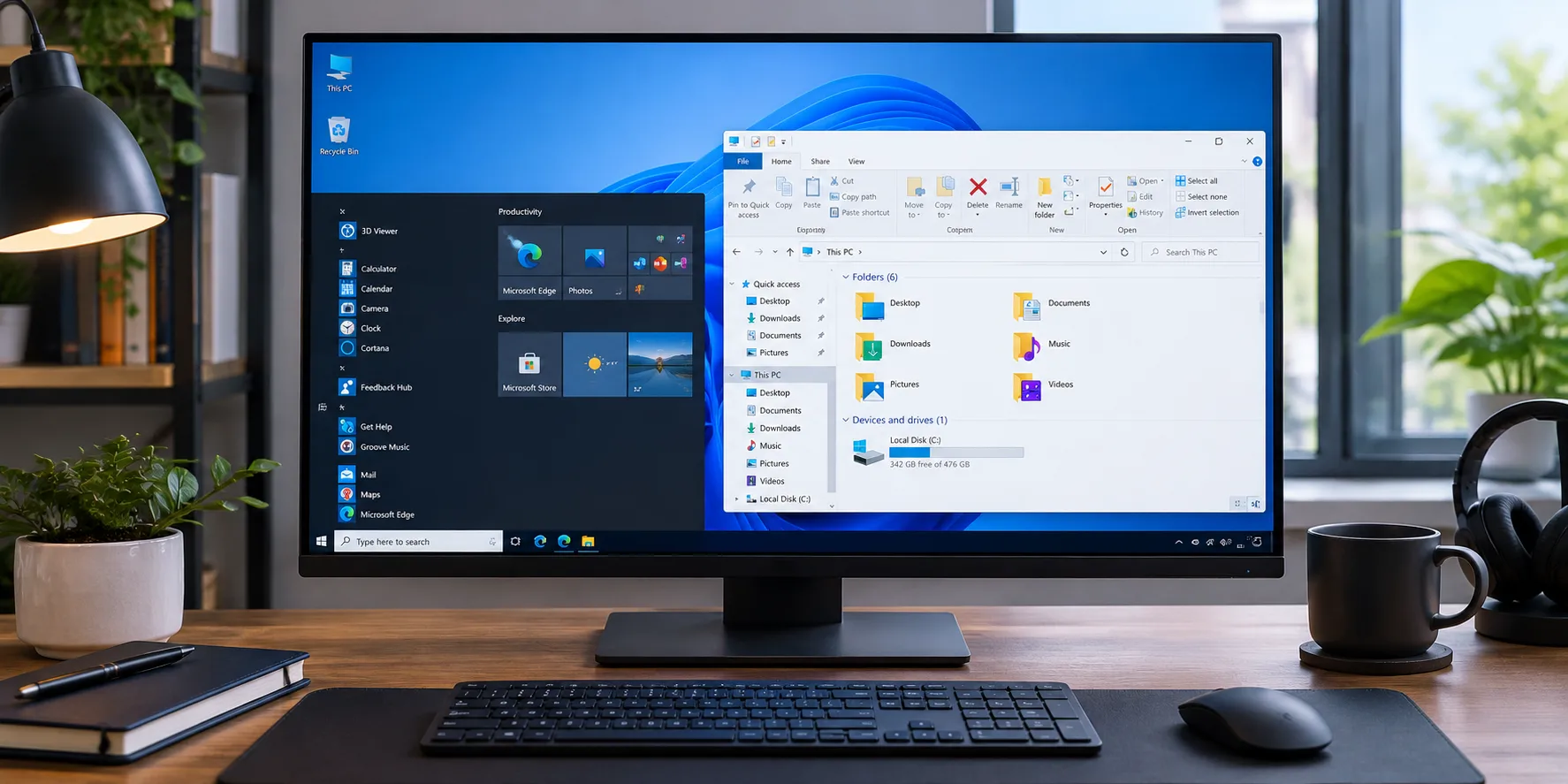
اگر از منوی استارت ویندوز ۱۰، تسک بار قدیمی یا نوار ابزار کلاسیک مدیریت فایل بیشتر خوشتان میآید، لازم نیست برای تغییر ظاهر ویندوز به سراغ ابزارهای پولی بروید. ابزار رایگان ExplorerPatcher امکان شخصیسازی بخشهایی از رابط کاربری ویندوز ۱۱ را فراهم میکند و میتواند بعضی از رفتارهای آشنای نسخههای قدیمیتر ویندوز را برگرداند. البته امکانات آن به نسخه ویندوز و بهروزرسانیهای نصبشده بستگی دارد و همه قابلیتها در تمام نسخهها یکسان کار نمیکنند.
بازگرداندن منوی استارت ویندوز ۱۰ در ویندوز ۱۱
یکی از قابلیتهای جذاب ExplorerPatcher امکان استفاده از منوی استارت شبیه ویندوز ۱۰ است. این منو برای کاربرانی مناسب است که میخواهند برنامههای بیشتری را در یک صفحه ببینند و به فهرست برنامهها سریعتر دسترسی داشته باشند.
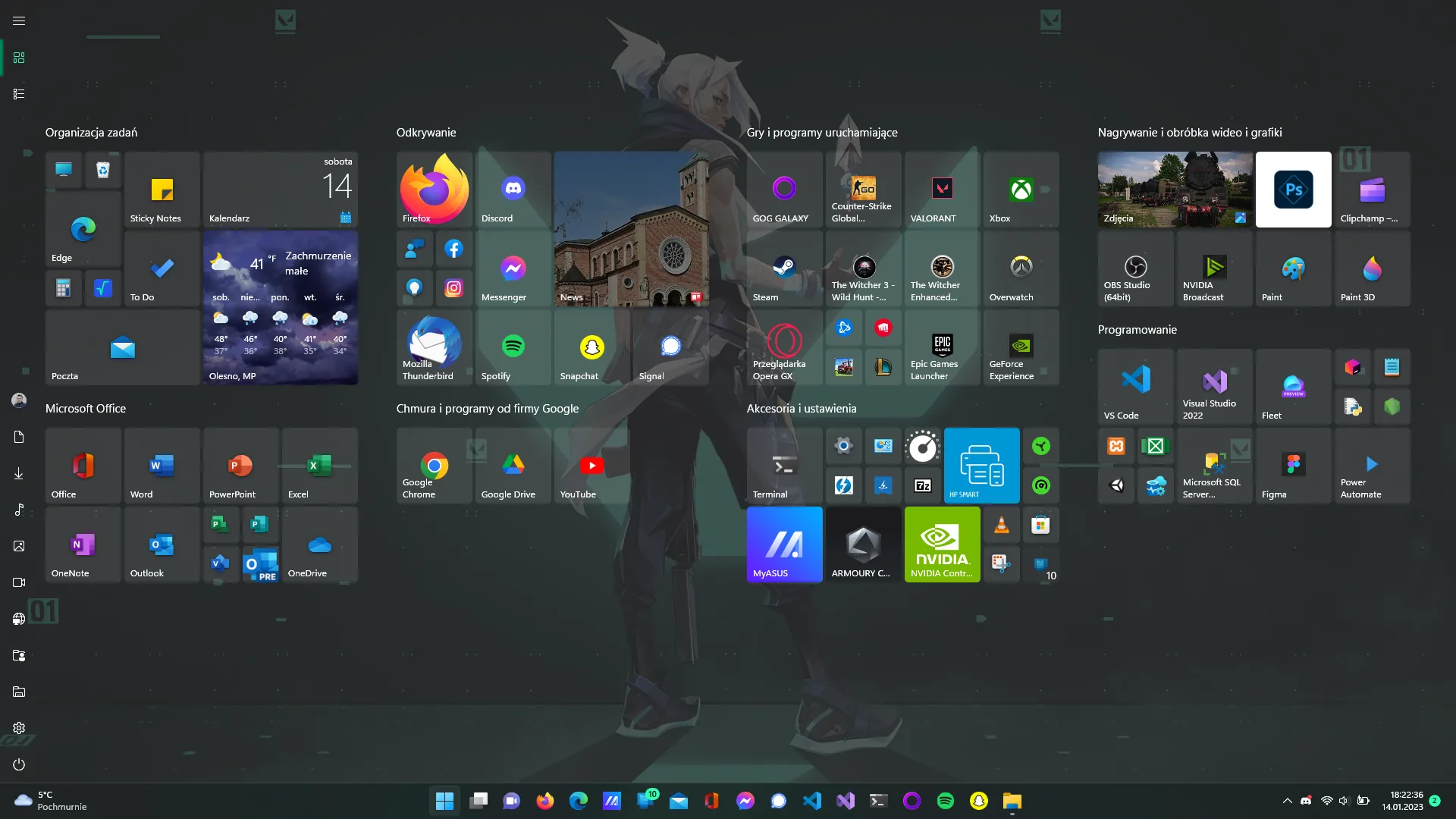
در منوی استارت ویندوز ۱۰، بخش کاشیها قابلیت تغییر اندازه داشت و میشد میانبرهای برنامهها را با انعطاف بیشتری مرتب کرد. ExplorerPatcher در نسخهها و بیلدهای سازگار، امکان بازگرداندن بخشی از این تجربه را فراهم میکند؛ با این حال، در بعضی نسخههای جدید ویندوز ۱۱، پشتیبانی از منوی استارت قدیمی ممکن است تغییر کند یا موقتاً در دسترس نباشد. بنابراین قبل از تغییر تنظیمات، سازگاری نسخه برنامه با بیلد ویندوز خود را بررسی کنید.
تغییر تسک بار و آیکونهای ویندوز ۱۱ به سبک قدیمی
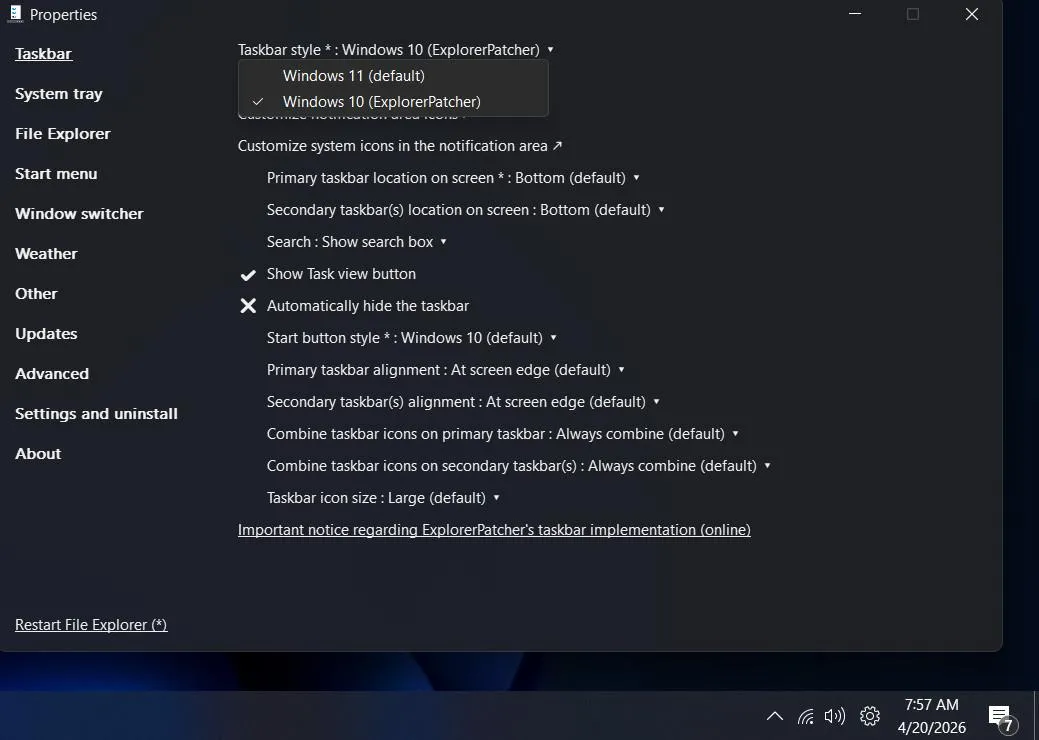
ExplorerPatcher میتواند ظاهر تسک بار را به سبک ویندوز ۱۰ نزدیک کند. بسته به تنظیمات و نسخه سازگار، ممکن است بتوانید برچسب پنجرهها را نمایش دهید، نحوه گروهبندی آیکونهای برنامهها را تغییر دهید و آیکونهای شبکه، صدا و باتری را جداگانه ببینید. این تغییرات برای کسانی مفید است که میخواهند برنامههای باز را سریعتر تشخیص دهند یا به تنظیمات تسک بار دسترسی مستقیمتری داشته باشند.

این ابزار همچنین در بعضی نسخهها امکان تغییر منوهای بازشونده بخش اعلانها را فراهم میکند. با این حال، ویجت آبوهوا و برخی امکانات وابسته به سرویسهای آنلاین ممکن است پس از تغییرات ویندوز یا سرویس ارائهدهنده اطلاعات دچار مشکل شوند. اگر بخشی درست کار نمیکند، ابتدا نسخه جدید ExplorerPatcher و سازگاری آن با بیلد ویندوز را بررسی کنید؛ فعال کردن گزینههای بیشتر لزوماً به معنی عملکرد بهتر نیست.
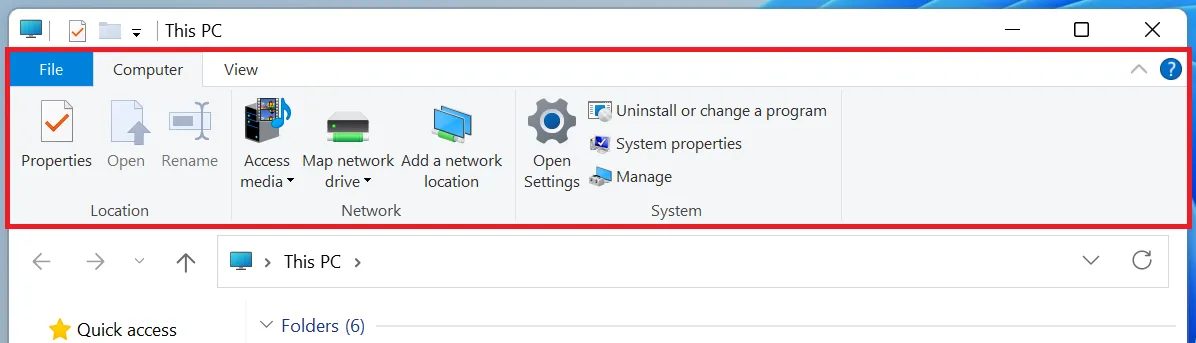
بازگرداندن نوار ریبون به مدیریت فایل ویندوز ۱۱
یکی دیگر از قابلیتهای مهم ExplorerPatcher امکان تغییر ظاهر مدیریت فایل به سبک قدیمیتر است. نوار ریبون در نسخههای قدیمی ویندوز، فرمانهایی مانند کپی، حذف، تغییر نام و نمایش پسوند فایلها را در زبانههای مشخص قرار میداد. این چیدمان برای افرادی که مرتب با فایلها کار میکنند، ممکن است از نوار ابزار سادهتر ویندوز ۱۱ راحتتر باشد.
با این تغییر، بعضی از امکانات رابط جدید مدیریت فایل نیز ممکن است از دسترس خارج شوند؛ از جمله پشتیبانی از زبانهها در برخی ترکیبهای تنظیماتی. بنابراین اگر معمولاً چند پوشه را همزمان در زبانههای جداگانه باز میکنید، پیش از فعال کردن رابط قدیمی این نکته را در نظر بگیرید. امکانات دقیق به نسخه ویندوز و گزینههای انتخابشده بستگی دارند.
امکانات بیشتر ExplorerPatcher و نکات مهم پیش از نصب
علاوه بر تغییر منوی استارت و تسک بار، ExplorerPatcher گزینههایی برای تغییر ظاهر پنجره جابهجایی بین برنامهها با کلیدهای Alt + Tab و شخصیسازی بخشهایی از محیط ویندوز دارد. برخی تنظیمات مربوط به منوهای کلاسیک و رفتار میانبرها نیز بسته به نسخه ویندوز در دسترس هستند.
برای استفاده از این ابزار، چند نکته را در نظر داشته باشید:
- نسخه سازگار را دریافت کنید: ExplorerPatcher مستقیماً با اجزای رابط ویندوز کار میکند؛ بنابراین سازگاری آن با نسخه و بیلد ویندوز ۱۱ اهمیت زیادی دارد.
- فقط از منبع رسمی دانلود کنید: نسخههای دستکاریشدهای که در سایتهای متفرقه منتشر میشوند، ممکن است امنیت سیستم را به خطر بیندازند.
- پیش از تغییرات گسترده، امکان بازگشت را در نظر بگیرید: یک بهروزرسانی ویندوز ممکن است بعضی قابلیتها را از کار بیندازد یا باعث ناپایداری تسک بار و فرایند مدیریت دسکتاپ شود.
- همه گزینهها را همزمان تغییر ندهید: هر بار یک تنظیم را تغییر دهید تا اگر مشکلی ایجاد شد، بتوانید عامل آن را پیدا کنید.
اگر از رایانه برای کارهای مهم استفاده میکنید، بهتر است پیش از نصب، وضعیت پشتیبانی نسخه فعلی ویندوز را بررسی کنید و برای بازگرداندن تنظیمات پیشفرض یا حذف برنامه آمادگی داشته باشید.
آیا نصب ExplorerPatcher در ویندوز ۱۱ ارزش دارد؟
ExplorerPatcher برای کسانی مناسب است که ظاهر ویندوز ۱۰ را به رابط جدید ویندوز ۱۱ ترجیح میدهند. بازگرداندن بعضی قابلیتهای منوی استارت، تغییر تسک بار و استفاده از رابط قدیمی مدیریت فایل میتواند کار روزمره را راحتتر کند.
با این حال، این ابزار برای همه ضروری نیست. اگر رابط پیشفرض ویندوز ۱۱ را میپسندید یا پایداری سیستم برایتان اولویت دارد، تغییرات گسترده در اجزای رابط ویندوز شاید ارزش ریسک احتمالی را نداشته باشد. بهترین کار این است که ابتدا امکانات موردنیازتان را مشخص کنید و سپس تنها قابلیتهای سازگار و ضروری را فعال کنید.
سیارهی آیتی