اگر مجموعه موسیقی شما شامل آهنگهای تکراری با نامهای متفاوت یا کیفیتهای مختلف باشد، حذف فایلهای اضافی میتواند فضای ذخیرهسازی را آزاد کند و مرتبسازی کتابخانه موسیقی را آسانتر سازد. برای این کار، بهتر است از برنامهای استفاده کنید که علاوه بر نام فایل، اطلاعات آهنگ و محتوای صوتی آن را نیز بررسی کند.
نکته مهم این است که هر دو فایل مشابه الزاماً اضافی نیستند؛ ممکن است یکی کیفیت بالاتری داشته باشد یا نسخه مخصوص یک آلبوم باشد. بنابراین، پیش از حذف آهنگهای تکراری باید نتیجه اسکن را بررسی کنید.
بهترین روش حذف آهنگهای تکراری در ویندوز با Similarity
برنامه Similarity ابزاری برای شناسایی فایلهای صوتی تکراری و مشابه در ویندوز است. این برنامه میتواند آهنگها را بر اساس محتوای صوتی، اطلاعات تگها و الگوریتم آزمایشی مقایسه کند. به همین دلیل، در بعضی شرایط حتی زمانی که نام دو فایل متفاوت است، امکان شناسایی نسخههای مشابه وجود دارد.
یکی از مزیتهای این روش، تشخیص آهنگهایی است که با نامهای متفاوت ذخیره شدهاند یا اطلاعات تگ آنها تغییر کرده است. بااینحال، میزان شباهت بالا بهتنهایی به معنای یکسانبودن کامل دو فایل نیست و بهتر است پیش از حذف، آنها را بررسی کنید.
تفاوت روشهای شناسایی آهنگهای تکراری
Similarity از چند روش برای مقایسه فایلهای صوتی استفاده میکند:
- مقایسه محتوای صوتی: صدای فایلها بررسی میشود تا نسخههای مشابه حتی با نام یا تگ متفاوت شناسایی شوند.
- مقایسه تگها: اطلاعاتی مانند نام آهنگ، خواننده، آلبوم و شماره قطعه با یکدیگر مقایسه میشوند.
- الگوریتم آزمایشی: روشی دیگر برای پیدا کردن موارد مشابه است که ممکن است در بعضی مجموعهها نتایج متفاوتی ارائه دهد.
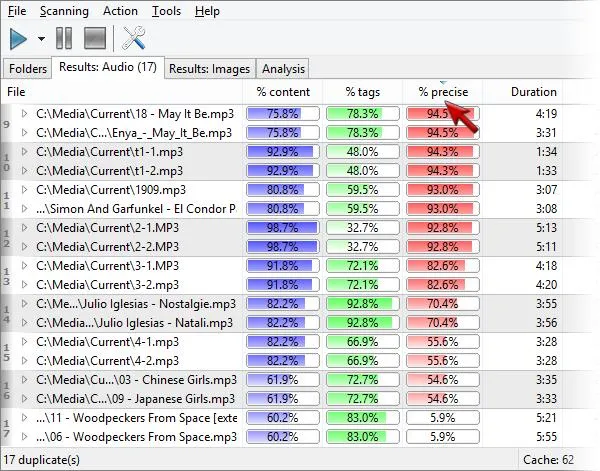
مقایسه محتوای صوتی زمانی کاربرد دارد که فایلها از منابع مختلف دریافت شده باشند یا نام آنها تغییر کرده باشد. در مقابل، مقایسه تگها معمولاً برای کتابخانههایی مناسب است که اطلاعات آهنگها در آنها بهدرستی ثبت شده است.
آموزش پیدا کردن و حذف فایلهای موسیقی تکراری با Similarity
برای شروع، برنامه را از منبع معتبر دریافت کنید و پس از نصب یا آمادهسازی نسخه قابلاجرا، فولدرهای حاوی موسیقی را به برنامه معرفی کنید. بهتر است فولدر اصلی مجموعه موسیقی را انتخاب کنید تا فایلهای موجود در زیرفولدرها نیز در بررسی قرار بگیرند.
پس از اسکن، برنامه فایلهای مشابه را همراه با امتیاز شباهت نمایش میدهد. این امتیاز به شما کمک میکند موارد مشکوک را سریعتر پیدا کنید؛ اما تصمیم نهایی برای حذف باید با بررسی خود فایلها انجام شود.
برای اطمینان از یکسانبودن دو آهنگ، روی فایل کلیک راست کنید و در صورت وجود گزینه Play، آن را پخش کنید. به مدت آهنگ، کیفیت صدا و بخشهای ابتدایی و انتهایی توجه کنید. ممکن است دو نسخه از یک آهنگ به دلیل تفاوت در سکوت ابتدا یا انتهای فایل، طول یکسانی نداشته باشند.
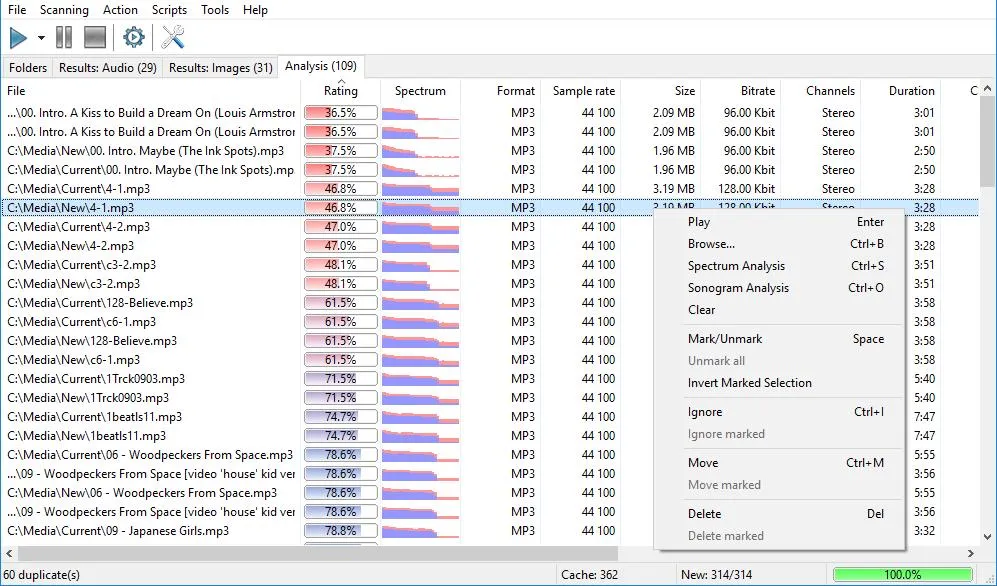
پیش از حذف فایلها، بهتر است یک نسخه پشتیبان از مجموعه موسیقی تهیه کنید. اگر درباره موردی مطمئن نیستید، آن را به یک فولدر جداگانه منتقل کنید و بعداً درباره حذف آن تصمیم بگیرید.
نکته مهم درباره سازگاری این برنامه این است که فهرست سازگاری نسخههای قدیمی Similarity شامل نسخههای قدیمی ویندوز است. اگر از ویندوز ۱۰ یا ویندوز ۱۱ استفاده میکنید، پیش از اسکن کل مجموعه، عملکرد نسخه موردنظر را روی چند فایل آزمایش کنید.
نکات مهم برای حذف ایمن آهنگهای تکراری و آزاد کردن فضای هارد
برای اینکه هنگام پاکسازی مجموعه موسیقی آهنگهای مهم را از دست ندهید، باید نوع فایلهای تکراری را از یکدیگر تشخیص دهید. همه نسخههای مشابه ارزش نگهداری یکسانی ندارند و گاهی بهتر است هر دو نسخه را حفظ کنید.
- فایلهای کاملاً یکسان: اگر دو فایل از نظر محتوای واقعی یکسان باشند، معمولاً نگهداری یک نسخه کافی است.
- آهنگهای مشابه با تگهای متفاوت: نسخهای را نگه دارید که اطلاعات خواننده و آلبوم آن کاملتر است.
- نسخههای دارای کیفیت متفاوت: اگر یک آهنگ با فرمت MP3 و نسخه دیگر با فرمت FLAC ذخیره شده باشد، پیش از حذف به کیفیت و نیاز خود توجه کنید.
- آهنگهای دارای مدتزمان متفاوت: تفاوت زمان ممکن است ناشی از سکوت ابتدا یا انتهای فایل یا ویرایش متفاوت آهنگ باشد؛ بنابراین هر دو نسخه را بررسی کنید.
- آهنگهای مشترک میان آلبومها: اگر یک قطعه در آلبوم اصلی و یک مجموعه منتخب وجود دارد، حذف نسخه دوم ممکن است نظم کتابخانه موسیقی شما را تغییر دهد.
برای مقایسه کیفیت، تنها به حجم فایل یا امتیاز شباهت تکیه نکنید. یک فایل FLAC معمولاً برای نگهداری صدای بدون افت مناسب است، اما تبدیل یک فایل MP3 به FLAC کیفیت ازدسترفته را بازنمیگرداند. همچنین ممکن است دو فایل با نرخ بیت متفاوت، هر دو برای نیاز شما مناسب باشند.
پیشنهاد میشود فایلهایی را که درباره آنها تردید دارید، ابتدا به یک فولدر موقت منتقل کنید. پس از اطمینان از سالمبودن مجموعه و باقیماندن نسخه مناسب، میتوانید نسخههای اضافی را حذف کنید.
حذف آهنگهای تکراری در اپل موزیک و آیتونز
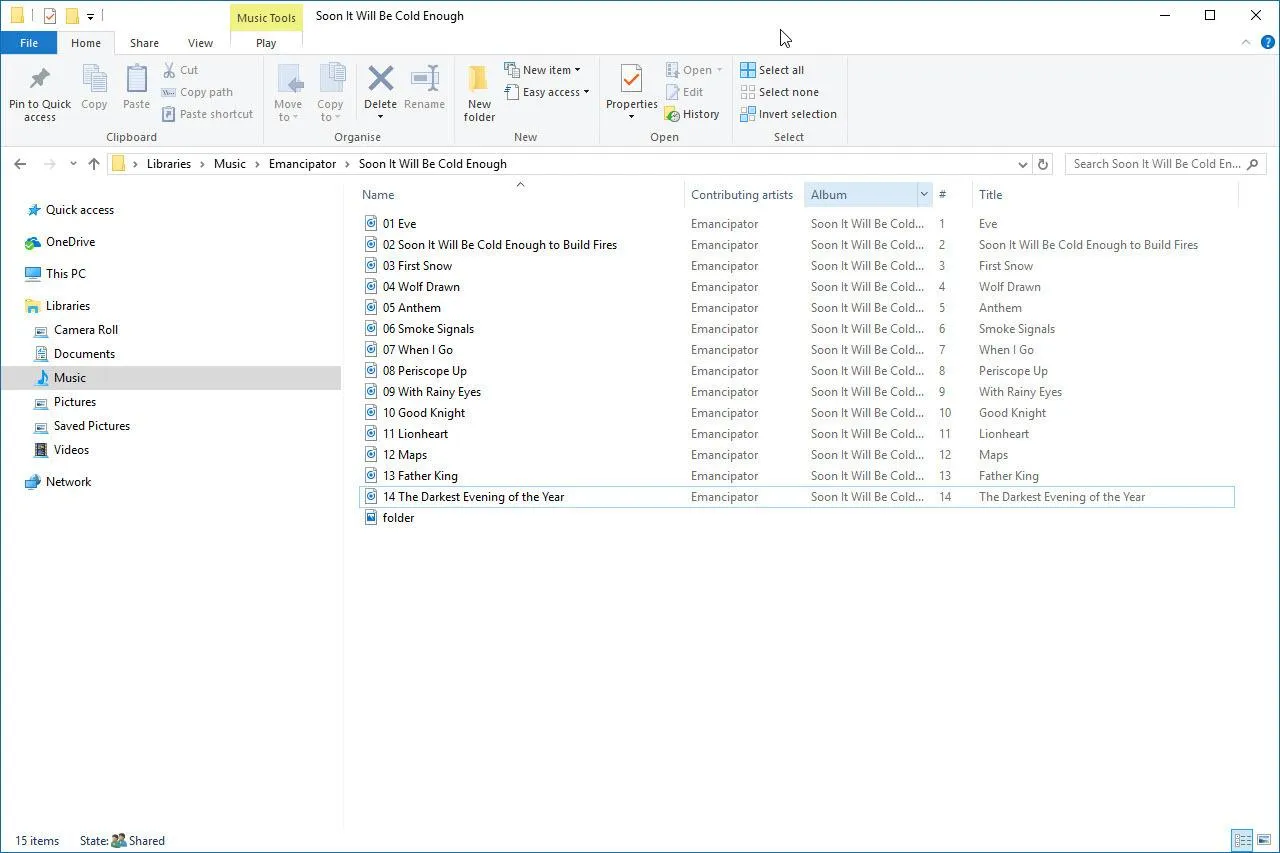
اگر موسیقی خود را با Apple Music یا iTunes مدیریت میکنید، ممکن است مشکل فقط به فایلهای تکراری روی هارد مربوط نباشد. گاهی یک آهنگ چند بار در کتابخانه برنامه نمایش داده میشود؛ درحالیکه فایلهای مربوط به آن لزوماً یکسان نیستند.
در نسخه مک اپل موزیک، میتوانید از قابلیت نمایش موارد تکراری استفاده کنید. ابتدا برنامه Music را باز کنید و وارد بخش Songs شوید. سپس از منوی File و قسمت Library، گزینه Show Duplicate Items را انتخاب کنید.
File > Library > Show Duplicate Items
فایل > کتابخانه > نمایش موارد تکراری
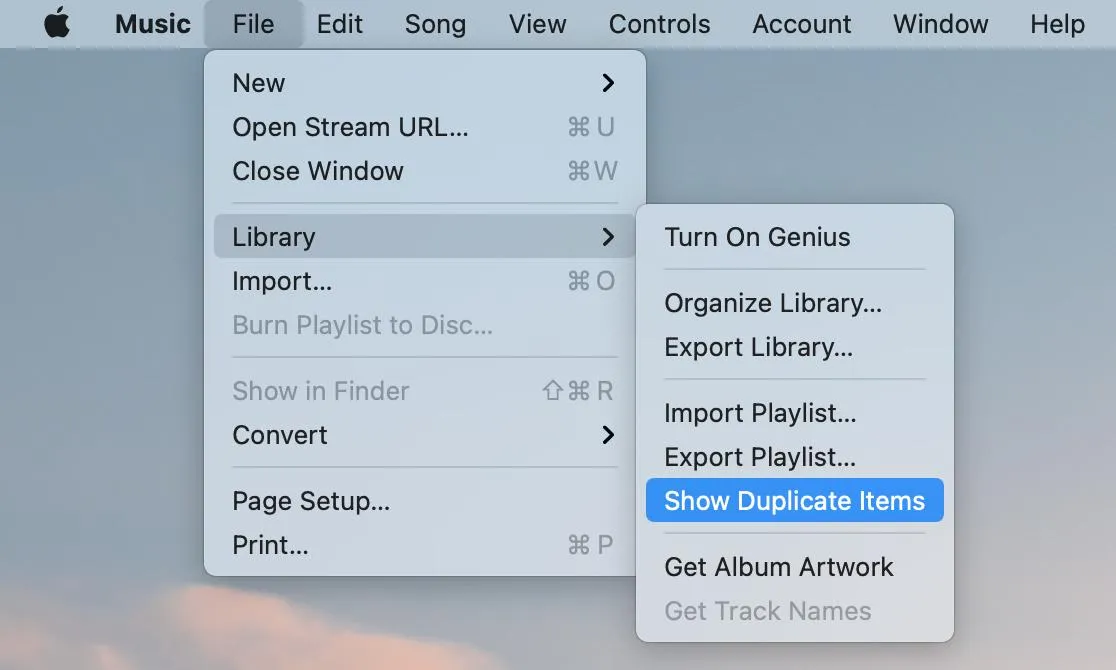
در آیتونز ویندوز نیز در نسخههای سازگار، گزینه مشابهی برای نمایش آهنگهای تکراری وجود دارد. پیش از حذف، عنوان آهنگ و نام هنرمند را بررسی کنید و مطمئن شوید که نسخه موردنظر واقعاً اضافی است.
اگر آهنگها روی هارد اکسترنال یا دستگاه پخش موسیقی قرار دارند، باید همان محل ذخیرهسازی را نیز اسکن کنید. بررسی فولدر موسیقی رایانه بهتنهایی نمیتواند فایلهای تکراری موجود در دستگاههای دیگر را شناسایی کند.
بهترین جایگزینهای Similarity برای پیدا کردن آهنگهای مشابه
اگر Similarity روی نسخه ویندوز شما بهدرستی اجرا نمیشود یا امکانات آن برای مجموعه موسیقیتان کافی نیست، میتوانید ابزارهای دیگری را بررسی کنید.
- AllDup: برنامهای برای پیدا کردن فایلهای تکراری با روشهای مختلف مقایسه است. اگر علاوه بر موسیقی قصد دارید فایلهای اضافی دیگر را نیز شناسایی کنید، میتواند گزینه مناسبی باشد.
- Audio Comparer: ابزاری تخصصی برای مقایسه فایلهای صوتی و شناسایی آهنگهای مشابه است.
- قابلیت داخلی Apple Music و iTunes: اگر مشکل شما تکراریبودن آهنگها در کتابخانه موسیقی است، ابتدا ابزار داخلی برنامه را بررسی کنید.
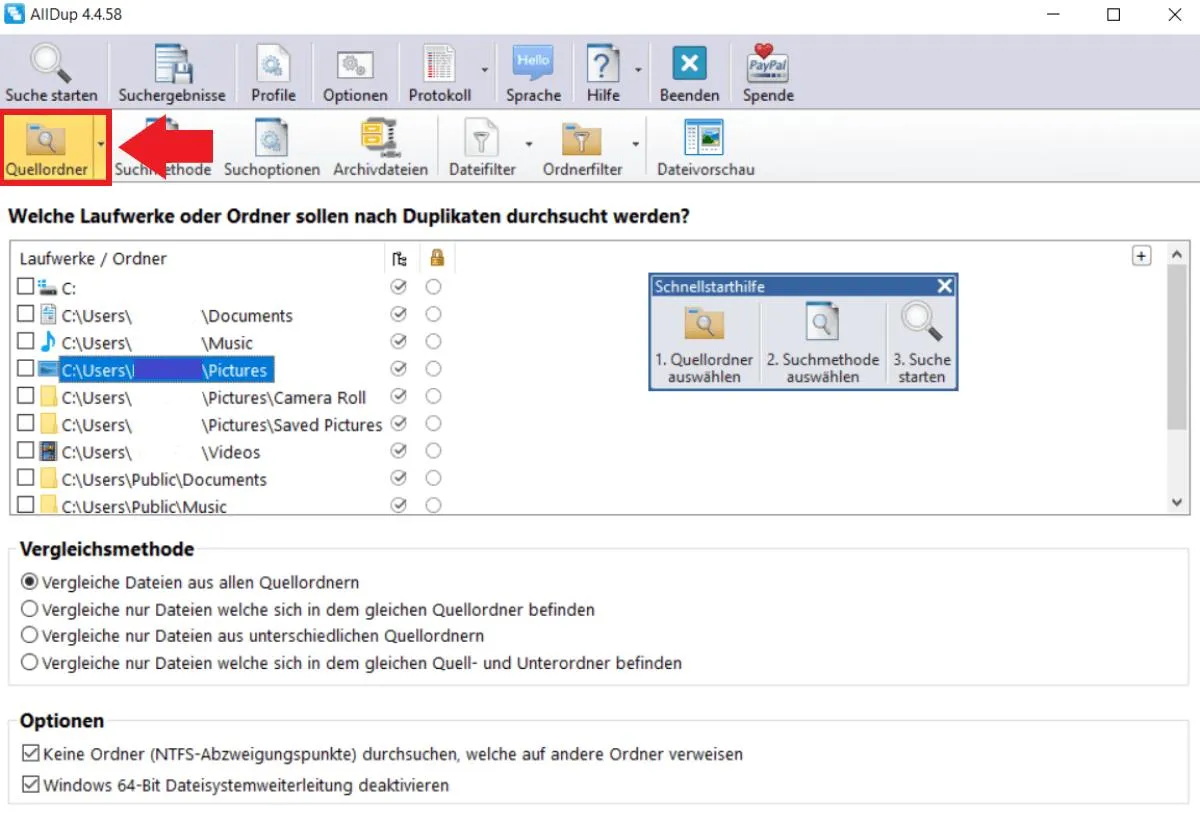
پیش از انتخاب هر برنامه، سازگاری آن با ویندوز فعلی، محدودیت نسخه رایگان و روش مقایسه فایلها را بررسی کنید. همچنین بهتر است ابتدا روی یک فولدر آزمایشی کار کنید و حذف خودکار را تا زمانی که از دقت نتایج مطمئن نشدهاید، فعال نکنید.
در نهایت، Similarity برای بررسی فایلهای موسیقی مشابه کاربرد دارد؛ اما برای حذف آهنگهای تکراری، هیچ ابزاری را بدون بررسی نتیجه اسکن به حذف خودکار و دائمی فایلها واگذار نکنید. ترکیب اسکن دقیق، مقایسه کیفیت و تهیه نسخه پشتیبان، مطمئنترین راه برای مرتبکردن کتابخانه موسیقی و آزاد کردن فضای ذخیرهسازی است.
سیارهی آیتی