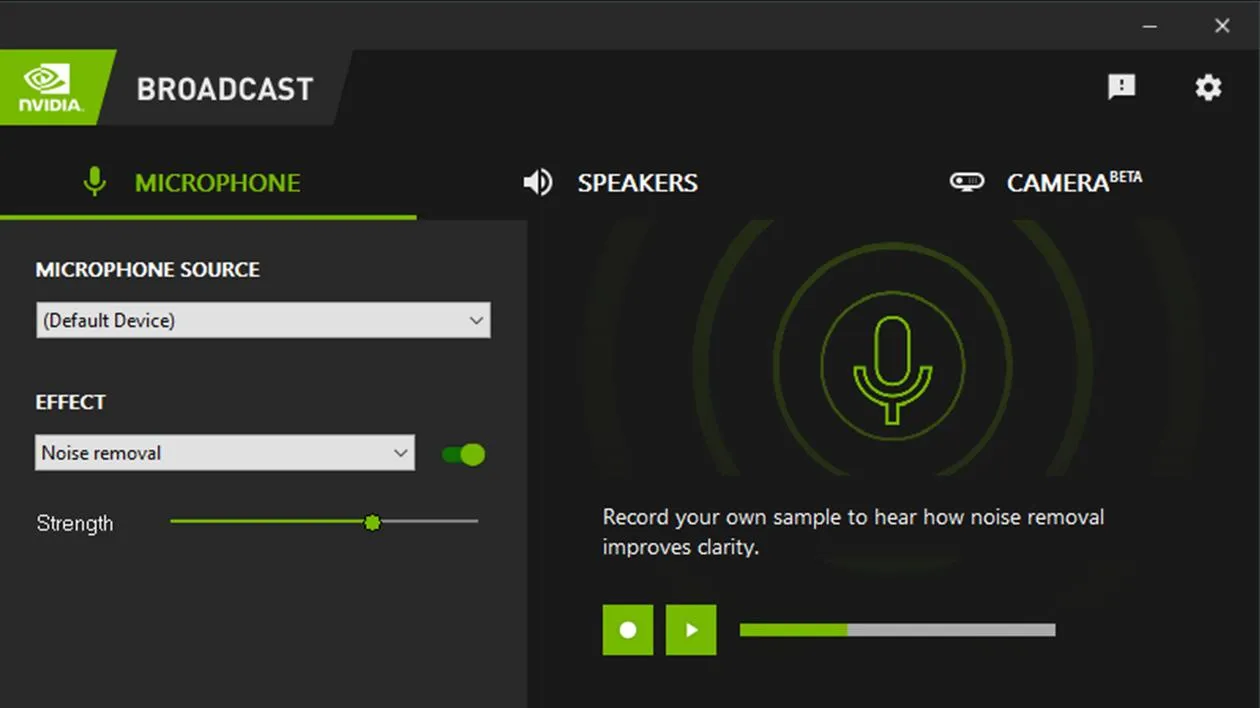
اگر میکروفون شما صدای فن کامپیوتر، کلیکهای موس و کیبورد یا سروصدای محیط را ضبط میکند، برای بهبود کیفیت صدا همیشه لازم نیست میکروفون گرانقیمت بخرید. برنامه NVIDIA Broadcast با استفاده از هوش مصنوعی و توان پردازشی کارت گرافیک، نویز پسزمینه را کاهش میدهد و میتواند صدای واضحتری برای تماسهای صوتی، جلسات آنلاین و استریم بازی فراهم کند.
این برنامه علاوه بر حذف نویز میکروفون، قابلیتهایی برای کاهش اکو و بهبود تصویر وبکم دارد. البته استفاده از آن به کارت گرافیک سازگار انویدیا نیاز دارد و نتیجه نهایی به نوع میکروفون، شدت نویز و تنظیمات افکتها بستگی دارد.
NVIDIA Broadcast چیست و چه کاربردی دارد؟
NVIDIA Broadcast یک برنامه رایگان از شرکت انویدیا است که با کمک هوش مصنوعی، کیفیت ورودی میکروفون و تصویر دوربین را بهبود میدهد. این برنامه یک میکروفون مجازی ایجاد میکند تا نرمافزارهای دیگر بهجای صدای خام میکروفون، صدای پردازششده را دریافت کنند.
به عنوان مثال، اگر هنگام بازی صدای فنهای کامپیوتر یا ضربههای کیبورد وارد صدای شما شود، قابلیت حذف نویز میتواند بخش زیادی از این صداها را کاهش دهد. این ویژگی برای تماسهای صوتی در دیسکورد، جلسات زوم، ضبط صدا با OBS Studio و تولید محتوا کاربرد دارد.
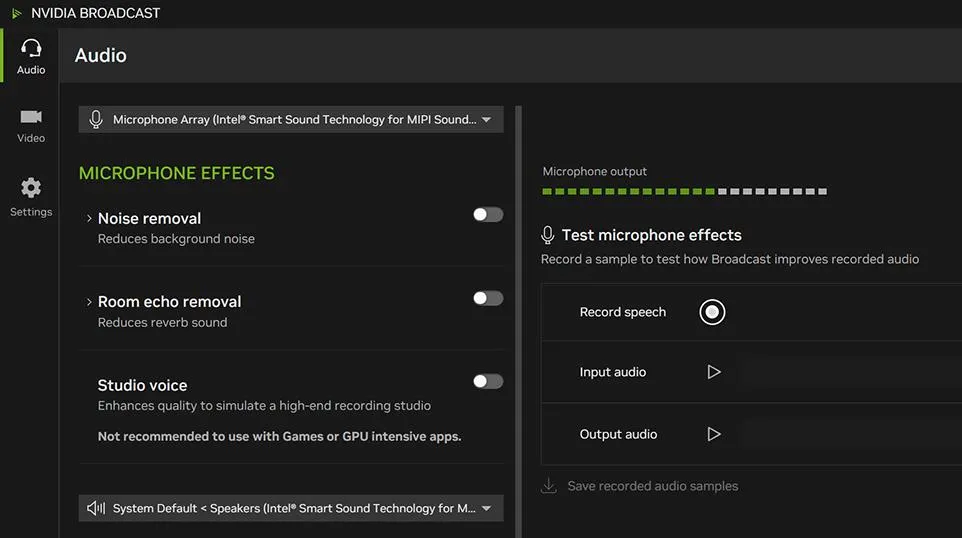
مهمترین قابلیتهای صوتی برنامه عبارتاند از:
- Noise Removal: کاهش صدای فن، کیبورد و سایر صداهای مزاحم محیط.
- Room Echo Removal: کاهش پژواک و اکو در اتاقهایی که عایق صوتی مناسبی ندارند.
- Studio Voice: بهبود کیفیت و تُن صدای میکروفون برای نزدیکتر شدن به صدای ضبطشده در محیط استودیویی.
توجه داشته باشید که حذف نویز با حذف کامل همه صداهای ناخواسته یکسان نیست. اگر شدت افکت را بیش از حد بالا ببرید، ممکن است صدای خودتان نیز مصنوعی، خفه یا رباتیک شود. بهتر است ابتدا تنظیمات را در سطح متوسط قرار دهید و سپس نتیجه را با یک ضبط کوتاه بررسی کنید.
آموزش تنظیم NVIDIA Broadcast برای حذف نویز میکروفون
برای استفاده از قابلیت حذف نویز میکروفون، ابتدا برنامه NVIDIA Broadcast را از وبسایت رسمی انویدیا دریافت و نصب کنید. طبق مشخصات فعلی برنامه، به کارت گرافیک سازگار RTX، حداقل ۸ گیگابایت رم و درایور مناسب نیاز دارید. نسخههای جدید ممکن است به درایور جدیدتری از نسخههای قدیمی احتیاج داشته باشند؛ بنابراین قبل از نصب، شرایط نسخهای را که دریافت میکنید بررسی کنید.
پس از نصب برنامه، تنظیمات میکروفون را به این شکل انجام دهید:
- برنامه NVIDIA Broadcast را باز کنید و وارد بخش Microphone شوید.
- از فهرست ورودی صدا، میکروفون واقعی خود را انتخاب کنید.
- قابلیت Noise Removal را فعال کنید و شدت آن را ابتدا در حد متوسط قرار دهید.
- اگر صدای محیط اتاق پژواک دارد، گزینه Room Echo Removal را نیز فعال کنید.
- با ضبط یک صدا یا برقراری تماس آزمایشی، کیفیت خروجی را بررسی کنید.
برای اینکه برنامههای دیگر از صدای پردازششده استفاده کنند، باید میکروفون مجازی NVIDIA Broadcast را بهعنوان ورودی صدا انتخاب کنید.
در دیسکورد:
Settings > Voice & Video > Input Device
تنظیمات > صدا و ویدیو > دستگاه ورودی
در زوم:
Settings > Audio > Microphone
تنظیمات > صدا > میکروفون
در این بخش، گزینه Microphone (NVIDIA Broadcast) را انتخاب کنید. نام گزینهها ممکن است با توجه به نسخه برنامه یا زبان رابط کاربری کمی متفاوت باشد.
یک نکته مهم این است که اگر دیسکورد یا زوم همزمان قابلیت حذف نویز داخلی خود را اجرا کنند، ممکن است صدای شما بیش از حد پردازش شود. اگر خروجی خفه یا غیرطبیعی است، ابتدا قابلیتهایی مانند Krisp در دیسکورد یا حذف نویز داخلی برنامه تماس را غیرفعال کنید و دوباره نتیجه را بسنجید.
بهبود تصویر وبکم با افکتهای دوربین NVIDIA Broadcast
NVIDIA Broadcast فقط برای بهبود صدا نیست. بخش Camera ابزارهایی برای تغییر پسزمینه و بهتر کردن تصویر وبکم دارد. این قابلیتها در تماسهای کاری، کلاسهای آنلاین و استریم کاربرد دارند و میتوانند بدون پرده سبز، ظاهر تصویر را مرتبتر کنند.
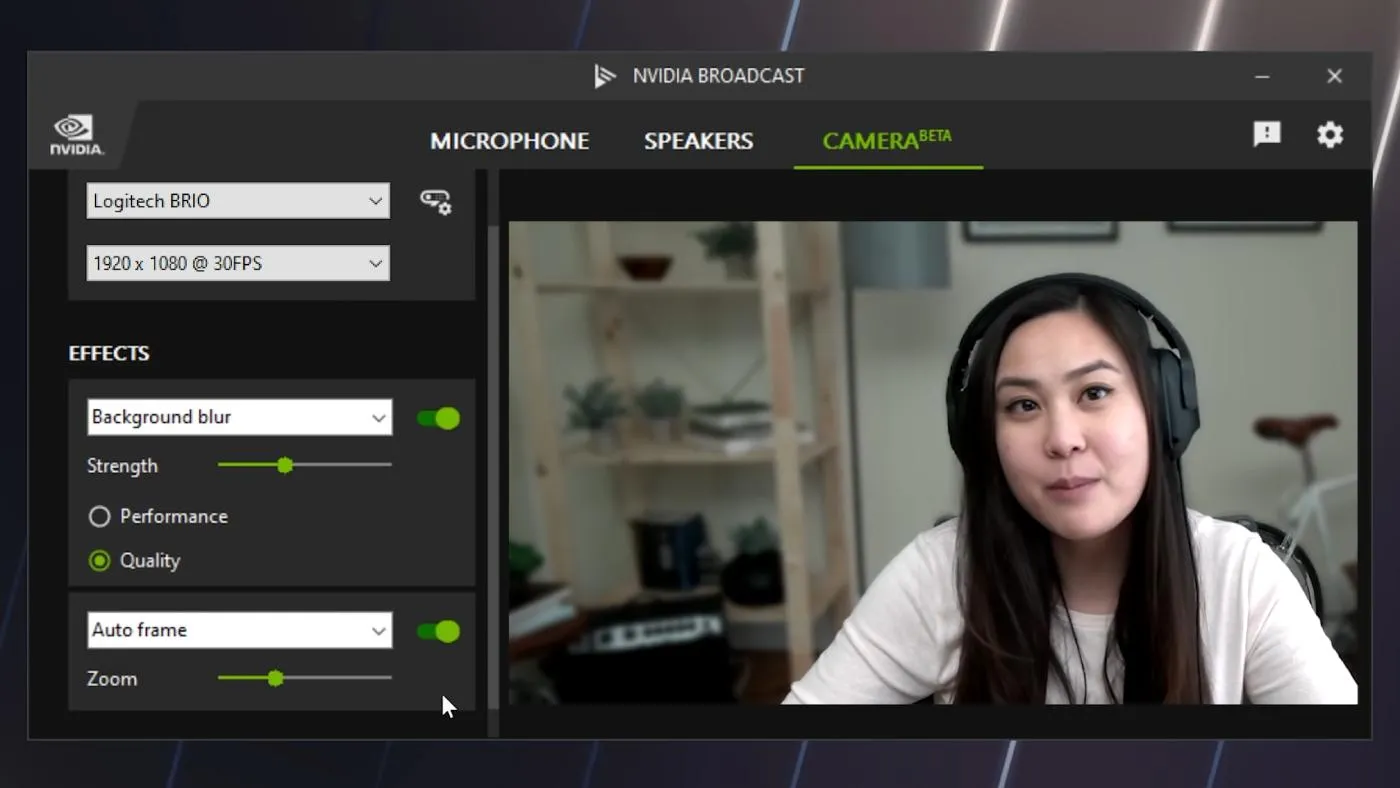
برای تنظیم دوربین، وارد برنامه شوید و بخش Camera را باز کنید. سپس دوربین خود را از فهرست ورودی انتخاب کنید و افکت موردنظر را فعال کنید. امکانات مهم این بخش شامل موارد زیر است:
- Background Blur: محو کردن پسزمینه با امکان تنظیم شدت تاری.
- Background Removal: حذف پسزمینه تصویر دوربین.
- Background Replacement: جایگزین کردن پسزمینه با تصویری از کامپیوتر.
- Auto Frame: دنبال کردن حرکت چهره و تنظیم کادر برای قرار گرفتن شما در مرکز تصویر.
- Video Noise Removal: کاهش نویز تصویری وبکم، بهخصوص در محیطهای کمنور.
پس از تنظیم افکتها، در نرمافزاری که برای تماس یا استریم استفاده میکنید، دوربین Camera (NVIDIA Broadcast) را بهجای وبکم اصلی انتخاب کنید. به این ترتیب، تصویر پردازششده به برنامه منتقل میشود.
فعال کردن چند افکت بهصورت همزمان امکانپذیر است، اما بار پردازشی کارت گرافیک را افزایش میدهد. اگر هنگام بازی و استریم همزمان با افت فریم روبهرو شدید، افکتهای غیرضروری را غیرفعال کنید یا تنظیمات کیفیت تصویر را کاهش دهید.
سیستم موردنیاز NVIDIA Broadcast و محدودیتهای آن
NVIDIA Broadcast برای پردازش افکتهای هوش مصنوعی از هستههای اختصاصی کارتهای گرافیک RTX استفاده میکند؛ بنابراین روی کارتهای گرافیک قدیمی سری GTX نمیتوان نسخه اصلی این برنامه را به شکل معمول اجرا کرد. انویدیا برای بعضی از قابلیتهای پیشرفته نیز کارت گرافیک قدرتمندتری در نظر گرفته است.
پیش از نصب، این موارد را بررسی کنید:
- کارت گرافیک: حداقل کارت گرافیک سازگار RTX 2060 یا مدلهای پشتیبانیشده بالاتر.
- سیستم عامل: ویندوز ۱۰ نسخه ۶۴ بیتی یا ویندوز ۱۱، مطابق با پشتیبانی نسخه موردنظر.
- رم: حداقل ۸ گیگابایت.
- درایور کارت گرافیک: نسخه سازگار با نسخه نصبشده NVIDIA Broadcast.
- اتصال اینترنت: برای دریافت فایلهای لازم هنگام نصب.
برخی افکتهای پیشرفته مانند Studio Voice و Virtual Key Light ممکن است به کارت گرافیک قدرتمندتری نیاز داشته باشند. شرایط دقیق پشتیبانی را پیش از نصب بررسی کنید؛ زیرا الزامات نرمافزار با انتشار نسخههای جدید تغییر میکنند.
در مجموع، اگر میکروفون فعلی شما کیفیت قابلقبولی دارد اما صدای فن، کیبورد یا اکو کیفیت ضبط را پایین میآورد، NVIDIA Broadcast میتواند جایگزین مناسبی برای خرید فوری میکروفون جدید باشد. این برنامه کیفیت صدا را تضمین نمیکند، اما با تنظیم درست میتواند نویز را کاهش دهد و صدای طبیعیتری ارائه کند.
سیارهی آیتی