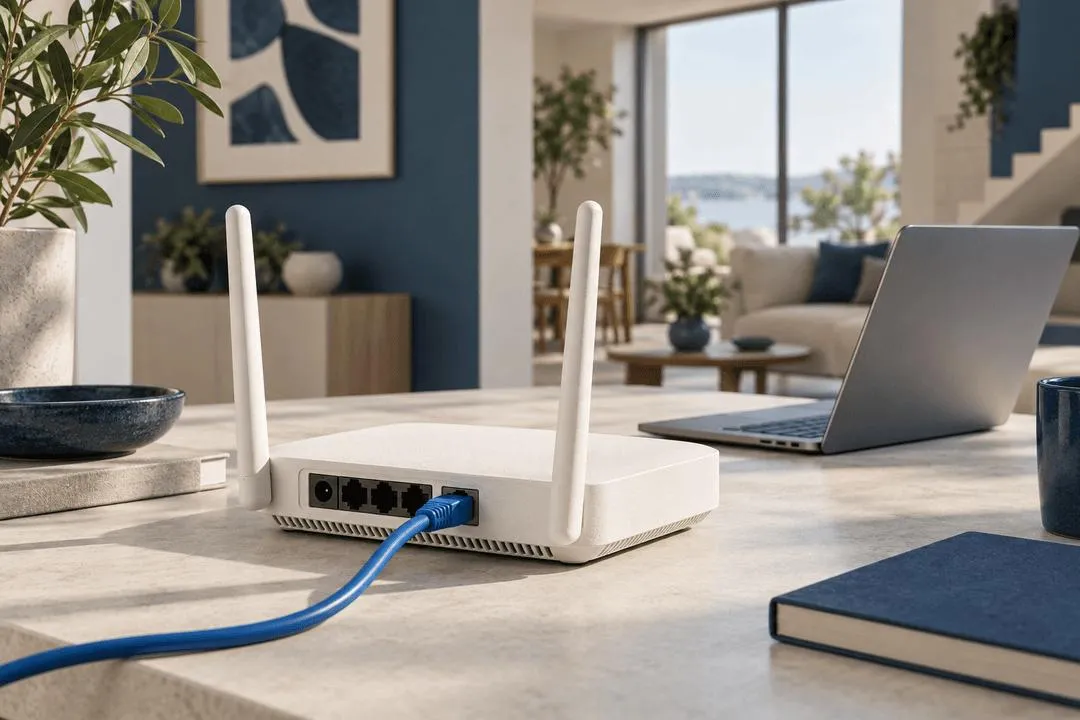
کند بودن اینترنت همیشه به این معنی نیست که باید هزینه بیشتری برای خرید بسته یا ارتقای سرویس پرداخت کنید. گاهی مشکل از مودم و روتر، محل قرارگیری دستگاه، شلوغی شبکه وایفای یا حتی یک کابل شبکه قدیمی است. با چند بررسی ساده میتوانید علت کاهش سرعت اینترنت را پیدا کنید و در بسیاری از موارد، بدون پرداخت هزینه اضافی، عملکرد شبکه خانگی خود را بهبود دهید.
چگونه سرعت اینترنت را بهدرستی اندازه بگیریم؟
پیش از تغییر تنظیمات مودم و روتر یا خرید سرویس سریعتر، بهتر است سرعت واقعی اینترنت را اندازه بگیرید. برای این کار، لپتاپ یا کامپیوتر را با کابل شبکه اترنت مستقیماً به روتر وصل کنید و یک تست سرعت اینترنت انجام دهید. سپس همین آزمایش را با وایفای و در اتاقی که بیشترین مشکل را دارد تکرار کنید.
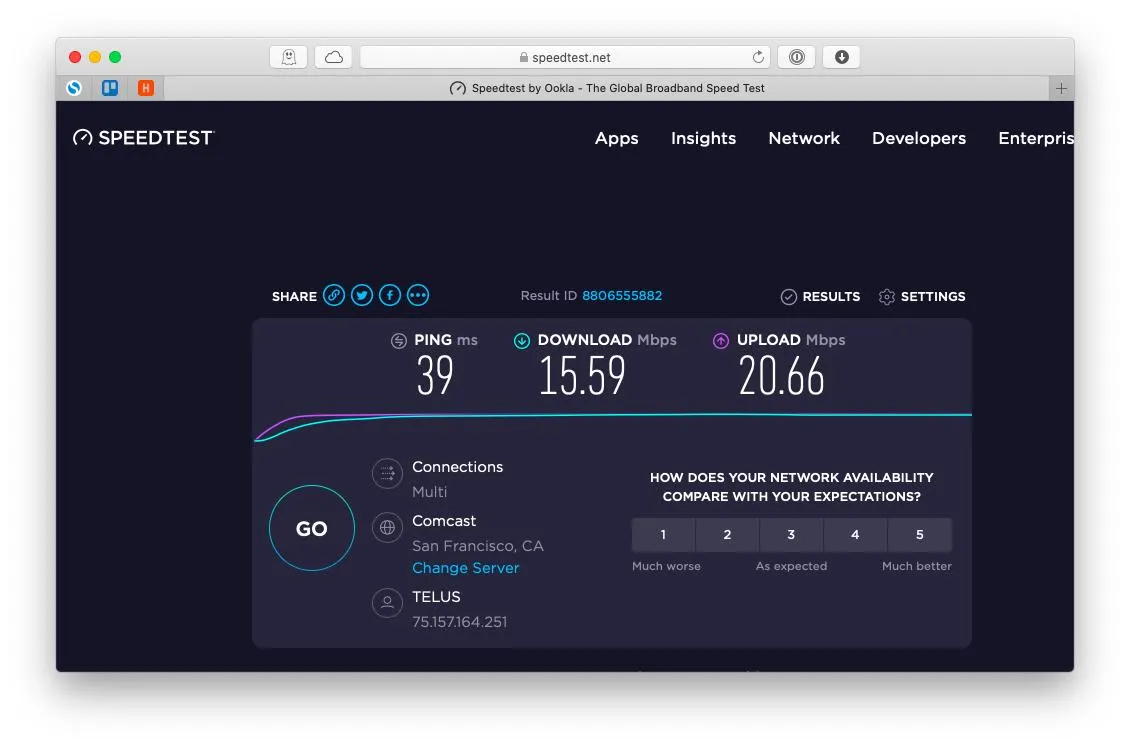
نتایج این دو آزمایش میتوانند سرنخ مهمی درباره علت کندی اینترنت ارائه دهند:
- اگر سرعت اتصال کابلی مناسب است اما سرعت وایفای پایین است، احتمالاً مشکل به پوشش بیسیم، تداخل امواج یا تنظیمات روتر مربوط میشود.
- اگر سرعت اتصال کابلی و وایفای هر دو پایین هستند، باید وضعیت مودم، کیفیت خط ارتباطی و سرویس ارائهدهنده اینترنت را بررسی کنید.
- اگر سرعت در ساعات مختلف روز تغییر زیادی دارد، احتمال شلوغی شبکه ارائهدهنده یا افزایش مصرف اینترنت در خانه وجود دارد.
تست سرعت را در چند ساعت متفاوت، بهخصوص در ساعات اوج مصرف، تکرار کنید. سرعت دانلود، سرعت آپلود و پینگ را یادداشت کنید تا بتوانید تغییرات را مقایسه کنید. هنگام آزمایش نیز دانلودهای حجیم و پخش آنلاین سایر دستگاهها را متوقف کنید تا نتیجه دقیقتری به دست آورید.
به یاد داشته باشید که سرعت اعلامشده در قرارداد معمولاً بر حسب مگابیت بر ثانیه بیان میشود و با مگابایت بر ثانیه تفاوت دارد. همچنین اتصال کابلی هم تضمین نمیکند که تمام سرعت قرارداد دریافت شود؛ کیفیت خط، تجهیزات و محدودیتهای شبکه همچنان مؤثر هستند.
ریاستارت مودم و روتر و بروزرسانی نرمافزار آنها
گاهی روشن ماندن طولانیمدت تجهیزات شبکه یا بروز اختلال موقت در عملکرد آنها باعث مشکلاتی مانند قطع و وصل شدن اینترنت یا کاهش کیفیت اتصال میشود. خاموش و روشن کردن مودم و روتر میتواند چنین مشکلاتی را برطرف کند؛ اما اگر مجبور هستید مرتب این کار را انجام دهید، باید علت اصلی را پیدا کنید.
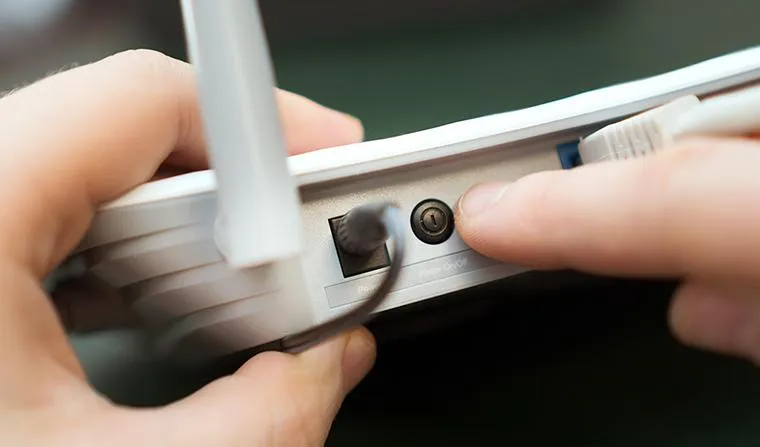
برای راهاندازی مجدد، ابتدا تجهیزات را از برق جدا کنید و کمی صبر کنید. سپس آنها را دوباره روشن کنید و منتظر بمانید اتصال اینترنت برقرار شود. اگر مودم و روتر دو دستگاه جداگانه هستند، ترتیب روشن کردن آنها را مطابق دستورالعمل سازنده رعایت کنید.
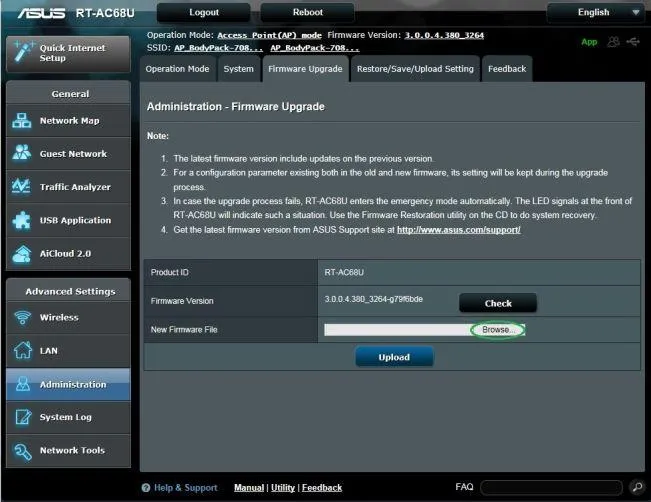
بروزرسانی Firmware یا میانافزار مودم و روتر نیز اهمیت دارد. این بروزرسانیها ممکن است اشکالات عملکردی و امنیتی را برطرف کنند؛ البته همه مشکلات سرعت با بروزرسانی حل نمیشوند. پیش از نصب، مدل دقیق دستگاه را بررسی کنید و فقط از فایل یا روش رسمی سازنده استفاده کنید.
اگر دستگاه شما بهطور مکرر هنگ میکند، بیشازحد داغ میشود یا پس از ریاستارت برای مدتی کوتاه بهبود پیدا میکند، احتمال وجود مشکل سختافزاری یا نیاز به بررسی تنظیمات آن مطرح است. بازنشانی کارخانهای را نیز بدون داشتن اطلاعات لازم برای پیکربندی مجدد انجام ندهید.
بهترین محل قرارگیری مودم و روتر برای افزایش سرعت وایفای
محل قرارگیری مودم و روتر تأثیر مستقیمی بر کیفیت سیگنال وایفای دارد. قرار دادن دستگاه داخل کمد، پشت تلویزیون، روی زمین یا در گوشهای دور از محل استفاده میتواند باعث تضعیف سیگنال شود. حتی اگر اینترنت شما سرعت بالایی داشته باشد، پوشش ضعیف وایفای ممکن است تجربهای کند و ناپایدار ایجاد کند.
برای بهبود پوشش شبکه، این نکات را رعایت کنید:
- مودم و روتر را در محلی باز و نسبتاً مرتفع قرار دهید.
- تا حد امکان دستگاه را به مرکز خانه و محل استفاده از اینترنت نزدیک کنید.
- آن را از موانع ضخیم، سطوح فلزی و وسایل الکترونیکی ایجادکننده تداخل دور نگه دارید.
- اگر خانه بزرگی دارید یا چند اتاق از روتر فاصله زیادی دارند، استفاده از سیستم مش وایفای یا تقویتکننده مناسب را بررسی کنید.
اگر امکان دارد، پیش از خرید تجهیزات جدید، چند محل مختلف را امتحان کنید و در هر نقطه سرعت اینترنت و قدرت سیگنال را بسنجید. گاهی جابهجایی ساده مودم و روتر نتیجه بهتری از خرید سرویس اینترنت گرانتر دارد.
انتخاب باند ۲٫۴ و ۵ گیگاهرتز و بهترین کانال وایفای
بسیاری از مودم و روترهای جدید از دو باند فرکانسی ۲٫۴ و ۵ گیگاهرتز پشتیبانی میکنند. انتخاب باند مناسب میتواند سرعت و پایداری اتصال را بهتر کند؛ بهخصوص اگر در آپارتمان زندگی میکنید و شبکههای وایفای زیادی در اطراف شما فعال هستند.
باند ۲٫۴ گیگاهرتز معمولاً پوشش بیشتری دارد و بهتر از موانع عبور میکند، اما ممکن است با شبکههای همسایه و برخی وسایل بیسیم تداخل بیشتری داشته باشد. در مقابل، باند ۵ گیگاهرتز معمولاً سرعت بالاتری در فاصله نزدیک ارائه میدهد، ولی برد آن کمتر است و دیوارها تأثیر بیشتری بر آن میگذارند.
بهطور کلی، برای لپتاپ و گوشی نزدیک روتر، باند ۵ گیگاهرتز انتخاب مناسبی است؛ در حالی که دستگاههای هوشمند کممصرف یا دستگاههایی که از روتر فاصله دارند، ممکن است با باند ۲٫۴ گیگاهرتز عملکرد بهتری داشته باشند. البته سازگاری دستگاه و کیفیت سیگنال نیز اهمیت دارد.
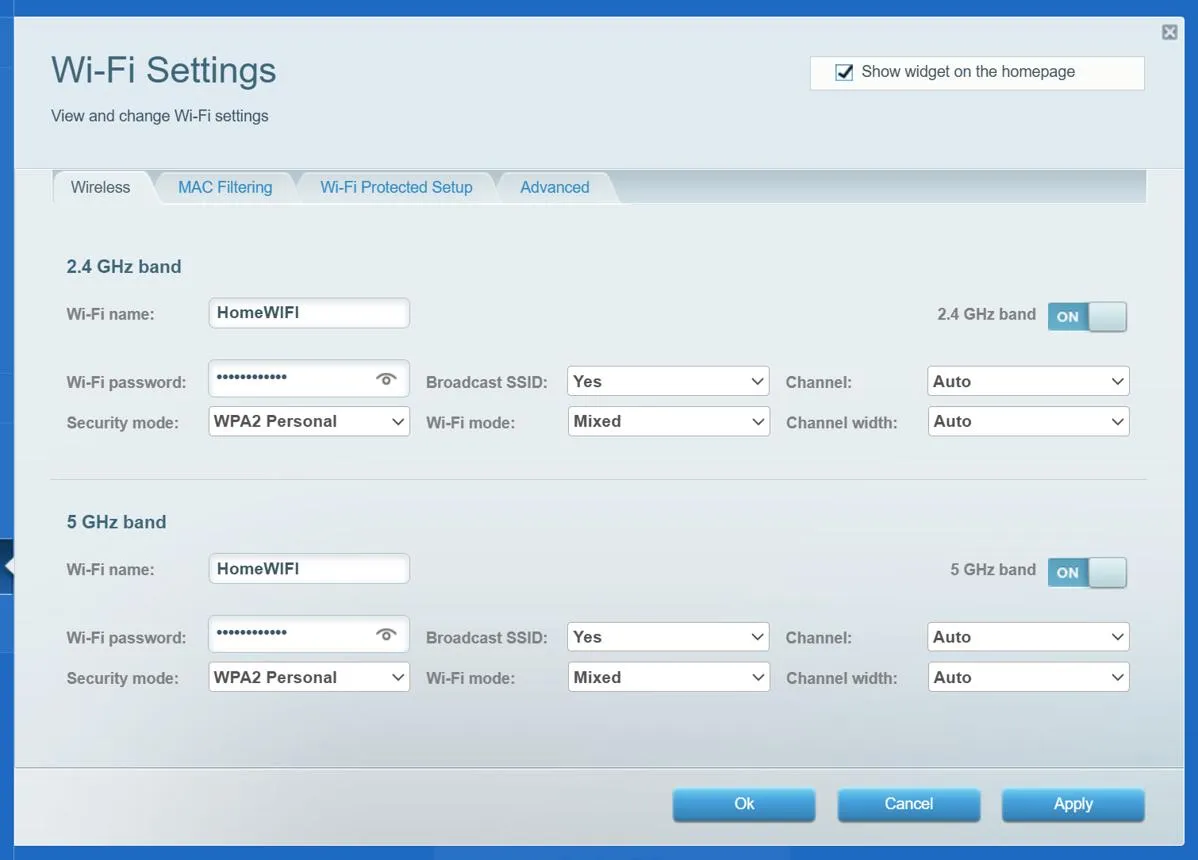
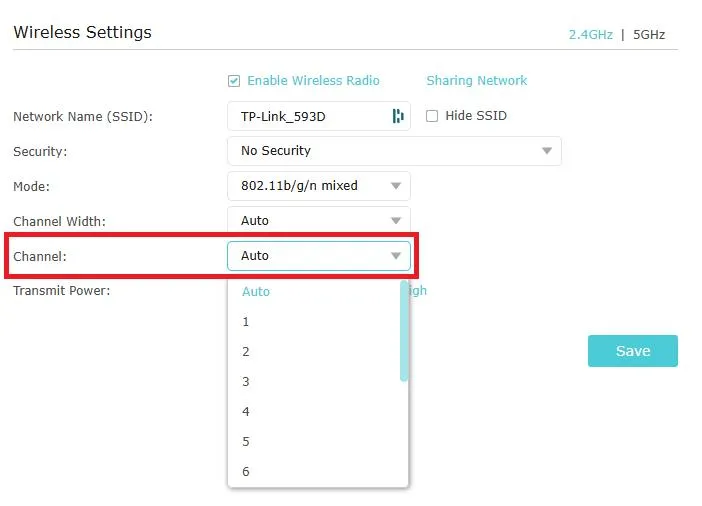
اگر در محیط شلوغی زندگی میکنید، کانال وایفای را هم بررسی کنید. ابزارهای تحلیل وایفای میتوانند شبکههای اطراف و کانالهای پرتراکم را نشان دهند. در تنظیمات روتر، انتخاب کانال خلوتتر ممکن است تداخل را کاهش دهد. در باند ۲٫۴ گیگاهرتز معمولاً کانالهای ۱ و ۶ و ۱۱ در مناطقی که از این چینش استفاده میکنند، گزینههای مناسبی برای بررسی هستند؛ اما انتخاب نهایی به شرایط محیط و تنظیمات منطقهای بستگی دارد.
برای دستگاههایی مانند کامپیوتر رومیزی، تلویزیون هوشمند و کنسول بازی که در محل ثابتی قرار دارند، اتصال کابلی اترنت معمولاً پایدارتر است و از شلوغی شبکه بیسیم میکاهد.
شناسایی مصرفکنندگان اینترنت و بررسی کابل شبکه
گاهی سرعت اینترنت به دلیل فعالیت برنامهها و دستگاههای دیگر کاهش پیدا میکند. بروزرسانی ویندوز، دانلود بازیهای حجیم، همگامسازی فایلها با فضای ابری و پشتیبانگیری خودکار میتوانند بخش زیادی از پهنای باند را مصرف کنند. در چنین شرایطی، حتی سرویس پرسرعت نیز ممکن است هنگام بازی آنلاین یا تماس تصویری با مشکل مواجه شود.
در ویندوز ۱۱ میتوانید با استفاده از Task Manager فعالیت برنامهها را بررسی کنید. در مکاواس نیز Activity Monitor برای بررسی فرایندها کاربرد دارد. دانلودهای غیرضروری را متوقف کنید و فایلهای حجیم را در ساعات کممصرف دریافت کنید.
مسیر در ویندوز ۱۱:
Task Manager > Processes
مدیریت وظایف > فرایندها
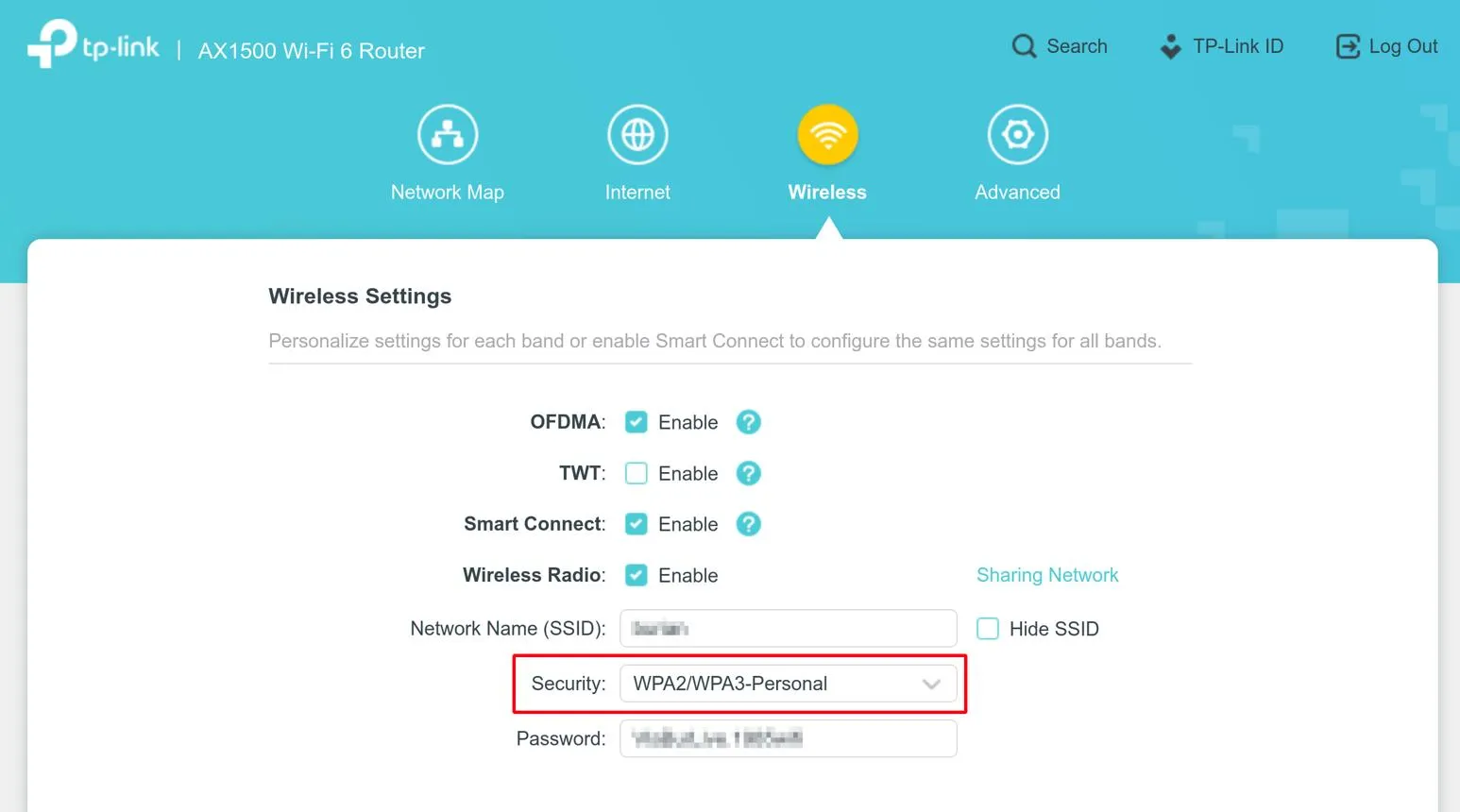
همچنین وارد پنل مدیریتی مودم و روتر شوید و فهرست دستگاههای متصل را بررسی کنید. اگر دستگاه ناشناسی مشاهده کردید، ابتدا مطمئن شوید متعلق به یکی از وسایل خودتان نیست. در صورت نیاز، رمز وایفای را تغییر دهید و از روش امنیتی WPA3 یا در صورت پشتیبانی نکردن دستگاهها، WPA2-AES استفاده کنید.
کابل شبکه نیز میتواند عامل محدود شدن سرعت باشد. کابلهای قدیمی یا آسیبدیده، سوکت معیوب و درگاه محدود به سرعت ۱۰۰ مگابیت بر ثانیه ممکن است مانع استفاده از اینترنت گیگابیتی شوند. برای اتصال گیگابیتی، کابل سالم و سازگار مانند Cat5e یا Cat6 و همچنین کارت شبکه و درگاه مناسب لازم است.
برای بررسی سرعت اتصال کابلی در ویندوز ۱۱، به تنظیمات اترنت بروید و مقدار Link speed را بررسی کنید. اگر اتصال گیگابیتی شما فقط با سرعت ۱۰۰ مگابیت بر ثانیه برقرار شده است، کابل دیگری را امتحان کنید و در صورت امکان درگاه روتر را تغییر دهید.
مسیر در ویندوز ۱۱:
Settings > Network & internet > Ethernet
تنظیمات > شبکه و اینترنت > اترنت
رفع پینگ بالا و کندی اینترنت هنگام بازی و تماس تصویری
گاهی تست سرعت اینترنت عدد مناسبی نشان میدهد، اما بازی آنلاین همچنان با لگ مواجه است یا تماس تصویری قطع و وصل میشود. علت این مشکل همیشه کمبود سرعت دانلود نیست؛ تأخیر شبکه، نوسان پینگ و ازدسترفتن بستههای اطلاعاتی نیز میتوانند نقش مهمی داشته باشند.
یکی از مشکلات احتمالی، Bufferbloat است. این وضعیت زمانی رخ میدهد که هنگام دانلود یا آپلود سنگین، صف بستههای اطلاعاتی بیشازحد طولانی شود و تأخیر ارتباط افزایش پیدا کند. در نتیجه، ممکن است هنگام دانلود یک فایل حجیم، پاسخگویی بازی آنلاین یا تماس صوتی بهشدت افت کند.
برای بررسی این مشکل، تستی انجام دهید که تأخیر شبکه را در حالت عادی و هنگام بارگذاری سنگین اندازهگیری کند. اگر پینگ در زمان دانلود یا آپلود افزایش چشمگیری دارد، تنظیمات مدیریت ترافیک روتر را بررسی کنید.
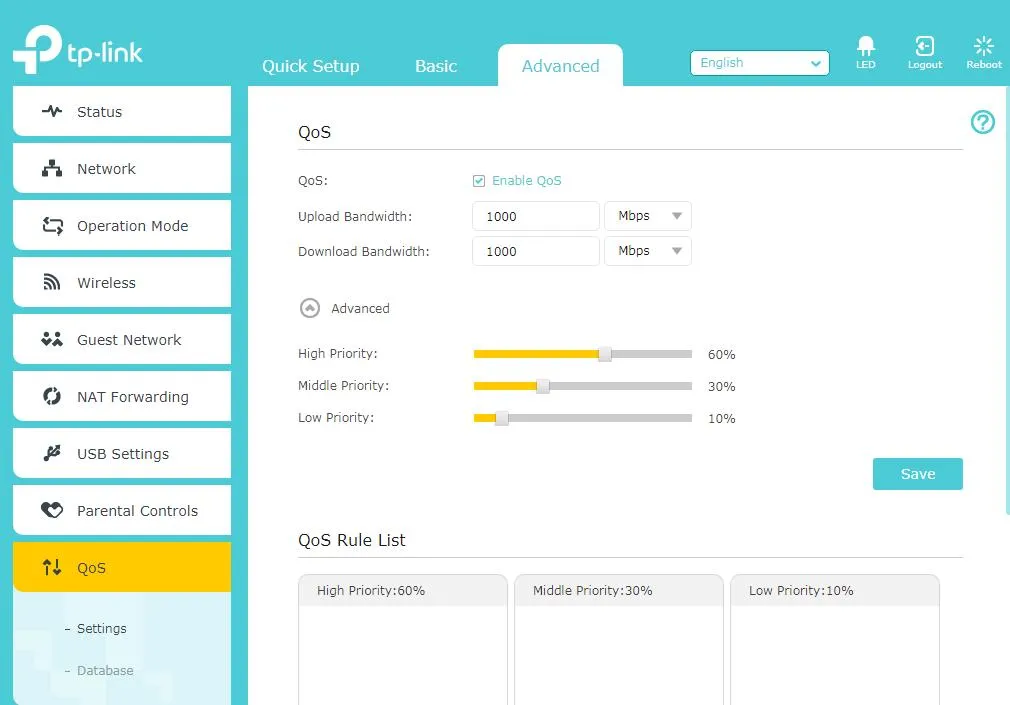
قابلیتهای QoS و SQM در روترهای سازگار میتوانند ترافیک شبکه را مدیریت کنند و از افزایش شدید تأخیر جلوگیری کنند. البته نام و امکانات این تنظیمات در مدلهای مختلف متفاوت است و فعال کردن آنها همیشه به معنای بهبود عملکرد نیست؛ بهتر است پس از هر تغییر، دوباره آزمایش کنید.
اگر پس از بررسی شبکه خانگی همچنان سرعت اینترنت کابلی کمتر از مقدار مورد انتظار است، اطلاعات تستهای خود را همراه با تاریخ و ساعت ثبت کنید و با پشتیبانی شرکت ارائهدهنده اینترنت تماس بگیرید. درباره وضعیت خط، اختلالهای منطقهای، محدودیت سرویس و امکان تعویض مودم نیز سؤال کنید.
در نهایت، ارتقای سرویس زمانی منطقی است که اتصال شما واقعاً به سقف سرعت فعلی رسیده باشد یا تعداد کاربران و نیازهای خانه از ظرفیت سرویس فراتر رفته باشد. پیش از آن، بررسی مودم و روتر، وایفای، کابل شبکه و مصرف پهنای باند میتواند از هزینه غیرضروری جلوگیری کند.
سیارهی آیتی