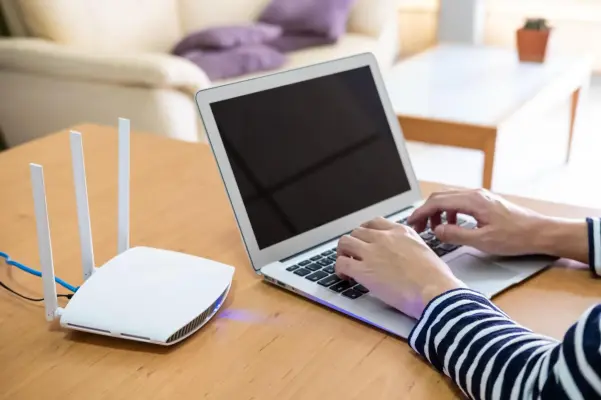
افزایش سرعت اینترنت

افزایش سرعت اینترنت؛ ۷ روش کاربردی برای رفع کندی وای‌فای و کاهش پینگ

کند بودن اینترنت همیشه به این معنی نیست که باید هزینه بیشتری برای خرید بسته یا ارتقای سرویس پرداخت کنید. گاهی مشکل از مودم و روتر، محل قرارگیری دستگاه، شلوغی شبکه یا حتی یک کابل شبکه قدیمی است. با چند بررسی ساده می‌توانید علت کاهش سرعت اینترنت را پیدا کنید و در بسیاری از موارد، بدون پرداخت هزینه اضافی، عملکرد شبکه خانگی خود را بهبود دهید.

سیستم مش وای‌فای چیست؟ مزایا و معایب و نکات مهم پیش از خرید

سیستم‌های مش وای‌فای (Mesh Wi-Fi) راهکار مناسبی برای گسترش پوشش اینترنت بی‌سیم در خانه‌های بزرگ و ساختمان‌هایی با نقاط کور هستند؛ اما لزوماً سرعت اینترنت را افزایش نمی‌دهند. این سیستم‌ها با استفاده از چند گره ارتباطی، سیگنال وای‌فای را به بخش‌های مختلف خانه می‌رسانند و جابه‌جایی میان نقاط اتصال را ساده‌تر می‌کنند. با این حال، محدودیت‌هایی مانند افت سرعت ارتباط بی‌سیم بین گره‌ها، تداخل کانال‌ها و سازگاری محدود تجهیزات می‌توانند روی عملکرد شبکه تأثیر بگذارند.

بهترین کانال وای‌فای چیست؟ آموزش کاهش تداخل و افزایش سرعت اینترنت

اگر با وجود داشتن اینترنت پرسرعت، وای‌فای خانه گاهی کند می‌شود یا هنگام تماس تصویری و بازی آنلاین با افزایش ناگهانی پینگ مواجه می‌شوید، همیشه مشکل از سرعت سرویس اینترنت یا قدیمی بودن مودم نیست. در بسیاری از خانه‌ها مخصوصاً آپارتمان‌های پرتراکم، شبکه‌های وای‌فای اطراف روی همان کانال‌هایی کار می‌کنند که روتر شما استفاده می‌کند و همین موضوع می‌تواند باعث شلوغی و ناپایداری اتصال شود.

یک راه ساده برای بررسی این وضعیت، استفاده از برنامه Wi-Fi Analyzer و مشاهده کانال‌های شلوغ اطراف است. با این کار می‌توانید ببینید روترهای اطراف روی چه کانال‌هایی فعال هستند و در صورت نیاز کانال مناسب‌تری را برای روتر خود انتخاب کنید. البته تغییر کانال همیشه بهترین راه‌حل نیست و بهتر است قبل از تغییر تنظیمات، وضعیت واقعی شبکه را بررسی کنید.

رفع کندی اینترنت و افزایش سرعت وای‌فای با چند راهکار ساده

کند شدن اینترنت خانگی همیشه به معنی پایین بودن سرعت سرویس اینترنت نیست. گاهی محل قرارگیری مودم یا روتر، شلوغی شبکه، ضعف سیگنال وای‌فای، کابل‌های معیوب یا حتی تنظیمات DNS باعث می‌شوند اینترنت در استفاده روزمره کند و ناپایدار به نظر برسد. قبل از خرید روتر جدید یا ارتقای سرویس اینترنت، چند بررسی ساده می‌تواند مشکل را مشخص کند.

چرا DNS رمزگذاری شده باعث کندی اینترنت می‌شود؟ بررسی DoH و DoT و راه حل مشکل DNS

اختلال در شبکه خانگی همیشه به معنی خراب بودن اینترنت یا مشکل در سرویس‌دهنده اینترنت نیست. گاهی سرعت دانلود و آپلود کاملاً طبیعی است اما باز شدن سایت‌ها با مکث‌های عجیب همراه می‌شود یا بعضی صفحات چند ثانیه دیرتر از حد انتظار بارگذاری می‌شوند. در چنین شرایطی DNS یکی از بخش‌هایی است که ارزش بررسی دارد.

DNS یا Domain Name System وظیفه دارد نام‌هایی مانند google.com را به آدرس‌های IP تبدیل کند تا دستگاه بتواند سرور مقصد را پیدا کند. این فرایند معمولاً بسیار سریع است و به همین دلیل ممکن است کاربر اصلاً متوجه آن نشود. با این حال اگر DNS به‌درستی کار نکند یا مسیر پردازش درخواست‌ها دچار تأخیر شود، اثر آن می‌تواند در باز شدن صفحات وب کاملاً محسوس باشد.

در سال‌های اخیر استفاده از DNS رمزگذاری‌شده مانند DNS over HTTPS یا DoH و DNS over TLS یا DoT برای افزایش حریم خصوصی رایج‌تر شده است. این فناوری‌ها مانع از مشاهده مستقیم محتوای درخواست‌های DNS توسط بسیاری از ناظران میان‌راهی می‌شوند. RFCهای مربوط به DoH و DoT نیز هدف اصلی این فناوری‌ها را افزایش حریم خصوصی و کاهش امکان شنود یا دستکاری درخواست‌های DNS عنوان می‌کنند.

اما رمزگذاری DNS همیشه به معنی افزایش سرعت نیست. در بعضی شبکه‌ها و به‌خصوص روی برخی مودمهای خانگی ضعیف، نحوه پیاده‌سازی DNS رمزگذاری‌شده می‌تواند باعث افزایش تأخیر یا مصرف منابع شود.

۶ تنظیمات مودم که سرعت اینترنت و وای فای را کاهش می‌دهند

مودم فقط وظیفه انتقال اینترنت را ندارد و بسیاری از قابلیت‌های نرم‌افزاری آن از پردازنده دستگاه استفاده می‌کنند. فعال بودن هم‌زمان چند قابلیت سنگین می‌تواند باعث افزایش مصرف CPU و کاهش سرعت پردازش ترافیک شود.

اگر مودم شما با وجود سرعت اینترنت مناسب عملکرد ضعیفی دارد، بررسی تنظیمات زیر می‌تواند مفید باشد. البته تأثیر هر قابلیت به مدل مودم، قدرت پردازنده و سرعت اینترنت بستگی دارد.

افزایش سرعت Wi-Fi در ویندوز؛ ۴ تنظیم برای رسیدن به سرعت بالاتر

اگر سرویس اینترنت شما سرعتی نزدیک به ۱۰۰۰ مگابیت بر ثانیه ارائه می‌دهد اما لپ‌تاپ روی Wi-Fi فقط حدود ۳۰۰ تا ۴۰۰ مگابیت بر ثانیه دریافت می‌کند، الزاماً مشکل از مودم یا روتر نیست. بعضی تنظیمات کارت شبکه در ویندوز می‌توانند روی نحوه مدیریت اتصال بی‌سیم تأثیر بگذارند.

در یک آزمایش، سرعت اتصال Wi-Fi ابتدا به‌طور میانگین حدود ۳۳۰ مگابیت بر ثانیه بود و پس از تغییر چند تنظیم در ویندوز، در بعضی تست‌ها به ۷۳۰ مگابیت بر ثانیه و حتی برای مدت کوتاهی به ۱ گیگابیت بر ثانیه رسید. البته این اعداد برای همه سیستم‌ها یکسان نخواهند بود و نتیجه به کارت شبکه، روتر، فاصله، شلوغی کانال و درایور Wi-Fi بستگی دارد.

مایکروسافت نیز در راهنمای عیب‌یابی Wi-Fi پیشنهاد می‌کند تنظیمات مدیریت انرژی کارت شبکه بررسی شود و در صورت وجود گزینه مربوطه، امکان خاموش شدن کارت شبکه برای صرفه‌جویی در انرژی غیرفعال شود.

با سیاره‌ی آی‌تی همراه باشید تا ۴ مورد از مهم‌ترین تنظیمات اینترنت و شبکه در ویندوز که موجب افت سرعت می‌شود را بررسی کنیم.

آخرین دیدگاه‌ها
۲۰۰ دیدگاه و پاسخ آخر
لایسنس اورجینال ویندوز 11 برنامه‌ نویسی اختصاصی خرید سرور مجازی شاتل خانه هوشمند