
اختلال در شبکه خانگی همیشه به معنی خراب بودن اینترنت یا مشکل در سرویسدهنده اینترنت نیست. گاهی سرعت دانلود و آپلود کاملاً طبیعی است اما باز شدن سایتها با مکثهای عجیب همراه میشود یا بعضی صفحات چند ثانیه دیرتر از حد انتظار بارگذاری میشوند. در چنین شرایطی DNS یکی از بخشهایی است که ارزش بررسی دارد.
DNS یا Domain Name System وظیفه دارد نامهایی مانند google.com را به آدرسهای IP تبدیل کند تا دستگاه بتواند سرور مقصد را پیدا کند. این فرایند معمولاً بسیار سریع است و به همین دلیل ممکن است کاربر اصلاً متوجه آن نشود. با این حال اگر DNS بهدرستی کار نکند یا مسیر پردازش درخواستها دچار تأخیر شود، اثر آن میتواند در باز شدن صفحات وب کاملاً محسوس باشد.
در سالهای اخیر استفاده از DNS رمزگذاریشده مانند DNS over HTTPS یا DoH و DNS over TLS یا DoT برای افزایش حریم خصوصی رایجتر شده است. این فناوریها مانع از مشاهده مستقیم محتوای درخواستهای DNS توسط بسیاری از ناظران میانراهی میشوند. RFCهای مربوط به DoH و DoT نیز هدف اصلی این فناوریها را افزایش حریم خصوصی و کاهش امکان شنود یا دستکاری درخواستهای DNS عنوان میکنند.
اما رمزگذاری DNS همیشه به معنی افزایش سرعت نیست. در بعضی شبکهها و بهخصوص روی برخی مودمهای خانگی ضعیف، نحوه پیادهسازی DNS رمزگذاریشده میتواند باعث افزایش تأخیر یا مصرف منابع شود.
DNS رمزگذاری شده چیست و چه تفاوتی با DNS معمولی دارد؟
DNS چگونه آدرس سایتها را پیدا میکند؟
وقتی آدرس یک سایت را در مرورگر وارد میکنید، دستگاه باید ابتدا بفهمد این دامنه روی چه آدرس IP قرار دارد. این کار توسط DNS Resolver انجام میشود. در سادهترین حالت، دستگاه درخواست DNS را به Resolver تعیینشده در سیستم یا مودم میفرستد و آدرس IP مربوط به دامنه را دریافت میکند.
به عنوان مثال، وقتی مرورگر میخواهد example.com را باز کند، ابتدا ممکن است بررسی کند که پاسخ مربوط به این دامنه در کش مرورگر یا سیستم وجود دارد یا نه. اگر پاسخ موجود نباشد، درخواست DNS ارسال میشود و Resolver آدرس لازم را پیدا میکند. سپس مرورگر میتواند ارتباط اصلی با سرور وب را آغاز کند.
DNS معمولی بهطور سنتی از UDP روی پورت ۵۳ استفاده میکند و در برخی شرایط از TCP نیز استفاده میشود. مزیت مهم این روش سادگی و سربار پایین آن است. بستههای DNS کوچک هستند و در حالت معمول پردازش آنها برای یک مودم مدرن کار سنگینی محسوب نمیشود.
DNS over HTTPS و DNS over TLS چه کاری انجام میدهند؟
DNS رمزگذاریشده همان وظیفه اصلی DNS را انجام میدهد اما درخواست و پاسخ DNS را در یک ارتباط رمزگذاریشده منتقل میکند. دو فناوری مهم در این زمینه DoH و DoT هستند.
در DNS over HTTPS یا DoH، درخواست DNS از طریق HTTPS منتقل میشود. در DNS over TLS یا DoT، ارتباط DNS با استفاده از TLS محافظت میشود. استاندارد DoH در RFC 8484 تعریف شده و استاندارد DoT در RFC 7858 مشخص شده است.
این تفاوت برای حریم خصوصی مهم است. در DNS معمولی، فرد یا تجهیزاتی که بتواند ترافیک DNS را در مسیر مشاهده کند، ممکن است بتواند دامنههایی را که دستگاه درخواست کرده است تشخیص دهد. در DNS رمزگذاریشده، محتوای درخواست DNS رمزگذاری میشود و شنود آن دشوارتر خواهد بود. البته این موضوع به معنی ناشناس شدن کامل فعالیت اینترنتی نیست و سرویسدهنده DNS همچنان میتواند درخواستهایی را که خودش دریافت میکند مشاهده کند.
به همین دلیل DNS رمزگذاریشده بیشتر باید به عنوان یک لایه افزایش حریم خصوصی در نظر گرفته شود، نه یک جایگزین برای VPN یا راهکاری برای ناشناس شدن کامل در اینترنت.
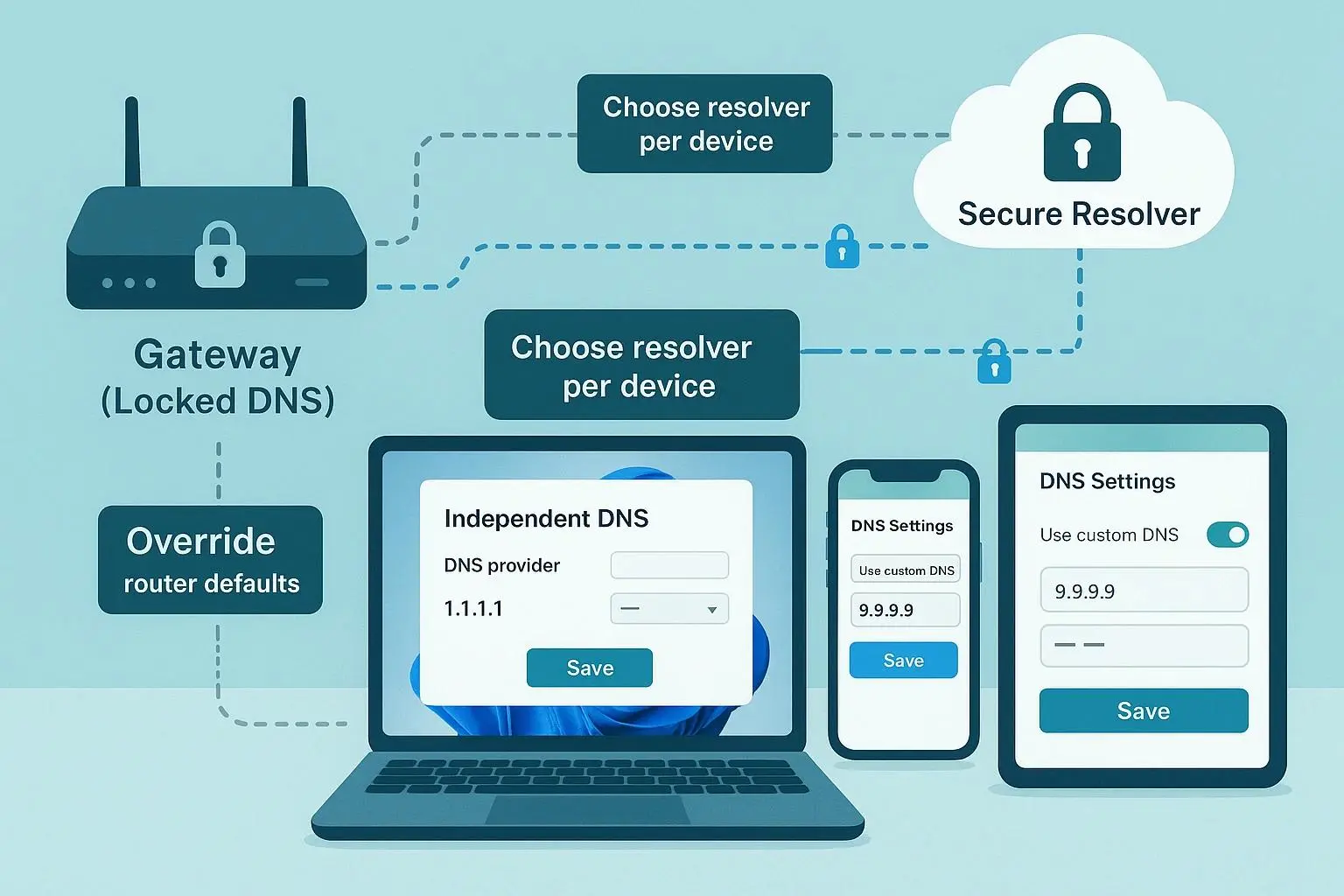
چرا DNS رمزگذاری شده گاهی باعث کندی شبکه میشود؟
سربار پردازشی رمزگذاری DNS روی مودم
DNS معمولی بسیار سبک است. اما DNS رمزگذاریشده برای برقراری ارتباط امن به پردازش بیشتری نیاز دارد. در DNS over TLS، برقراری ارتباط TCP و سپس TLS میتواند در شروع اتصال تأخیر ایجاد کند و پردازش و حافظه بیشتری نسبت به انتقال ساده DNS مصرف کند. RFC 7858 نیز به افزایش تأخیر اولیه و نیاز بیشتر به CPU و حافظه در DoT اشاره میکند.
این موضوع روی یک کامپیوتر یا گوشی جدید معمولاً مشکل بزرگی ایجاد نمیکند. پردازنده این دستگاهها برای پردازش رمزنگاری بسیار قدرتمندتر از پردازنده بسیاری از مودمهای اقتصادی است. اما شرایط در مودمهای قدیمی یا ارزانقیمت میتواند متفاوت باشد.
مودم خانگی علاوه بر DNS وظایف متعددی مانند NAT، مسیریابی، مدیریت Wi-Fi، فایروال، کنترل والدین، QoS و گاهی VPN را انجام میدهد. اگر همین دستگاه مجبور باشد حجم زیادی از درخواستهای DNS رمزگذاریشده را نیز پردازش کند، ممکن است منابع CPU یا حافظه آن تحت فشار قرار بگیرد.
تعداد زیاد دستگاهها میتواند مشکل را تشدید کند
یک شبکه خانگی امروزی ممکن است دهها دستگاه داشته باشد. کامپیوترها، گوشیها، تلویزیونهای هوشمند، کنسولهای بازی، دوربینها، ساعتهای هوشمند و تجهیزات خانه هوشمند همگی میتوانند درخواستهای DNS ایجاد کنند.
هر درخواست بهتنهایی بار بسیار کوچکی ایجاد میکند، اما تعداد زیاد درخواستها در یک شبکه شلوغ میتواند شرایط را تغییر دهد. اگر مودم از سختافزار ضعیفی استفاده کند یا سرویسهای دیگری همزمان روی آن فعال باشند، پردازش DNS رمزگذاریشده ممکن است به یکی از عوامل فشار روی دستگاه تبدیل شود.
با این حال نباید نتیجه گرفت که هر نوع DNS رمزگذاریشده روی هر مودم باعث کندی میشود. کش DNS، استفاده از اتصالهای پایدار، سختافزار مودم، کیفیت Firmware و نحوه پیادهسازی سرویس DNS همگی در نتیجه نهایی مؤثر هستند. حتی RFC مربوط به DoT نیز به استفاده مجدد از اتصال برای کاهش سربار اشاره میکند.
تأخیر اتصال و برقراری ارتباط امن چه اثری دارد؟
یکی از تفاوتهای مهم DNS رمزگذاریشده با DNS سنتی، سربار ایجاد ارتباط امن است. اگر برای هر درخواست مجبور به ایجاد یک اتصال جدید باشید، مراحل برقراری ارتباط میتوانند زمان بیشتری مصرف کنند.
در DoT، برقراری TCP و سپس TLS میتواند Round Trip بیشتری نسبت به یک درخواست ساده UDP ایجاد کند. به همین دلیل استفاده از اتصالهای پایدار و تکنیکهایی که اتصال را مجدداً استفاده میکنند اهمیت زیادی دارد.
البته DoH نیز الزاماً همیشه به شکل TCP و TLS جداگانه اجرا نمیشود. در پیادهسازیهای جدید، HTTP/3 و QUIC نیز میتوانند در انتقال DoH استفاده شوند. بنابراین توضیح اینکه «هر DNS رمزگذاریشده حتماً به دلیل TCP و TLS کند است» دقیق نیست.
مشکل اصلی زمانی ایجاد میشود که پیادهسازی DNS روی مودم نتواند ارتباطهای امن را به شکل بهینه مدیریت کند. در چنین شرایطی ممکن است کاربر به جای کاهش محسوس سرعت دانلود، بیشتر شاهد تأخیر در شروع بارگذاری سایتها باشد.
چگونه بفهمیم DNS باعث کندی اینترنت شده است؟
قبل از تغییر DNS وضعیت شبکه را اندازه بگیرید
قبل از تغییر تنظیمات DNS بهتر است وضعیت فعلی شبکه را ثبت کنید. هدف این نیست که فقط یک تست سرعت انجام دهید. سرعت دانلود ممکن است کاملاً مناسب باشد در حالی که DNS یا تأخیر اتصال به سایتها مشکل داشته باشد.
چند سایت مختلف را در زمانهای متفاوت باز کنید و به مدت لازم برای شروع بارگذاری توجه کنید. سپس همین آزمایش را با DNS دیگری تکرار کنید. بهتر است آزمایش را روی چند دستگاه انجام دهید تا مشخص شود مشکل فقط مربوط به یک سیستم نیست.
اگر فقط یک کامپیوتر یا گوشی مشکل دارد، احتمال دارد ایراد از تنظیمات همان دستگاه، مرورگر، VPN، نرمافزار امنیتی یا کش DNS باشد. اما اگر چند دستگاه بهصورت همزمان رفتار مشابهی داشته باشند و همه از یک مودم استفاده کنند، بررسی مودم و DNS مرکزی منطقیتر است.

DNS رمزگذاری شده را موقتاً غیرفعال کنید
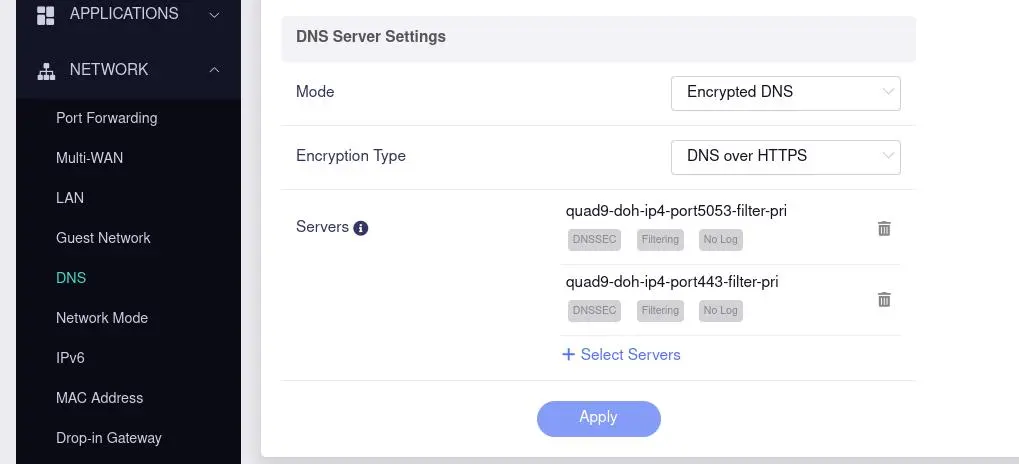
اگر مطمئن هستید مودم شما DNS رمزگذاریشده را برای تمام دستگاهها مدیریت میکند، یکی از تستهای ساده این است که آن را موقتاً غیرفعال کنید و عملکرد شبکه را مقایسه کنید.
مسیر تنظیمات در مودمها یکسان نیست و بسته به برند و Firmware متفاوت است. معمولاً تنظیمات DNS را باید در بخشهای مربوط به Internet، WAN، DHCP یا DNS پیدا کنید.
Internet / WAN / DNS Settings
پس از غیرفعال کردن DNS رمزگذاریشده، چند سایت پرتکرار را باز کنید و رفتار شبکه را با حالت قبلی مقایسه کنید. اگر مکثهای غیرعادی از بین رفتند، DNS رمزگذاریشده یا نحوه پردازش آن در مودم میتواند یکی از عوامل مشکل باشد.
این آزمایش بهتنهایی ثابت نمیکند که خود فناوری DNS رمزگذاریشده مشکل دارد. ممکن است DNS Resolver خاص، سرور انتخابشده، Firmware مودم یا نحوه ایجاد اتصال امن عامل اصلی باشد.
با DNS دیگری هم آزمایش کنید
اگر مشکل فقط با یک Resolver مشاهده میشود، تغییر سرویس DNS میتواند اطلاعات بیشتری در اختیار شما قرار دهد. سرویسهای DNS مختلف از نظر موقعیت سرورها، کش، قابلیت اطمینان و نحوه مدیریت اتصال با یکدیگر متفاوت هستند.
بنابراین بهتر است به جای مقایسه صرفاً «رمزگذاریشده» و «غیررمزگذاریشده»، چند حالت را بررسی کنید:
- DNS معمولی سرویسدهنده اینترنت
- یک Resolver عمومی معمولی
- DNS over HTTPS
- DNS over TLS
- DNS رمزگذاریشده روی خود دستگاه به جای مودم
اگر فقط یکی از این حالتها مشکل ایجاد کند، احتمال اینکه مشکل از پیادهسازی یا مسیر ارتباط با همان Resolver باشد بیشتر است.
چگونه حریم خصوصی DNS را بدون کند کردن کل شبکه حفظ کنیم؟
DNS رمزگذاری شده را روی کامپیوتر یا گوشی فعال کنید
یکی از راهکارهای کاربردی این است که به جای فعال کردن DNS رمزگذاریشده روی مودم، آن را روی دستگاههای مهم فعال کنید.
در این حالت مودم مجبور نیست تمام درخواستهای DNS رمزگذاریشده اعضای شبکه را پردازش کند. کامپیوتر یا گوشی مستقیماً ارتباط امن خود را با Resolver برقرار میکند و بار پردازشی مربوط به رمزگذاری روی خود دستگاه قرار میگیرد.
این روش برای شبکههایی که مودم ضعیف دارند میتواند منطقیتر باشد. از طرف دیگر، دستگاههایی که امکان استفاده از DNS رمزگذاریشده ندارند همچنان از DNS تنظیمشده در شبکه استفاده خواهند کرد.
در گوگل کروم از Secure DNS استفاده کنید
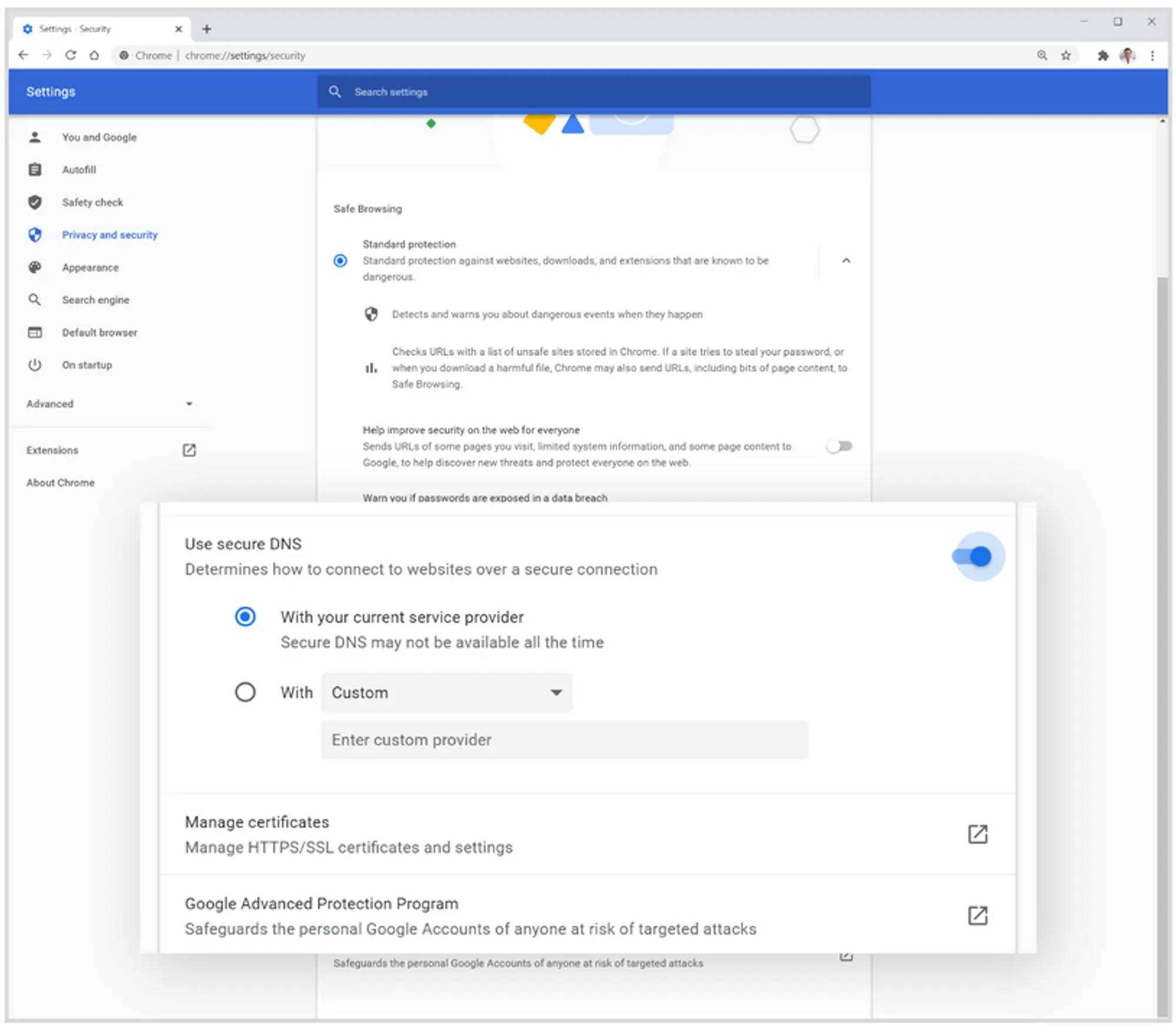
در نسخههای جدید گوگل کروم امکان استفاده از Secure DNS وجود دارد. این قابلیت میتواند درخواستهای DNS مرورگر را از طریق DNS رمزگذاریشده ارسال کند.
برای دسترسی به تنظیمات DNS امن در گوگل کروم، ابتدا مرورگر را باز کنید و وارد تنظیمات حریم خصوصی و امنیت شوید.
Settings → Privacy and security → Security → Use secure DNS
تنظیمات ← حریم خصوصی و امنیت ← امنیت ← استفاده از DNS امن
در این بخش میتوانید Secure DNS را فعال کنید و در نسخههایی که گزینه انتخاب سرویسدهنده ارائه میشود، Resolver مورد نظر خود را انتخاب کنید.
در ویندوز DNS را در سطح سیستم مدیریت کنید
ویندوز نیز در نسخههای جدید از DNS رمزگذاریشده پشتیبانی میکند. مزیت تنظیم DNS در سطح سیستم این است که فقط مرورگر خاصی تحت تأثیر قرار نمیگیرد و برنامههای سازگار سیستم نیز میتوانند از آن استفاده کنند.
برای تغییر تنظیمات DNS در ویندوز ۱۱، ابتدا وارد تنظیمات شبکه شوید.
Settings → Network & internet → Wi-Fi یا Ethernet → Hardware properties → DNS server assignment → Edit
تنظیمات ← شبکه و اینترنت ← Wi-Fi یا Ethernet ← ویژگیهای سختافزار ← تخصیص سرور DNS ← ویرایش
در پنجره مربوط به DNS میتوانید آدرس Resolver را وارد کنید و در صورت پشتیبانی سیستم و سرویس انتخابشده، حالت رمزگذاری DNS را فعال کنید.
این روش همچنین برای آزمایش مفید است، زیرا میتوانید DNS رمزگذاریشده را فقط روی یک کامپیوتر فعال کنید و ببینید آیا همان دستگاه همچنان دچار مکث و تأخیر میشود یا خیر.
چه زمانی DNS رمزگذاری شده را روی مودم فعال کنیم؟
اگر مودم قدرتمند و Firmware مناسب دارد
استفاده از DNS رمزگذاریشده روی مودم لزوماً انتخاب بدی نیست. اگر مودم پردازنده مناسبی داشته باشد و Firmware آن از DoH یا DoT به شکل بهینه پشتیبانی کند، ممکن است عملکرد شبکه کاملاً مناسب باقی بماند.
بسیاری از مودمهای جدید برای مدیریت تعداد زیادی دستگاه و سرویس شبکه طراحی شدهاند و تفاوت عملکرد DNS رمزگذاریشده در آنها ممکن است بسیار ناچیز باشد.
در مقابل، اگر مودم قدیمی است یا هنگام فعال شدن DNS رمزگذاریشده CPU آن بهشدت درگیر میشود، انتقال پردازش DNS به دستگاههای قدرتمندتر میتواند راهکار مناسبتری باشد.
اگر مودم قدیمی است، DNS را روی دستگاهها مدیریت کنید
در مودمهای قدیمی بهتر است عملکرد واقعی دستگاه را معیار قرار دهید. اگر با فعال شدن DoH یا DoT، صفحات وب دیرتر باز میشوند، تأخیر افزایش پیدا میکند یا مودم در زمان استفاده همزمان چند دستگاه دچار فشار میشود، تنظیم DNS رمزگذاریشده روی دستگاهها میتواند فشار را از روی مودم بردارد.
در چنین شرایطی لازم نیست برای حفظ حریم خصوصی DNS تمام شبکه را یکجا تغییر دهید. میتوانید ابتدا روی کامپیوتر یا گوشی آزمایش کنید و سپس در صورت رضایت، تنظیمات را برای دستگاههای دیگر نیز تغییر دهید.
چگونه مشکل DNS را از مشکل اینترنت تشخیص دهیم؟
تفاوت مشکل DNS با کاهش سرعت اینترنت
DNS معمولاً روی مرحله پیدا کردن آدرس سرور تأثیر میگذارد. بنابراین مشکل DNS ممکن است باعث شود یک سایت در ابتدای بارگذاری مکث کند اما بعد از شروع انتقال داده، سرعت دانلود کاملاً عادی باشد.
در مقابل، مشکل پهنای باند یا کیفیت لینک اینترنت میتواند سرعت انتقال داده را نیز کاهش دهد. اگر فایل بزرگی را با سرعت مناسب دانلود میکنید اما باز شدن سایتهای جدید با تأخیر همراه است، DNS یا تأخیر ارتباط میتواند ارزش بررسی بیشتری داشته باشد.
البته عوامل دیگری مانند CDN و ازدحام شبکه یا Packet Loss و VPN و همچنین نرمافزارهای امنیتی و مشکلات خود سایت نیز میتوانند رفتار مشابهی ایجاد کنند. بنابراین نباید هر تأخیر در باز شدن صفحات را مستقیماً به DNS نسبت داد.
از چند دستگاه و چند Resolver برای مقایسه استفاده کنید
یک آزمایش ساده و کاربردی این است که یک سایت ثابت را با چند دستگاه مختلف و در چند حالت DNS آزمایش کنید.
اگر تمام دستگاهها هنگام استفاده از DNS مودم مشکل دارند اما همان دستگاهها با DNS مستقیم عملکرد بهتری دارند، احتمال دارد مودم یا سرویس DNS مرکزی عامل مشکل باشد.
اگر فقط یک دستگاه مشکل دارد، بهتر است تنظیمات همان دستگاه را بررسی کنید.
اگر همه Resolverها تقریباً رفتار یکسانی دارند، احتمال اینکه مشکل از DNS باشد کاهش پیدا میکند و باید سراغ مواردی مانند Wi-Fi و Packet Loss یا کیفیت سرویس اینترنت و VPN و خود سایت رفت.
آیا باید DNS رمزگذاری شده را غیرفعال کنیم؟
حریم خصوصی و عملکرد را همزمان در نظر بگیرید
غیرفعال کردن DNS رمزگذاریشده میتواند در بعضی شبکهها مشکل تأخیر را برطرف کند، اما نباید آن را یک راهکار عمومی برای افزایش سرعت اینترنت دانست. DNS رمزگذاریشده برای محافظت از درخواستهای DNS در برابر شنود و برخی حملات میانراهی طراحی شده است و حذف آن یک لایه حفاظتی را کاهش میدهد.
راهکار بهتر این است که ابتدا مشخص کنید مشکل دقیقاً از کجاست. ممکن است فقط Resolver خاصی کند باشد. ممکن است Firmware مودم در مدیریت DoH یا DoT عملکرد مناسبی نداشته باشد. یا ممکن است پردازنده مودم در زمان پردازش تعداد زیادی درخواست DNS تحت فشار قرار بگیرد.
در این شرایط چند انتخاب وجود دارد: تغییر Resolver، انتقال DNS رمزگذاریشده به دستگاههای قدرتمندتر، استفاده از یک DNS Server مستقل یا در صورت نیاز غیرفعال کردن رمزگذاری DNS روی مودم.
یک روش عملی برای پیدا کردن عامل مشکل
اگر شبکه شما دچار لگ و مکثهای غیرعادی شده است، بهتر است ابتدا وضعیت فعلی را ثبت کنید و سپس DNS رمزگذاریشده را فقط برای مدت کوتاهی غیرفعال کنید. اگر مشکل برطرف شد، دوباره آن را فعال کنید و Resolver دیگری را امتحان کنید.
اگر مشکل فقط با DNS رمزگذاریشده روی مودم ایجاد میشود اما همان DNS روی کامپیوتر یا گوشی بدون مشکل کار میکند، این نتیجه میتواند نشان دهد که مشکل بیشتر به نحوه پردازش DNS روی مودم مربوط است تا خود فناوری رمزگذاری.
در نهایت، DNS تنها یکی از اجزای زنجیره اتصال اینترنت است. اگر تغییر DNS هیچ تفاوتی ایجاد نکرد، بهتر است سراغ Packet Loss، کیفیت Wi-Fi، وضعیت کابل شبکه، VPN، تنظیمات QoS، بار پردازنده مودم و وضعیت سرویسدهنده اینترنت بروید.
DNS رمزگذاریشده برای افزایش حریم خصوصی طراحی شده و در بسیاری از شبکهها بدون مشکل کار میکند. بنابراین بهتر است به جای فرض اینکه رمزگذاری DNS ذاتاً باعث کندی میشود، عملکرد شبکه را در شرایط مختلف اندازهگیری کنید و بر اساس نتیجه واقعی تنظیمات را تغییر دهید.
سیارهی آیتی