اگر فضای ذخیرهسازی گوشی اندرویدی شما ناگهان کم شده است، قبل از حذف عکسها و ویدیوهای شخصی بهتر است بخشهای مختلف Storage را بررسی کنید. یکی از مواردی که ممکن است حجم قابل توجهی از حافظه را اشغال کند، دادههای Google Maps Timeline است.
Timeline سابقه مکانها و مسیرهایی را که بازدید کردهاید نگهداری میکند. گوگل اعلام کرده که این قابلیت بهصورت پیشفرض خاموش است و فقط در صورت فعال شدن توسط کاربر شروع به ثبت اطلاعات میکند.
چگونه بفهمیم Timeline گوگل چه مقدار فضا اشغال کرده است؟
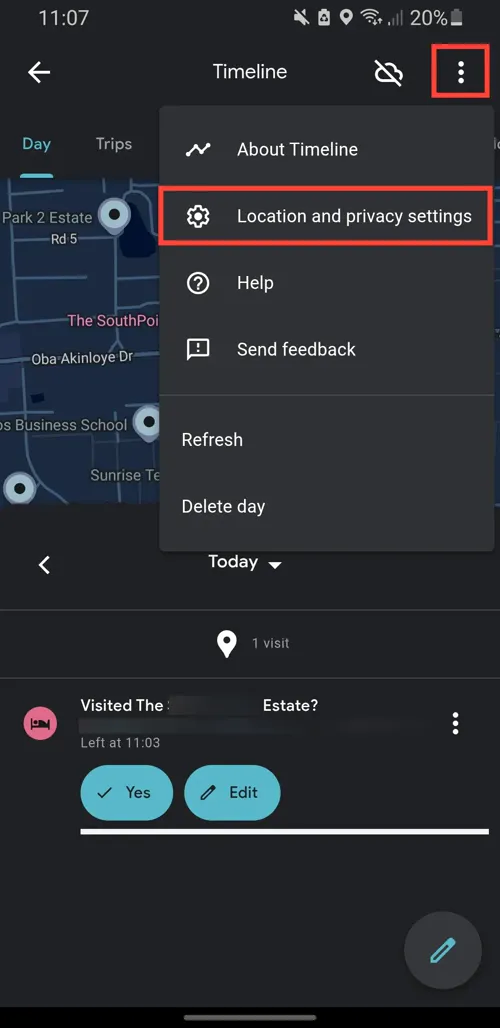
برای بررسی وضعیت ابتدا Google Maps را باز کنید و وارد Timeline شوید. در این بخش میتوانید سابقه مکانها و مسیرهای ثبتشده را مشاهده کنید.
Google Maps → Profile picture → Your Timeline → More → Location & privacy settings
گوگل مپس ←تصویر پروفایل ← خط زمانی شما ← بیشتر ← تنظیمات مکان و حریم خصوصی
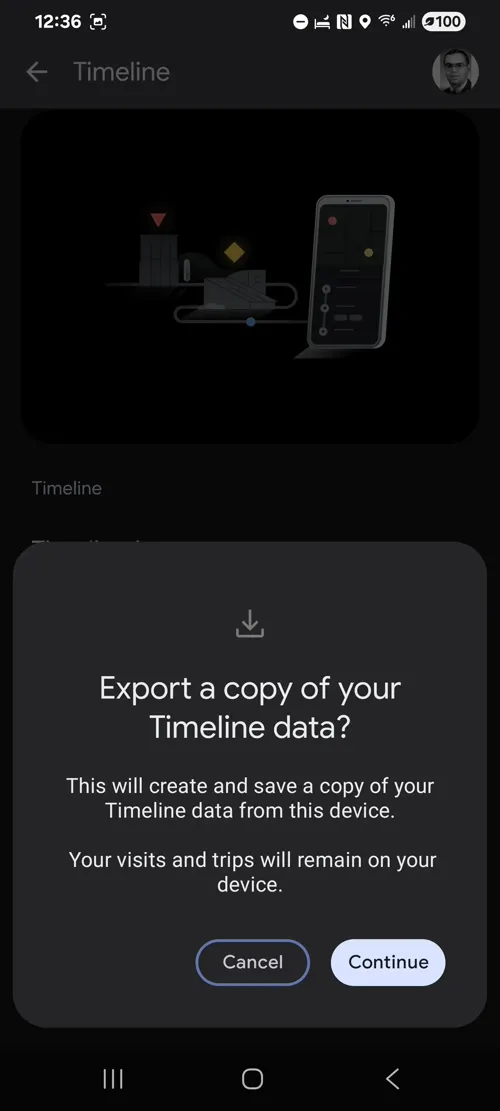
در تنظیمات Timeline میتوانید وضعیت این قابلیت و گزینههای مربوط به حذف اطلاعات را بررسی کنید. از آنجا که اطلاعات Timeline در دستگاههای مختلف میتواند به شکل متفاوتی مدیریت شود، بهتر است قبل از حذف، اطلاعات مهم خود را بررسی یا در صورت نیاز صادر کنید. گوگل امکان Export کردن دادههای Timeline را نیز فراهم کرده است.
چگونه Timeline گوگل را در اندروید خاموش کنیم؟
اگر به ثبت سابقه مکانها نیازی ندارید، میتوانید Timeline را غیرفعال کنید.
Google Maps → Profile picture → Your Timeline → More → Location & privacy settings → Timeline is on
گوگل مپس ← تصویر پروفایل ← خط زمانی شما ← بیشتر ← تنظیمات مکان و حریم خصوصی ← تاریخچهی زمانی روشن است
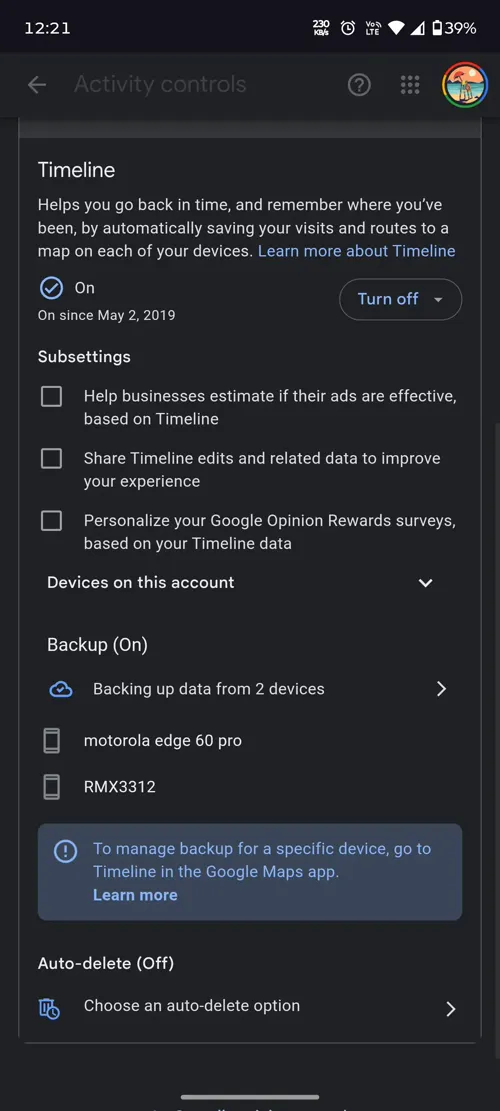
در این بخش دو گزینه مهم وجود دارد: Turn off فقط ثبت اطلاعات جدید را متوقف میکند. اگر میخواهید اطلاعات قبلی نیز حذف شود، باید Turn off and delete activity را انتخاب کنید. گوگل این دو گزینه را بهصورت جداگانه ارائه میکند.
آیا حذف Timeline واقعاً چند گیگابایت فضا آزاد میکند؟
ممکن است مقدار قابل توجهی فضا آزاد شود اما نمیتوان یک عدد ثابت برای همه گوشیها اعلام کرد. حجم Timeline به مدت زمان استفاده، تعداد مسیرها و نحوه ذخیرهسازی اطلاعات در دستگاه بستگی دارد.
بنابراین اگر گوشی شما با کمبود فضا مواجه شده است، بهتر است بعد از حذف Timeline بخش Storage را دوباره بررسی کنید.
مسیر بررسی حافظه در بیشتر گوشیهای اندرویدی:
Settings → Storage
تنظیمات ← فضای ذخیره سازی
البته اگر Timeline حجم زیادی نداشته باشد، بهتر است سراغ بخشهایی مانند ویدیوها، فایلهای دانلودشده، بازیها، برنامههای حجیم و حافظه موقت برنامهها بروید. ابزار Storage اندروید معمولاً دستهبندی فایلهای مصرفکننده فضا را نمایش میدهد و میتواند برای پیدا کردن عامل اصلی کمبود حافظه مفید باشد.
قبل از حذف Timeline به چه نکتهای توجه کنیم؟
Timeline میتواند برای پیدا کردن مکانهایی که قبلاً بازدید کردهاید یا مرور مسیرهای قدیمی مفید باشد. بنابراین اگر از این قابلیت استفاده میکنید، حذف کامل اطلاعات ممکن است باعث از دست رفتن سابقهای شود که بعدها به آن نیاز دارید.
اگر میخواهید این اطلاعات را نگه دارید، ابتدا امکان Export Timeline data را بررسی کنید.
Settings → Location → Location services → Timeline → Export Timeline data
تنظیمات ← مکان ← سرویسهای مکان ← خط زمانی ← صادر کردن دادههای خط زمانی
نکته مهم این است که خاموش کردن Timeline لزوماً تمام اطلاعات مکانی مرتبط با سایر سرویسهای گوگل را حذف نمیکند. فعالیتهایی مانند Web & App Activity میتوانند دادههای دیگری داشته باشند و باید جداگانه مدیریت شوند.
سیارهی آیتی