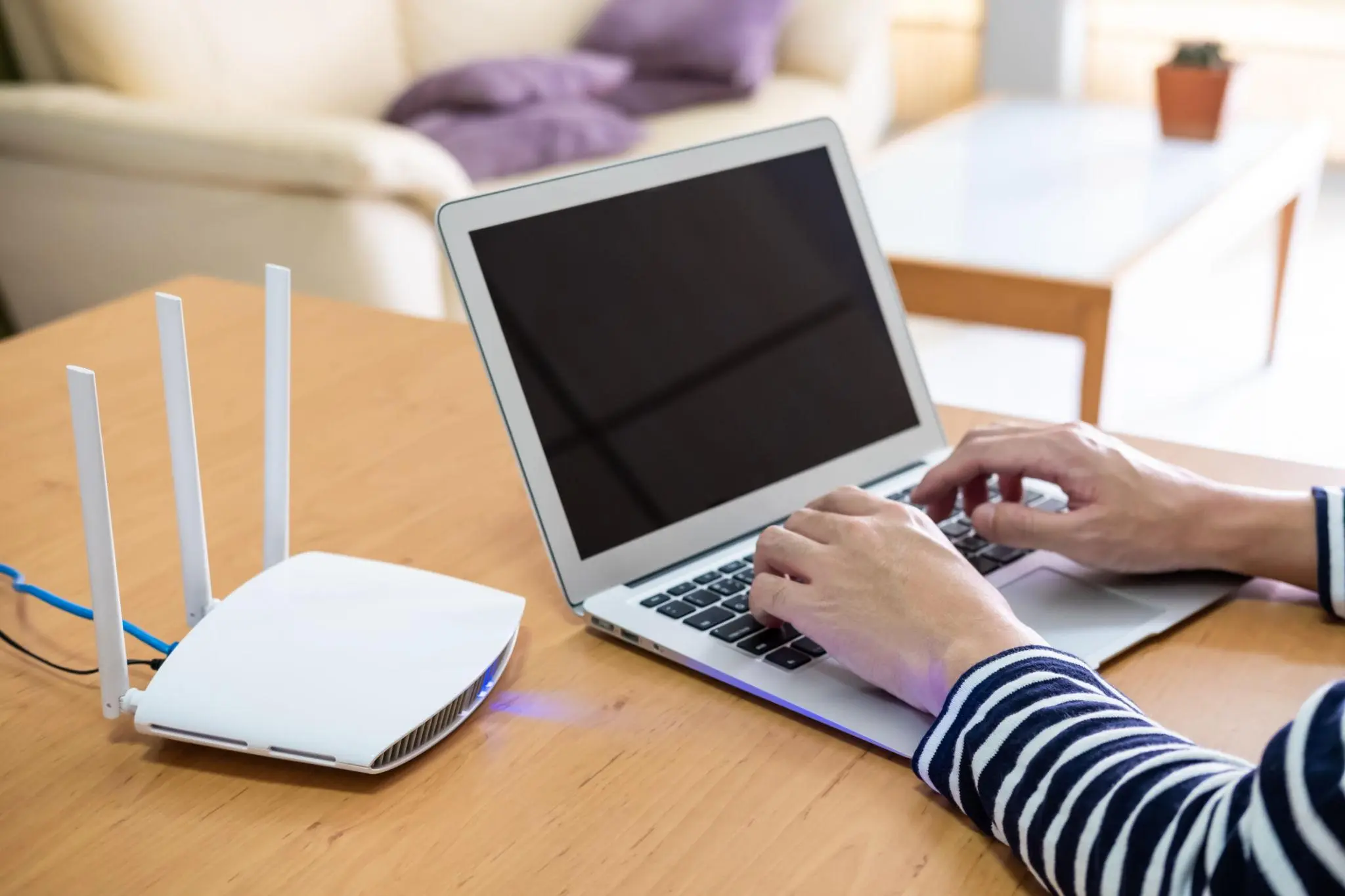
اگر سرویس اینترنت شما سرعتی نزدیک به ۱۰۰۰ مگابیت بر ثانیه ارائه میدهد اما لپتاپ روی Wi-Fi فقط حدود ۳۰۰ تا ۴۰۰ مگابیت بر ثانیه دریافت میکند، الزاماً مشکل از مودم یا روتر نیست. بعضی تنظیمات کارت شبکه در ویندوز میتوانند روی نحوه مدیریت اتصال بیسیم تأثیر بگذارند.
در یک آزمایش، سرعت اتصال Wi-Fi ابتدا بهطور میانگین حدود ۳۳۰ مگابیت بر ثانیه بود و پس از تغییر چند تنظیم در ویندوز، در بعضی تستها به ۷۳۰ مگابیت بر ثانیه و حتی برای مدت کوتاهی به ۱ گیگابیت بر ثانیه رسید. البته این اعداد برای همه سیستمها یکسان نخواهند بود و نتیجه به کارت شبکه، روتر، فاصله، شلوغی کانال و درایور Wi-Fi بستگی دارد.
مایکروسافت نیز در راهنمای عیبیابی Wi-Fi پیشنهاد میکند تنظیمات مدیریت انرژی کارت شبکه بررسی شود و در صورت وجود گزینه مربوطه، امکان خاموش شدن کارت شبکه برای صرفهجویی در انرژی غیرفعال شود.
با سیارهی آیتی همراه باشید تا ۴ مورد از مهمترین تنظیمات اینترنت و شبکه در ویندوز که موجب افت سرعت میشود را بررسی کنیم.
قبل از تغییر تنظیمات، سرعت Wi-Fi را درست اندازه بگیرید
چرا یک تست سرعت بهتنهایی کافی نیست؟
پیش از تغییر تنظیمات، بهتر است چند تست پشت سر هم انجام شود و میانگین آنها به عنوان عدد پایه در نظر گرفته شود. به عنوان مثال، اگر سه تست متوالی اعداد ۳۴۰ و ۳۳۰ و ۳۲۰ مگابیت بر ثانیه را نشان دهند، سرعت پایه حدود ۳۳۰ مگابیت بر ثانیه خواهد بود.
ابزارهایی مانند وبسایتهای تست سرعت برای محاسبه سرعت، چندین بار داده را از سرورهای سایتهای خاص دریافت میکنند و حداکثر سرعت قابل دستیابی اتصال را تخمین میزنند. نتیجهی تست سرعت به کمک این وبسایتها ممکن است با توجه به وضعیت شبکه و مسیر دسترسی تغییر کند.
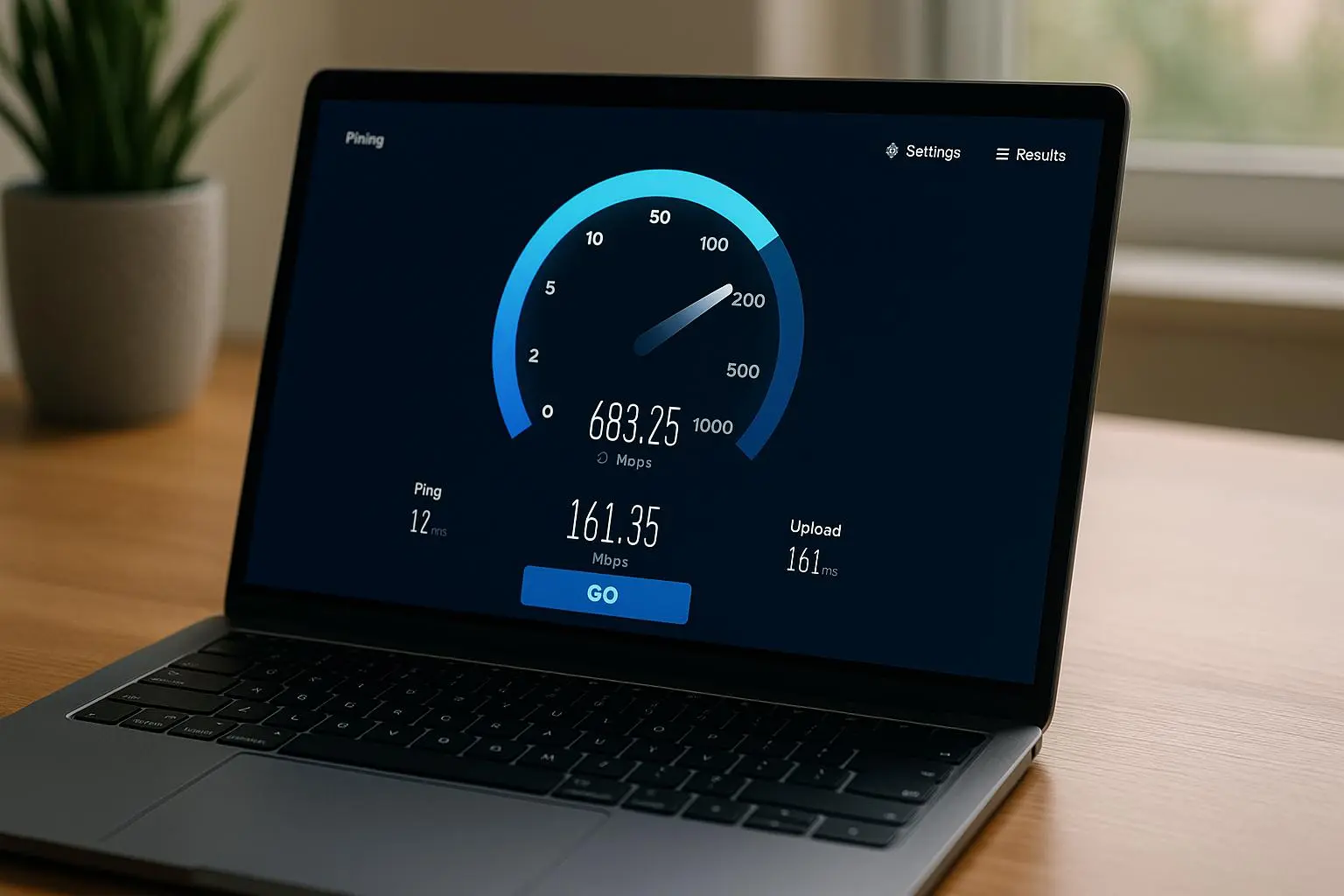
برای مقایسه دقیقتر، بهتر است:
- هر بار در یک نقطه مشخص نسبت به روتر تست انجام شود.
- برنامههای سنگین در پسزمینه بسته شوند.
- بین تغییر هر تنظیم چند تست انجام شود.
- سایر دستگاههای متصل به شبکه تا حد امکان فعالیت سنگینی نداشته باشند.
- نتیجه چند تست به صورت میانگین بررسی شود.
زیرا پهنای باند Wi-Fi میان دستگاههای متصل به یک نقطه دسترسی تقسیم میشود و فعالیت دستگاههای دیگر نیز میتواند نتیجه تست را تغییر دهد. Cisco نیز تأکید میکند که نرخ لینک Wi-Fi با توان عملیاتی واقعی یکسان نیست و سربار پروتکل، تأیید بستهها، رقابت بر سر کانال و سایر عوامل باعث کاهش سرعت واقعی میشوند.
۱. مدیریت مصرف انرژی کارت Wi-Fi را غیرفعال کنید
مهمترین تغییری که ارزش امتحان کردن دارد
یکی از اولین تنظیماتی که باید بررسی شود، گزینه مدیریت انرژی کارت شبکه بیسیم است. ویندوز در بعضی سیستمها برای کاهش مصرف باتری میتواند رفتار کارت شبکه را مدیریت کند.
- برای بررسی این گزینه به مسیر زیر بروید:
Device Manager > Network adapters > Wi-Fi adapter > Properties > Power Management
- سپس گزینه زیر Allow the computer to turn off this device to save power را غیرفعال کنید.
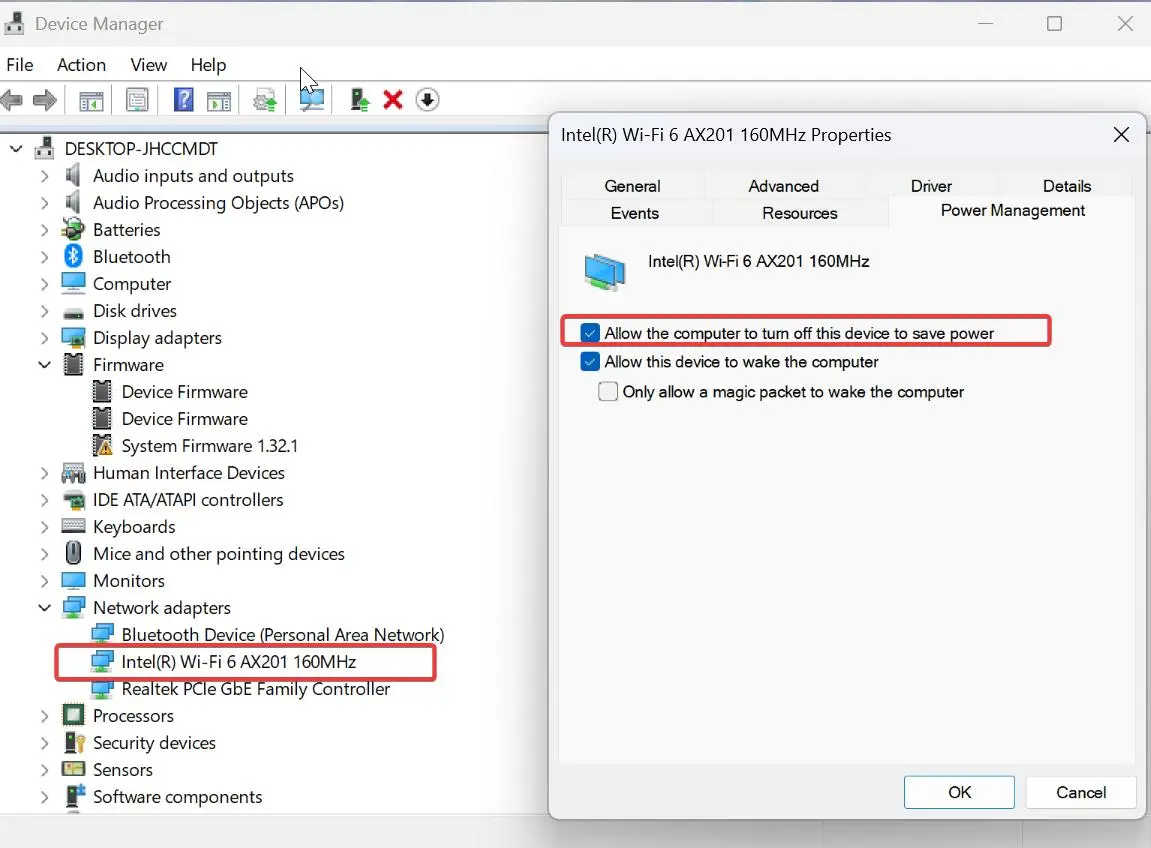
مایکروسافت همین مسیر را به عنوان یکی از مراحل رسمی عیبیابی مشکلات Wi-Fi معرفی کرده است.
در آزمایش مورد بحث، سرعت پس از این تغییر از حدود ۳۳۰ مگابیت بر ثانیه به میانگین حدود ۷۳۰ مگابیت بر ثانیه رسید. این افزایش چشمگیر البته نباید به عنوان نتیجه قطعی برای همه لپتاپها در نظر گرفته شود.
نکته مهم این است که در بعضی لپتاپهای جدید ویندوز ۱۱ ممکن است تب Power Management اصلاً نمایش داده نشود. این موضوع میتواند به طراحی سیستم مدیریت انرژی دستگاه و درایور مربوط باشد؛ بنابراین نبودن این گزینه لزوماً به معنی مشکل در نصب ویندوز نیست.
۲. باند ترجیحی Wi-Fi را روی ۵ گیگاهرتز قرار دهید
اجازه ندهید لپتاپ بیدلیل روی ۲.۴ گیگاهرتز بماند
اگر روتر از هر دو باند ۲.۴ و ۵ گیگاهرتز پشتیبانی میکند، انتخاب باند مناسب میتواند تأثیر زیادی روی سرعت داشته باشد.
باند ۲.۴ گیگاهرتز معمولاً برد بیشتری دارد و بهتر از موانع عبور میکند اما باند ۵ گیگاهرتز در شرایط مناسب میتواند سرعت بسیار بالاتری ارائه دهد. مایکروسافت نیز در راهنمای Wi-Fi خود پیشنهاد میکند در صورت وجود چند باند، اتصال به باند دیگر را برای بررسی عملکرد امتحان کنید.
- برای بررسی گزینه مربوط به باند ترجیحی به مسیر زیر بروید:
Device Manager > Network adapters > Wi-Fi adapter > Properties > Advanced
- در فهرست تنظیمات به دنبال گزینهای مانند Preferred Band بگردید.
- در صورت وجود، آن را روی 5GHz قرار دهید. اگر روتر و کارت شبکه هر دو از Wi-Fi 6E پشتیبانی میکنند، ممکن است گزینه 6GHz نیز در دسترس باشد.
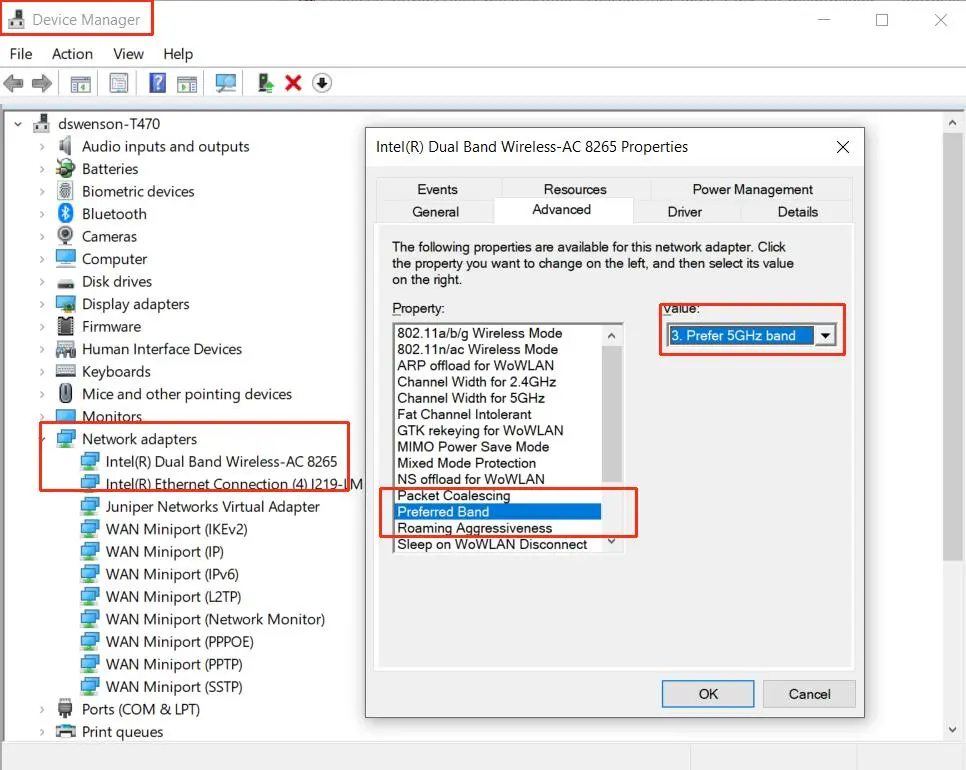
مایکروسافت توضیح میدهد که Wi-Fi 6E از باند ۶ گیگاهرتز استفاده میکند و Wi-Fi 7 نیز میتواند از قابلیتهایی مانند Multi-Link Operation برای استفاده همزمان از چند باند پشتیبانی کند.
در یک آزمایش، پس از اعمال این تغییر و ترکیب آن با تنظیم مدیریت انرژی، سرعتهایی مانند ۹۲۰ و ۸۶۰ و ۷۶۰ مگابیت بر ثانیه ثبت شد. یک نتیجه غیرعادی ۵۲۰ مگابیت بر ثانیه نیز وجود داشت که نشان میدهد حتی پس از بهینهسازی تنظیمات، نوسان سرعت Wi-Fi طبیعی است.
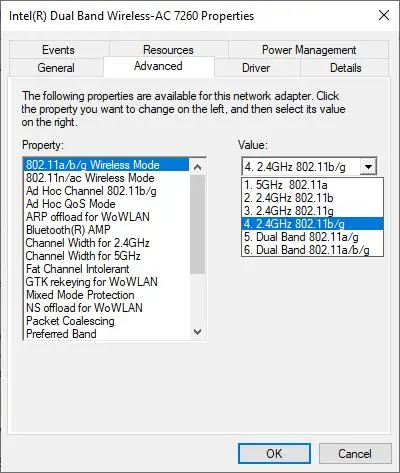
گزینه Wireless Mode را بیدلیل تغییر ندهید
بعضی کارتهای شبکه گزینهای با عنوان Wireless Mode دارند. بسته به درایور، این گزینه ممکن است فقط حالتهای قدیمی مانند 802.11a و 802.11b و 802.11g را نمایش دهد و لزوماً بیانگر استاندارد واقعی مورد استفاده در اتصال فعلی نباشد.
بنابراین اگر درایور کارت شبکه گزینههای مدرن مانند 802.11ac یا 802.11ax را در این بخش نشان نمیدهد، بهتر است بدون دلیل مقدار آن را تغییر ندهید.
۳. Roaming Aggressiveness را کاهش دهید
برای خانههای چندنقطهای اهمیت بیشتری دارد
گزینه Roaming Aggressiveness مشخص میکند کارت شبکه با چه میزان تهاجمی به دنبال نقطه دسترسی دیگری بگردد.
اگر مقدار این گزینه زیاد باشد، کارت شبکه دفعات بیشتری برای پیدا کردن نقطه دسترسی قویتر اسکن میکند. این رفتار در شبکههایی که چند Access Point یا Wi-Fi Extender دارند میتواند مفید باشد اما در یک خانه با یک روتر واحد معمولاً اهمیت زیادی ندارد.
- برای بررسی آن به مسیر زیر بروید:
Device Manager > Network adapters > Wi-Fi adapter > Properties > Advanced
- سپس گزینه Roaming Aggressiveness یا در بعضی درایورها Roaming Sensitivity Level را پیدا کنید.
- اگر چنین گزینهای وجود داشت، میتوان مقدار آن را روی Lowest یا پایینترین سطح قرار داد.
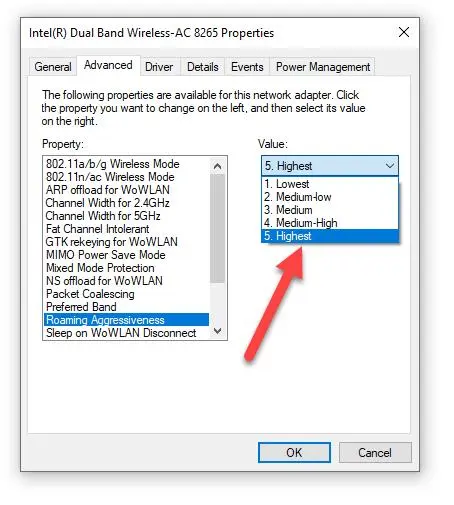
این تغییر بیشتر برای شبکههایی منطقی است که چند نقطه دسترسی با یک نام شبکه دارند. اگر فقط یک روتر دارید، انتظار افزایش چشمگیر سرعت از این گزینه منطقی نیست.
۴. تنظیم TCP Auto-Tuning را بررسی کنید
یک نکته مهم درباره ادعای NetworkThrottlingIndex
در منابعی که مبنای این مقاله قرار گرفته، تنظیم چهارم به NetworkThrottlingIndex نسبت داده شده اما دستوری که ارائه شده است:
netsh interface tcp set global autotuninglevel=normal
در واقع مربوط به TCP Receive Window Auto-Tuning است و NetworkThrottlingIndex را غیرفعال نمیکند.
مایکروسافت در مستندات رسمی خود توضیح میدهد که TCP Receive Window Auto-Tuning اندازه پنجره دریافت TCP را متناسب با شرایط اتصال تنظیم میکند و مقدار Normal حالت پیشفرض ویندوز است.
برای مشاهده وضعیت فعلی میتوان از دستور زیر در Command Prompt با دسترسی Administrator استفاده کرد:
netsh interface tcp show global
در خروجی باید بخش Receive Window Auto-Tuning Level را مشاهده کنید. اگر مقدار آن normal باشد، این قابلیت در حالت پیشفرض قرار دارد. مایکروسافت همچنین امکان تغییر آن با دستور زیر را مستند کرده است:
netsh interface tcp set global autotuninglevel=normal
بنابراین این دستور را نباید به عنوان راهکاری برای خاموش کردن NetworkThrottlingIndex معرفی کرد.
NetworkThrottlingIndex دقیقاً چیست؟
NetworkThrottlingIndex یک مقدار رجیستری جداگانه در ویندوز است که در مسیر زیر قرار دارد:
HKEY_LOCAL_MACHINE\SOFTWARE\Microsoft\Windows NT\CurrentVersion\Multimedia\SystemProfile
مستندات Microsoft Q&A وجود این مقدار و مقدار پیشفرض آن را توضیح دادهاند.
با این حال، تغییر رجیستری برای افزایش سرعت Wi-Fi راهکار عمومی و تضمینی محسوب نمیشود. دستکاری مقادیر سیستمی بدون دلیل مشخص میتواند مشکلات دیگری ایجاد کند؛ بنابراین بهتر است این بخش با احتیاط بیشتری نسبت به سه تنظیم کارت شبکه بررسی شود.
چرا سرعت لینک Wi-Fi با سرعت دانلود یکی نیست؟
حتی اگر ویندوز نشان دهد کارت شبکه با نرخ بسیار بالایی به روتر متصل شده است، نباید انتظار داشت سرعت دانلود دقیقاً به همان عدد برسد.
Wi-Fi یک محیط اشتراکی و نیمهدوطرفه است و بخشی از ظرفیت کانال برای مدیریت ارتباط و ارسال فریمهای کنترلی و تأیید دریافت بستهها مصرف میشود. عواملی مانند فاصله از روتر، قدرت سیگنال، عرض کانال، تداخل فرکانسی و تعداد دستگاههای متصل نیز روی نتیجه اثر میگذارند.
Cisco به عنوان یک قاعده تجربی برای برخی سناریوهای Wi-Fi، توان عملیاتی حدود ۶۵ تا ۷۰ درصد نرخ داده را قابل انتظار میداند؛ البته این عدد به شرایط شبکه وابسته است و نباید آن را یک سقف ثابت برای تمام اتصالات دانست.
به همین دلیل، مشاهده سرعت ۶۰۰ تا ۷۰۰ مگابیت بر ثانیه در اتصالی که نرخ لینک آن بسیار بالاتر است، لزوماً نشانه مشکل نیست.
آیا واقعاً میتوان به سرعت ۱ گیگابیت بر ثانیه روی Wi-Fi رسید؟
در شرایط مناسب، رسیدن به سرعتی نزدیک به سقف سرویس اینترنت کاملاً ممکن است؛ اما نباید انتظار داشت هر بار دقیقاً همان عدد تکرار شود.
در آزمایش مورد بررسی، پس از اعمال همه تغییرات یک تست به حدود ۱ گیگابیت بر ثانیه رسید. پنج تست بعدی نیز حدود ۷۳۰ و ۷۹۰ و ۷۸۰ و ۸۰۰ و ۶۵۰ مگابیت بر ثانیه بودند که میانگین آنها حدود ۷۵۰ مگابیت بر ثانیه میشود.
این اختلاف نشان میدهد یک نتیجه بسیار بالا میتواند تا حدی ناشی از شرایط لحظهای شبکه باشد. خود FAST.com نیز تأکید میکند که عدد نمایش دادهشده تخمینی از سرعت فعلی اتصال است و عملکرد واقعی شبکه میتواند تغییر کند.

کدام تنظیم بیشترین تأثیر را دارد؟
در این آزمایش، غیرفعال کردن مدیریت انرژی کارت Wi-Fi بیشترین تأثیر را داشت و سرعت را از حدود ۳۳۰ به ۷۳۰ مگابیت بر ثانیه رساند.
تنظیم باند ترجیحی نیز میتواند بسیار مهم باشد؛ بهخصوص زمانی که لپتاپ به جای ۵ گیگاهرتز به ۲.۴ گیگاهرتز متصل شده باشد. کاهش Roaming Aggressiveness بیشتر برای شبکههای چندنقطهای کاربرد دارد و تغییرات TCP نیز بیشتر به شرایط خاص اتصال و نوع ترافیک وابسته است.
در نتیجه، بهتر است تنظیمات را یکییکی تغییر دهید و بعد از هر تغییر چند تست انجام دهید. این روش مشخص میکند کدام گزینه واقعاً روی سیستم شما اثر گذاشته است.
قبل از تغییر تنظیمات، این موارد را هم بررسی کنید
اگر سرعت Wi-Fi بسیار کمتر از چیزی است که انتظار دارید، فقط سراغ تنظیمات پیشرفته کارت شبکه نروید. عوامل سختافزاری و محیطی نیز اهمیت زیادی دارند.
- مطمئن شوید لپتاپ به باند ۵ گیگاهرتز یا ۶ گیگاهرتز متصل است.
- فاصله لپتاپ تا روتر را کاهش دهید.
- روتر را در فضای بسته یا پشت موانع ضخیم قرار ندهید.
- درایور Wi-Fi را از وبسایت سازنده لپتاپ یا کارت شبکه بررسی کنید.
- در صورت امکان سرعت را با یک دستگاه دیگر در همان نقطه مقایسه کنید.
- تست را در ساعاتی با ترافیک کمتر نیز تکرار کنید.
- اگر امکان دارد یک تست با Ethernet انجام دهید تا مشخص شود محدودیت از اینترنت یا شبکه بیسیم است.
مایکروسافت نیز برای عیبیابی Wi-Fi پیشنهاد میکند اتصال با Ethernet بررسی شود؛ اگر اتصال کابلی درست باشد اما Wi-Fi مشکل داشته باشد، تمرکز عیبیابی باید روی روتر و شبکه بیسیم قرار بگیرد.
جمعبندی
اگر لپتاپ ویندوزی با وجود داشتن یک سرویس اینترنت سریع، روی Wi-Fi سرعت پایینی ارائه میدهد، بررسی تنظیمات کارت شبکه ارزش امتحان کردن دارد. در بعضی سیستمها، تنها تغییر مدیریت انرژی کارت شبکه میتواند تفاوت قابلتوجهی ایجاد کند.
ترتیب پیشنهادی برای بررسی این است:
- ۱. مدیریت انرژی کارت Wi-Fi را بررسی کنید.
- ۲. باند ترجیحی را روی ۵ گیگاهرتز یا در صورت پشتیبانی روی ۶ گیگاهرتز قرار دهید.
- ۳. Roaming Aggressiveness را در صورت نیاز کاهش دهید.
- ۴. وضعیت TCP Receive Window Auto-Tuning را بررسی کنید.
مهمتر از همه، هر تغییر را جداگانه آزمایش کنید. نتیجه ۷۳۰ مگابیت بر ثانیه یا حتی ۱ گیگابیت بر ثانیه برای یک لپتاپ ممکن است کاملاً واقعی باشد اما تضمینی برای سایر سیستمها نیست؛ زیرا سرعت واقعی Wi-Fi به ترکیبی از سختافزار و درایور کارت شبکه و روتر و شرایط رادیویی و ترافیک شبکه بستگی دارد.
سیارهی آیتی