اگر فضای ذخیرهسازی گوشی شما محدود است یا نمیخواهید همه فایلهایتان از سرویسهای ابری عبور کنند، میتوانید یک پوشه اشتراکی در کامپیوتر ویندوزی ایجاد کنید و از طریق شبکه محلی به آن دسترسی داشته باشید. این روش با استفاده از SMB انجام میشود و برای دسترسی به فایلها نیازی به نصب اپ جانبی روی گوشی نیست.
در این روش، فایلها تا زمانی که گوشی به شبکه Wi-Fi خانگی متصل است، بین گوشی و کامپیوتر در همان شبکه محلی جابهجا میشوند و لازم نیست برای دسترسی به پوشه اشتراکی، آنها را روی سرویسهای ابری آپلود کنید.
تبدیل کامپیوتر ویندوزی به فضای ذخیرهسازی شبکه برای گوشی
گوشی فعلی من یک گلکسی S25 اولترا با ۲۵۶ گیگابایت فضای ذخیرهسازی است. شاید این مقدار در نگاه اول چندان زیاد به نظر نرسد، اما به لطف اشتراک ۲ ترابایتی Google One، تاکنون مشکلی نداشتهام. عکسها و ویدیوها و سایر فایلها به فضای ابری منتقل میشوند.
با این حال، نمیخواهم هر فایل و عکس یا سند متنی از سرورهای گوگل عبور کند یا اصلاً از طریق اینترنت عمومی جابهجا شود. به همین دلیل تصمیم گرفتم روی یکی از کامپیوترهای ویندوزی خود یک پوشه اشتراکی ساده در شبکه ایجاد کنم تا گوشی هنگام اتصال به Wi-Fi بتواند از آن برای ذخیره یا دریافت فایل استفاده کند.
خوشبختانه یک کامپیوتر ویندوزی دارم که همیشه روشن است، چند هارد درایو به آن متصل شده و از طریق کابل اترنت به شبکه متصل است.
من از یک مینی پیسی قدیمی لنوو به عنوان سرور Plex استفاده میکنم. این کامپیوتر بیشتر مواقع بیکار است، مگر اینکه واقعاً در حال استریم چیزی از آن باشیم. حتی در چنین شرایطی نیز پردازنده دو هستهای Core i3 آن توان کافی برای انتقال فایل در شبکه به یک دستگاه را دارد.
ایجاد یک پوشه اختصاصی برای گوشی باعث میشود ذخیره فایلهایی مانند رامهای شبیهسازهای اندروید و کتابهای الکترونیکی و فایلهای MP3 و اسناد بسیار ساده باشد. سرور Plex من ۱۴ ترابایت فضای ذخیرهسازی دارد؛ بنابراین اختصاص دادن چند صد گیگابایت برای این کار تقریباً تأثیری روی فضای باقیمانده ندارد.
ساخت پوشه اشتراکی در ویندوز بدون نصب نرمافزار
اگر از ویندوز ۱۱ استفاده میکنید، ابزارهای مورد نیاز برای ایجاد یک پوشه اشتراکی شبکه از قبل در سیستمعامل وجود دارند. نسخههای قدیمیتر ویندوز نیز چنین امکاناتی داشتند، اما پشتیبانی از بسیاری از آنها به پایان رسیده است.
برای ایجاد پوشه اشتراکی، مراحل زیر را دنبال کنید:
- تنظیمات ویندوز را باز کنید.
- به مسیر زیر بروید:
Network & Internet Settings > Advanced network settings
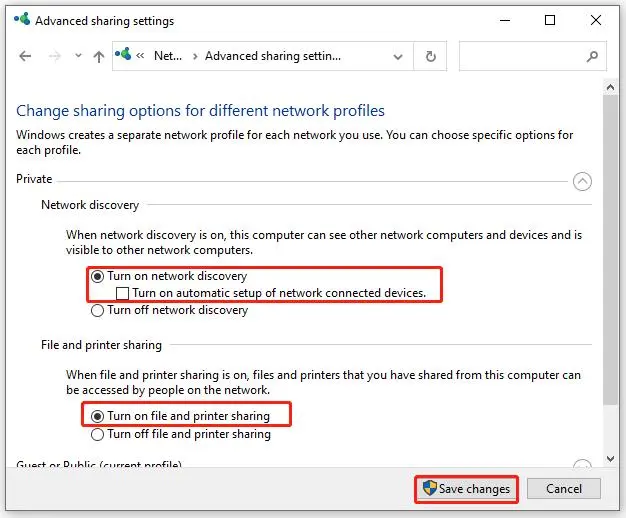
- گزینه Advanced sharing settings را باز کنید.
- گزینههای Network discovery و File and printer sharing را فعال کنید. هر دو گزینه را روشن کرده و پنجره را ببندید.
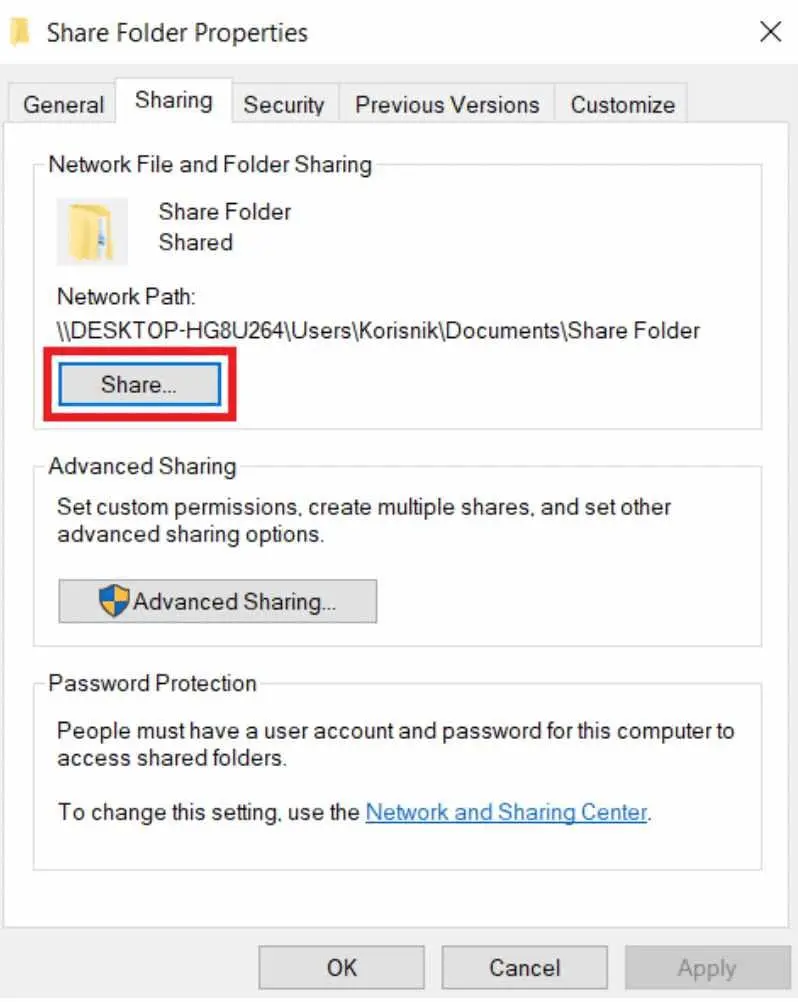
- در Windows Explorer پوشهای را که میخواهید به اشتراک بگذارید ایجاد کنید یا یک پوشه موجود را انتخاب کنید. روی آن کلیک راست کرده و Properties را انتخاب کنید.
- تب Sharing را باز کرده و Share را انتخاب کنید.
- در صورت نیاز کاربران دیگری را اضافه کنید. اگر حساب کاربری خودتان از قبل در فهرست قرار دارد و مجوز Read/Write برای آن فعال است، روی Share کلیک کنید.
- پیام تأیید را بررسی کنید و اگر میخواهید لینک پوشه اشتراکی را در جای دیگری ارسال کنید، گزینه Copy را انتخاب کنید.
اکنون پوشه به عنوان یک درایو شبکه SMB در شبکه محلی شما به اشتراک گذاشته شده است. هر فایلی را که میخواهید گوشی اندرویدی به آن دسترسی داشته باشد، داخل این پوشه کپی کنید.
دسترسی به پوشه اشتراکی ویندوز در اندروید بدون نصب اپ
همانطور که گفته شد، گوشی مورد استفاده در این مثال یک گوشی سامسونگ است و فایل منیجر پیشفرض آن My Files است. گوشی شما ممکن است فایل منیجر دیگری داشته باشد، اما بسیاری از فایل منیجرها از دسترسی به درایوهای شبکه پشتیبانی میکنند. بنابراین مراحل در اپهای مختلف ممکن است دقیقاً یکسان نباشد، اما روند کلی مشابه است.
- برنامه مدیریت فایل گوگل یا به عبارت دیگر اپ My Files را باز کنید، به پایین صفحه بروید و روی Network Storage ضربه بزنید.
بسیاری از برنامههای مدیریت فایل قابلیت مشابهی برای اتصال به شبکه و دسترسی به فولدرهای اشتراکگذاری شده دارند. قبل از نصب اپ جدید، بررسی کنید که برنامهی فایل منیجر گوشی یا تبلت اندرویدی شما، امکان اتصال به شبکه دارد یا خیر.
- اگر برای نخستین بار از این قابلیت استفاده میکنید، ممکن است از شما خواسته شود یک بهروزرسانی مربوط به فایلها را انجام دهید و مجوزهای لازم را فعال کنید. این مراحل را انجام دهید.
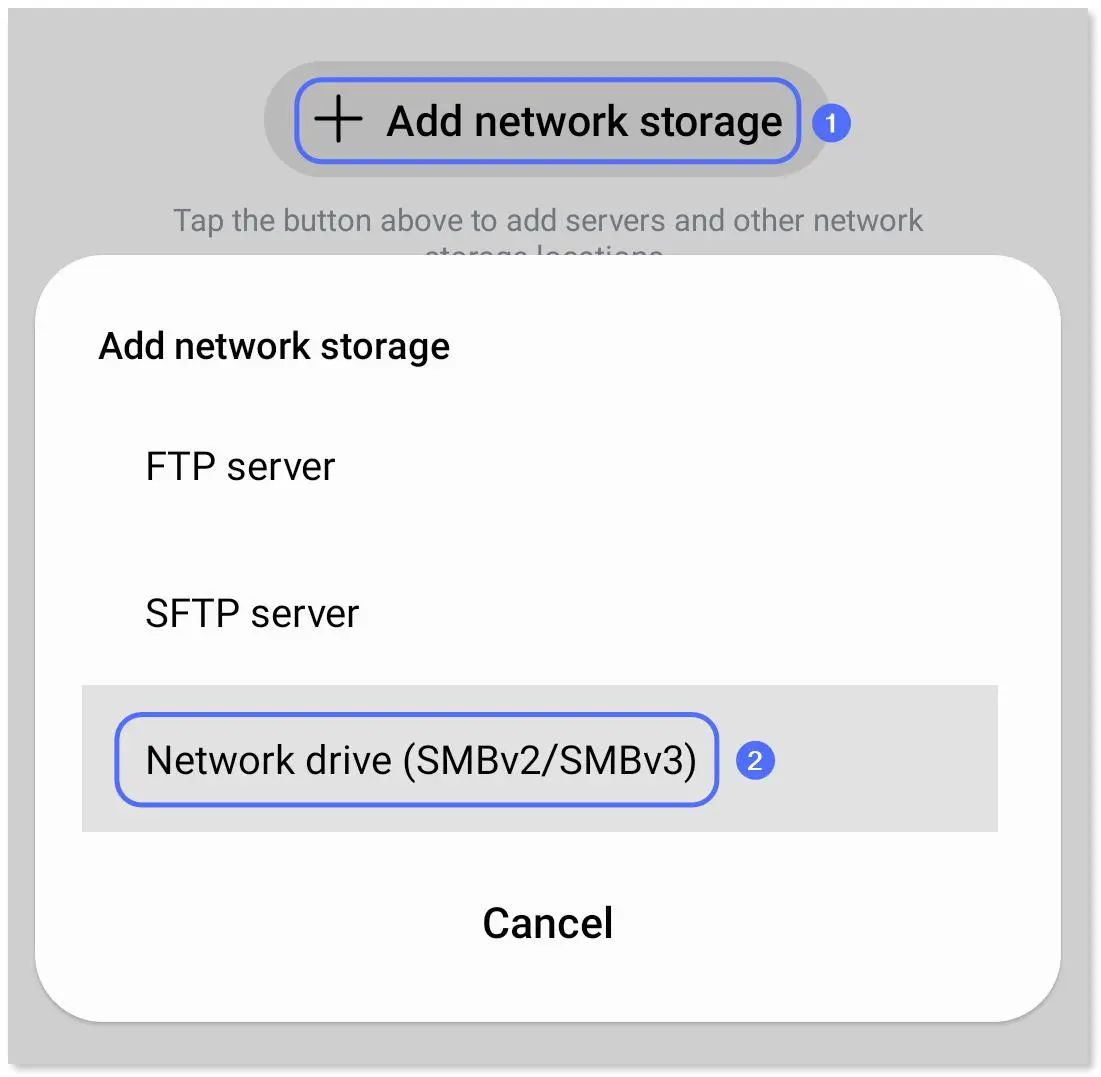
- از آنجا که هنوز هیچ پوشه اشتراکی اضافه نکردهاید، روی Add network storage ضربه بزنید.در دفعات بعد میتوانید از دکمه + برای اضافه کردن موارد بیشتر استفاده کنید.
- گزینه افزودن یک درایو SMB را انتخاب کنید.
- مطمئن شوید گوشی به Wi-Fi محلی متصل است و اجازه دهید برنامه به دنبال پوشههای اشتراکی قابل شناسایی در شبکه بگردد. همچنین میتوانید اطلاعات مربوط به SMB را به صورت دستی وارد کنید، اما در بیشتر موارد پوشه اشتراکی به صورت خودکار شناسایی میشود.
- پوشه اشتراکی صحیح را از فهرست درایوهای شبکه شناساییشده انتخاب کنید.
- نام کاربری و رمز عبور را وارد کنید. نام کاربری همان حسابی است که هنگام افزودن کاربران به پوشه اشتراکی در ویندوز مشاهده کردید. رمز عبور نیز همان رمز عبوری است که برای ورود به ویندوز استفاده میکنید.
- راهاندازی را نهایی کنید.
اکنون باید محتوای پوشه اشتراکی را مشاهده کنید. در این مثال، یک فایل متنی روی کامپیوتر ایجاد شده تا دسترسی به آن از طریق گوشی آزمایش شود.
از آنجا که مجوز خواندن و نوشتن دارید، میتوانید فایلها را بهراحتی حذف کنید یا فایلهای جدیدی در این پوشه قرار دهید. البته هنگام حذف فایلها احتیاط کنید؛ اگر فایلی را از روی کامپیوتر حذف کنید، نمیتوانید آن را از طریق پوشه اشتراکی بازیابی کنید.
اگر میخواهید فایلی را همراه خود داشته باشید و بعداً خارج از شبکه محلی به آن دسترسی پیدا کنید، باید آن را از پوشه اشتراکی روی حافظه گوشی کپی کنید.
محدودیتهای اشتراکگذاری پوشه ویندوز با گوشی
این روش البته کاملاً بینقص نیست. برخلاف استفاده از Google Drive یا سایر سرویسهای تجاری ذخیرهسازی شبکه، کامپیوتر ویندوزی شما باید همیشه روشن باشد.
برای من که از سرور اختصاصی Plex برای میزبانی پوشه اشتراکی استفاده میکنم، روشن بودن دائمی کامپیوتر مشکلی ایجاد نمیکند. با این حال، اگر قرار است پوشهای را از کامپیوتر دسکتاپ اصلی یا لپتاپ خود به اشتراک بگذارید، بهتر است بررسی کنید که آیا هزینه برق مصرفی ارزش چنین کاری را دارد یا خیر. شاید خرید یک فلش درایو USB C گزینه سادهتری باشد.
با وجود این محدودیتها، این روش همچنان کاربردهای زیادی دارد. مهمتر اینکه میتوانید آن را همین حالا و بدون پرداخت هزینه و در کمتر از پنج دقیقه راهاندازی کنید.
سیارهی آیتی