
سرویسهای مکانیابی در ویندوز بهصورت پیشفرض فعال هستند و ممکن است از آنچه تصور میشود، ریسک بیشتری برای حریم خصوصی ایجاد کنند؛ زیرا تنها مایکروسافت به این دادهها دسترسی ندارد و اپهای مختلف نیز میتوانند در صورت دریافت مجوز، به اطلاعات مکانی دسترسی پیدا کنند.
در مقابل، کاربرد سرویس مکانیابی در یک کامپیوتر ویندوزی معمولاً بهاندازه گوشی هوشمند ضروری نیست. به همین دلیل، غیرفعال کردن آن برای بسیاری از کاربران میتواند راهی ساده برای کاهش جمعآوری دادههای مکانی باشد. با سیارهی آیتی همراه باشید تا نحوه غیرفعال کردن سرویس مکانیابی در ویندوز ۱۱ را توضیح دهیم و در مورد مزیت این کار بحث کنیم.
فعال ماندن سرویس مکانیابی هزینهای برای حریم خصوصی دارد
مایکروسافت تنها سرویسی نیست که میتواند موقعیت مکانی را دریافت کند
ویندوز 11 بهصورت پیشفرض امکان استفاده از سرویس مکانیابی را فراهم میکند. این سیستمعامل میتواند با استفاده از ترکیبی از GPS، شبکههای وایفای اطراف، دکلهای مخابراتی، آدرس IP و سایر اطلاعات موجود، موقعیت دستگاه را تعیین کند. در صورت فعال بودن سرویس مکانیابی، بخشی از اطلاعات مربوط به نقاط دسترسی وایفای و سایر دادههای مکانی نیز برای بهبود سرویس مکانیابی مایکروسافت ارسال میشود. مایکروسافت اعلام کرده است که این اطلاعات پس از حذف دادههای شناساییکننده ارسال میشوند و ممکن است با شرکای سرویس مکانیابی مانند HERE و Skyhook نیز به اشتراک گذاشته شوند.
این اطلاعات ظاهراً بهصورت غیرقابلشناسایی پردازش میشوند، اما همچنان حجم قابلتوجهی از داده را شامل میشوند؛ در حالی که برای بسیاری از کاربران، مزیت آن چندان چشمگیر نیست.
موضوع فقط مایکروسافت نیست. هر اپی که اجازه دسترسی به موقعیت مکانی را دریافت کند نیز میتواند از این دادهها استفاده کند و در صورت طراحی مناسب، سابقهای از موقعیتهای دستگاه ایجاد کند. ویندوز 11 هنگام استفاده اپها از موقعیت مکانی، یک نشانگر حریم خصوصی در نوار وظیفه نمایش میدهد، اما ممکن است این نشانگر بهراحتی نادیده گرفته شود.
برای بررسی اینکه کدام اپها اخیراً به موقعیت مکانی دسترسی داشتهاند، به مسیر زیر بروید:
Settings > Privacy & security > Location > Recent activity
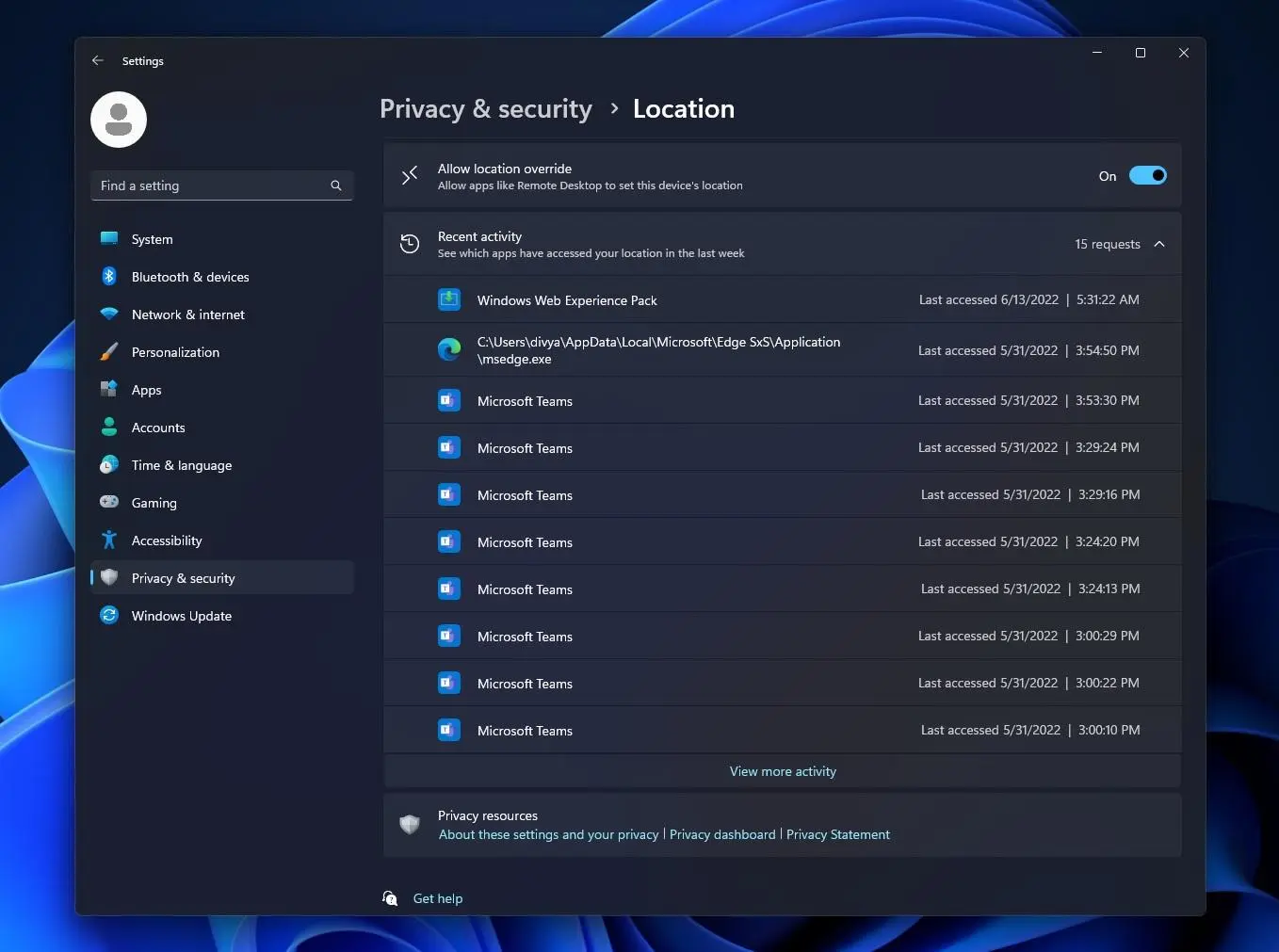
نگرانی مهمتر مربوط به اپهای دسکتاپ است؛ یعنی برنامههایی که خارج از Microsoft Store نصب میشوند. این برنامهها مانند اپهای Store لزوماً در فهرست مجوزهای مربوط به هر اپ نمایش داده نمیشوند و کنترل دسترسی آنها نیز بهصورت جداگانه امکانپذیر نیست. مایکروسافت نیز تأکید میکند که اپهای دسکتاپ از سازوکار مجوزدهی جداگانه برای دسترسی دقیق به موقعیت مکانی پشتیبانی نمیکنند.
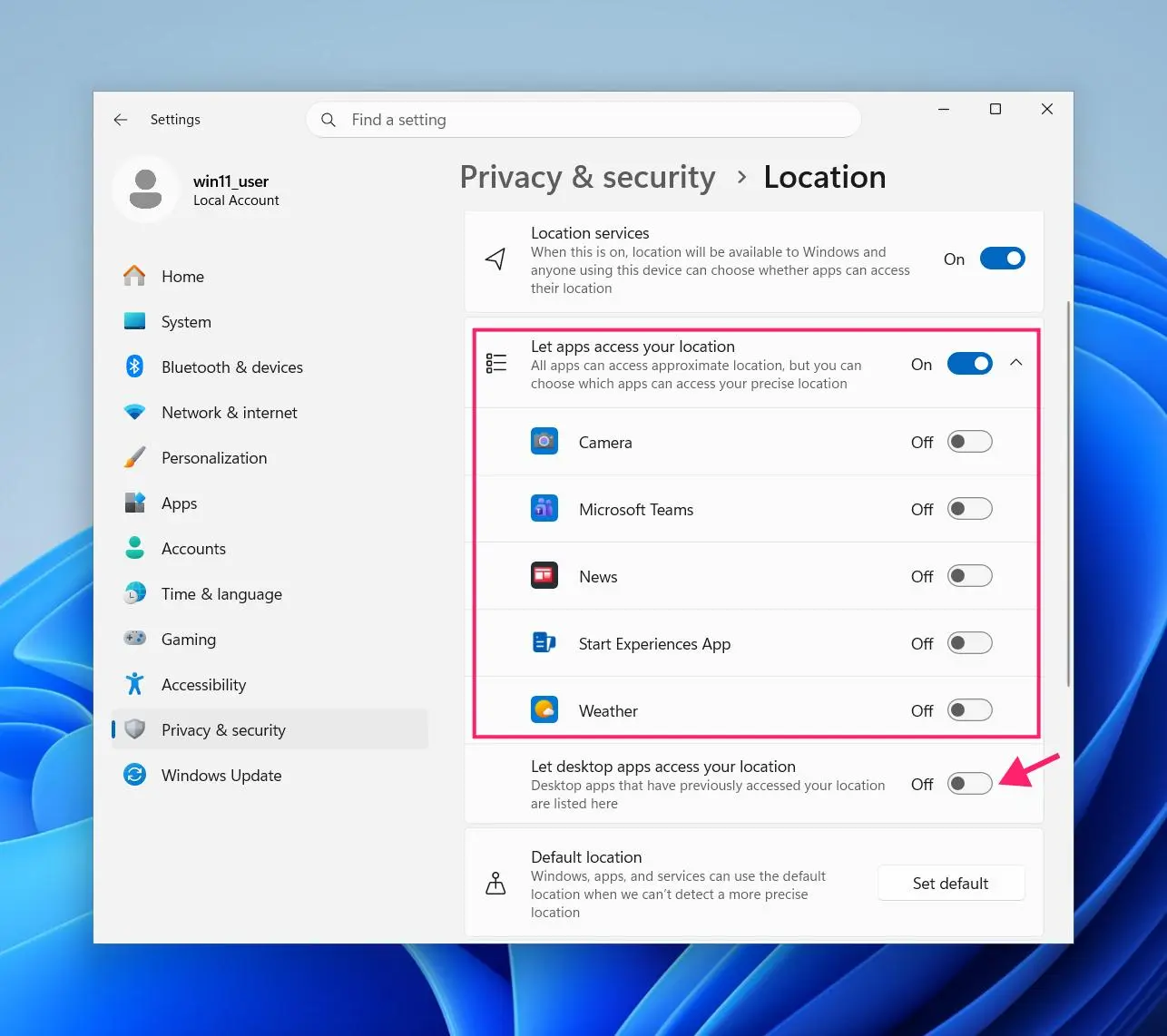
البته ویندوز امکان مسدود کردن دسترسی اپهای دسکتاپ به موقعیت مکانی را فراهم میکند، اما این کنترل بهصورت یک کلید کلی عمل میکند و نمیتوان برای هر اپ دسکتاپ بهطور جداگانه مجوز تعیین کرد.
دسترسی به موقعیت مکانی در ویندوز بیش از حد ضروری است
مزیت آن برای بیشتر کاربران چندان زیاد نیست
لپتاپ یا کامپیوتر معمولاً همان نقشی را که گوشی هوشمند در سرویسهای مبتنی بر موقعیت مکانی دارد، ایفا نمیکند. برای مثال، پیدا کردن رستورانهای اطراف، دریافت مسیرهای لحظهای یا استفاده از سرویسهای وابسته به موقعیت مکانی معمولاً روی گوشی کاربرد بیشتری دارد.
ویندوز ممکن است این تصور را ایجاد کند که سرویس مکانیابی برای قابلیتهای مختلف ضروری است، اما مهمترین کاربردهای آن برای کاربران عادی شامل سرویس آبوهوا، تنظیم خودکار منطقه زمانی و قابلیت Find My Device است. مایکروسافت نیز تأیید میکند که سرویس مکانیابی برای قابلیتهایی مانند تنظیم خودکار منطقه زمانی و Find My Device مورد استفاده قرار میگیرد.
برای سرویس آبوهوا، در بسیاری از موارد میتوان شهر محل سکونت را بهصورت دستی در اپ آبوهوا مشخص کرد و نیازی به ارائه موقعیت دقیق دستگاه نیست. بنابراین، فعال نگه داشتن سرویس مکانیابی صرفاً برای دریافت وضعیت آبوهوا الزاماً انتخاب مناسبی نیست.
همین موضوع درباره منطقه زمانی نیز صدق میکند. منطقه زمانی را میتوان یکبار بهصورت دستی تنظیم کرد و تنها هنگام سفر به منطقهای با منطقه زمانی متفاوت، آن را تغییر داد.
فراتر از ویندوز، بسیاری از وبسایتها نیز برای ارائه قیمتهای منطقهای، اخبار محلی، نتایج جستوجوی محلی یا پیشنهادهای خرید درخواست موقعیت مکانی میکنند. در بسیاری از این موارد، وارد کردن نام شهر یا کد منطقه میتواند تقریباً همان نتیجه را بدون ارائه موقعیت دقیق دستگاه در اختیار کاربر قرار دهد.
Find My Device مهمترین دلیل برای فعال نگه داشتن مکانیابی است
یکی از معدود دلایل منطقی برای فعال نگه داشتن سرویس مکانیابی، قابلیت Find My Device است. اگر لپتاپ گم یا سرقت شود، این قابلیت میتواند به پیدا کردن موقعیت دستگاه روی نقشه کمک کند و امکان قفل کردن آن را نیز فراهم میکند.
با این حال، Find My Device نیز شرایط مشخصی دارد. دستگاه باید از قبل این قابلیت را فعال کرده باشد، با یک حساب شخصی مایکروسافت وارد شده باشد و حساب کاربری نیز دسترسی Administrator داشته باشد. همچنین برای گزارش موقعیت، دستگاه باید بتواند به اینترنت متصل شود.
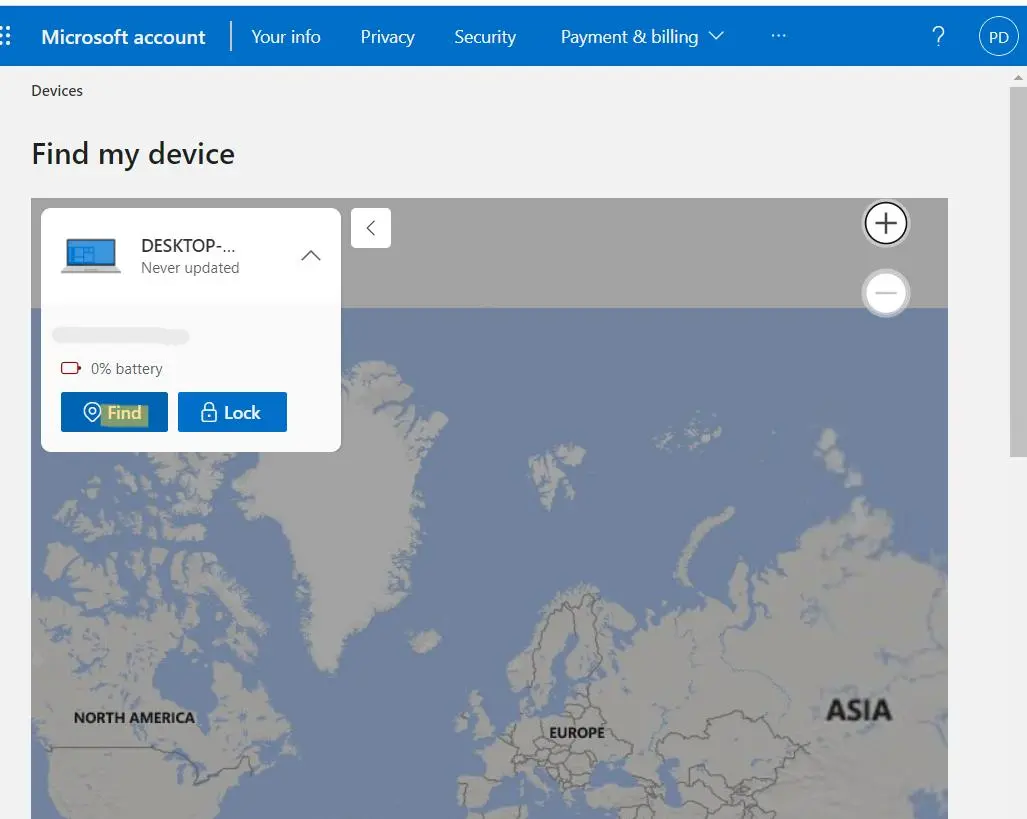
بنابراین، اگر احتمال گم شدن لپتاپ پایین باشد یا Find My Device اهمیت چندانی نداشته باشد، میتوان غیرفعال کردن سرویس مکانیابی را گزینهای منطقی برای کاهش دسترسی به دادههای مکانی در نظر گرفت.
نکته مهم این است که خاموش کردن سرویس مکانیابی به این معنا نیست که هیچ اپ یا سرویسی دیگر نمیتواند موقعیت دستگاه را تخمین بزند. مایکروسافت میگوید برخی اپها و سرویسهای جانبی ممکن است از روشهایی مانند بلوتوث، آدرس IP یا سایر فناوریها برای تخمین موقعیت استفاده کنند.
غیرفعال کردن سرویس مکانیابی میتواند بدون دردسر باشد
بسیاری از قابلیتهای ویندوز همچنان کار میکنند
برای کاربرانی که به قابلیتهای وابسته به موقعیت مکانی نیاز ندارند، غیرفعال کردن این سرویس میتواند تغییر سادهای باشد که تأثیر زیادی بر استفاده روزمره از ویندوز ندارد.
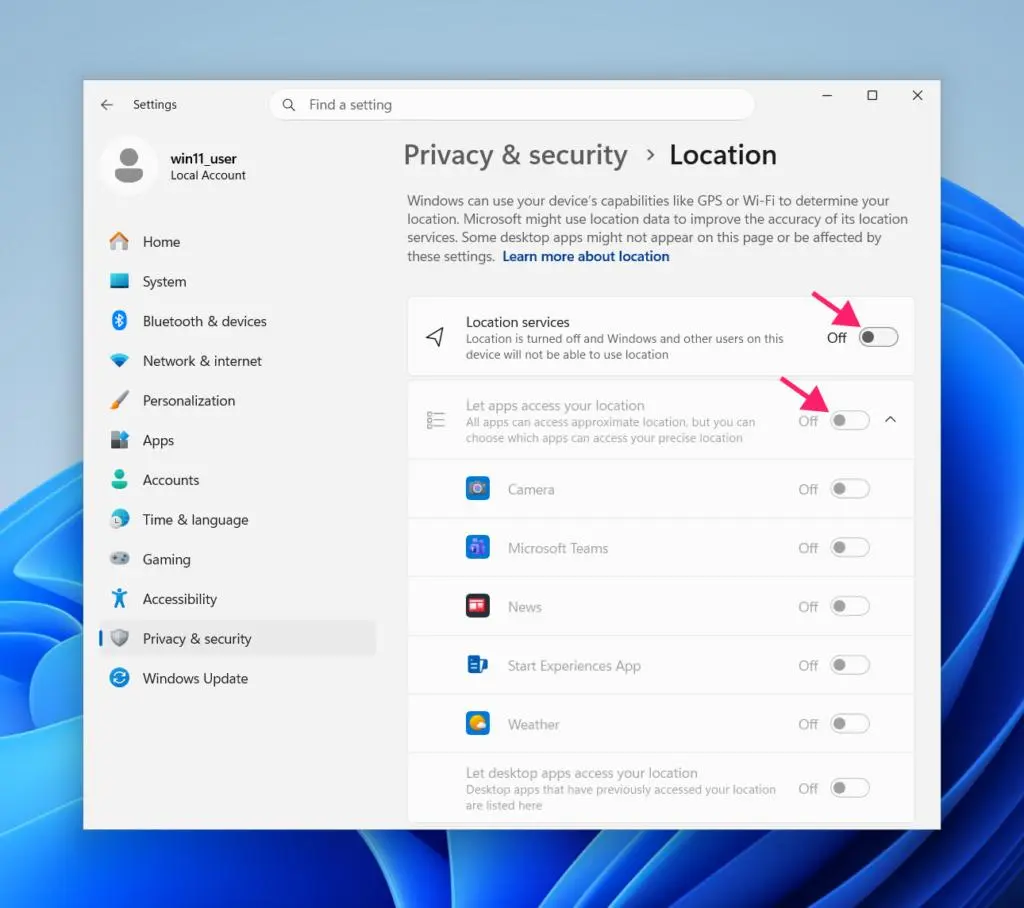
برای خاموش کردن سرویس مکانیابی در ویندوز 11، به مسیر زیر بروید:
Settings > Privacy & security > Location
سپس گزینه Location services را غیرفعال کنید. ویندوز امکان مدیریت دسترسی اپها به موقعیت مکانی و مشاهده زمان آخرین استفاده آنها از این داده را نیز در همین بخش فراهم میکند.
اگر نمیخواهید سرویس مکانیابی را بهطور کامل خاموش کنید، میتوانید دسترسی اپها را بهصورت جداگانه مدیریت کنید. در بخش Let apps access your location میتوان دسترسی اپهای مختلف را فعال یا غیرفعال کرد. برای اپهای دسکتاپ نیز گزینه جداگانهای با عنوان Let desktop apps access your location وجود دارد.
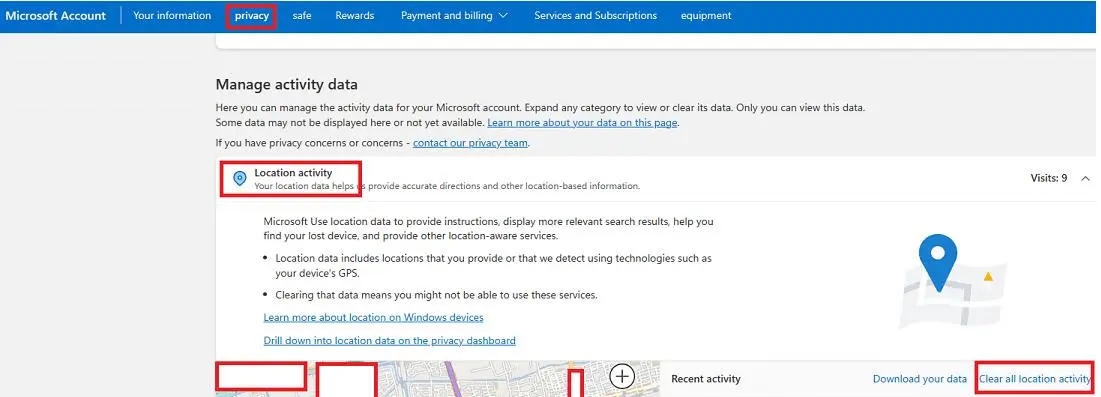
البته باید توجه داشت که با توجه به تغییرات ویندوز 11، نگهداری سابقه موقعیت مکانی دیگر مانند گذشته صرفاً به ذخیرهسازی محلی محدود نیست. مایکروسافت اعلام کرده است که از مارس ۲۰۲۵ ذخیرهسازی محلی Location history و تنظیمات مرتبط با آن حذف شده و در صورت ورود به حساب مایکروسافت و فعال بودن سرویس مکانیابی، برخی اطلاعات موقعیت ممکن است در فضای ابری ذخیره شوند. این دادهها از طریق داشبورد حریم خصوصی حساب مایکروسافت قابل مشاهده و حذف هستند.
اگر نگران دادههای مکانی ذخیرهشده در حساب مایکروسافت هستید، میتوانید آنها را از Microsoft Privacy Dashboard نیز حذف کنید. این داشبورد امکان مشاهده، دریافت و حذف برخی اطلاعات ذخیرهشده در حساب را در اختیار کاربر قرار میدهد.
در مجموع، سرویس مکانیابی ویندوز برای برخی قابلیتها مفید است، اما برای بسیاری از کاربران کامپیوتر، مزایای آن در برابر دادههای مکانی که در اختیار سیستمعامل و اپها قرار میگیرد، چندان قابلتوجه نیست. اگر به Find My Device یا سایر قابلیتهای وابسته به موقعیت مکانی نیاز ندارید، خاموش کردن این گزینه میتواند یکی از سادهترین تغییرات برای افزایش حریم خصوصی در ویندوز 11 باشد.
سیارهی آیتی