حریم خصوصی ویندوز

آموزش حذف تبلیغات و پیشنهادهای مزاحم ویندوز ۱۱؛ غیرفعال کردن Copilot و ویجت‌ها

اگر بعد از نصب یا راه‌اندازی ویندوز ۱۱ با پیشنهادهای مکرر برای تکمیل تنظیمات، محتوای پیشنهادی، ویجت‌ها یا Copilot مواجه می‌شوید، بخشی از این موارد را می‌توان از تنظیمات خود سیستم‌عامل کنترل کرد. بعضی گزینه‌ها نیز با توجه به نسخه و بروزرسانی ویندوز ۱۱ ممکن است نام یا محل متفاوتی داشته باشند.

در ادامه مهم‌ترین تنظیماتی را بررسی می‌کنیم که برای خلوت‌تر کردن محیط ویندوز ۱۱ کاربرد دارند.

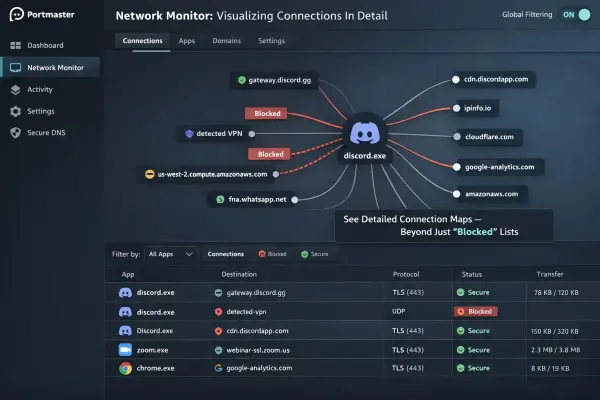
بهترین فایروال برای ویندوز ۱۱؛ بررسی Portmaster و روش کنترل اینترنت برنامه‌ها

فایروال داخلی ویندوز ۱۱ برای بیشتر کاربران انتخاب مناسبی است و وظیفه اصلی آن یعنی فیلتر کردن ترافیک ورودی و خروجی و جلوگیری از دسترسی‌های غیرمجاز را انجام می‌دهد. ویندوز امکان کنترل دسترسی برنامه‌ها و پورت‌ها را نیز در اختیار کاربر می‌گذارد و برای استفاده معمول نیازی به نصب فایروال جداگانه نیست.

مشکل اصلی زمانی مشخص می‌شود که بخواهید بدانید کدام برنامه دقیقاً به چه مقصدی متصل شده است. ابزارهای داخلی ویندوز اطلاعات زیادی ارائه می‌کنند اما برای مشاهده ساده و روزمره ارتباطات برنامه‌ها طراحی نشده‌اند. Portmaster برای همین گروه از کاربران جذاب است؛ برنامه‌ای متن‌باز که علاوه بر فایروال، امکان مشاهده و کنترل جزئی‌تر ارتباطات شبکه را فراهم می‌کند.

غیرفعال کردن سرویس مکان‌یابی ویندوز ۱۱؛ حفظ حریم خصوصی با یک تنظیم ساده

سرویس‌های مکان‌یابی در ویندوز به‌صورت پیش‌فرض فعال هستند و ممکن است از آنچه تصور می‌شود، ریسک بیشتری برای حریم خصوصی ایجاد کنند؛ زیرا تنها مایکروسافت به این داده‌ها دسترسی ندارد و اپ‌های مختلف نیز می‌توانند در صورت دریافت مجوز، به اطلاعات مکانی دسترسی پیدا کنند.

در مقابل، کاربرد سرویس مکان‌یابی در یک کامپیوتر ویندوزی معمولاً به‌اندازه گوشی هوشمند ضروری نیست. به همین دلیل، غیرفعال کردن آن برای بسیاری از کاربران می‌تواند راهی ساده برای کاهش جمع‌آوری داده‌های مکانی باشد. با سیاره‌ی آی‌تی همراه باشید تا نحوه غیرفعال کردن سرویس مکان‌یابی در ویندوز ۱۱ را توضیح دهیم و در مورد مزیت این کار بحث کنیم.

آخرین دیدگاه‌ها
۲۰۰ دیدگاه و پاسخ آخر
لایسنس اورجینال ویندوز 11 برنامه‌ نویسی اختصاصی خرید سرور مجازی شاتل خانه هوشمند