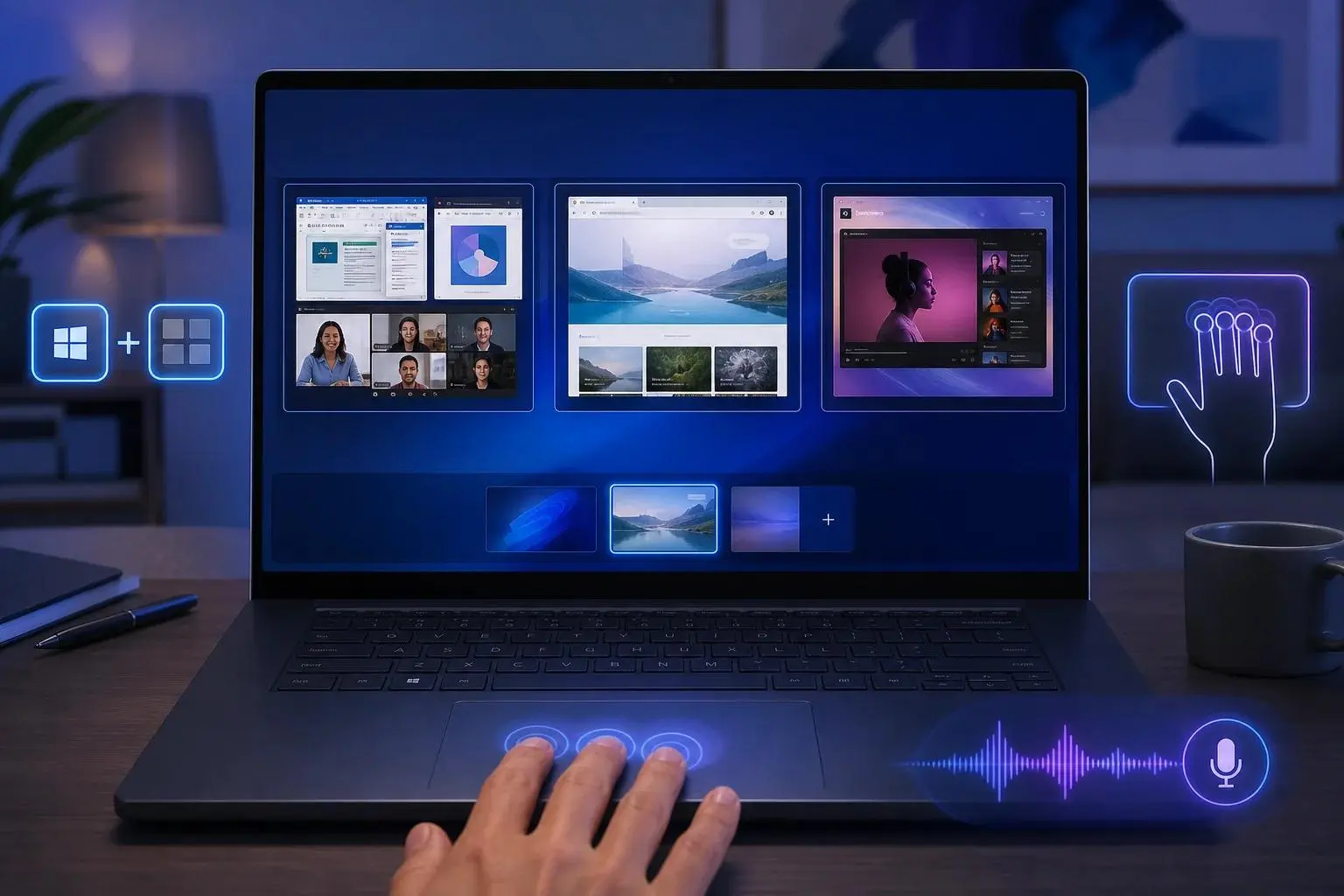
اگر Task View در ویندوز 11 باز نمیشود و برنامههای باز یا دسکتاپهای مجازی را نمایش نمیدهد، پیدا کردن علت مشکل ممکن است کمی دشوار باشد. در بیشتر مواقع، اختلال در نوار وظیفه یا Windows Explorer باعث چنین مشکلی میشود، اما خود قابلیت Task View نیز ممکن است به دلایل مختلف پاسخ ندهد.
Task View نمایی کلی از پنجرههای باز و دسکتاپهای مجازی ارائه میدهد و میتوان آن را از طریق دکمه مربوط به آن در نوار وظیفه یا میانبر Win + Tab باز کرد.
اگر Task View در ویندوز ۱۱ برای شما کار نمیکند، راهکارهای که در این مقاله از سیارهی آیتی معرفی میکنیم را بهترتیب امتحان کنید.
راهکار اول؛ مطمئن شوید دکمه Task View خاموش نیست
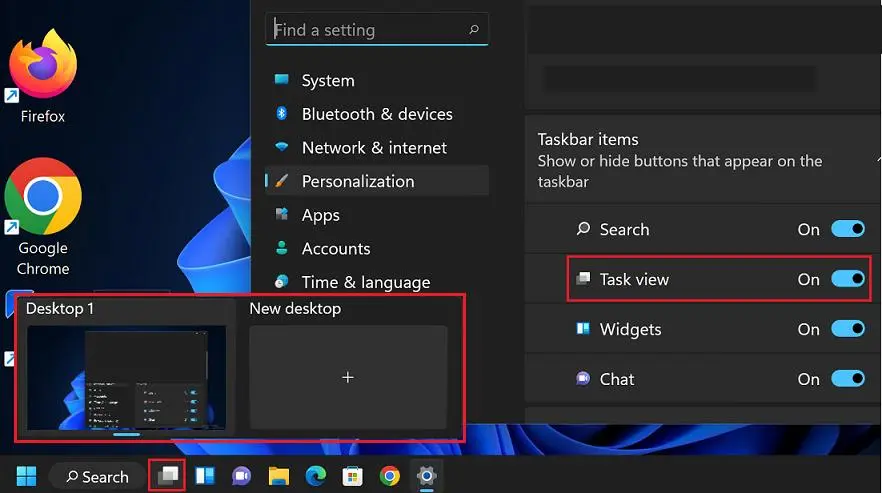
ویندوز ۱۱ امکان مخفی کردن دکمه Task View از نوار وظیفه را فراهم میکند. بنابراین ممکن است تصور کنید این قابلیت از کار افتاده است، در حالی که فقط دکمه آن نمایش داده نمیشود.
- روی قسمت خالی نوار وظیفه کلیک راست کنید و Taskbar settings را انتخاب کنید.
- به مسیر زیر بروید:
Settings > Personalization > Taskbar
- در بخش Taskbar items، گزینه Task View را پیدا کنید و آن را فعال کنید.
مایکروسافت نیز تأیید میکند که دکمه Task View را میتوان از همین بخش نوار وظیفه نمایش داد یا مخفی کرد. حالا روی آیکون Task View در نوار وظیفه کلیک کنید و ببینید آیا پنجرههای باز و دسکتاپهای مجازی نمایش داده میشوند یا خیر.
میتوانید مستقیماً میانبر Win + Tab را امتحان کنید. این میانبر رسمی ویندوز برای باز کردن Task View است.
اگر میانبر کار میکند اما دکمه نوار وظیفه وجود ندارد، مشکل احتمالاً فقط به مخفی بودن دکمه مربوط است.
راهکار دوم؛ Windows Explorer را ریاستارت کنید
اگر Windows Explorer دچار ناپایداری یا خطای موقت شده باشد، ممکن است بخشهایی از محیط ویندوز از جمله نوار وظیفه و Task View بهدرستی کار نکنند.
- ابتدا Task Manager را باز کنید.
- در تب Processes، فهرست پردازشها را بررسی کنید و Windows Explorer را پیدا کنید. حتی اگر پنجره File Explorer باز نباشد، ممکن است Windows Explorer را در بخش پردازشهای ویندوز مشاهده کنید.
- روی Windows Explorer کلیک راست کنید و گزینه Restart را انتخاب کنید.
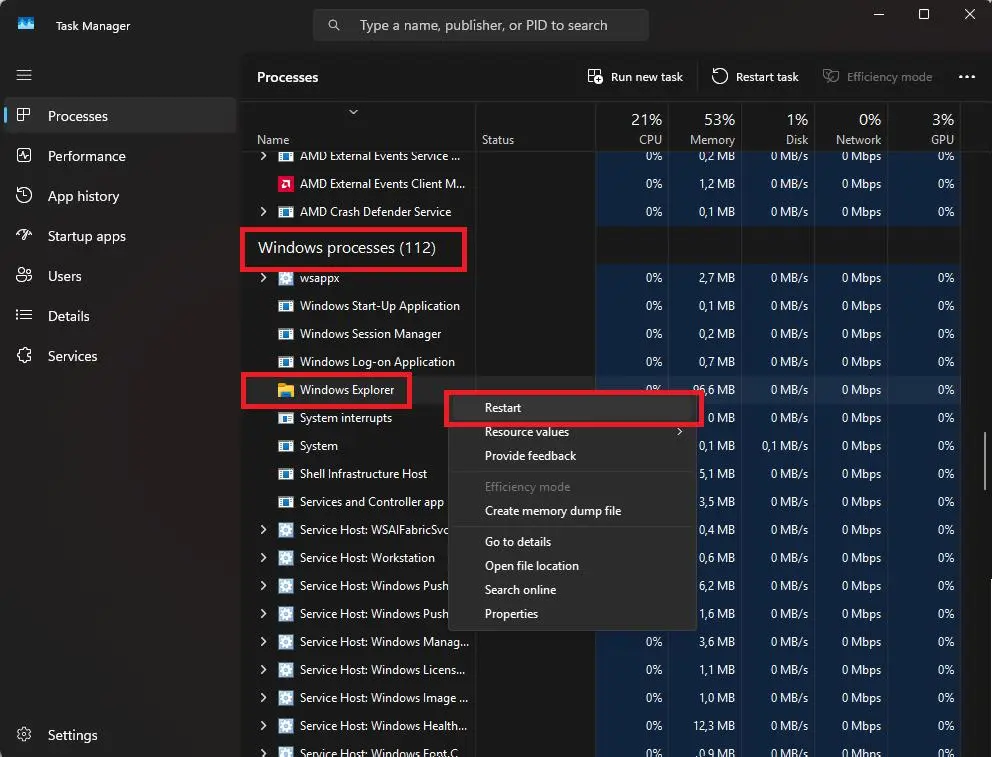
ممکن است نوار وظیفه و آیکونهای دسکتاپ برای چند لحظه چشمک بزنند یا ناپدید شوند. این اتفاق طبیعی است و معمولاً بعد از چند ثانیه محیط دسکتاپ دوباره ظاهر میشود.
پس از بازگشت نوار وظیفه، Task View را دوباره امتحان کنید.
راهکار سوم؛ دسکتاپهای مجازی اضافی را ببندید
دسکتاپهای مجازی برای جدا کردن محیطهای کاری مختلف بسیار مفید هستند، اما اگر تعداد زیادی دسکتاپ ایجاد کرده باشید، مدیریت آنها میتواند دشوارتر شود.
ویندوز امکان ایجاد چندین دسکتاپ و جابهجایی بین آنها را از طریق Task View فراهم میکند. همچنین هنگام بستن یک دسکتاپ، پنجرههای باز آن به دسکتاپ موجود دیگری منتقل میشوند.
برای بستن دسکتاپ مجازی فعلی، میانبر Win + Ctrl + F4 را فشار دهید.
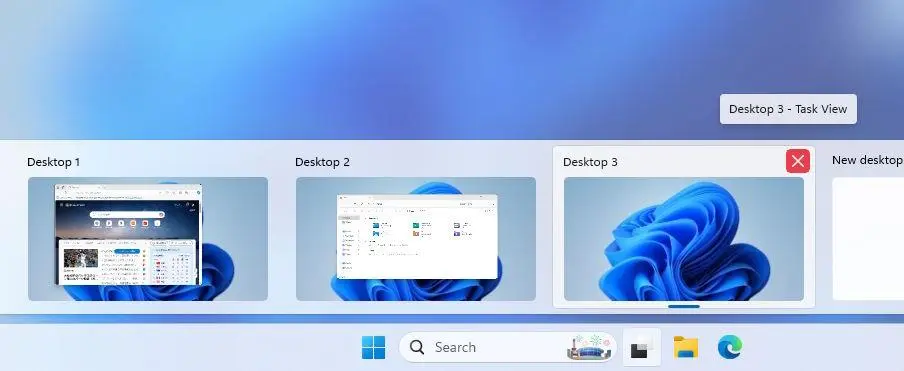
اگر چند دسکتاپ مجازی غیرضروری دارید، این کار را تکرار کنید تا دسکتاپهای اضافی بسته شوند. پس از آن، دوباره Task View را باز کنید و بررسی کنید که مشکل برطرف شده است.
راهکار چهارم؛ بهروزرسانیهای معلق ویندوز را نصب کنید
گاهی اوقات یک باگ نرمافزاری در ویندوز میتواند باعث شود یکی از قابلیتهای سیستم بهدرستی کار نکند. اگر چنین مشکلی در نسخه فعلی ویندوز وجود داشته باشد، ممکن است در یک بهروزرسانی بعدی برطرف شود.
به مسیر زیر بروید:
Settings > Windows Update
روی Check for updates کلیک کنید و اگر بهروزرسانی جدیدی وجود دارد، آن را نصب کنید.
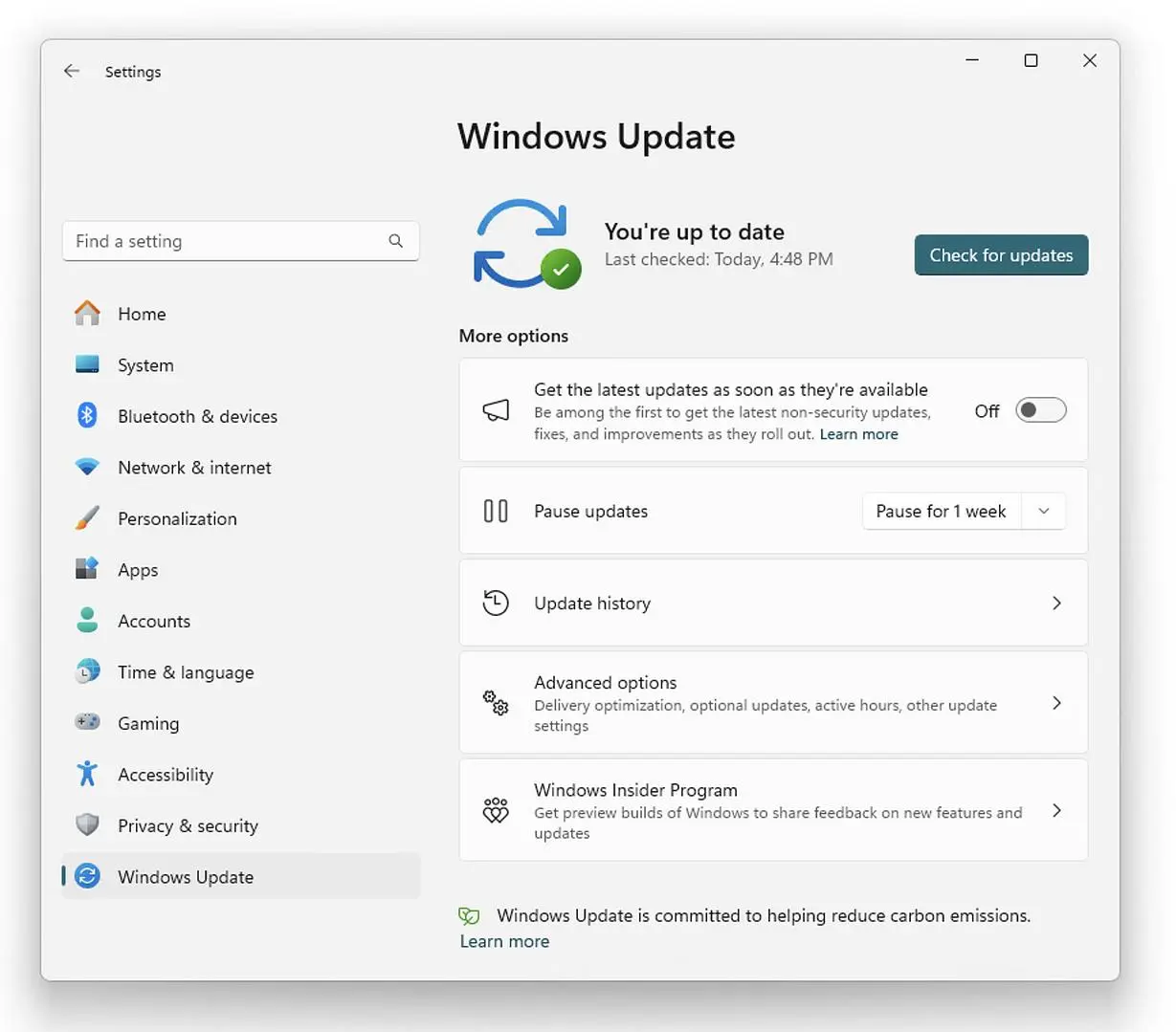
اگر بهروزرسانیها متوقف شدهاند، ابتدا آنها را از حالت توقف خارج کنید و سپس بررسی بهروزرسانی را انجام دهید.
بعد از نصب بهروزرسانیها، کامپیوتر را ریاستارت کنید و Task View را دوباره امتحان کنید.
راهکار پنجم؛ فایلهای سیستمی را تعمیر کنید
خراب شدن فایلهای سیستمی ویندوز میتواند باعث بروز مشکلات مختلف در عملکرد سیستم شود. اگر Task View به دلیل خرابی یکی از مؤلفههای ویندوز از کار افتاده باشد، ابزارهای داخلی SFC و DISM میتوانند برای بررسی و تعمیر فایلهای سیستمی مفید باشند.
- ابتدا عبارت cmd را در نوار جستوجوی ویندوز وارد کنید.
- روی Command Prompt کلیک راست کنید و Run as administrator را انتخاب کنید.
- سپس دستور زیر را اجرا کنید:
sfc /scannow
- منتظر بمانید تا فرایند اسکن و تعمیر کامل شود.
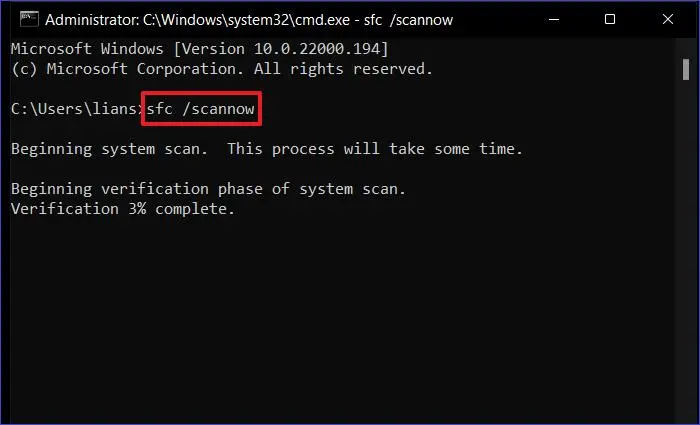
- پس از پایان کار، دستور زیر را نیز اجرا کنید:
DISM /Online /Cleanup-Image /RestoreHealth
- بعد از تکمیل DISM، ویندوز را ریاستارت کنید و دوباره Task View را آزمایش کنید.
راهکار ششم؛ ابزارهای جانبی نوار وظیفه را حذف کنید
اگر از نرمافزارهای جانبی برای تغییر ظاهر یا عملکرد نوار وظیفه استفاده میکنید، بهتر است آنها را نیز بررسی کنید.
برخی ابزارهای شخصیسازی نوار وظیفه تلاش میکنند ظاهر نسخههای قدیمیتر ویندوز را بازسازی کنند و ممکن است با بخشهای جدید ویندوز ۱۱ تداخل داشته باشند.
اگر چنین ابزاری روی کامپیوتر شما نصب است، ابتدا وبسایت رسمی سازنده را بررسی کنید و ببینید نسخه جدیدی برای ویندوز 11 منتشر شده است یا خیر.
اگر بهروزرسانی جدیدی وجود ندارد، ابزار را موقتاً غیرفعال کنید یا آن را حذف کنید و سپس Task View را امتحان کنید.
اگر Task View پس از غیرفعال کردن ابزار دوباره کار کرد، احتمالاً همان نرمافزار باعث ایجاد اختلال شده است.
راهکار هفتم؛ یک حساب کاربری جدید را امتحان کنید
اگر هیچکدام از روشهای قبلی نتیجه نداد، ممکن است مشکل فقط به پروفایل کاربری فعلی ویندوز مربوط باشد، نه خود نصب ویندوز.
برای بررسی این موضوع، یک حساب کاربری جدید ایجاد کنید و Task View را در آن امتحان کنید.
- به مسیر زیر بروید:
Settings > Accounts > Other users
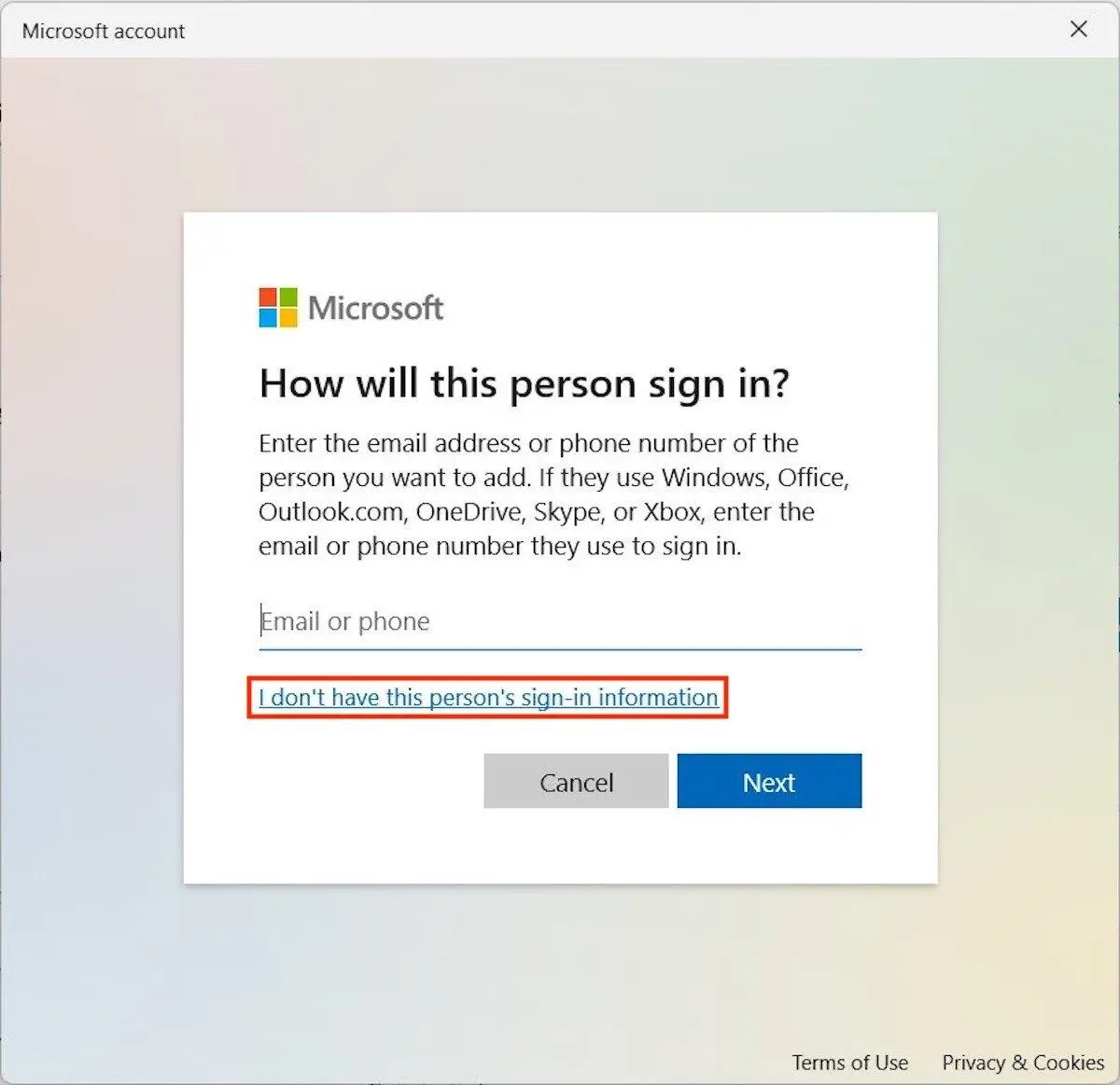
- روی Add account کلیک کنید.
- در پنجره بعدی گزینه I don't have this person's sign-in information را انتخاب کنید.
- سپس Add a user without a Microsoft account را انتخاب کنید.
- حساب کاربری جدید را ایجاد کنید، از حساب فعلی خارج شوید و وارد حساب جدید شوید.
- حالا Task View را در حساب جدید امتحان کنید.
اگر Task View در حساب جدید بدون مشکل کار کرد، احتمالاً ایراد به پروفایل کاربری قبلی محدود شده است. در این حالت میتوانید فایلهای شخصی و تنظیمات موردنیاز خود را به حساب جدید منتقل کنید.
اگر Task View هنوز باز نمیشود
اگر Task View حتی در یک حساب کاربری جدید نیز کار نمیکند، احتمال اینکه مشکل به خود ویندوز یا یکی از مؤلفههای سیستمی آن مربوط باشد بیشتر است.
پیش از انجام اقدامات سنگینتر، بهتر است راهکارهای سادهتر را امتحان کنید؛ Windows Explorer را ریاستارت کنید، بهروزرسانیهای ویندوز را نصب کنید و فایلهای سیستمی را با SFC و DISM بررسی کنید.
همچنین اگر فقط دکمه Task View در نوار وظیفه نمایش داده نمیشود اما Win + Tab آن را باز میکند، احتمالاً قابلیت Task View سالم است و فقط نمایش دکمه آن غیرفعال شده است. مایکروسافت هر دو روش، یعنی دکمه نوار وظیفه و Win + Tab، را برای باز کردن Task View معرفی کرده است.
سیارهی آیتی