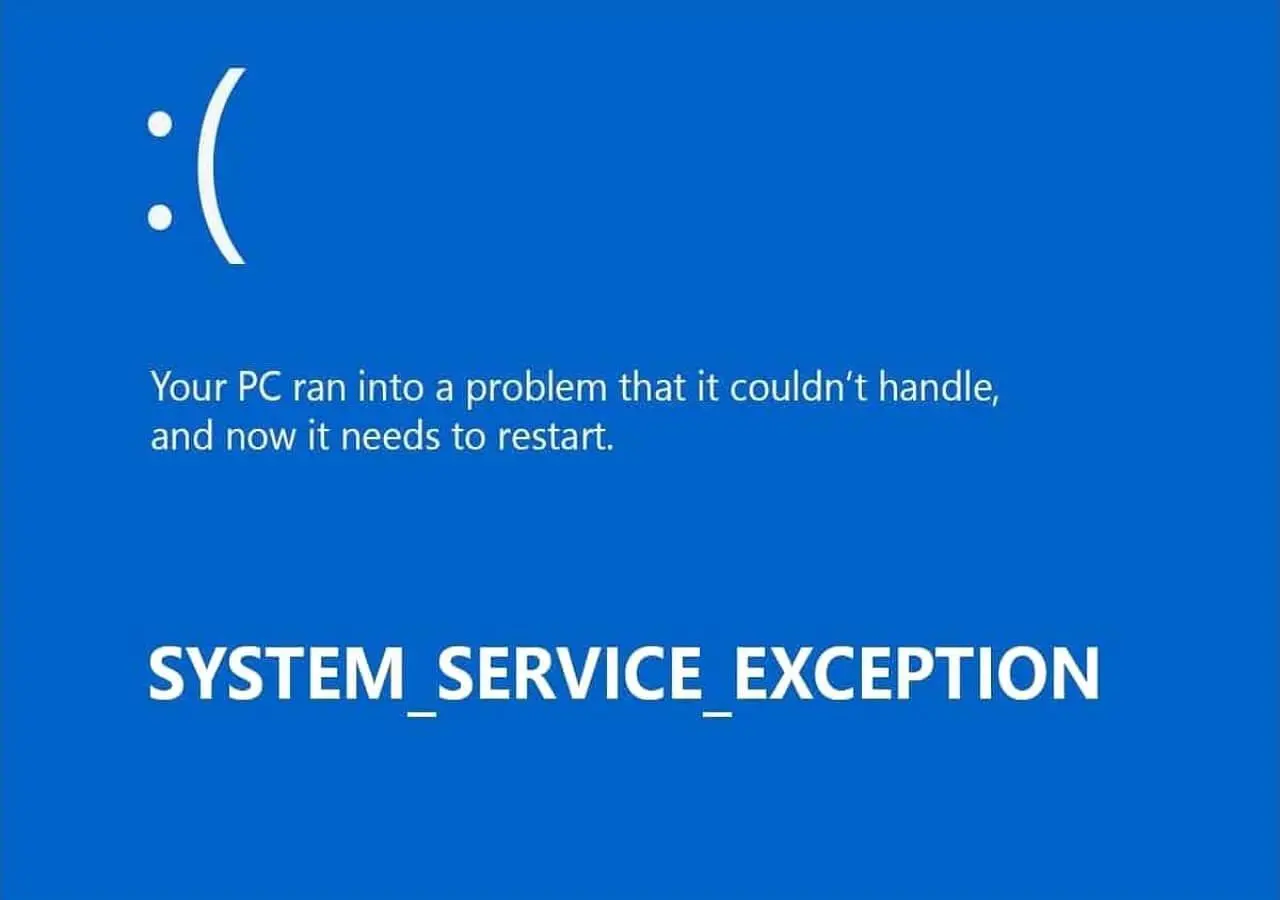
پیامهای صفحه آبی مرگ مانند SYSTEM_SERVICE_EXCEPTION در میان کاربران ویندوز نسبتاً رایج هستند؛ اما مشاهده این خطا به این معنا نیست که بلافاصله باید به سراغ متخصصان بروید.
با انجام راهکارهای سریع زیر، میتوانید خطاهای BSOD را برطرف کنید و رایانه خود را دوباره به وضعیت عادی برگردانید؛ حتی اگر تجربه زیادی در زمینه عیبیابی ویندوز نداشته باشید.
خطای SYSTEM_SERVICE_EXCEPTION چیست؟
SYSTEM_SERVICE_EXCEPTION یکی از خطاهای صفحه آبی مرگ است که میتواند در رایانههای مجهز به ویندوز 10 و ویندوز 11 رخ دهد. این خطا نشان میدهد مشکل مهمی ایجاد شده است که مانع اجرای صحیح سیستمعامل میشود.
این خطای توقف معمولاً همراه با نام فایلی مانند Ntfs.sys یا ks.sys نمایش داده میشود. وجود نام فایل، فرایند عیبیابی را سادهتر میکند؛ زیرا دقیقاً مشخص میشود باید کدام بخش را بررسی کنید. با این حال، اگر چنین اطلاعاتی نمایش داده نشود، پیدا کردن علت مشکل دشوارتر خواهد بود. در این شرایط، استفاده از ابزار مشاهده اطلاعات کرش میتواند برای بررسی جزئیات BSOD و محدود کردن عوامل احتمالی مفید باشد.
خطای SYSTEM SERVICE EXCEPTION میتواند به دلایل مختلفی از جمله مشکلات مربوط به درایورها، بهروزرسانیهای سیستم، هارد دیسک یا SSD، آنتیویروس، نرمافزارهای نصبشده و عوامل دیگر ایجاد شود.
چگونه فایل یا درایور عامل SYSTEM_SERVICE_EXCEPTION را پیدا کنیم؟
پیش از اینکه به صورت تصادفی راهکارهای مختلف را امتحان کنید، بهتر است ابتدا علت واقعی کرش را مشخص کنید. خود صفحه آبی و گزارشهای سیستم معمولاً اطلاعات کافی برای شناسایی درایور یا قطعه مشکلساز در اختیار شما قرار میدهند.
مرحله ۱: نام فایل نمایش داده شده روی صفحه آبی را یادداشت کنید
هنگامی که صفحه آبی ظاهر میشود، ویندوز گاهی نام یک فایل را در کنار کد توقف نمایش میدهد. نمونههای رایج عبارتاند از:
- ntfs.sys : معمولاً به بخش ذخیرهسازی یا سیستم فایل مربوط است.
- win32k.sys : معمولاً به بخش گرافیکی ویندوز یا مدیر پنجرههای دسکتاپ مربوط است.
- dxgkrnl.sys : میتواند به درایور نمایشگر یا GPU مربوط باشد.
- ks.sys : معمولاً به بخش صوتی یا پخش ویدیو مربوط است.
اگر نام فایلی را مشاهده کردید، آن را یادداشت کنید. این نام مشخص میکند که در مرحله اول باید کدام بخش سیستم را بررسی کنید.
مرحله ۲: Event Viewer و Reliability Monitor را بررسی کنید
- کلید Win را فشار دهید، عبارت Event Viewer را بنویسید و برنامه را باز کنید.
- در پنل سمت چپ به مسیر Windows Logs > System بروید و رویدادهای Critical یا Error را که با زمان وقوع کرش مطابقت دارند بررسی کنید.
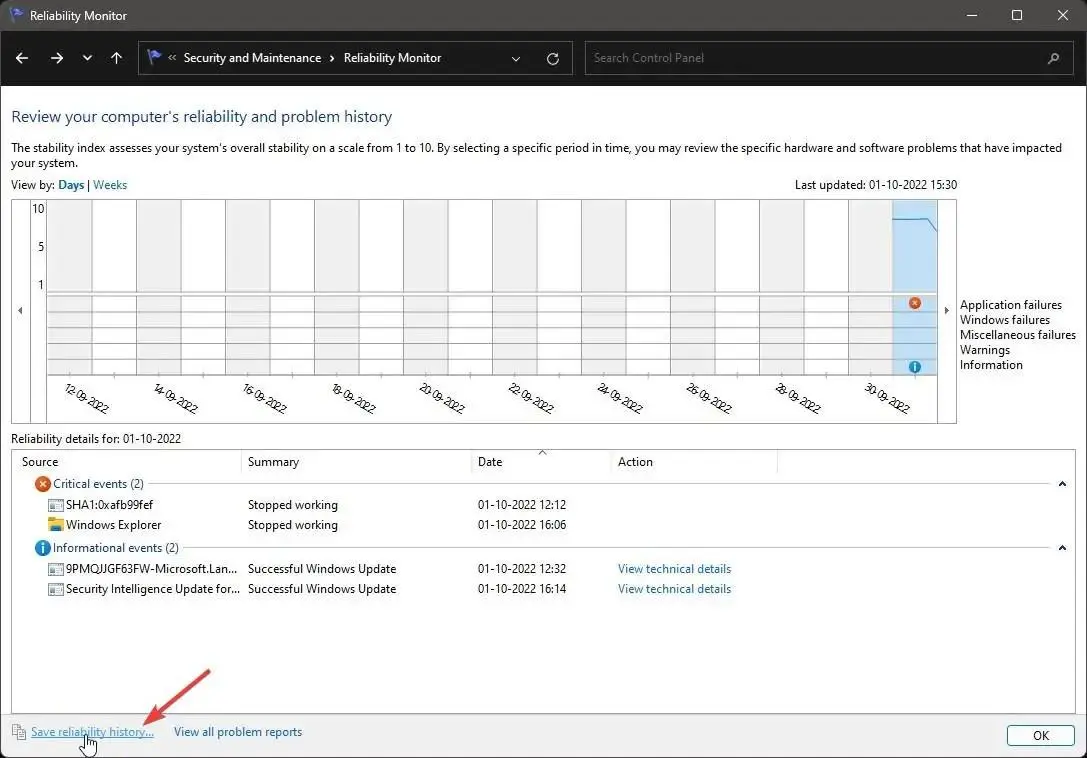
- برای مشاهده سادهتر، کلید Win را فشار دهید، عبارت Reliability Monitor را بنویسید و گزینه View reliability history را باز کنید. علامتهای قرمز X تاریخ و زمان دقیق هر کرش را همراه با برنامه یا درایور مرتبط نشان میدهند.
مرحله ۳: فایل Minidump را پیدا و بررسی کنید
- File Explorer را باز کنید و به مسیر C:\Windows\Minidump بروید.
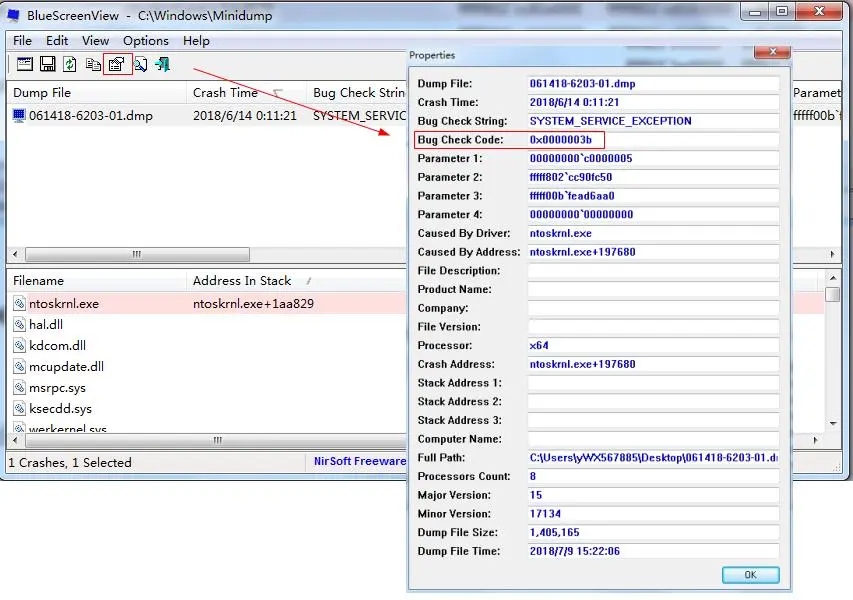
- یک یا چند فایل با پسوند .dmp مشاهده خواهید کرد که هرکدام مربوط به یک رویداد کرش هستند.
- ابزار رایگان BlueScreenView را دانلود و اجرا کنید. این برنامه بدون نیاز به نصب، فایلهای Minidump را به صورت خودکار فهرست میکند و درایوری را که به احتمال زیاد مسئول هر کرش است مشخص میکند.
- برای بررسی عمیقتر، ابزار WinDbg مایکروسافت که به صورت رایگان از Microsoft Store در دسترس است، میتواند همین فایلهای .dmp را باز کند و Call Stack کامل را در اختیار شما قرار دهد.
مرحله ۴: فایل را به راهکار مناسب مرتبط کنید
پس از شناسایی نام یک فایل .sys که به صورت تکراری ظاهر میشود، ابتدا عیبیابی را روی همان بخش متمرکز کنید:
- dxgkrnl.sys : درایور GPU را بهروزرسانی، به نسخه قبلی برگردانید یا دوباره نصب کنید و دمای GPU را بررسی کنید.
- ntfs.sys : ابزار CHKDSK را اجرا کنید و سلامت درایو ذخیرهسازی را بررسی کنید.
- ks.sys : درایور صوتی یا وبکم را بهروزرسانی یا به نسخه قبلی برگردانید.
- win32k.sys : ویندوز را بهروزرسانی کنید و درایورهای نمایشگر یا ورودی که ممکن است با یکدیگر تداخل داشته باشند بررسی کنید.
اگر یک فایل .sys یکسان در چند فایل Minidump دیده شود، تقریباً میتوان گفت همان درایور یا سختافزار مرتبط با آن منشأ مشکل است. پیش از رفتن سراغ فهرست گسترده راهکارهای زیر، ابتدا همان مورد را با بازگردانی درایور، نصب مجدد یا بررسی سختافزاری هدف قرار دهید.
چگونه خطای System Service Exception را در ویندوز ۱۰ و ویندوز ۱۱ برطرف کنیم؟
ابتدا یک نقطه بازیابی سیستم ایجاد کنید. این کار به شما اجازه میدهد در صورت نیاز، ویندوز را به وضعیت اولیه برگردانید و تغییراتی را که هنگام عیبیابی ایجاد کردهاید لغو کنید.
۱. ویندوز ۱۰ را بهروزرسانی کنید
اگر اجازه ندهید Windows Update جدیدترین قابلیتها، بهبودها و وصلههای امنیتی را برای سیستمعامل دریافت کند، ممکن است خطاهای صفحه آبی مرگ مانند SYSTEM_SERVICE_EXCEPTION در رایانه ایجاد شوند.
نحوه اجرای Windows Update
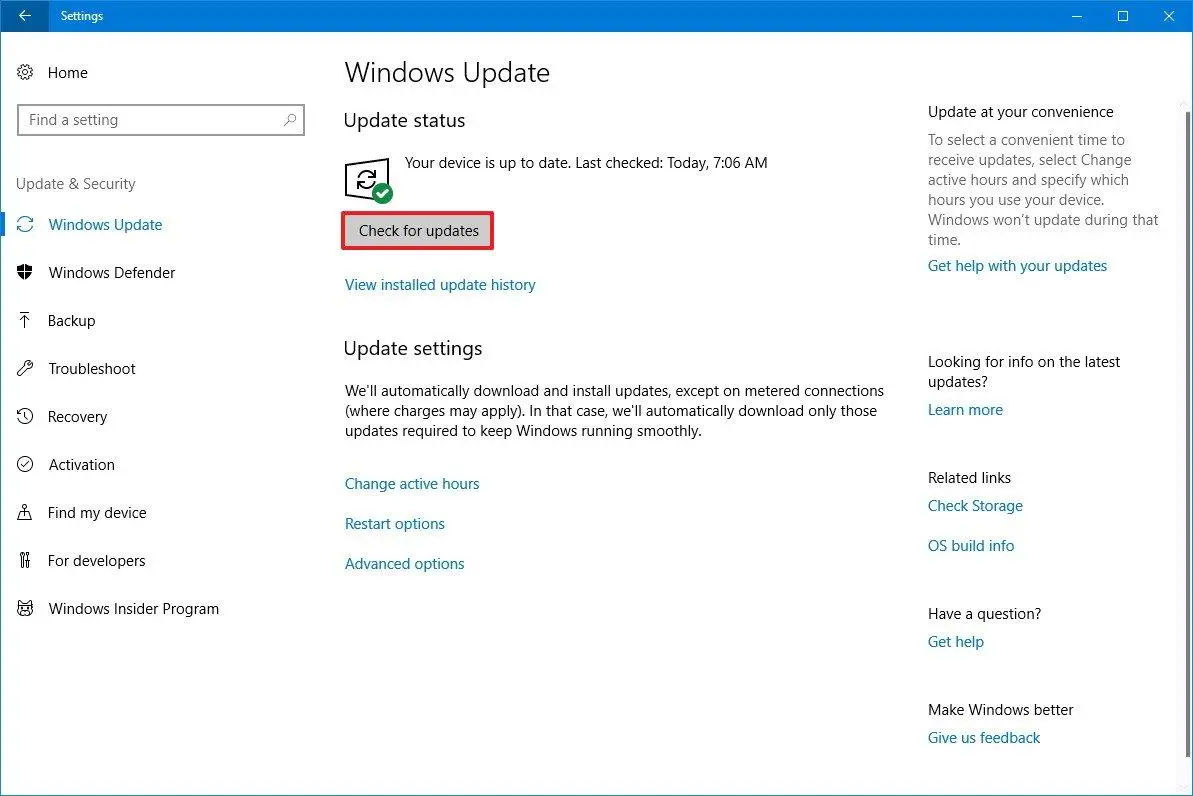
- منوی استارت را باز کنید، عبارت Check for updates را بنویسید و Enter را فشار دهید.
- صبر کنید تا ویندوز وجود بهروزرسانیها را بررسی کند. اگر بهروزرسانی جدیدی وجود داشت، روی Download کلیک کنید.
- رایانه را ریاستارت کنید.
۲. درایورها را بهروزرسانی کنید
اگر درایورهای دستگاه قدیمی، ناسازگار یا ناقص باشند، ممکن است مشکلات جدی در سیستمعامل ایجاد کنند؛ از جمله خطاهای صفحه آبی مرگ مانند SYSTEM SERVICE EXCEPTION.
برای برطرف کردن این مشکل میتوانید درایور دستگاهها را دوباره نصب کنید، سازگاری درایورها را بررسی کنید و آنها را به جدیدترین نسخه بهروزرسانی کنید.
نحوه نصب مجدد درایورها
- روی منوی استارت کلیک راست کنید.
- Device Manager را انتخاب کنید.
- دستههای مختلف دستگاهها را باز کنید، روی دستگاه موردنظر کلیک راست کنید و Uninstall device را بزنید.
- دستورالعملهای نمایش دادهشده را دنبال کنید و رایانه را ریاستارت کنید. ویندوز 10 باید درایور مناسب دستگاه را به صورت خودکار نصب کند.
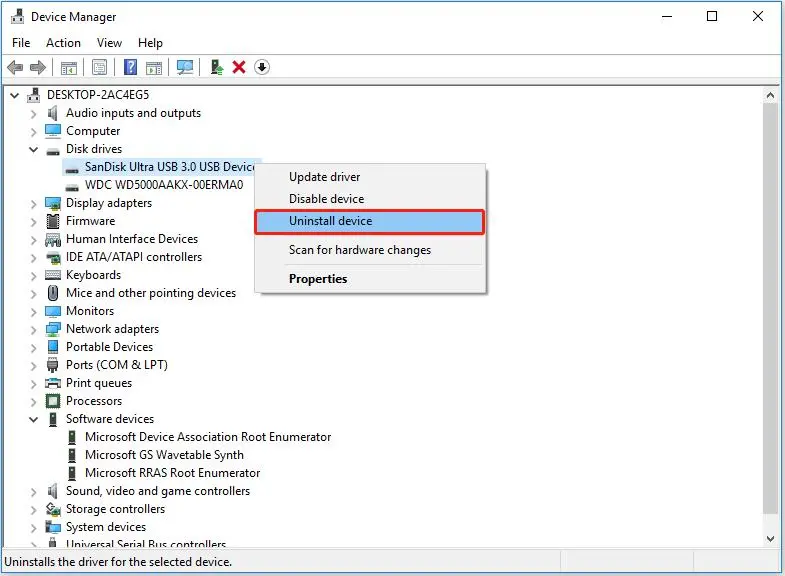
اگر میخواهید مشخص کنید کدام درایور عامل مشکل است، ابتدا مراحل تشخیصی ابتدای مقاله را انجام دهید: نام فایل روی صفحه آبی را بررسی کنید، Event Viewer را ببینید و فایلهای Minidump را با BlueScreenView بررسی کنید.
همچنین میتوانید Device Manager را برای یافتن دستگاههایی که کنار آنها علامت هشدار زرد دیده میشود بررسی کنید. سپس به مسیر زیر بروید:
Windows Update > Advanced options > Optional updates
درایورهای موجود را بررسی کنید. در نهایت، صفحه پشتیبانی سازنده رایانه یا قطعه را بررسی کنید و نسخه درایورهای نصبشده را با نسخههای موجود مقایسه کنید.
نکته: ابزار Driver Verifier یک ابزار پیشرفته مایکروسافت برای تحت فشار قرار دادن درایورهاست که با ایجاد عمدی کرش، درایورهای مشکلساز را شناسایی میکند. این ابزار یک اسکنر ساده نیست و اگر مشکلی در درایور پیدا کند، عمداً میتواند چندین بار BSOD ایجاد کند؛ در نتیجه ممکن است استفاده از سیستم بسیار دشوار شود تا زمانی که Driver Verifier غیرفعال شود. این ابزار برای کاربران حرفهای و توسعهدهندگانی مناسب است که از قبل میدانند کدام درایور را میخواهند آزمایش کنند. بیشتر کاربران بهتر است پیش از استفاده از آن، تمام راهکارهای سادهتر را امتحان کنند.
نحوه بازگردانی درایور
اگر خطای SYSTEM_SERVICE_EXCEPTION بلافاصله پس از بهروزرسانی درایور گرافیک، شبکه، ذخیرهسازی، چیپست یا صدا آغاز شده است، بازگردانی درایور به نسخه قبلی اغلب سریعترین راهکار خواهد بود.
- روی منوی استارت کلیک راست کنید و Device Manager را انتخاب کنید.
- دستگاهی را که درایور آن اخیراً بهروزرسانی شده پیدا کنید، روی آن کلیک راست کنید و Properties را انتخاب کنید.
- روی تب Driver کلیک کنید و سپس Roll Back Driver را بزنید.
- دستورالعملهای روی صفحه را دنبال کنید و در پایان رایانه را ریاستارت کنید.
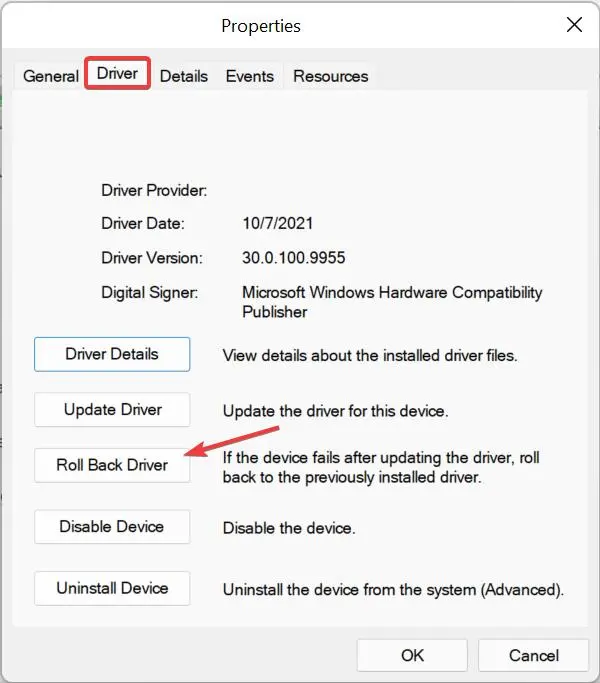
اگر دکمه Roll Back Driver خاکستری است، ویندوز نسخه قبلی درایور را در اختیار ندارد. در این شرایط، با کلیک راست روی دستگاه و انتخاب Uninstall device درایور فعلی را حذف کنید و سپس رایانه را ریاستارت کنید.
اگر ویندوز به صورت خودکار یک درایور پایدار نصب نکرد، برای لپتاپ به صفحه پشتیبانی سازنده رایانه و برای رایانههای دسکتاپ به وبسایت سازنده GPU، مادربورد یا قطعه مربوطه مراجعه کنید و آخرین نسخه پایدار شناختهشده را به صورت دستی دانلود کنید.
نحوه بهروزرسانی درایورها
- به Device Manager بروید.
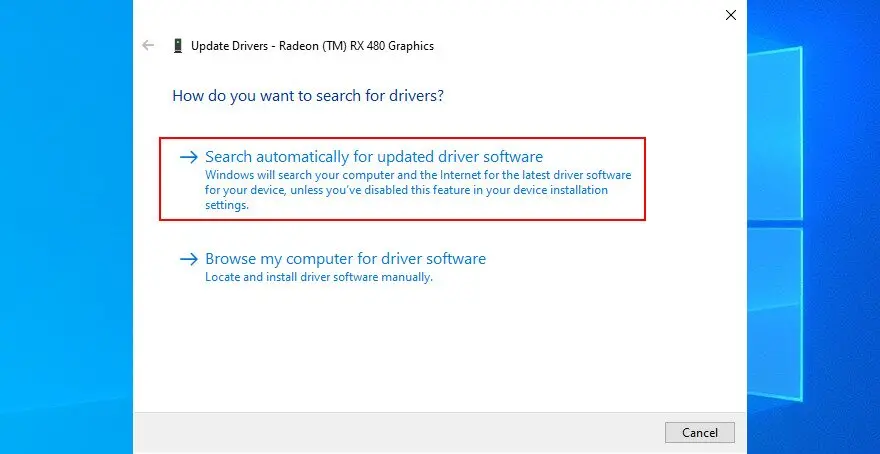
- روی دستگاه موردنظر کلیک راست کنید و Update driver را انتخاب کنید.
- روی Search automatically for updated driver software کلیک کنید و منتظر بمانید.
- اگر ویندوز درایور جدیدی پیدا نکند، پیام The best drivers for your device are already installed نمایش داده میشود.
- روی Search for updated drivers on Windows Update کلیک کنید.
اگر ویندوز ۱۰ نسخه جدیدتری از درایور را در Windows Update پیدا نکرد، باید با مراجعه به وبسایت سازنده، درایور را به صورت دستی دریافت کنید. با این حال، در صورت انتخاب نسخه ناسازگار ممکن است وضعیت سیستم بدتر شود. بنابراین بهتر است از ابزاری برای بهروزرسانی درایورها استفاده کنید که درایورهای فعلی را به صورت خودکار شناسایی و نسخههای جدیدتر را نصب میکند.
3. یک اسکن بدافزار اجرا کنید
بررسی رایانه برای یافتن ویروسها ضروری است؛ بهخصوص اگر بدافزاری وارد سیستم شده باشد که توانایی مختل کردن فرایندها و سرویسهای مهم را دارد. بدافزارها میتوانند مانند برخی دیگر از مشکلات ویندوز، با اجزای حیاتی سیستم تداخل ایجاد کرده و باعث ناپایداری شوند.
نحوه استفاده از Windows Defender
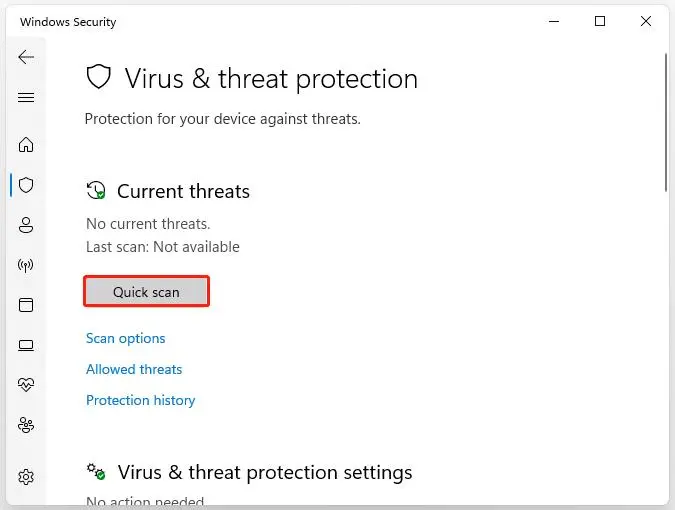
- روی منوی استارت کلیک کنید، عبارت Windows Security را بنویسید و برنامه را باز کنید.
- به بخش Virus & threat protection بروید.
- روی Scan options کلیک کنید.
- گزینه Quick scan را انتخاب و روی Scan now کلیک کنید.
- اگر نتیجه اسکن مورد مشکوکی نشان نداد، اسکن Windows Defender Offline را امتحان کنید.
اگر یک راهکار ضدبدافزار جانبی روی سیستم نصب کردهاید، مراحل بالا را متناسب با همان نرمافزار انجام دهید.
۴. برنامههای جدید یا مشکوک را حذف کنید
ممکن است سیستمعامل با برخی از نرمافزارهای نصبشده سازگاری نداشته باشد و همین مسئله باعث نمایش کد توقف SYSTEM SERVICE EXCEPTION شود.
همچنین ممکن است چند نرمافزار با یکدیگر تداخل داشته باشند. به عنوان مثال، اگر اخیراً دو یا چند آنتیویروس نصب کرده باشید، موتورهای محافظت بلادرنگ آنها ممکن است با یکدیگر تداخل ایجاد کنند. در چنین شرایطی معمولاً با حذف برنامههای جدید یا مشکوک میتوان مشکل را برطرف کرد.
- روی منوی استارت کلیک راست کنید.
- Apps and Features را انتخاب کنید.
- گزینه Sort by را روی Install date قرار دهید.
- اولین برنامه موجود در فهرست را انتخاب کنید.
- روی Uninstall کلیک کنید و دستورالعملها را دنبال کنید.
- رایانه را ریاستارت کنید و بررسی کنید آیا خطاهای BSOD دوباره ظاهر میشوند یا خیر.
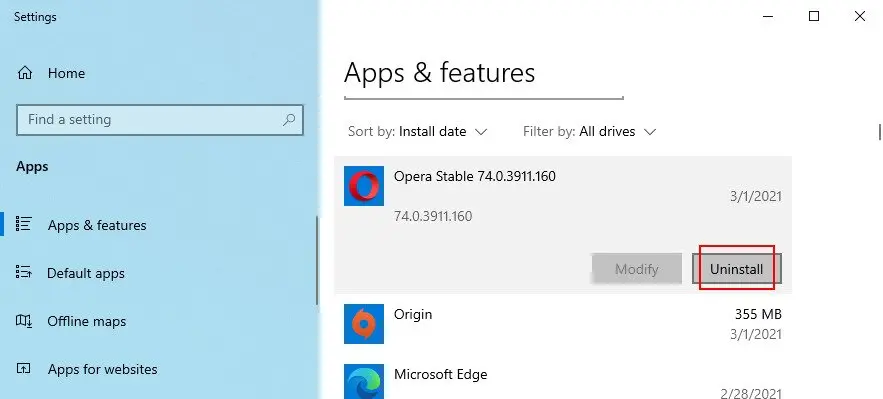
اگر یک برنامه مشکلساز قبلاً برخی ورودیهای رجیستری را اضافه یا بهروزرسانی کرده باشد، حذف آن با حذفکننده پیشفرض ویندوز ممکن است کافی نباشد. در چنین شرایطی میتوانید از ابزارهای حذف برنامه استفاده کنید که پس از حذف نرمافزار، فایلهای باقیمانده و ورودیهای رجیستری آن را نیز پاک میکنند.
۵. ویندوز ۱۰ را به وضعیت قبلی برگردانید
اگر اخیراً تغییرات نرمافزاری مهمی در رایانه ایجاد شده است، بازگرداندن ویندوز 10 از طریق بخش Recovery میتواند سادهتر از لغو دستی تمام تغییرات باشد.
- مطمئن شوید با حساب کاربری مدیر وارد سیستم شدهاید.
- کلیدهای Win + R را فشار دهید.
- عبارت control panel را بنویسید و Enter را بزنید.
- Recovery را انتخاب کنید.
- روی Open System Restore کلیک کنید.
- یک نقطه بازیابی را انتخاب کنید، روی Next کلیک کنید و دستورالعملها را دنبال کنید.
- رایانه را ریاستارت کنید.
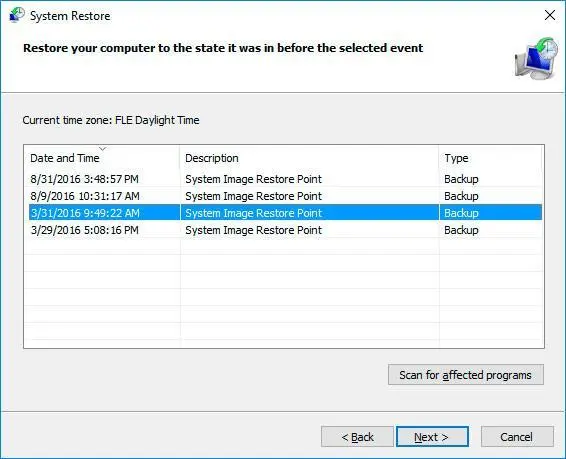
اگر علت SYSTEM_SERVICE_EXCEPTION یک مشکل نرمافزاری باشد، بازگردانی سیستم باید بتواند خطا را برطرف کند. فقط مطمئن شوید نقطه بازیابی مربوط به زمانی پیش از آغاز مشکلات رایانه را انتخاب میکنید.
۶. خطاهای دیسک و سیستم را تعمیر کنید
خراب شدن فایلها و دادهها یکی از دلایل اصلی نمایش خطاهای صفحه آبی، از جمله SYSTEM_SERVICE_EXCEPTION است. بنابراین تا زمانی که مشکل خرابی دادهها را برطرف نکنید، ممکن است خطا همچنان ادامه داشته باشد.
خوشبختانه برای انجام این کار نیازی به نصب نرمافزار خاصی ندارید. ویندوز ۱۰ چند ابزار قدرتمند داخلی دارد که میتوانید از طریق Command Prompt اجرا کنید: CHKDSK، SFC و DISM.
نحوه استفاده از CHKDSK
- CMD را اجرا کنید و اگر سیستمعامل روی پارتیشن پیشفرض C: نصب شده است، دستور زیر را وارد کنید:
chkdsk c: /f
اگر ویندوز روی درایو دیگری نصب شده است، حرف صحیح همان درایو را جایگزین C: کنید.
- هنگامی که ابزار از شما میخواهد بررسی درایو در ریاستارت بعدی سیستم زمانبندی شود، y را وارد کنید.
- رایانه را ریاستارت کنید و منتظر بمانید CHKDSK کار خود را به پایان برساند.
ابزار Check Disk میتواند خرابی هارد دیسک را بررسی و اصلاح کند. اگر پس از آن همچنان خطای SYSTEM SERVICE EXCEPTION در ویندوز ۱۰ مشاهده شد، سراغ ابزار بعدی بروید.
نحوه استفاده از SFC
- Command Prompt را با دسترسی مدیر اجرا کنید و دستور زیر را وارد کنید:
sfc /scannow
- منتظر بمانید فرایند به پایان برسد.
- رایانه را ریاستارت کنید.
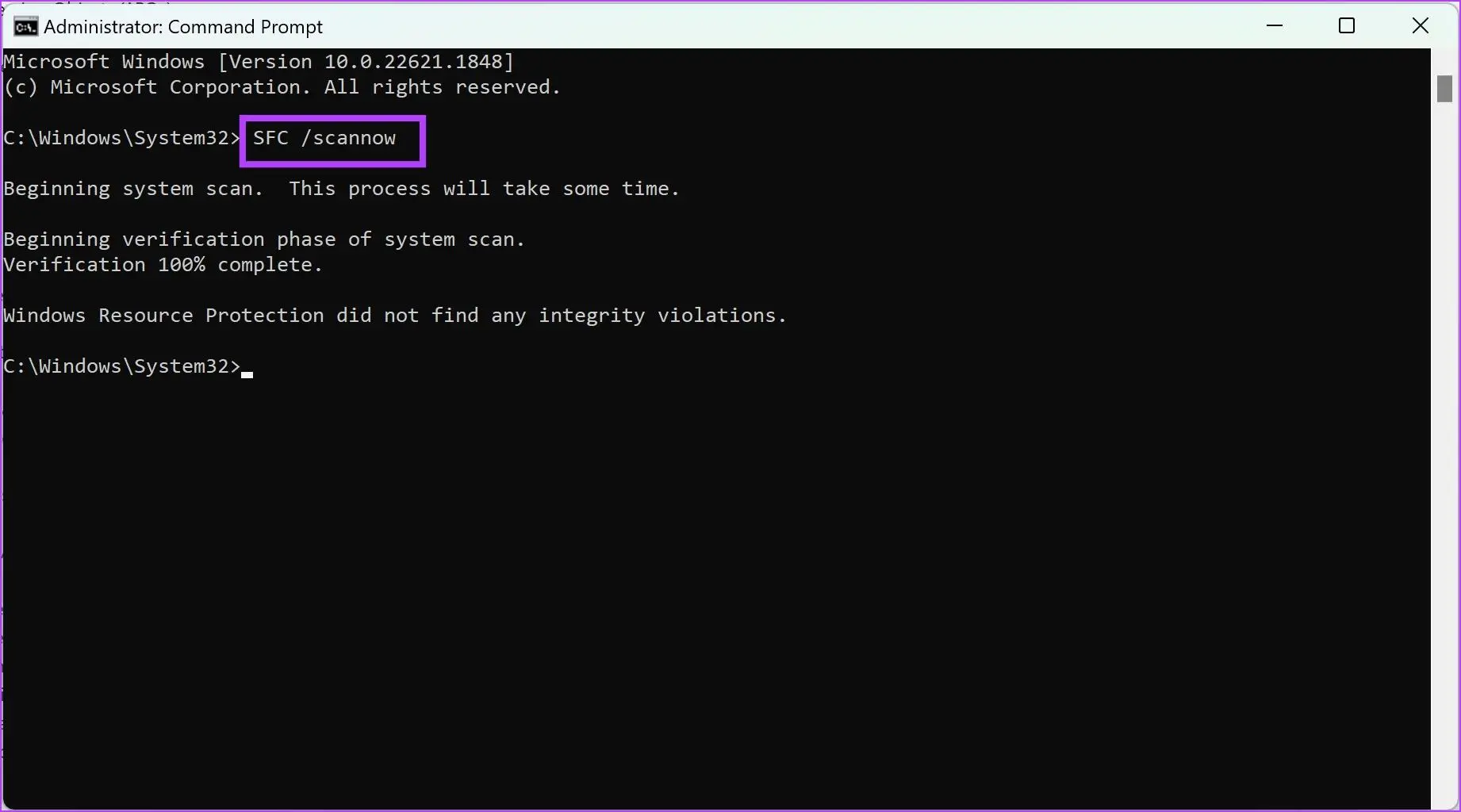
System File Checker میتواند فایلهای خراب سیستم را پیدا و تعمیر کند؛ حتی فایلهایی که باعث بروز خطاهای BSOD میشوند. اگر این ابزار مشکل را برطرف نکرد، از ابزار بعدی استفاده کنید.
نحوه استفاده از DISM
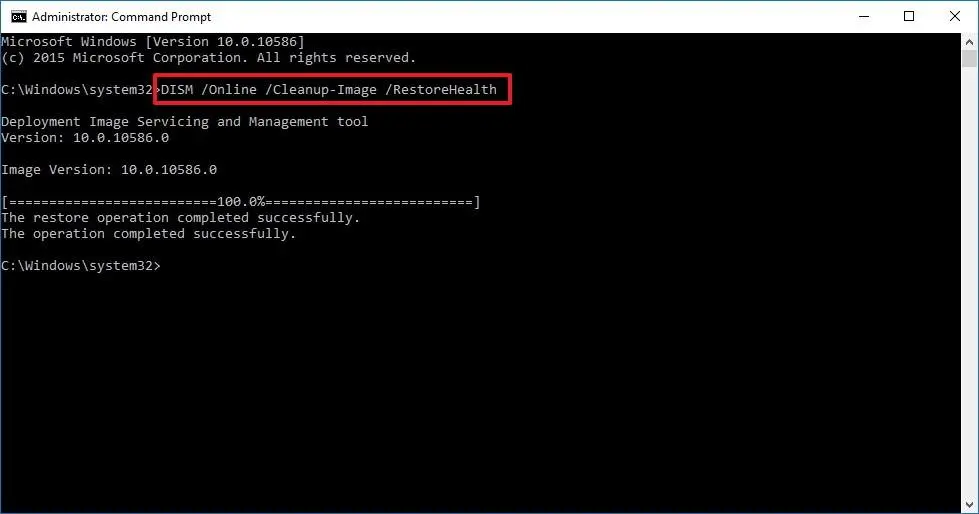
- CMD را با دسترسی مدیر باز کنید و دستور زیر را وارد کنید:
DISM /online /cleanup-image /scanhealth
- اگر ابزار مشکلی پیدا کرد، آن را با دستور زیر تعمیر کنید:
DISM /online /cleanup-image /restorehealth
- رایانه را ریاستارت کنید و دوباره Command Prompt را با دسترسی مدیر باز کنید.
- System File Checker را با دستور زیر اجرا کنید:
sfc /scannow
- یک بار دیگر رایانه را ریاستارت کنید.
DISM باید آخرین راهکار شما برای رفع خطاهای BSOD از طریق محیط خط فرمان باشد. این ابزار فایلهای خراب سیستم را در Component Store ایمیج ویندوز پیدا و تعمیر میکند.
۷. ویندوز را در حالت Clean Boot اجرا کنید
اگر صفحه آبی مرتب ظاهر میشود و کار با سیستمعامل را دشوار کرده است، میتوانید از Clean Boot استفاده کنید. این حالت درایورها، سرویسها و فرایندهای غیرضروری را غیرفعال میکند و محیط مناسبی برای عیبیابی ایجاد میشود.
- کلید Win را فشار دهید، عبارت System Configuration را بنویسید و برنامه را اجرا کنید.
- به تب Services بروید.
- گزینه Hide all Microsoft services را فعال کنید.
- روی Disable all کلیک کنید.
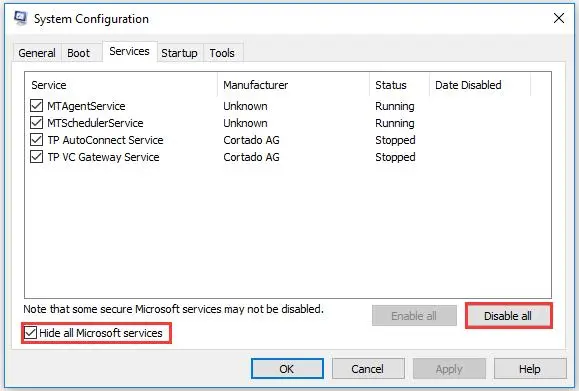
مهم: پیش از انتخاب Disable all حتماً مطمئن شوید گزینه Hide all Microsoft services فعال است. این کار باعث میشود فقط سرویسهای جانبی غیرفعال شوند. غیرفعال کردن سرویسهای مایکروسافت میتواند سیستم را ناپایدار و بازیابی آن را دشوار کند.
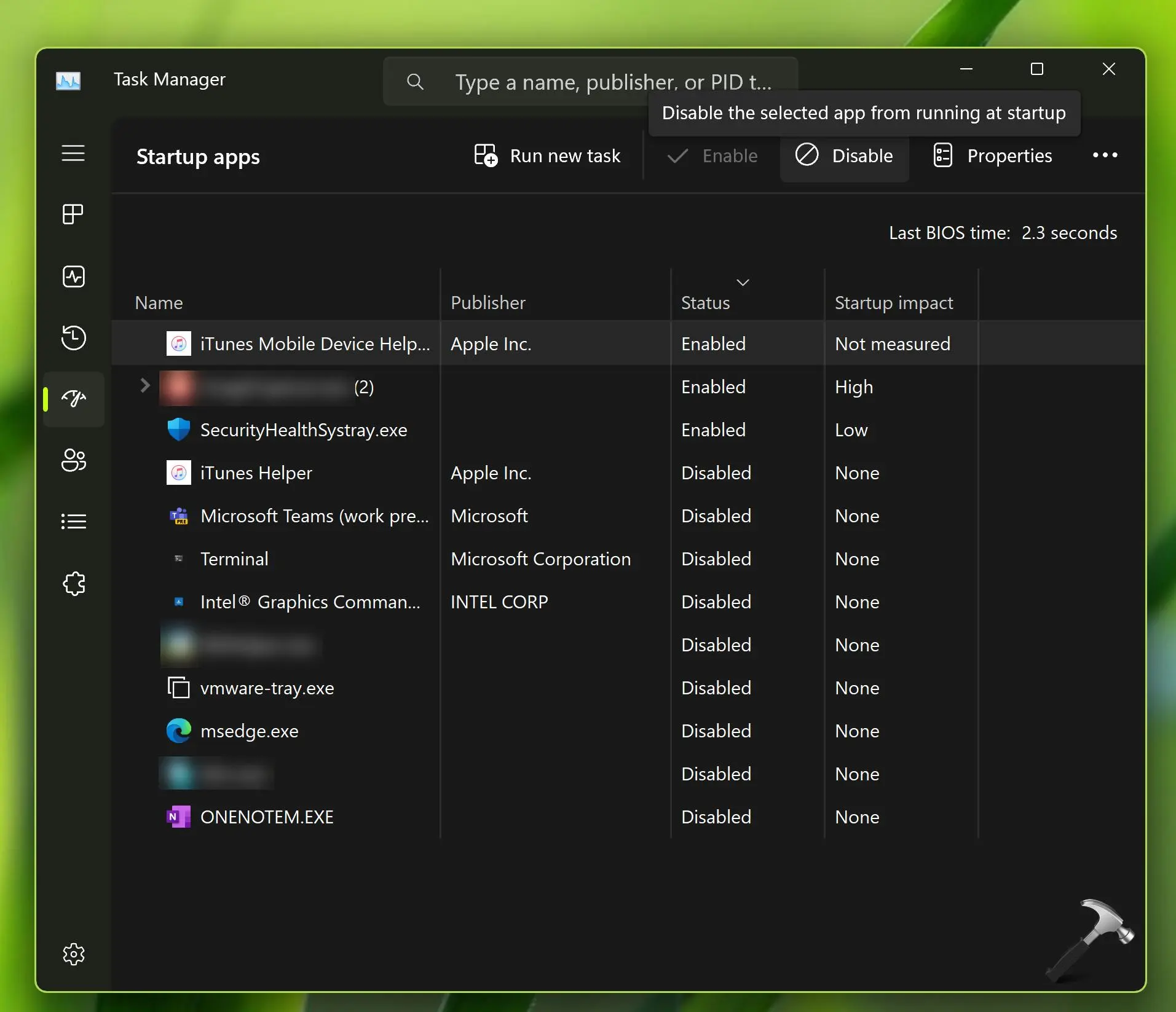
- تب Startup را انتخاب کنید و روی Open Task Manager کلیک کنید.
- روی اولین مورد فهرست کلیک راست کنید و Disable را انتخاب کنید.
- این کار را برای تمام فرایندهای Startup که وضعیت Enabled دارند انجام دهید.
- رایانه را ریاستارت کنید.
۸. فضای دیسک را آزاد کنید
اگر هارد دیسک کاملاً پر شده باشد، ممکن است همین موضوع باعث نمایش خطاهای BSOD مانند کد توقف SYSTEM_SERVICE_EXCEPTION شود. در چنین شرایطی ویندوز ۱۰ نمیتواند به صورت عادی کار کند.
راهکار ساده است: مقداری از فضای دیسک را آزاد کنید. برنامههای حجیمی را که دیگر استفاده نمیکنید حذف کنید، اطلاعات مهم خود را به یک هارد اکسترنال منتقل کنید، دادهها را روی دیسکهای دیگر ذخیره کنید یا فایلها را در فضای ابری آپلود کنید.
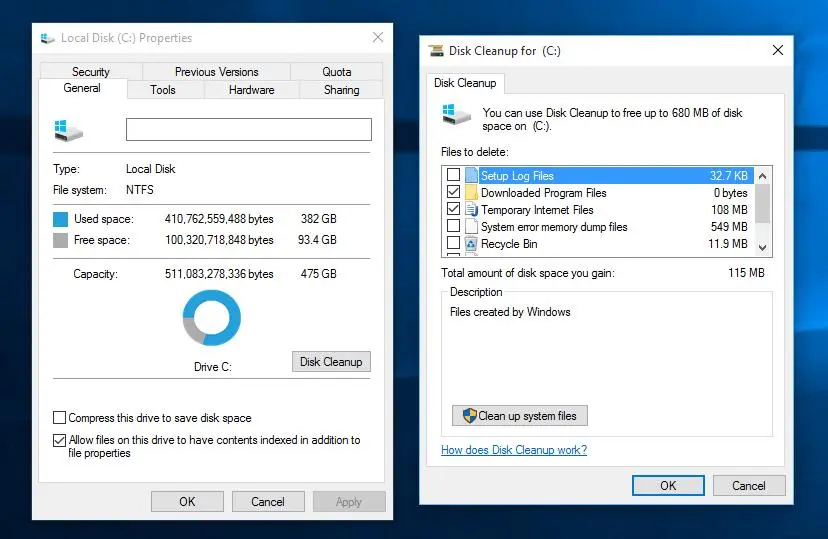
برای حذف دادههای اضافی میتوانید از ابزارهای پاکسازی جانبی استفاده کنید. گزینه دیگر، ابزار داخلی Disk Cleanup مایکروسافت است که همراه با ویندوز ارائه میشود و نیازی به نصب نرمافزار جداگانه ندارد.
نحوه استفاده از Disk Cleanup
- مطمئن شوید با حساب مدیر رایانه وارد شدهاید.
- در File Explorer روی درایو C: کلیک راست کنید و Properties را انتخاب کنید.
- در تب General روی دکمه Disk Cleanup کلیک کنید.
- همه فایلها را انتخاب کنید و روی Clean up system files کلیک کنید.
- پس از پایان اسکن، دوباره همه موارد را انتخاب کنید و برای تأیید روی OK و سپس Delete Files کلیک کنید.
- رایانه را ریاستارت کنید.
۹. اورکلاک رایانه را متوقف کنید
اگر گیمر باشید، احتمالاً با نرمافزارهای اورکلاک آشنایی دارید. این ابزارها بسته به نوع برنامه میتوانند با اورکلاک CPU، GPU یا RAM عملکرد سیستم را افزایش دهند.
خبر بد این است که ابزارهای اورکلاک میتوانند به دفعات باعث خطاهای BSOD مانند SYSTEM SERVICE EXCEPTION شوند. راهکار این است که اورکلاک را غیرفعال کرده و نرمافزارهای مربوط به آن را از رایانه حذف کنید. پس از آن، تنظیمات کلاک را به حالت پیشفرض برگردانید.
۱۰. تمام دستگاههای خارجی را جدا کنید
برخی قطعات سختافزاری ممکن است با سیستمعامل سازگاری نداشته باشند و باعث نمایش کد توقف SYSTEM SERVICE EXCEPTION شوند. به عنوان مثال، بسیاری از کاربران گزارش کردهاند که وبکم عامل مشکل بوده و با جدا کردن آن، خطا برطرف شده است.
با این حال، پیدا کردن دستگاه معیوب ممکن است دشوار باشد. سادهتر است تمام دستگاههای خارجی را جدا و رایانه را ریاستارت کنید. اگر پس از آن دیگر با BSOD مواجه نشدید، دستگاههای خارجی را یکییکی دوباره متصل کنید تا مشخص شود کدام دستگاه باعث مشکل میشود.
۱۱. حافظه RAM را بررسی کنید
کمبود RAM یا سایر مشکلات مربوط به حافظه میتوانند دلیل نمایش مداوم خطای SYSTEM SERVICE EXCEPTION در ویندوز ۱۰ باشند. مشکلات حافظه همچنین میتوانند باعث خطاهای BSOD دیگری مانند PFN LIST CORRUPT شوند که معمولاً با همان ابزارها و مراحل قابل بررسی هستند.
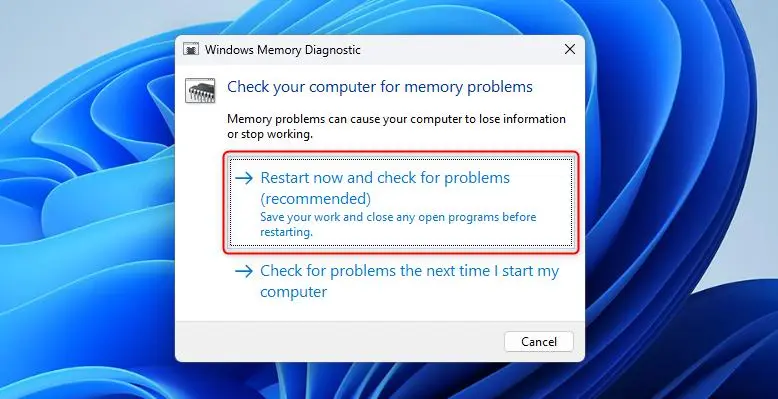
برای بررسی RAM نیازی به نصب نرمافزار جانبی ندارید؛ زیرا ویندوز یک ابزار داخلی برای انجام این کار دارد.
- تمام فرایندهای در حال اجرا را ببندید.
- روی منوی استارت کلیک کنید، عبارت Windows Memory Diagnostic را جستوجو و برنامه را اجرا کنید.
- گزینه Restart now and check for problems را انتخاب کنید.
Windows Memory Diagnostic در زمان ریاستارت بعدی رایانه حافظه سیستم را بررسی میکند تا مشکلات احتمالی را شناسایی کند. اگر تجربه بیشتری در این زمینه دارید، میتوانید MemTest را نیز امتحان کنید؛ زیرا امکانات پیشرفتهتری ارائه میدهد.
SYSTEM_SERVICE_EXCEPTION در ویندوز 11
کد توقف SYSTEM_SERVICE_EXCEPTION فقط مخصوص ویندوز 10 نیست و در ویندوز 11 نیز به همان شکل رخ میدهد. تمام راهکارهایی که در این مقاله بررسی شدند برای هر دو سیستمعامل کاربرد دارند. عوامل اصلی نیز مشابه هستند و شامل درایورهای معیوب، فایلهای خراب سیستم، مشکلات حافظه و تداخل نرمافزارها میشوند.
تفاوت اصلی این است که برخی از مسیرهای منوها در ویندوز 11 تغییر کردهاند. بخشهای مهم را میتوانید از مسیرهای زیر پیدا کنید:
- Windows Update: به Settings > Windows Update بروید. بهروزرسانیهای اختیاری در مسیر Windows Update > Advanced options > Optional updates قرار دارند.
- Windows Security: روی منوی استارت کلیک کنید، عبارت Windows Security را بنویسید و برنامه را باز کنید. بخش Virus & threat protection مانند ویندوز 10 عمل میکند.
- Device Manager: روی منوی استارت کلیک راست کنید و Device Manager را انتخاب کنید؛ این مسیر مانند ویندوز 10 است.
- Advanced startup و Recovery: به Settings > System > Recovery بروید و برای ورود به محیط بازیابی، روی Restart now در بخش Advanced startup کلیک کنید.
- Apps & Features: در ویندوز 11 به Settings > Apps > Installed apps بروید تا برنامهها را پیدا و بر اساس تاریخ نصب مرتب و حذف کنید.
اگر در ویندوز 11 با SYSTEM_SERVICE_EXCEPTION مواجه شدید، ابتدا بخش تشخیص ابتدای مقاله را دنبال کنید تا فایل یا درایور مشخصی که در ایجاد مشکل نقش دارد پیدا شود. سپس راهکار مربوط به همان مورد را اجرا کنید. فرایند عیبیابی در هر دو نسخه ویندوز تقریباً یکسان است.
کد توقف SYSTEM SERVICE EXCEPTION بهراحتی قابل رفع است
در نهایت، برای رفع خطای SYSTEM SERVICE EXCEPTION و صفحه آبی مرگ میتوانید با نصب جدیدترین بهروزرسانیهای ویندوز و درایورها، اجرای اسکن بدافزار و حذف برنامههای جدید یا مشکوک شروع کنید.
همچنین میتوانید ویندوز را به یک نقطه بازیابی قبلی برگردانید، خطاهای دیسک و فایلهای سیستم را تعمیر کنید، Clean Boot را اجرا کنید و مقداری از فضای دیسک را آزاد کنید.
در مرحله بعد، اورکلاک رایانه را متوقف کنید، دستگاههای جانبی را جدا کنید و سلامت RAM را بررسی کنید.
سیارهی آیتی