اگر برای خرید یک مانیتور ۱۴۴ هرتز یا سریعتر هزینهی زیادی کردهاید، ممکن است بدون اینکه بدانید، بخش مهمی از قابلیت آن را بلااستفاده گذاشته باشید. یکی از دلایل رایج این اتفاق این است که ویندوز لزوماً بالاترین نرخ نوسازی قابل پشتیبانی نمایشگر را به صورت خودکار انتخاب نمیکند.
به عنوان مثال، ممکن است مانیتور شما ۱۴۴ هرتز باشد اما در تنظیمات ویندوز روی ۶۰ هرتز قرار گرفته باشد. در این حالت نمایشگر همچنان کاملاً عادی کار میکند و تصویر هم مشکلی ندارد؛ فقط روانی حرکتها و اسکرول کردن به اندازهای که از یک مانیتور ۱۴۴ هرتز انتظار دارید نخواهد بود.
مایکروسافت نیز تأیید میکند که نرخهای نوسازی نمایشدادهشده در ویندوز به قابلیتهای نمایشگر و اتصال مورد استفاده بستگی دارند و کاربر میتواند آنها را از بخش Advanced display تغییر دهد.
مشکل فقط تنظیمات ویندوز نیست. کابل و درگاه اتصال و وضوح تصویر و حتی درایور گرافیک نیز میتوانند باعث شوند نرخ ۱۴۴ هرتز در دسترس نباشد. با سیارهی آیتی همراه باشید تا در مورد استفاده بهینه از مانیتور ۱۲۰ یا ۱۴۴ هرتز بیشتر بدانیم.
ممکن است کابل یا درگاه اشتباه مانیتور را روی ۶۰ هرتز نگه دارد
پهنای باند بیشتر از چیزی که فکر میکنید اهمیت دارد
یکی از اولین چیزهایی که باید بررسی کنید، مسیر اتصال بین کارت گرافیک و مانیتور است. برای انتقال تصویر با وضوح بالا و نرخ نوسازی زیاد، اتصال باید پهنای باند کافی داشته باشد.
به همین دلیل صرفاً اینکه روی کابل عبارت HDMI نوشته شده باشد کافی نیست. نسخه و قابلیتهای اتصال اهمیت دارند و باید ببینید ترکیب کارت گرافیک و کابل و درگاه مانیتور و وضوح تصویر از نرخ نوسازی موردنظر پشتیبانی میکند یا خیر.
برای مقایسه، HDMI 1.4 حداکثر پهنای باند ۱۰.۲ گیگابیت بر ثانیه دارد، در حالی که HDMI 2.0 این مقدار را به ۱۸ گیگابیت بر ثانیه افزایش میدهد. HDMI Licensing Administrator این ارقام را در مشخصات رسمی HDMI اعلام کرده است.
بنابراین استفاده از یک کابل یا درگاه قدیمی میتواند در برخی ترکیبهای وضوح و نرخ نوسازی محدودیت ایجاد کند. به عنوان مثال، ممکن است یک مانیتور ۱۴۴ هرتز داشته باشید اما اتصال فعلی شما فقط برخی حالتهای پایینتر را در اختیار ویندوز قرار دهد.
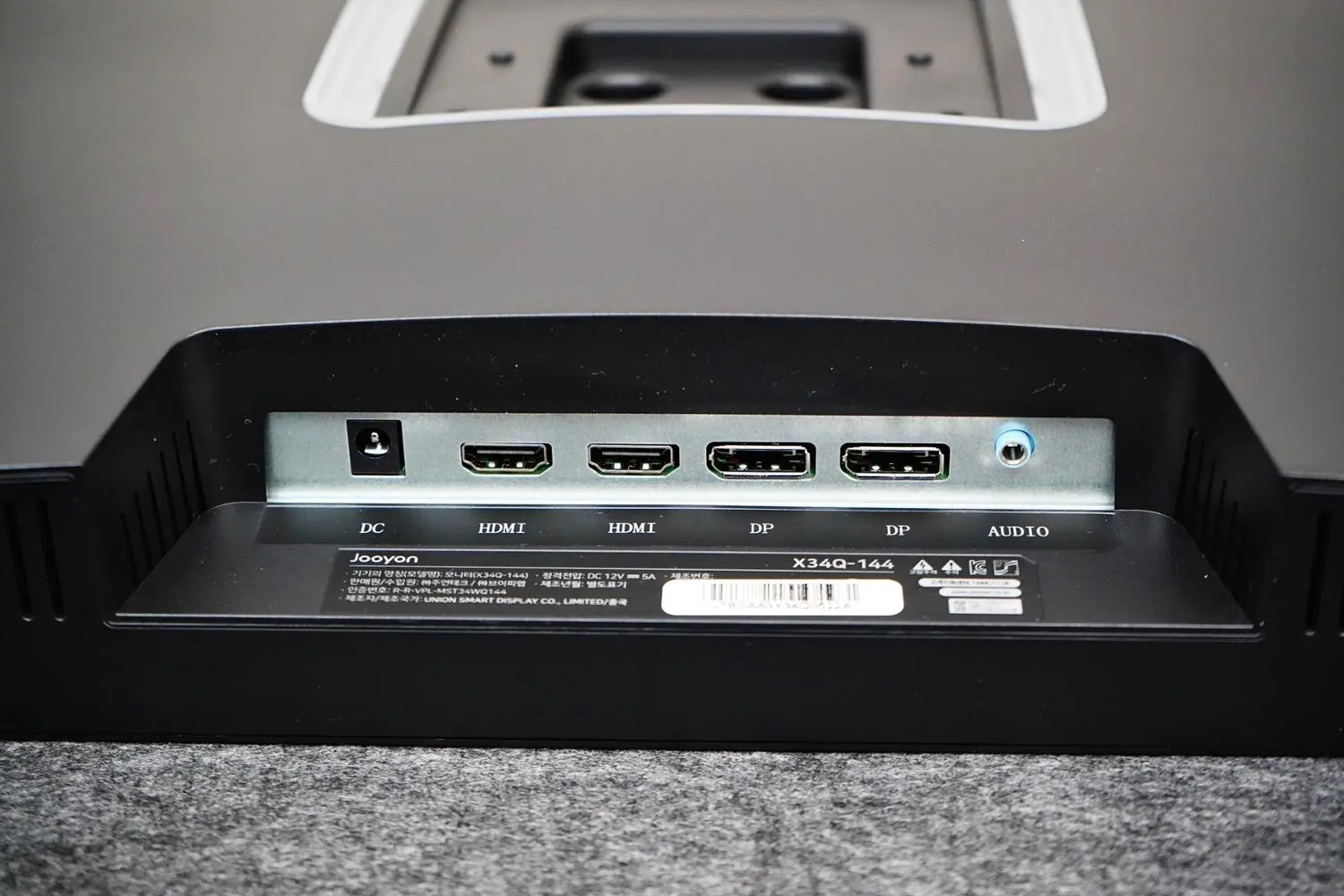
فقط کابل مهم نیست؛ درگاه مانیتور هم اهمیت دارد
یکی از اشتباههای رایج این است که کاربر کابل مناسبی خریداری میکند اما آن را به درگاه نامناسب مانیتور وصل میکند.
بعضی مانیتورها چند درگاه HDMI دارند اما قابلیت همه آنها یکسان نیست. ممکن است یک درگاه از پهنای باند بالاتری پشتیبانی کند و درگاه دیگر محدودتر باشد. بنابراین بهتر است مشخصات دقیق مدل مانیتور را بررسی کنید و ببینید هر درگاه چه وضوح و نرخ نوسازی را پشتیبانی میکند.
این موضوع در مانیتورهای گیمینگ اهمیت بیشتری دارد؛ زیرا ممکن است یک ورودی برای ۱۴۴ هرتز در وضوح مشخص مناسب باشد اما ورودی دیگری همان نرخ را ارائه نکند.
DisplayPort میتواند انتخاب بهتری برای نرخ نوسازی بالا باشد
اگر کارت گرافیک و مانیتور هر دو DisplayPort دارند، این اتصال در بسیاری از سیستمهای دسکتاپ انتخاب بسیار مناسبی برای مانیتورهای با نرخ نوسازی بالا است.
DisplayPort 1.2 حداکثر نرخ انتقال داده ۲۱.۶ گیگابیت بر ثانیه را ارائه میکند و VESA اعلام کرده است که این نسخه برای افزایش وضوح تصویر و عمق رنگ و نرخ نوسازی طراحی شده است.
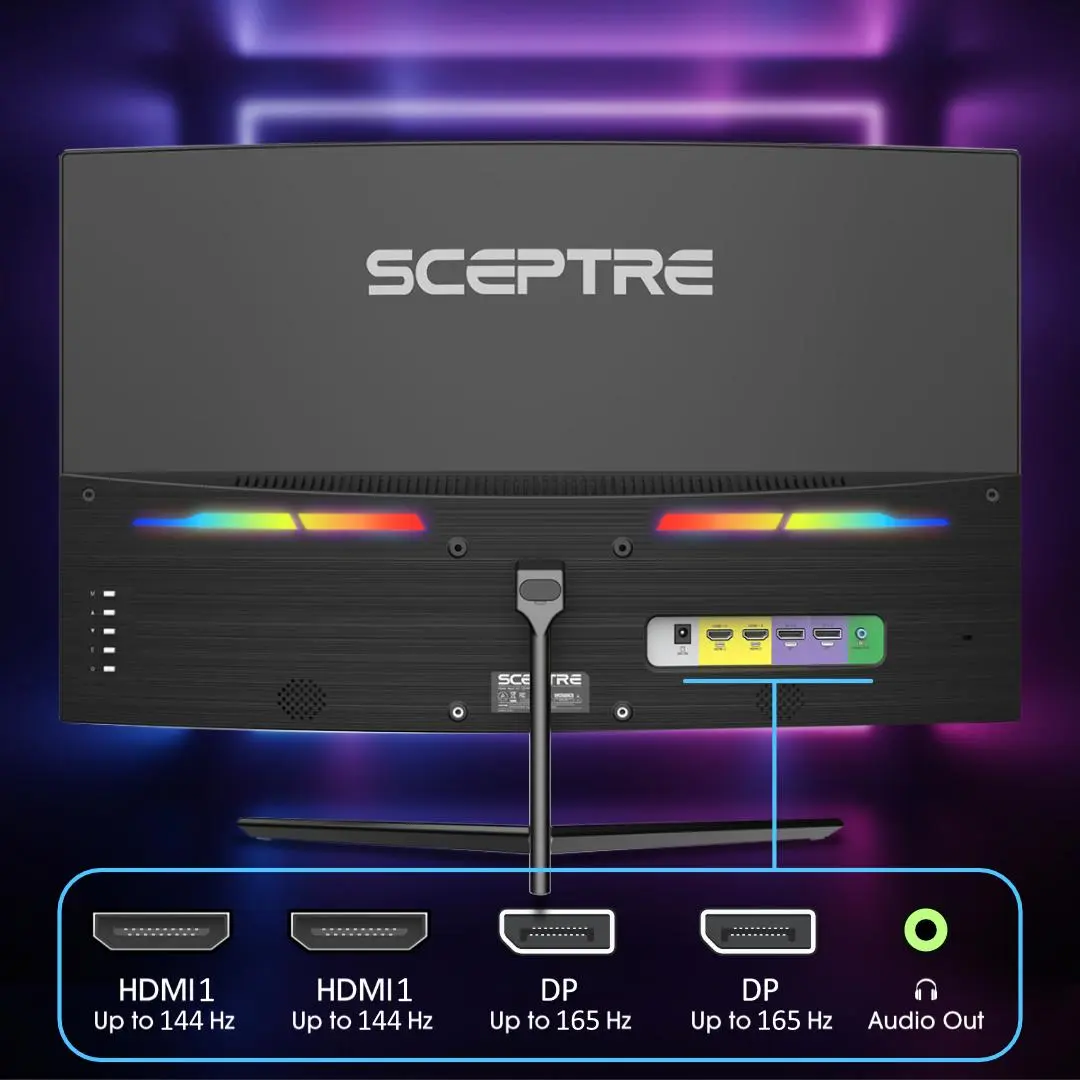
البته نباید تصور کرد که هر DisplayPort الزاماً ۱۴۴ هرتز را در هر وضوحی ارائه میدهد. قابلیت نهایی به نسخه رابط و کارت گرافیک و مانیتور و وضوح تصویر و سایر محدودیتهای زنجیره اتصال بستگی دارد. بنابراین بهترین کار این است که مشخصات هر دو طرف اتصال را بررسی کنید.
ویندوز تا زمانی که خودتان تغییر ندهید ممکن است روی ۶۰ هرتز بماند
فعال کردن ۱۴۴ هرتز فقط چند ثانیه طول میکشد
حتی اگر مانیتور و کابل و کارت گرافیک همگی از ۱۴۴ هرتز پشتیبانی کنند، بهتر است نرخ نوسازی انتخابشده را در ویندوز بررسی کنید.
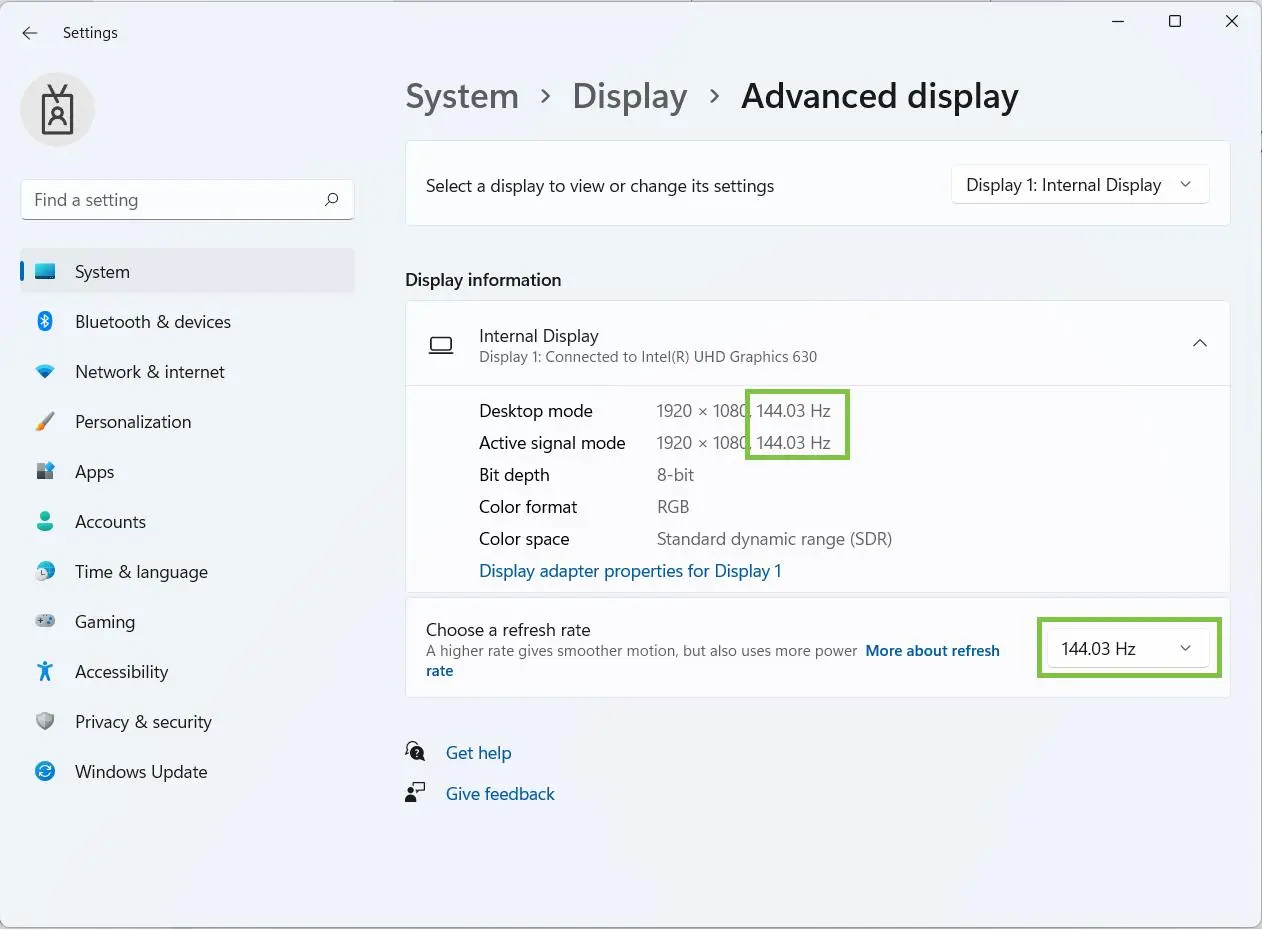
در ویندوز ۱۱ مسیر زیر را دنبال کنید:
Settings → System → Display → Advanced display
در این صفحه میتوانید نمایشگر موردنظر را انتخاب کنید و در بخش Choose a refresh rate نرخ نوسازی را تغییر دهید. مایکروسافت نیز همین مسیر را برای تغییر نرخ نوسازی معرفی کرده است. اگر گزینه ۱۴۴ هرتز را مشاهده میکنید، آن را انتخاب کنید.
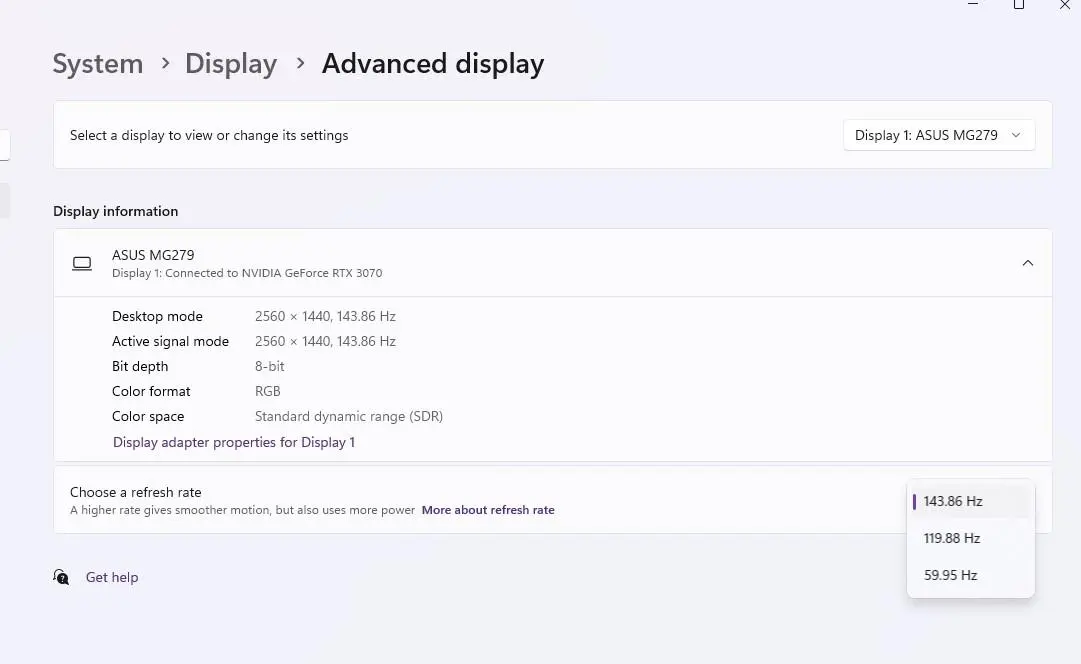
اگر مانیتور شما نرخ بالاتری مانند ۱۶۵ هرتز یا ۲۴۰ هرتز دارد، بالاترین گزینهای را انتخاب کنید که در کنار وضوح موردنظر شما در دسترس است.
نکته مهم این است که اگر نرخ نوسازی موردنظر اصلاً در فهرست ویندوز وجود ندارد، نباید صرفاً تصور کنید که یک گزینه مخفی در تنظیمات وجود دارد. نبودن یک حالت خاص میتواند نشان دهد که سیستم در حال حاضر آن حالت را از ترکیب مانیتور و کابل و کارت گرافیک دریافت نمیکند.
یک نکته مهم درباره Windows 11 و نرخ نوسازی پویا
اگر از لپتاپ یا نمایشگر سازگار با Dynamic Refresh Rate استفاده میکنید، ممکن است رفتار نرخ نوسازی کمی متفاوت باشد.
ویندوز ۱۱ قابلیتی به نام Dynamic Refresh Rate یا DRR دارد که میتواند نرخ نوسازی را متناسب با کاری که انجام میدهید تغییر دهد. هدف این قابلیت ایجاد حرکت روانتر در مواقع موردنیاز و کاهش مصرف انرژی در زمانهای کمتحرک است.
مایکروسافت همچنین هشدار میدهد که در برخی شرایط DRR میتواند حداکثر نرخ نوسازی بعضی بازیها را محدود کند. اگر متوجه شدید بازی موردنظر شما با نرخ پایینتری اجرا میشود، بررسی یا غیرفعال کردن DRR میتواند یکی از گزینههای عیبیابی باشد.
بنابراین در لپتاپهای مجهز به نمایشگر ۱۲۰ هرتز یا بالاتر، فقط انتخاب عدد ۱۴۴ هرتز یا ۱۲۰ هرتز کافی نیست و باید وضعیت DRR و قابلیت VRR را نیز در نظر بگیرید.
اگر ۱۴۴ هرتز در ویندوز وجود ندارد چه کار کنیم؟
ابتدا زنجیره اتصال را بررسی کنید
اگر وارد Advanced display شدید و فقط ۶۰ هرتز را دیدید، مراحل زیر را بررسی کنید:
- ۱. وضوح تصویر را بررسی کنید.
برخی نرخهای نوسازی فقط در وضوحهای مشخص در دسترس هستند. حتی مایکروسافت نیز اشاره میکند که بعضی نرخهای نوسازی ممکن است با وضوح فعلی سازگار نباشند.
- ۲. کابل را بررسی کنید.
اگر از HDMI قدیمی استفاده میکنید، مشخصات کابل و استاندارد موردنیاز مانیتور را بررسی کنید.
- ۳. درگاه دیگری را امتحان کنید.
اگر مانیتور چند ورودی HDMI یا DisplayPort دارد، مشخصات هر ورودی را بررسی کنید.
- ۴. DisplayPort را امتحان کنید.
اگر هر دو دستگاه از DisplayPort پشتیبانی میکنند، این اتصال میتواند گزینه مناسبی برای نرخهای نوسازی بالا باشد.
- ۵. درایور گرافیک را بررسی کنید.
درایور قدیمی یا مشکلدار میتواند باعث شود حالتهای نمایشگر به درستی شناسایی نشوند. مایکروسافت نیز در راهنمای مشکلات نمایشگر توصیه میکند در صورت بروز مشکلات تصویری، درایورهای گرافیک بهروز باشند.
- ۶. مشخصات خود مانیتور را بررسی کنید.
گاهی عبارت «۱۴۴ هرتز» در مشخصات محصول فقط برای یک ورودی خاص یا یک وضوح مشخص صدق میکند.
بهروزرسانی درایور میتواند تنظیمات نمایشگر را هم تحت تأثیر قرار دهد
درایور کارت گرافیک وظیفه مهمی در شناسایی حالتهای قابل استفاده نمایشگر دارد. بنابراین اگر پس از نصب یک مانیتور جدید یا تغییر درایور ناگهان گزینههای مربوط به نرخ نوسازی ناپدید شدند، بررسی درایور منطقی است.
همچنین اگر بعد از یک بهروزرسانی متوجه شدید تصویر مانند گذشته روان نیست، بد نیست دوباره به Advanced display سر بزنید و نرخ نوسازی فعلی را بررسی کنید.
این بررسی تنها چند ثانیه طول میکشد و میتواند مشخص کند آیا سیستم همچنان روی نرخ موردنظر شما قرار دارد یا خیر.
یک مانیتور ۱۴۴ هرتز فقط زمانی واقعاً ۱۴۴ هرتز است که کل مسیر آماده باشد
خرید مانیتور ۱۴۴ هرتز به تنهایی تضمین نمیکند که همیشه با ۱۴۴ هرتز کار خواهد کرد.
برای رسیدن به نرخ نوسازی موردنظر، باید مانیتور و کارت گرافیک و کابل و درگاه اتصال و تنظیمات ویندوز با یکدیگر سازگار باشند.
حتی ممکن است خود مانیتور کاملاً سالم باشد اما یک کابل نامناسب یا انتخاب اشتباه درگاه باعث شود ویندوز فقط نرخهای پایینتر را نمایش دهد.
بنابراین اگر به تازگی یک مانیتور ۱۴۴ هرتز خریداری کردهاید، اولین کاری که باید انجام دهید این نیست که به دنبال مشکل سختافزاری بگردید. ابتدا وارد Settings → System → Display → Advanced display شوید و ببینید ویندوز واقعاً چه نرخ نوسازی را برای نمایشگر انتخاب کرده است.
چک لیست سریع برای فعال کردن ۱۴۴ هرتز
- بررسی نرخ نوسازی در Advanced display
- انتخاب ۱۴۴ هرتز یا بالاترین نرخ پشتیبانیشده
- بررسی وضوح تصویر
- بررسی کابل HDMI یا DisplayPort
- بررسی درگاه اتصال روی مانیتور
- بررسی قابلیت کارت گرافیک
- بهروزرسانی درایور گرافیک
- بررسی DRR در ویندوز ۱۱
- بررسی دوباره تنظیمات پس از بهروزرسانیهای مهم
در نهایت، اگر همه این موارد درست باشند، تفاوت ۶۰ هرتز و ۱۴۴ هرتز باید در حرکت نشانگر موس و اسکرول صفحات و جابهجایی پنجرهها و بهخصوص بازیهای سریع کاملاً محسوس باشد. مایکروسافت نیز اشاره میکند که نرخ نوسازی بالاتر میتواند تجربه بازی را با کاهش تاری حرکت و افزایش پاسخگویی بهبود دهد و در کارهایی مانند اسکرول کردن نیز حرکت روانتری ایجاد کند.
سیارهی آیتی