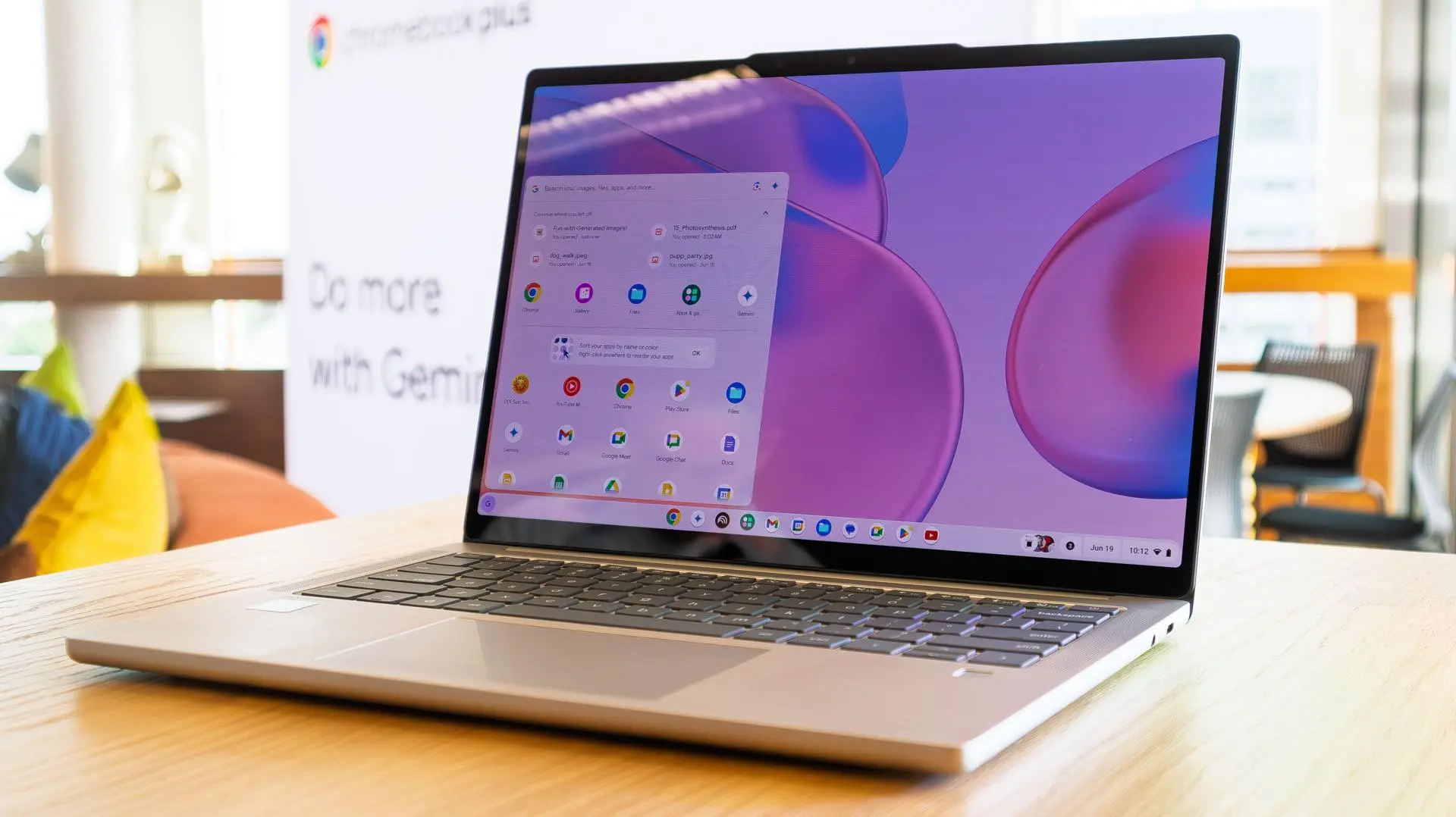
چندی پیش بسیاری از کاربران حرفهای ویندوز که از گوگل کروم استفاده میکردند، متوجه شدند که فایلی حجیم با نام weights.bin در محل نصب کروم اضافه شده و در مورد اینکه فایل weights.bin چیست و چطور باید آن را حذف کرد، مقالات مختلفی منتشر شد. این فایل به مدل هوش مصنوعی آفلاین در مرورگر کروم مربوط میشود و لذا یک فایل اضافی نیست. اما اگر حفظ حریم خصوصی بسیار مهم باشد یا کاربر به استفاده از هوش مصنوعی علاقه نداشته باشد، بدون نیاز به مراجعه به صفحهی فلگها و حذف کردن دستی این فایل، میتوان آن را حذف کرد. در واقع اکنون گوگل به صورت رسمی روشی برای حذف کردن فایل weights.bin ارایه کرده است.
در ادامه با سیارهی آیتی همراه باشید تا نحوهی غیرفعال کردن هوش مصنوعی آفلاین و حذف فایل ۴ گیگابایتی weights.bin از فولدر کروم در ویندوز را بررسی کنیم.
فایل weights.bin چیست و چرا Chrome آن را دانلود میکند؟
این فایل بخشی از مدلهای هوش مصنوعی روی دستگاه Chrome است. Chrome برای بعضی قابلیتهای مبتنی بر هوش مصنوعی، مدل را مستقیماً روی کامپیوتر ذخیره میکند تا پردازش برخی وظایف بدون ارسال اطلاعات به سرور انجام شود. گوگل میگوید این مدلها میتوانند برای قابلیتهایی مانند کمک به نوشتن و بازنویسی متن، تشخیص کلاهبرداری، خلاصهسازی صفحات وب و سازماندهی تبها مورد استفاده قرار بگیرند.
در برخی سیستمها، فایل مدل با نام weights.bin و در پوشههایی مرتبط با Optimization Guide On Device Model دیده شده و گزارشهای کاربران در سال ۲۰۲۶ حجم حدود ۴ گیگابایت را برای آن نشان میدهند.
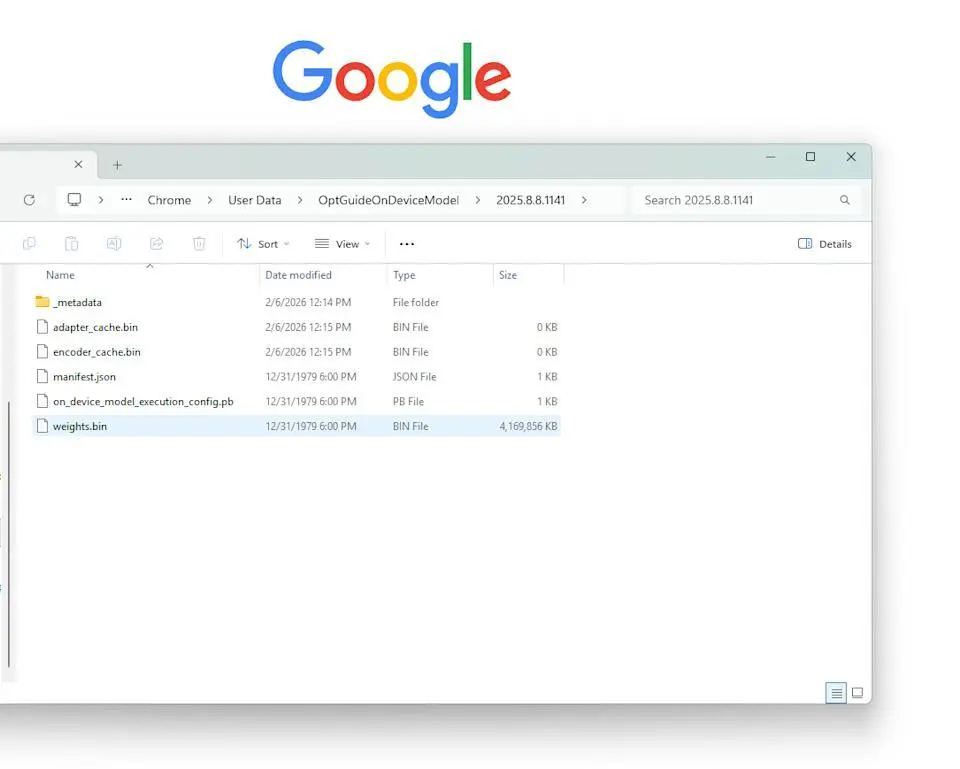
نکته مهم این است که این فایل بدافزار نیست؛ بلکه بخشی از زیرساخت هوش مصنوعی روی دستگاه Chrome محسوب میشود. همچنین Chrome فقط روی سیستمهایی که شرایط سختافزاری و فضای ذخیرهسازی لازم را داشته باشند، این مدلها را دانلود میکند. گوگل در مستندات فعلی خود حداقل حدود ۲۰ گیگابایت فضای آزاد و سختافزار مناسب را از شرایط دانلود مدلهای AI اعلام کرده است.
چگونه بفهمیم Chrome این مدل AI را روی کامپیوتر نصب کرده است؟
اگر در ویندوز متوجه شدید Chrome چند گیگابایت از فضای SSD یا HDD را مصرف کرده، میتوانید پوشه اطلاعات کاربری Chrome را بررسی کنید. فایلها و پوشههای مربوط به مدل ممکن است در مسیر دادههای کاربری Chrome قرار داشته باشند.
با این حال، پیدا کردن و حذف دستی weights.bin روش پیشنهادی گوگل نیست. دلیل آن ساده است: اگر قابلیت On-device AI همچنان فعال باشد، Chrome میتواند مدل مورد نیاز خود را دوباره دانلود کند. گوگل صراحتاً توصیه میکند مدیریت این مدلها از طریق تنظیمات خود Chrome انجام شود.
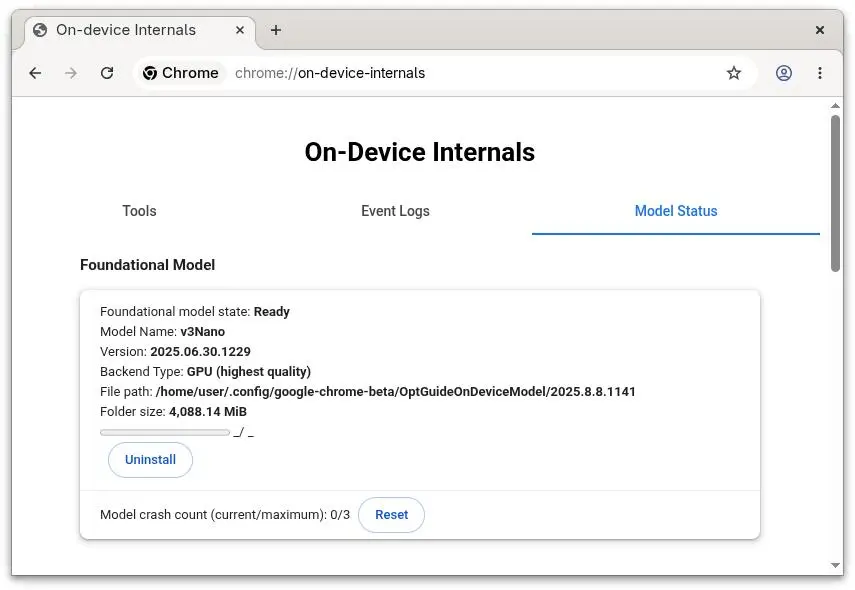
برای چک کردن فایلهای مربوط به هوش مصنوعی آفلاین میتوانید آدرس زیر را در نوار آدرس وارد کنید و کلید Enter را بزنید:
chrome://on-device-internals/
اگر نتیجه چیزی شبیه تصویر زیر است و حجم فولدر مربوط به مدل هوش مصنوعی آفلاین بسیار کم نیست، بهتر است برای غیرفعال کردن قابلیت هوش مصنوعی آفلاین اقدام کنید، البته اگر از آن استفاده نمیکنید.
روش رسمی حذف فایل ۴ گیگابایتی و غیرفعال کردن AI در Chrome
- Chrome را باز کنید.
- روی منوی سهنقطه در گوشه بالای صفحه کلیک کنید.
- وارد Settings شوید.
- گزینه System را باز کنید.
- گزینه On-device AI را پیدا کنید.
- آن را روی Off قرار دهید.
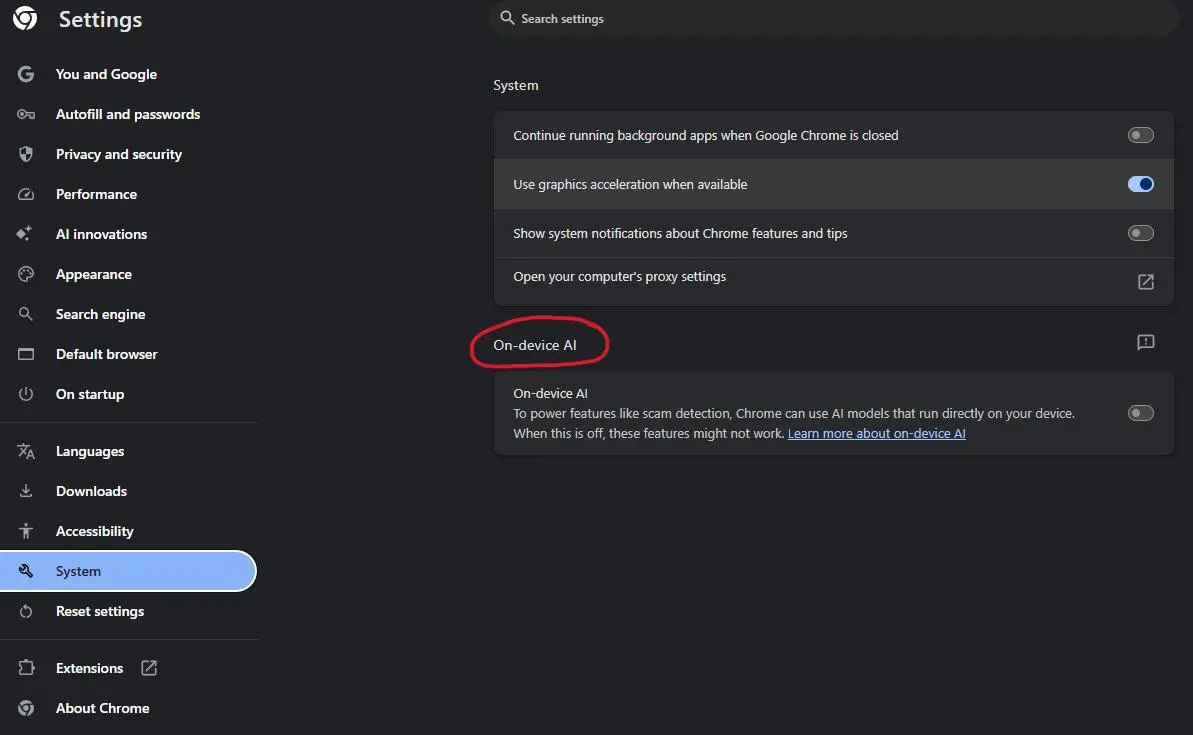
طبق مستندات رسمی گوگل، خاموش کردن این گزینه سه نتیجه دارد: فایلهای مدل AI از کامپیوتر حذف میشوند، قابلیتهایی که به این مدلها وابسته هستند از کار میافتند و Chrome تا زمانی که این گزینه خاموش باشد، مدلها را دوباره دانلود نمیکند.
بنابراین اگر هدف اصلی شما آزاد کردن چند گیگابایت فضای SSD و جلوگیری از دانلود مجدد weights.bin است، همین روش رسمی بهترین گزینه است.
آیا بعد از حذف weights.bin میتوان آن را دستی پاک کرد؟
از نظر فنی ممکن است بتوان فایل مدل را پس از بستن Chrome پیدا و حذف کرد، اما انجام این کار به تنهایی راهحل مناسبی نیست.
اگر On-device AI فعال باقی بماند، Chrome همچنان ممکن است در آینده مدل مورد نیاز خود را مجدداً دریافت کند. به همین دلیل، ترتیب درست کار این است:
ابتدا On-device AI را خاموش کنید و سپس اجازه دهید Chrome مدل را حذف کند و در نهایت فضای آزادشده را بررسی کنید. این روش با دستورالعمل فعلی گوگل نیز مطابقت دارد.
آیا غیرفعال کردن On-device AI تمام قابلیتهای هوش مصنوعی Chrome را خاموش میکند؟
خیر، این دو موضوع دقیقاً یکسان نیستند.
گوگل صراحتاً اعلام کرده است که برخی قابلیتهای AI در Chrome به مدلهای مولد روی دستگاه وابسته نیستند؛ بنابراین حتی با حذف مدلهای On-device Generative AI، ممکن است بعضی قابلیتهای هوش مصنوعی Chrome همچنان فعال باشند!
به همین دلیل، اگر هدف این باشد که تمام قابلیتهای AI در Chrome غیرفعال شوند، باید On-device AI را از قابلیتهای دیگر مانند Gemini in Chrome و برخی قابلیتهای AI Innovations جدا کرد.
آیا هنوز باید از chrome://flags استفاده کنیم؟
برای حذف مدل ۴ گیگابایتی، توصیه نمیکنم روش chrome://flags را امتحان کنید چرا که روش جدید و رسمی که گوگل ارایه کرده، صحیحتر است..
در گذشته کاربران برای جلوگیری از دانلود مدل، سراغ Flagهایی مانند Optimization Guide On Device میرفتند و حتی برخی توصیهها شامل حذف دستی پوشه مدل بود. این روشها در انجمنهای گوگل نیز مطرح شدهاند، اما وضعیت Flagها ممکن است با نسخههای مختلف Chrome تغییر کند.
جمعبندی
فایل weights.bin که ممکن است چند گیگابایت از فضای ذخیرهسازی کامپیوتر را اشغال کند، بخشی از مدلهای هوش مصنوعی روی دستگاه Chrome است و به خودی خود نشانه بدافزار یا فایل مشکوک نیست.
اگر از قابلیتهای AI آفلاین Chrome استفاده نمیکنید و ترجیح میدهید چند گیگابایت فضای SSD آزاد شود، لازم نیست به سراغ روشهای پیچیده بروید. On-device AI را از منوی System در تنظیمات خاموش کنید. Chrome طبق مستندات فعلی گوگل مدلهای مربوطه را حذف میکند و تا زمانی که این گزینه خاموش باشد، آنها را دوباره دانلود نخواهد کرد.
این نکته هم مهم است که غیرفعال کردن On-device AI به معنای خاموش شدن تمام قابلیتهای AI در Chrome یا Google Search نیست؛ قابلیتهایی که به مدل محلی وابسته نیستند میتوانند همچنان فعال باشند.
سیارهی آیتی