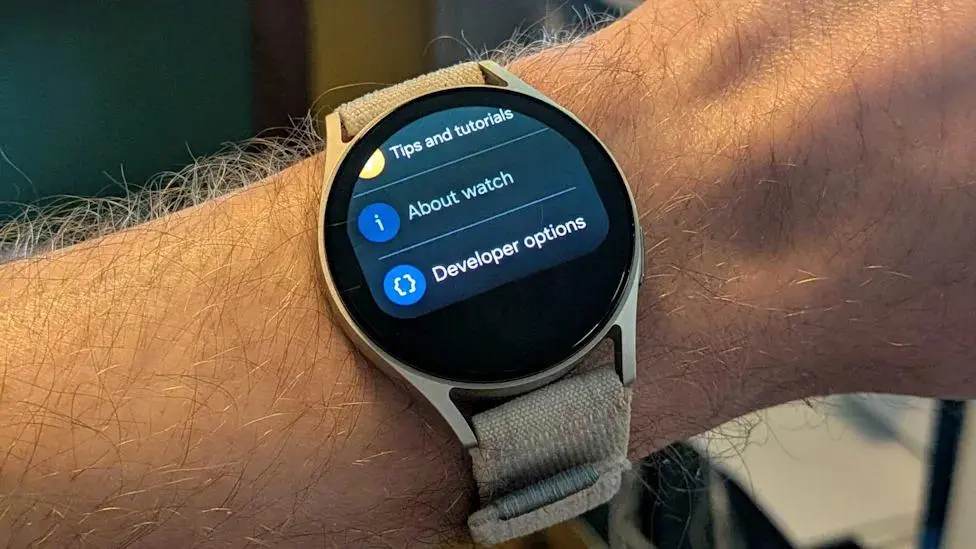
ساعتهای هوشمند سامسونگ نیز مانند گوشیهای اندرویدی، منوی مخفی Developer Options یا «گزینههای توسعهدهنده» دارند. این منو در حالت عادی برای بیشتر کاربران قابل مشاهده نیست، اما با فعال کردن آن میتوانید به تعدادی تنظیمات کاربردی دسترسی پیدا کنید؛ تنظیماتی که میتوانند تجربه استفاده از ساعت را در بعضی شرایط بهتر کنند.
اگر قبلاً گزینههای توسعهدهنده را روی گوشی اندرویدی فعال کرده باشید، احتمالاً با سازوکار آن آشنا هستید. در ساعتهای Galaxy Watch نیز روند کار مشابه است، اما فعالسازی باید مستقیماً از طریق خود ساعت انجام شود. در ادامه ۴ قابلیتی که با فعال کردن منوی مخفی Developer Options در ساعتهای اندرویدی سامسونگ در دسترس شما قرار میگیرد را معرفی میکنیم. با سیارهی آیتی همراه باشید.
چگونه Developer Options را در Galaxy Watch فعال کنیم؟
برای فعال کردن حالت توسعهدهنده در ساعتهای سامسونگ، ابتدا برنامه Settings را روی ساعت باز کنید و به بخش About Watch بروید.
سپس وارد Software information شوید و گزینه Software version را پیدا کنید. چند بار پشت سر هم روی این گزینه ضربه بزنید تا پیامی با مضمون Developer mode turned on نمایش داده شود.
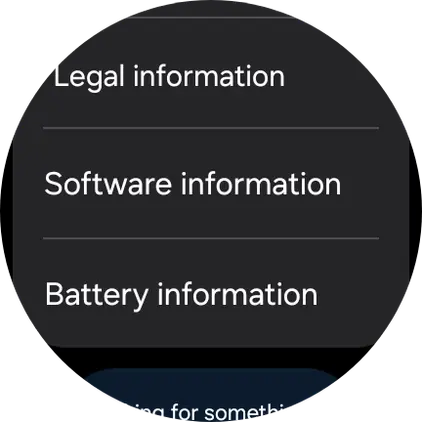
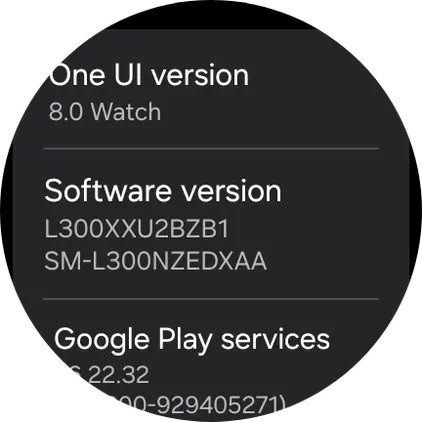
پس از فعال شدن حالت توسعهدهنده، اگر دوباره به صفحه اصلی تنظیمات ساعت برگردید، در انتهای فهرست گزینه جدیدی با عنوان Developer options مشاهده خواهید کرد. تنظیمات معرفیشده در ادامه در همین بخش قرار دارند.
توجه داشته باشید که برخی گزینههای Developer Options میتوانند روی مصرف باتری یا عملکرد ساعت تأثیر بگذارند. بنابراین بهتر است فقط تنظیماتی را فعال کنید که کاربرد آنها را میدانید.
۱. روشن ماندن صفحه ساعت هنگام شارژ
Galaxy Watch را به یک ساعت رومیزی کوچک تبدیل کنید
یکی از سادهترین گزینههای کاربردی در منوی توسعهدهنده، Stay awake while charging است. همانطور که از نام آن مشخص است، با فعال کردن این گزینه، نمایشگر ساعت هنگام اتصال به شارژر خاموش نمیشود.
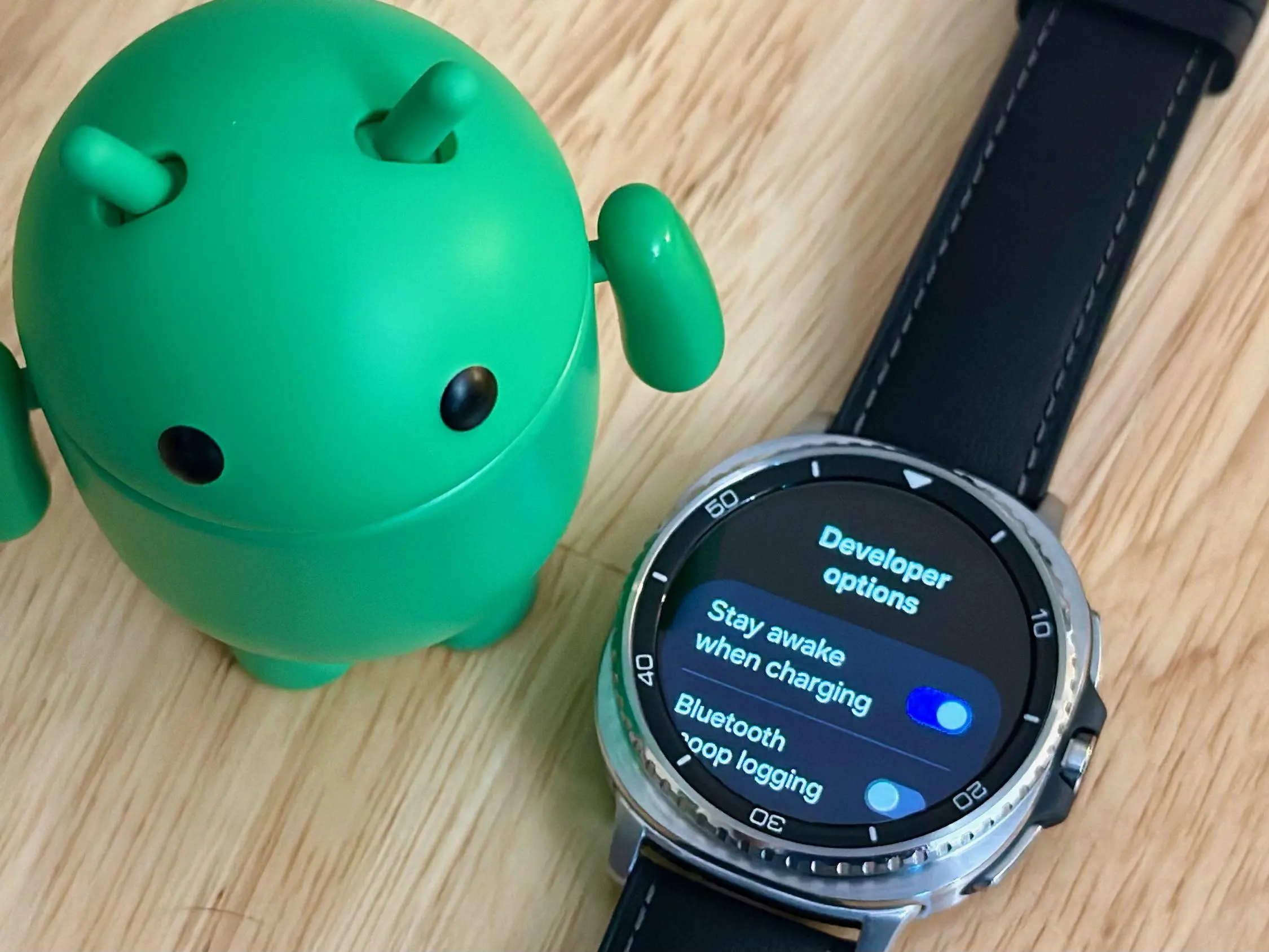
این قابلیت میتواند در چند موقعیت مفید باشد. برای مثال، اگر شبها ساعت را روی میز کنار تخت قرار میدهید، میتوانید یک واچفیس ساده انتخاب کنید و با فعال کردن این گزینه، از Galaxy Watch بهعنوان یک ساعت رومیزی کوچک استفاده کنید.
این روش میتواند ظاهر متفاوتی نسبت به صفحه شارژ معمولی ساعت ایجاد کند و اطلاعاتی مانند زمان را همیشه در مقابل چشم نگه دارد.
کاربرد دیگر این گزینه، هنگام آزمایش واچفیسهای سفارشی است. اگر ساعت را به ابزارهای توسعه مانند Android Studio متصل کرده باشید، روشن ماندن نمایشگر میتواند در زمان آزمایش و عیبیابی واچفیسها مفید باشد.
البته روشن ماندن دائمی نمایشگر هنگام شارژ میتواند مصرف انرژی و در نتیجه گرمای تولیدشده را افزایش دهد؛ بنابراین بهتر است در صورت نیاز از آن استفاده کنید.
۲. سرعت انیمیشنهای Galaxy Watch را افزایش دهید
ترفند قدیمی اندروید روی ساعت هوشمند هم کاربرد دارد
یکی از شناختهشدهترین دلایل فعال کردن Developer Options در گوشیهای اندرویدی، تغییر سرعت انیمیشنها است. این قابلیت در Galaxy Watch نیز وجود دارد.
سیستمعامل Wear OS برای اجرای بسیاری از عملیات رابط کاربری از انیمیشن استفاده میکند؛ از باز شدن برنامهها گرفته تا جابهجایی میان صفحات. اگر مدت زمان اجرای این انیمیشنها را کاهش دهید، رابط کاربری میتواند سریعتر و پاسخگوتر به نظر برسد.
در بخش Developer Options سه تنظیم اصلی برای این کار وجود دارد:
- Window animation scale
- Transition animation scale
- Animator duration scale
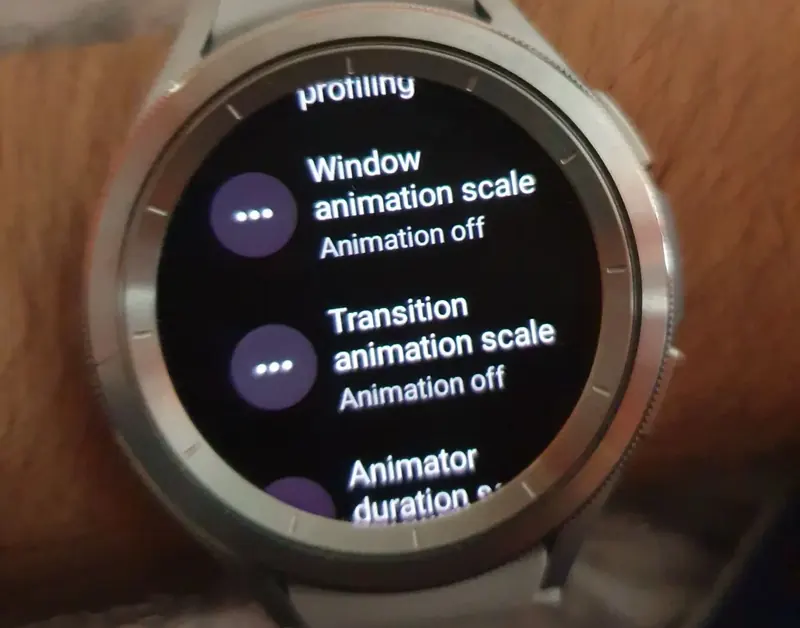
مقدار پیشفرض معمولاً روی 1x قرار دارد. میتوانید هر سه گزینه را روی 0.5x قرار دهید تا مدت زمان انیمیشنها کاهش پیدا کند.
حتی امکان خاموش کردن کامل انیمیشنها نیز وجود دارد، اما برای استفاده روزمره پیشنهاد میشود ابتدا مقدار 0.5x را امتحان کنید. این مقدار معمولاً تعادل مناسبی میان سرعت و ظاهر طبیعی رابط کاربری ایجاد میکند.
البته افزایش سرعت انیمیشنها قدرت پردازشی ساعت را بیشتر نمیکند؛ بلکه فقط باعث میشود زمانی که برای نمایش افکتهای رابط کاربری صرف میشود کمتر باشد. به همین دلیل، نباید انتظار افزایش واقعی سرعت پردازنده یا اجرای سریعتر برنامههای سنگین را داشته باشید.
۳. بهبود دقت موقعیتیابی با Force full GNSS measurements
اگر GPS ساعت دقیق نیست، این گزینه را امتحان کنید
یکی از مشکلاتی که برخی کاربران ساعتهای هوشمند با آن مواجه میشوند، دقت نهچندان مطلوب موقعیتیابی است. این موضوع در فعالیتهایی مانند دویدن، دوچرخهسواری و پیادهروی اهمیت بیشتری دارد؛ زیرا ساعت باید مسیر حرکت و مسافت طیشده را با دقت مناسبی ثبت کند.
در Developer Options گزینهای با عنوان Force full GNSS measurements وجود دارد که میتواند در چنین شرایطی مفید باشد.
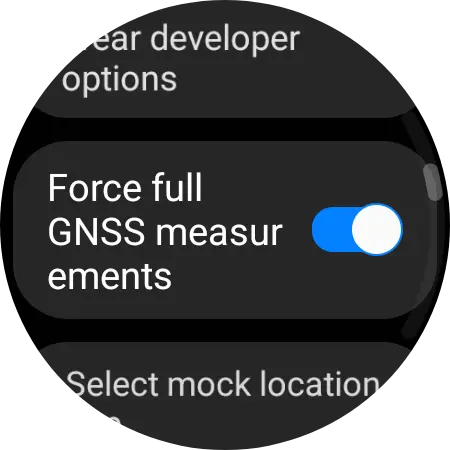
GNSS مخفف Global Navigation Satellite System است و به مجموعه فناوریهای موقعیتیابی ماهوارهای اشاره دارد که GPS نیز یکی از شناختهشدهترین آنها محسوب میشود.
دستگاههای اندرویدی برای کاهش مصرف باتری معمولاً نحوه استفاده از سختافزارهای موقعیتیابی را مدیریت میکنند و در برخی شرایط از تمام قابلیتهای اندازهگیری بهصورت مداوم بهره نمیبرند.
با فعال کردن Force full GNSS measurements، دستگاه تلاش میکند اندازهگیریهای کامل GNSS را بهصورت مداوم انجام دهد. نتیجه میتواند دقت بهتر موقعیتیابی باشد، اما این قابلیت هزینهای هم دارد: مصرف باتری افزایش پیدا میکند.
بنابراین اگر استفاده شما از GPS محدود است یا شارژدهی ساعت برایتان اهمیت بیشتری دارد، بهتر است این گزینه را فعال نکنید. اما برای تمرینهای ورزشی و فعالیتهایی که دقت مسیر اهمیت زیادی دارد، میتوان آن را آزمایش کرد.
۴. فعال کردن Wireless Debugging برای نصب دستی برنامهها
اجرای برنامههای خارج از فروشگاه و توسعه اپلیکیشن
مانند گوشیهای اندرویدی، در Galaxy Watch نیز امکان Sideload کردن برنامهها وجود دارد. منظور از Sideload، نصب دستی برنامهای است که از خارج از فروشگاه رسمی دریافت شده است.
برای انجام این کار معمولاً باید فایل برنامه، مانند APK یا بسته سازگار با پلتفرم ساعت، را تهیه و سپس آن را روی ساعت نصب کنید. با توجه به ساختار Wear OS، روش دقیق نصب میتواند بسته به نسخه سیستمعامل و ابزار مورد استفاده متفاوت باشد.
در Developer Options دو گزینه مهم برای این کار وجود دارد:
- ADB debugging
- Wireless debugging
ADB یا Android Debug Bridge به دستگاههای دیگر اجازه میدهد از طریق ابزارهای مخصوص با سیستمعامل اندروید ارتباط برقرار کنند. Wireless Debugging نیز امکان برقراری این ارتباط را از طریق شبکه بیسیم فراهم میکند.
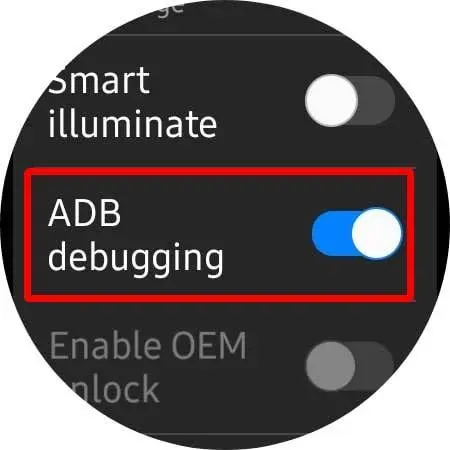
پس از فعال کردن این گزینهها، میتوانید ساعت را به کامپیوتر یا گوشی متصل کرده و در صورت استفاده از ابزارهای مناسب، برنامهها را بهصورت دستی روی آن نصب کنید.
این قابلیت فقط برای کاربران عادی نیست. اگر به توسعه اپلیکیشن برای Wear OS علاقه داشته باشید، Android Studio میتواند برای آزمایش برنامهها روی ساعت واقعی بسیار کاربردی باشد و ارتباط بیسیم، روند آزمایش را سادهتر میکند.
البته نصب برنامه از منابع ناشناس میتواند خطر امنیتی داشته باشد. بنابراین بهتر است فایلهای برنامه را فقط از منابع معتبر دریافت کنید و پیش از نصب، از قابل اعتماد بودن آنها مطمئن شوید.
آیا فعال کردن Developer Options در Galaxy Watch خطرناک است؟
خود فعال کردن حالت توسعهدهنده معمولاً مشکلی ایجاد نمیکند و صرفاً منوی تنظیمات پیشرفته را در اختیار شما قرار میدهد. با این حال، بعضی گزینههای این بخش برای توسعهدهندگان طراحی شدهاند و تغییر نادرست آنها میتواند باعث رفتار غیرعادی در ساعت شود.
به همین دلیل بهتر است قبل از تغییر هر گزینه، بدانید دقیقاً چه کاری انجام میدهد. اگر گزینهای را برای آزمایش فعال کردید و نتیجه مطلوب نبود، میتوانید آن را به وضعیت قبلی برگردانید.
همچنین توجه داشته باشید که برخی قابلیتها، بهویژه گزینههای مرتبط با GNSS، دیباگ و روشن ماندن نمایشگر، میتوانند مصرف باتری Galaxy Watch را افزایش دهند.
آیا Developer Options در Galaxy Watch ارزش فعال کردن دارد؟
منوی Developer Options در گوشیهای اندرویدی بسیار گستردهتر است و گزینههای بیشتری برای کاربران حرفهای دارد. در ساعتهای هوشمند، تعداد گزینههای واقعاً کاربردی کمتر است؛ بااینحال، چند مورد از آنها میتوانند برای کاربران عادی نیز مفید باشند.
اگر فقط میخواهید تجربه روزمره استفاده از ساعت بهتر شود، کاهش سرعت انیمیشنها و روشن نگه داشتن نمایشگر هنگام شارژ از سادهترین گزینهها هستند.
در مقابل، Force full GNSS measurements بیشتر برای افرادی کاربرد دارد که به دقت موقعیتیابی در فعالیتهای ورزشی اهمیت میدهند. گزینههای ADB Debugging و Wireless Debugging نیز عمدتاً برای نصب دستی برنامهها و توسعه اپلیکیشن مناسب هستند.
در مجموع، لازم نیست تمام گزینههای این منو را تغییر دهید. چند تنظیم محدود اما کاربردی کافی است تا بتوانید قابلیتهایی را در Galaxy Watch فعال کنید که در تنظیمات عادی ساعت در دسترس نیستند.
سیارهی آیتی